Trade Assistant Risk Calculator MT5
- Utilitys
- Version: 1.35
- Aktualisiert: 18 Oktober 2026
- Aktivierungen: 10

Der „Trade Assistant Risk Calculator“ ist ein All-in-One-Expert Advisor in Form eines schwebenden Handelsfensters für MetaTrader 5, der speziell für professionelle manuelle Trader entwickelt wurde. Er vereint visuelles Chart-Trading, automatische Risikoberechnung und fortschrittliches Positionsmanagement in einer kompakten Benutzeroberfläche.
Berechnen Sie Lotgrößen nicht mehr manuell. Hören Sie auf, Ihr Risiko-Ertrags-Verhältnis zu schätzen. Ziehen Sie die Planungslinien auf das Chart, und der EA berechnet die exakte Lotgröße für Ihren ausgewählten Risikoprozentsatz, Ihr Eigenkapital, Ihr festgelegtes Risikokapital oder Ihren festgelegten Lot-Workflow.
Testen Sie das Produkt vor dem Kauf: Eine kostenlose Demoversion ist unter https://www.mql5.com/en/blogs/post/769841 verfügbar. Die Demo läuft 30 Tage lang ab dem ersten Start auf jedem Terminal auf Demokonten oder im Strategietester; Live-Konten sind gesperrt. Das Vollprodukt unterliegt keiner zeitlichen Begrenzung und funktioniert sowohl auf Live- als auch auf Demokonten.
Wichtige Hinweise
- Dieses Produkt ist ein Expert Advisor (EA), kein Indikator. Fügen Sie ihn einem beliebigen Chart hinzu, um das schwebende Bedienfeld zu aktivieren.
- Algo-Trading muss in MetaTrader 5aktiviert sein, damit der EA Orders platzieren und Positionen verwalten kann.
- Das Panel lässt sich an der Titelleiste verschieben und kann über die Minus-Schaltfläche in der Titelleiste auf eine einzeilige Statusleiste (Lots oder Risiko, schwankender Gewinn/Verlust, Algo-Trading) minimiert werden.
- Das Vollprodukt funktioniert sowohl auf Live- als auch auf Demokonten. Da dieser EA für sein schwebendes Panel auf Maus-/Objekt-Ereignisse im Chart angewiesen ist, ist die Unterstützung des Strategietesters in der Vollversion eingeschränkt; verwenden Sie für die tägliche Bewertung ein Demokonto oder die Demo-Version (die den Strategietester ausdrücklich zulässt).
- Unterstützt sowohl Hedging- als auch Netting -Konten.
Kernfunktionen
1. Visuelle Orderplatzierung & interaktive Chart-Overlays
- Planung per Drag-and-Drop: Linien für Einstieg, Stop-Loss und Take-Profit werden direkt im Chart angezeigt. Verschieben Sie die Linien, um Ihre Konfiguration visuell festzulegen.
- Sofortige Risikoberechnung: Wenn Sie die Stop-Loss-Linie verschieben, berechnet der EA die Lotgröße neu, um das von Ihnen gewählte Risiko konstant zu halten.
- Live-R:R-Anzeige: Passen Sie die Take-Profit-Linie an und sehen Sie, wie sich das Risiko-Ertrags-Verhältnis in Echtzeit aktualisiert.
- Markt- und Pending-Orders: Platzieren Sie Marktorders oder Pending-Orders (Buy/Sell Limit und Buy/Sell Stop) über die Chart-Einblendung. Um versehentliche Markteingänge zu vermeiden, ist die Einstiegskarte standardmäßig auf den Pending-Modus eingestellt. Wenn VPend aktiviert ist, erstellt der Befehl „Pending“ eine virtuelle Pending-Order anstelle einer Pending-Order beim Broker. Pending-Orders unterstützen konfigurierbare Ablauf-Timer.
- Auftragsbestätigung: Der optionale Dialog „Handel bestätigen“ zeigt vor der Ausführung Auftragstyp, Lots, Risiko, Margin, Einstiegskurs, SL und TP an. Verwenden Sie „Absenden“, um den Auftrag zu übermitteln.
- Feedback bei fehlgeschlagener Order: Wenn eine Order nicht platziert werden kann (Linien auf der falschen Seite, Algo-Trading deaktiviert, Spread, Handelszeiten, Symbolbeschränkung), erklärt eine Meldung den Grund dafür.
- Interaktive Ziehbalken: Einstieg, TP, SL und aktive Teilniveaus verfügen über schwebende Balken, die den Kurs, den Abstand in Pips und den Geldwert anzeigen. Ziehen Sie den Balken anstelle der dünnen Chartlinie.
- Schnellaktionen für den Einstiegsbalken: B/S kehrt die Richtung um, Cmd führt die Order aus, M/S wechselt zwischen Markt- und Pending-Modus, R wechselt den Risikomodus und X entfernt die Planungslinien.
- Farblich hervorgehobene Gewinn-/Verlustzonen: Halbtransparente grüne und rote Zonen zwischen Einstieg, TP und SL machen die Gewinn- und Risikobereiche auf einen Blick erkennbar.
- Farben für den Orderstatus: Ausgeführte Positionen, ausstehende Broker-Orders und virtuelle ausstehende Orders werden mit unterschiedlichen Farben und Markierungen auf der Chartkarte dargestellt. Aus virtuellen ausstehenden Orders ausgeführte Positionen sind mit [VP] gekennzeichnet.
- Live-Badges für den schwankenden Gewinn/Verlust: Ausgeführte Positionen zeigen den schwankenden Gewinn/Verlust in Echtzeit sowohl in Geld als auch in Pips an, einschließlich Swap und Provision.
- Schaltflächen „Auf Positionen anwenden“: Die „L“-Schaltflächen auf den Hauptleisten für TP/SL wenden den aktuell geplanten TP/SL-Kurs als brokerseitiges TP/SL auf alle offenen Positionen des aktuellen Symbols an.
- Auftragsticket: Die Registerkarte „Handel“ zeigt Risiko, Stop-Loss, Take-Profit und Ziel-R:R mit aktuellen Lots, R:R und Spread sowie einen Umschalter für Markt- und Pending-Orders und große Kauf- und Verkaufsschaltflächen an. OCO, „SL/TP ausblenden“ und „Virtuelle Pending-Orders“ sind Schalter; seltener genutzte Bereiche lassen sich in Zeilen einklappen, die ihren Status anzeigen. „SL/TP ausblenden“ und „VPend“ wirken sich nur auf neue Orders aus und ändern niemals bereits bestehende Tickets.
- Ausführungsmodus: Auf der Registerkarte „Handel“ stehen drei Modi zur Verfügung. „Einzeln“ platziert eine Order zum geplanten Einstiegspunkt. „Mehrfach“ verteilt die gesamte Lotgröße auf mehrere Einstiegsniveaus. „Grid“ platziert automatisch eine Folge von Orders, die durch einen konfigurierbaren Schritt in Pips voneinander getrennt sind, wobei die Lotgrößen anhand einer ASC-, DESC- oder EQUAL-Kurve verteilt werden. Der Grid-Plan wird vor der Ausführung live im Chart in der Vorschau angezeigt; ausgeführte Positionen erscheinen grün, ausstehende Broker-Orders erscheinen violett und virtuelle ausstehende Orders erscheinen cyan.
- Aktionsmenü pro Ticket: Jede Position, jede ausstehende Broker-Order und jede virtuelle ausstehende Order verfügt über ein Chart-Karten-Menü. Je nach Ticket-Typ können Sie die Position schließen, umkehren, teilweise schließen, den Broker- oder virtuellen SL/TP bearbeiten, „Teile bearbeiten“ öffnen, BE/Trail pro Ticket konfigurieren, „Teile: Angewandtes Panel kopieren“ ausführen oder „Teile: Dieses Ticket deaktivieren“ verwenden.
- Handelsvoreinstellungen: Speichern und laden Sie bis zu 32 benannte Panel-Snapshots, die Risikomodus, Risikowert, R:R, Lot-Berechnung ein/aus, Lotgröße (bei deaktivierter Lot-Berechnung), BE/Trail, OCO/VPend/vSLTP, Ausführungsmodus (Single/Multi/Grid), Grid-Parameter sowie Einstiegs-/SL-/TP-Linienpositionen. Verwenden Sie < / > in der Zeile „Voreinstellungen“ auf der Registerkarte „Handel“, um sofort zu wechseln und die Einstellungen anzuwenden; mit „Neu“ / „Speichern“ / „Löschen“ verwalten Sie einzelne Slots. Bei deaktivierter Lot-Berechnung werden beim Wechseln der Voreinstellungen die jeweils gespeicherten manuellen Lotgrößen wiederhergestellt; bei aktivierter Lot-Berechnung werden die Lots anhand der Risikoeinstellungen und des SL-Abstands dieser Voreinstellung neu berechnet.
- Beständigkeit von Bedienfeld und Planungslinien: Einstiegs-, SL- und TP-Linien sowie BE-/Trail-Einstellungen bleiben bei Zeitrahmenwechseln, Parameteränderungen, Upgrades, dem erneuten Verbinden und sogar bei einem Terminalabsturz erhalten; jede Änderung wird sofort gespeichert.
2. Umkehrung der Kauf-/Verkaufsrichtung & Smart Mirroring
- Richtungsumkehr mit einem Klick: Die B/S-Schaltfläche kehrt das gesamte Setup zwischen Kauf und Verkauf um.
- Automatische Spiegelung: SL- und TP-Linien werden um den Einstiegskurs herum gespiegelt, wobei die Geometrie Ihres Setups erhalten bleibt.
- Teilweise Linienverfolgung: Aktive TP1–TP10- und SL1–SL10-Niveaus verschieben sich bei einer Richtungsumkehr auf die richtige Seite.
- Automatische Umkehrung beim Ziehen: Das Ziehen von TP oder SL über den Einstiegspreis kehrt die Handelsrichtung um und spiegelt die entgegengesetzte Linie.
3. Professionelles Risikomanagement
- 9 Risikomodi: % Guthaben, % Eigenkapital, Fester Geldbetrag, Feste Lots, % freie Margin, % benutzerdefinierte Referenz (verankert an einem benutzerdefinierten Basisbetrag über InpRiskCustomBase), % Guthaben des Vortages (gebunden an den Schlusskurs des Servertages), % Vorwochen-Saldo (gebunden an den Schlusskurs der letzten abgeschlossenen Woche von Mo–So) und % Vormonats-Saldo. Jeder Modus speichert seinen vorherigen Wert unabhängig.
- Lotgröße inklusive Provision: Wenn diese Option aktiviert ist (InpRiskLotsIncludeComm), schätzt der EA die Hin- und Rückprovision pro Lot anhand der Kontoverlaufsdaten und zieht sie vom Risikobudget ab, sodass der tatsächliche Nettoverlust einschließlich Provision dem konfigurierten Risikobetrag entspricht.
- Eingabe in Pips oder Preis: Arbeiten Sie mit absoluten Preisniveaus oder Pip-Abständen vom Einstiegspunkt.
- Spread-Filter: Blockieren Sie neue Trades, wenn der Spread Ihr konfiguriertes Maximum überschreitet.
- Benutzerdefinierte Kommentare: Fügen Sie über die Registerkarte „Trade“ einen Orderkommentar hinzu.
- Tägliche Verlustsperre: Stoppen Sie neue Trades und schließen Sie optional Positionen, wenn die täglichen Verlustlimits erreicht sind. Die Sperre kann für das aktuelle Symbol oder alle Symbole gelten und wird beim täglichen Rollover zurückgesetzt. Umfassende Kontrollen gegen übermäßigen Handel – Limits pro Minute, pro Stunde, pro Woche, pro Monat, Abkühlphasen und Verlustsperren über mehrere Zeiträume – finden Sie auf der Registerkarte „RISIKO“ (Abschnitt 9).
4. Registerkarte „PARTS“ – Mehrstufiges System zur teilweisen Schließung
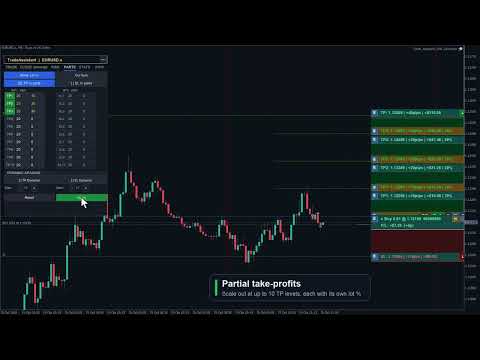
- Bis zu 10 TP-Stufen und 10 SL-Stufen: Konfigurieren Sie TP1–TP10 und SL1–SL10 mit unabhängigem Aktivstatus, Pip-Abstand und Schlussprozentsatz.
- Entwurf/Übernehmen-Workflow: Das Bearbeiten von PARTS-Werten oder das Umschalten aktiver Schaltflächen erstellt zunächst einen Entwurf. Der Live-Planungsstatus ändert sich erst, wenn Sie auf „Übernehmen“ klicken. Bei ungespeicherten Änderungen zeigt das Fenster „ÜBERNEHMEN *“ und einen Hinweis auf ausstehende Änderungen an.
- Aktive Schaltflächen dienen der Entwurfssteuerung: Das Aktivieren oder Deaktivieren von TP1–TP10 oder SL1–SL10 führt nicht sofort zum Zeichnen oder Entfernen von Linien. Klicken Sie auf „Übernehmen“, um die Änderung zu bestätigen.
- Sicherer Symbolbereich: PARTS ist standardmäßig auf „Cur Sym“ (blau) eingestellt und gilt nur für das aktuelle Chart-Symbol. Der Wechsel zu „All Sym“ erfordert einen zweiten Bestätigungsklick („Confirm All“ verwendet die Warnfarbe, „All Sym“ verwendet Rot) und gilt nur für die aktuelle Sitzung. Da sich die Pip-Skalen zwischen Instrumenten wie EURUSD, XAUUSD und Indizes stark unterscheiden, wendet „All Sym“ die globalen festen Pip-Niveaus des aktuellen Charts niemals direkt auf andere Symbole an; nicht aktuelle Symbole reagieren nur, wenn für dieses Ticket eine explizite PARTS-Einstellung pro Ticket vorliegt.
- Chart-Visualisierung: Angewandte aktive Teilniveaus werden als gepunktete Linien mit Ziehbalken dargestellt, die Kurs, Pips, Geldwert und Schlussprozentsatz anzeigen.
- Angewandte Niveaus ziehen: Durch Ziehen eines bereits angewendeten Teilbalkens wird dieser Live-Planungswert aktualisiert, wobei die intelligenten Begrenzungen erhalten bleiben.
- Intelligente Begrenzung: Teil-TP-Niveaus bleiben auf der Gewinnseite, Teil-SL-Niveaus auf der Verlustseite, und jedes Teilniveau hält einen Abstand von mindestens 1 Pip zur vollen TP- oder SL-Distanz ein.
- Eingabevalidierung: Ungültige Pip-Werte werden rot angezeigt und zur Korrektur beibehalten. Ungültige Entwurfswerte werden erst nach Korrektur angewendet.
- Vererbungs-/Überschreibungsmodell pro Ticket: Bestehende Positionen, ausstehende Broker-Orders und virtuelle ausstehende Orders übernehmen die angewendeten Panel-Einstellungen, bis Sie dieses Ticket explizit konfigurieren. Ein explizit deaktivierter Status gilt ebenfalls als Überschreibung und verhindert, dass spätere Panel-Änderungen dieses Ticket wieder aktivieren.
- Bearbeitung von Teilen pro Ticket: Jedes Ticket kann ein eigenes Unterpanel „Teile bearbeiten“ mit den Funktionen „Übernehmen“ und „Zurück“, einer Validierung auf Ticket-Ebene sowie unabhängigen TP1–TP10- und SL1–SL10-Werten öffnen. Durch „Schließen“ oder „Zurück“ werden temporäre Änderungen verworfen; „Übernehmen“ speichert die Ticket-Überschreibung.
- Ein Ticket kopieren oder deaktivieren:„Teile: Angewandtes Panel kopieren“ kopiert das aktuell angewendete „Teile“-Panel auf ein Ticket. „Teile: Dieses Ticket deaktivieren“ deaktiviert die Teilstruktur dieses Tickets, ohne andere Tickets zu beeinflussen.
- Snapshots platzierter Tickets: Ausgeführte Positionen, ausstehende Broker-Aufträge und virtuelle ausstehende Aufträge können unabhängige TP/SL-Teilstrukturen beibehalten, und die Einstellungen ausstehender Tickets werden bei Auslösung auf die ausgeführte Position übertragen.
- „Lines OFF“ zurücksetzen: Das Deaktivieren von „Lines“ setzt die Planungsfelder und Hauptschalter des PARTS-Fensters für die nächste Konfiguration zurück; bereits platzierte Tickets behalten ihre eigenen Momentaufnahmen.
- Proportionale Geldanzeige: Jede Teilstufe zeigt den Geldwert basierend auf dem Schlussprozentsatz dieser Stufe an, nicht auf der gesamten Positionsgröße.
- Dynamischer Abstand: Berechnen Sie automatisch gleichmäßig verteilte TP- und SL-Teilstufen mit unabhängigen Steuerelementen für den dynamischen Abstand.
5. Registerkarte „BE“ – Breakeven- und Pending-Verwaltung
- Automatischer Breakeven: Verschiebt den SL nach einem konfigurierbaren Gewinnauslöser mit einstellbarem Offset auf den Breakeven-Punkt. Der Auslöser unterstützt vier Einheiten: Pips (günstige Pip-Bewegung ab Einstieg), R (ein Vielfaches der anfänglichen SL-Distanz, z. B. 1,0 R), % Preis (Prozentsatz des Einstiegspreises als günstige Bewegung) und % TP (Prozentsatz der zurückgelegten Distanz vom Einstieg bis zum TP).
- Automatischer Offset: Schätzt Spread- und Provisionskosten anhand historischer Daten, um einen realistischen Breakeven-Offset zu berechnen.
- BE-Überschreibungen pro Ticket: Positionen, ausstehende Broker-Orders und virtuelle ausstehende Orders können eigene BE-Einstellungen haben. Die Einstellungen für ausstehende Tickets werden auf die ausgeführte Position übertragen. Eine explizite Aktivierung („ON“) oder Deaktivierung („OFF“) verhindert, dass das globale BE-Panel dieses Ticket überschreibt.
- Broker-Pending-Limit-Trail: Verfolgt Broker-Pending-Orders vom Typ BUY_LIMIT / SELL_LIMIT näher an den Markt, wenn sich der Kurs günstig entwickelt, und behält dabei die Gültigkeitsdauer der Pending-Order bei.
- Broker-Pending-Stop-Trail: Verfolgt ausstehende BUY_STOP-/SELL_STOP-Aufträge des Brokers. Virtuelle ausstehende Aufträge werden von diesem Broker-Pending-Trail-Modul nicht verschoben.
- OCO: Wenn eine ausstehende Order für dasselbe Symbol ausgelöst wird, werden andere ausstehende Broker-Orders und virtuelle ausstehende Orders für dieses Symbol storniert.
- SL/TP ausblenden: Neue Marktorders oder ausstehende Broker-Orders können ohne brokerseitige SL/TP gesendet werden, während der EA virtuelle SL/TP lokal verwaltet. Bestehende Tickets werden durch die Umschaltfunktion im Panel nicht verändert.
- Virtuelle Pending-Orders: VPend behält Pending-Einträge lokal bei, bis sie ausgelöst werden. Bei Auslösung wandelt der EA die Konfiguration in eine „Stealth“-Marktposition mit virtuellen SL/TP um und überträgt ticketspezifische PARTS-/BE-/Trail-Einstellungen. Die ausgeführte Position behält ihre [VP] -Kennzeichnung und kann auf einem neu geöffneten Chart für dasselbe Symbol wiederhergestellt werden.
- Persistenzmodell: Planungslinien (Einstieg / SL / TP), virtuelle SL/TP, BE-/Trail-Einstellungen im Panel, PARTS-Einstellungen im Panel, Teil-Snapshots von Tickets sowie BE-/Trail-Überschreibungen für Tickets werden bei EA-Versions-Upgrades, beim Entfernen und erneuten Anfügen sowie sogar bei einem abnormalen Abbruch des MetaTrader-Clients wiederhergestellt; der PARTS-Gültigkeitsbereich „All Sym“ wird jedoch nicht automatisch beibehalten und kehrt nach dem Neuladen zum sichereren Gültigkeitsbereich „Cur Sym“ zurück. Bestehende Stealth-Positionen, ausstehende Broker-Orders mit virtuellem SL/TP und über VP ausgefüllte Positionen können ebenfalls in einem neu geöffneten Chart für dasselbe Symbol wiederhergestellt werden. Nur nicht ausgelöste virtuelle ausstehende Orders bleiben auf den Chart-Bereich beschränkt und werden ausschließlich aus versteckten Chart-Mementos im selben Chartfenster wiederhergestellt.
6. Registerkarte „TRAIL“ – 8-Modus-Trailing-Stop-Engine
- 8 Trail-Modi: NONE, PIPS, HI/LO, MA, SAR, ATR, FRACTALS und PARTIAL. Der ATR-Modus verfügt über eine zusätzliche Option (InpTrailATRUseBarHL): Verankern Sie den Stop am Tiefst-/Höchstkurs des vorherigen Balkens, versetzt um ATR × Multiplikator, anstatt einen festen, ATR-großen Abstand zu den aktuellen Geld- und Briefkursen beizubehalten.
- Universelle Einstellungen: „Start“, „Distance“ und „Step“ steuern, wann das Trailing aktiviert wird und wie oft es aktualisiert wird.
- Fester Pip-Trail pro Ticket: Positionen, ausstehende Broker-Orders und virtuelle ausstehende Orders können Trail-Einstellungen auf Ticket-Ebene definieren. Die Einstellungen für ausstehende Tickets werden auf die ausgeführte Position übertragen. Ein explizit deaktivierter Status blockiert das globale Trailing für dieses Ticket.
- Versteckter SL/TP-Schutz: Bei der Anpassung des virtuellen Schutzes bleiben bei Breakeven- und Trailing-Aktualisierungen die anderen versteckten SL/TP-Werte erhalten.
7. Registerkarte „SCHLIESSEN“ – Massenverwaltung von Positionen und Pending-Orders
- Alle schließen/stornieren: Schließt alle Positionen und storniert alle ausstehenden Broker-Aufträge sowie alle virtuellen ausstehenden Aufträge für alle Symbole.
- „Schließen + ausstehende Orders für Symbol“: Schließt Positionen des aktuellen Symbols und storniert die ausstehenden Broker-Orders und virtuellen ausstehenden Orders dieses Symbols.
- Pending-Aufträge stornieren: Storniert alle ausstehenden Broker-Aufträge und virtuellen Pending-Aufträge.
- Kauf-/Verkaufs-/Gewinn-/Verlustpositionen schließen: Schließen Sie Kaufpositionen, Verkaufspositionen, gewinnbringende Positionen oder Verlustpositionen gemäß der ausgewählten Regel.
- Teilschließung: Schließen Sie mit einem Klick einen konfigurierbaren Prozentsatz jeder offenen Position.
- Ziele für automatischen Abschluss: Legen Sie Gewinn- oder Verlustziele in Geldbeträgen oder Prozent für das Konto oder das aktuelle Symbol fest.
- Handelssperren: Sperren Sie den gesamten Handel oder nur das aktuelle Symbol, um impulsive Einstiegsentscheidungen zu verhindern.
8. Registerkarte „INFO“ – Konto-Dashboard
- Live-Kontodaten: Kontostand, Eigenkapital, schwankender Gewinn/Verlust, freie Margin und Margin-Prozentsatz werden in Echtzeit aktualisiert.
- Positionsübersicht: Anzeige der Gesamtpositionen, Kauf-Lots, Verkaufs-Lots und des Gewinns/Verlusts des aktuellen Symbols.
- Tägliche Statistiken: Das Eigenkapital zu Tagesbeginn, der heutige Gewinn/Verlust und der Sperrstatus werden beim täglichen Rollover automatisch zurückgesetzt.
- Symbol-Umschalter: Konfigurieren Sie über „InpSwitcherSymbols“ bis zu 6 Symbole für den Chart-Wechsel mit einem Klick.
- Hotkey-Übersicht: Das Bedienfeld zeigt schnelle Tastaturkürzel wie „Alle schließen/stornieren“, „Symbol schließen/stornieren“, „Ausstehende Orders stornieren“, „Trail“ und „BE“ an.
9. Registerkarte „RISIKO“ – Regeln für Überhandelung und Verlustsperre
- Handelsanzahl-Limits: Legen Siedie maximaleAnzahl an Trades pro Minute, Stunde, Tag, Woche und Monat fest. Live-Zähler zeigen auf der Registerkarte die genutzten bzw. zulässigen Werte an. Der Zählbereich kann auf das Chart-Symbol oder alle Symbole, auf die Magic Number dieses EAs oder alle Magic Numbers sowie auf „Kauf“, „Verkauf“ oder beide Handelsrichtungen festgelegt werden.
- Maximale offene Trades: Blockieren Sie neue Einstiegspositionen, wenn die Anzahl der gleichzeitig offenen Positionen eine festgelegte Obergrenze erreicht.
- Wartezeit nach Eröffnung: Legen Sie eine Mindestwartezeit in Minuten fest, bevor nach Eröffnung des letzten Handels der nächste Einstieg erlaubt ist.
- Wartezeit nach Schließung: Legen Sie eine Mindestwartezeit in Minuten fest, bevor nach dem Schließen einer Position erneut eingestiegen werden darf.
- Täglicher Verlust in $ und %: Beenden Sie neue Handelsgeschäfte, wenn der kumulierte realisierte Verlust des Tages einen festgelegten Dollarbetrag oder einen Prozentsatz des Anfangskapitals überschreitet.
- Tägliche Gewinnsperre in %: Beenden Sie neue Trades, sobald der heutige Gewinn ein festgelegtes prozentuales Ziel erreicht, um übermäßiges Traden an einem erfolgreichen Tag zu verhindern.
- Erweiterte Sperren (ADV-Modus): Verlustsperre pro Wertpapier in $ und %, wöchentliche Kapitalverlustsperre in $ und monatliche Kapitalverlustsperre in $.
- Bei Erreichen der Verlustgrenze schließen: Optional alle offenen Positionen automatisch schließen, sobald eine Verlustgrenze ausgelöst wird.
- Am nächsten Tag entsperren: Alle Risikosperren werden beim nächsten Server-Tageswechsel automatisch zurückgesetzt.
- Live-Übersicht: Die Registerkarte „RISK“ zeigt stets die Anzahl der heute abgeschlossenen Trades, den heutigen Netto-Gewinn/-Verlust und den aktuellen Status der Beschränkungen an.
- Die letzten 10 blockierten Eröffnungen: Eine Verlaufsliste zeigt die letzten 10 blockierten Handelsversuche mit Zeitstempel und Grund zur Überprüfung nach der Handelssitzung an.
- Anwenden / Zurücksetzen: Änderungen auf der Registerkarte „RISK“ werden sofort wirksam. Klicken Sie auf „ANWENDEN“, um sie im Chart zu speichern, sodass sie auch nach dem Entfernen und erneuten Anfügen des EAs erhalten bleiben. Klicken Sie auf „ZURÜCKSETZEN“, um die Standardeinstellungen wiederherzustellen.
10. Registerkarte „STATS“ – Handelsverlauf & CSV-Export
- Zeitraumauswahl: Wechseln Sie zwischen „HEUTE“, „7 Tage“, „30 Tage“ und „ALLE“, um die Statistiken auf das ausgewählte Verlaufsfenster zu beschränken.
- Symbol & Magic-Filter: Filtern Sie die Statistiken nach dem aktuellen Chart-Symbol oder allen Kontosymbolen sowie nach der Magic-Nummer dieses EAs oder allen Magic-Nummern.
- Leistungskennzahlen: Anzahl der geschlossenen Trades, Aufschlüsselung nach Gewinn, Verlust und Unentschieden, Gewinnquote, Netto-P/L, Gewinnfaktor, Bruttogewinn, Bruttoverlust, durchschnittlicher Gewinn und durchschnittlicher Verlust – berechnet aus den Transaktionen im MetaTrader 5-Kontoverlauf.
- CSV-Export: Klicken Sie auf „CSV exportieren“, um die gefilterten Transaktionszeilen in einer CSV-Datei im Ordner „MQL5/Files/“ zu speichern. Der vollständige Pfad wird auf der Registerkarte „Experten“ protokolliert.
- Aktualisieren: Klicken Sie auf „AKTUALISIEREN“, um den Statistik-Scan nach dem Schließen neuer Trades erneut auszuführen.
- Schwebendes Analysefenster: Über „Extras“ › „Statistik“ auf der Registerkarte „TRADE“ wird das breite Fenster „Performance-Analyse“ (siehe 11f) für eine chartbasierte Analyse geöffnet; es ergänzt den kompakten Bericht dieser integrierten Registerkarte.
11. Extras
- Screenshot: Erstellen Sie mit einem Klick einen Screenshot des gesamten Charts. Die Datei wird automatisch unter dem Symbolnamen und einem Zeitstempel gespeichert.
11a. Alarm-Tool
- Platzieren Sie bis zu 48 Alarmlinien für Kursüberschreitungen (horizontale oder schräge Trendlinien) direkt im Chart. Wählen Sie „Bid“ oder „Ask“ sowie eine Aufwärts- oder Abwärtsrichtung aus 8 voreingestellten Kombinationen.
- Wenn der Kurs die Linie kreuzt, gibt der EA einen Ton ab und zeigt eine visuelle Benachrichtigung an. Der Alarm wird automatisch zurückgesetzt und löst beim nächsten qualifizierten Kursdurchbruch erneut aus – eine erneute Erstellung ist nicht erforderlich.
- Löschen Sie einzelne Linien im Chart oder verwenden Sie „Löschen“, um alle auf einmal zu entfernen. Alle Alarmlinien werden pro Symbol/Zeitrahmen gespeichert und bleiben auch nach dem Neuladen des EAs und einem Neustart von MT5 erhalten.
11b. Tool „Lines stornieren“
- Gleiches 8-Optionen-Modell wie das Warn-Tool, löst jedoch statt einer Benachrichtigung die Stornierung von Orders aus: Wenn der Kurs das Niveau überschreitet, werden alle Broker- und virtuellen Pending-Orders für das aktuelle Symbol storniert.
- Bis zu 48 Stornierungsniveaus pro Chart, jedes mit eigenen Einstellungen für Geld-/Briefkurs und Richtung. Werden pro Symbol/Zeitrahmen gespeichert; bleiben beim Neuladen des EAs und bei MT5-Neustarts erhalten.
11c. Wirtschaftskalender
- Öffnen Sie ihn über „Extras“ › „Kalender“ auf der Registerkarte „Handel“. Durchsuchen Sie die wirtschaftlichen Ereignisse von Montag bis Freitag aus der integrierten MT5-Datenbank. Filtern Sie nach Auswirkungsgrad (Niedrig / Mittel / Hoch) und nach Währung. Ereignisse innerhalb der nächsten 30 Minuten werden hervorgehoben. Das Öffnen des Kalenders, von „STATS“ oder „SCHED“ schließt die anderen schwebenden Überlagerungen, um Unübersichtlichkeit zu vermeiden.
- Block-Handel: Wählen Sie Ereignisse aus und legen Sie ein Zeitfenster in Minuten fest. Der EA lehnt neue Orders so viele Minuten vor und nach jedem ausgewählten Ereignis ab. Die optionale Funktion „Pnd“ (standardmäßig aktiviert) storniert zudem Broker- und virtuelle Pending-Orders im betroffenen Bereich, wenn „Block“ aktiv ist. Wählen Sie „Alle Paare“, um alle Symbole zu blockieren, oder beschränken Sie die Auswahl auf Symbole, die der Währung des Ereignisses entsprechen.
- Automatisches Schließen bei Nachrichten: Aktivieren Sie „Positionen schließen“ zusammen mit „Block-Handel“, um betroffene Positionen automatisch zu schließen, wenn ein Nachrichten-Blockfenster geöffnet wird. „Positionen schließen“ allein blockiert keine neuen Einstiegsorders – es schließt und storniert Positionen, sobald das Fenster beginnt.
- Die Blockier-/Schließregeln bleiben auch nach dem Schließen des Panels aktiv. Die Benachrichtigungsart (Popup, Ton, Push, E-Mail) wird über Eingabeparameter konfiguriert.
- Optionale Nachrichtenmarkierungen im Chart und Schattierungen der Sperrzone (je nach Auswirkungsstufe über Eingabewerte) zeigen Ereigniszeiten im Chart mit Tooltips beim Darüberfahren an, unabhängig von den Sperrregeln des Panels.
11d. Aufgabenplaner
- Stellen Sie bis zu 10 Aufgaben in die Warteschlange, die automatisch ausgeführt werden. Alle Datums- und Zeitangaben basieren auf der lokalen PC-Zeit. Es stehen 18 Aktionstypen zur Verfügung: Kauf, Verkauf, Kauf-/Verkaufs-Stop, Kauf-/Verkaufs-Limit, Kauf schließen, Verkauf schließen, Gewinn mitnehmen, Verlust begrenzen, Alle schließen sowie das Löschen von Orders (Kauf-/Verkaufs-Stop löschen, Kauf-/Verkaufs-Limit löschen, Stop löschen, Limit löschen, Alle Orders löschen).
- Auslösemodi: Der Zeitauslöser wird beim ersten Tick am oder nach dem geplanten Datum und der lokalen Uhrzeit ausgelöst. Der Kursauslöser wird ausgelöst, wenn der Marktkurs ein bestimmtes Niveau erreicht – manuell festgelegt oder verknüpft mit der ENTRY-, SL- oder TP-Ziehlinie oder einem beliebigen benannten Chart-Objekt. Beide Modi können in einer Aufgabe nebeneinander bestehen.
- Aufgabenabhängigkeiten: Eine Aufgabe kann so eingestellt werden, dass sie erst ausgelöst wird, nachdem eine andere Aufgabe in der Liste bereits ausgeführt wurde, wodurch verkettete Abläufe ermöglicht werden (z. B. „Alle um 17:00 Uhr schließen“, dann erst nach Abschluss der Schließaufgabe eine neue Pending-Order platzieren).
- Wiederholung: Aktivieren Sie für eine wiederkehrende Aufgabe eine beliebige Kombination der Wochen-Tages-Kästchen (So Mo Di Mi Do Fr Sa). Lassen Sie alle Kästchen deaktiviert, um eine einmalige Aufgabe zu erstellen, die sich nach der Ausführung selbst löscht.
- Aufgabenstatus-Verfolgung: Jede Aufgabe verfügt über einen Echtzeit-Status – „Ausstehend“, „Auf Auslöser warten“ (Warten auf Kursberührung), „Auf Abhängigkeit warten“ (übergeordnete Aufgabe noch nicht ausgelöst), „Deaktiviert“ (vom Benutzer pausiert), „Erfolgreich“ oder „Fehlgeschlagen“ – mit einem Feld für das letzte Ergebnis und den Grund zur Überprüfung nach der Sitzung.
- Aktivieren/Deaktivieren: Jede Aufgabe kann angehalten (deaktiviert) und wieder aktiviert werden, ohne sie zu löschen. So können Sie eine Bibliothek mit wiederkehrenden Konfigurationen aufbauen und diese selektiv aktivieren.
- Ausführungsverlauf: Das SCHED-Panel verfügt über eine Registerkarte „Verlauf“, auf der bis zu 180 der letzten Ausführungsprotokolleinträge angezeigt werden (Symbol, Zeit, Aufgaben-Nr., Ereignis, Status, Lots, Einstieg, TP, SL, Ergebnis/Grund). Filtern Sie nach dem aktuellen Chart-Symbol oder zeigen Sie alle Symbole an. Blättern Sie mit den Schaltflächen „Zurück“ und „Weiter“.
- Alle Aufgaben werden in einer Datei gespeichert und beim Neuladen des EAs sowie beim Neustart von MT5 wiederhergestellt. Einmalige Aufgaben werden nach der Ausführung automatisch entfernt.
11e. Sitzungsrahmen
- Aktivieren Sie die „Session Boxes“ auf der Registerkarte „TRADE“, um direkt im Chart gestrichelte Rechtecke für die Handelssitzungen einzublenden. Vier unabhängige Zeitfenster sind konfigurierbar – die Standardeinstellungen sind Sydney (22:00–07:00 Uhr), Tokio (00:00–09:00), London (08:00–17:00) und New York (13:00–22:00), jeweils mit eigener Beschriftung, Farbe und Aktivierungsschalter.
- Zeitreferenzmodi:UTC (Standard) – branchenüblicher GMT-Handelszeitraum, der unter Verwendung des Server-UTC-Offsets auf das Broker-Chart verschoben wird; Server – Uhrzeit des Broker-Charts; Lokal – Zeitzone des PC-Betriebssystems. Der UTC-Offset kann manuell (in Minuten) eingestellt oder bei jeder Aktualisierung automatisch abgeleitet werden, um eine genaue Sommerzeitumstellung zu gewährleisten.
- Die Deckkraft (InpSessionFillAlpha) und der Pastellmischgrad (InpSessionColorPastel) sind über Eingabeparameter konfigurierbar. Die Kästchen haben einen gestrichelten Rahmen mit einer Beschriftung; es gibt keine durchgehende Füllung, sodass die Kursentwicklung im Diagramm darunter vollständig sichtbar bleibt.
11f. Statistik-Analysefenster (STATS-Schaltfläche)
- Klicken Sie auf der Registerkarte „TRADE“ auf „Tools“ › „Statistik“ (getrennt von der oberen Registerkarte „STATS“ ), um das breite, schwebende Fenster „Performance Analytics“ zu öffnen. Es visualisiert Ihren MT5-Kontostand. Das Fenster ist verschiebbar und unabhängig vom Hauptfenster; beim Öffnen werden andere schwebende Überlagerungen (Kalender, Terminplaner usw.) geschlossen.
- Vier Ansichten:„Übersicht“ (KPI-Karten, Radardiagramm, kumulative/tägliche Gewinn- und Verlust-Diagramme, Gewinn- und Verlust-Kalender, Tabelle der zuletzt geschlossenen Trades/offenen Positionen), Berichte (monatliche Statistiken und Diagramme), Vergleich (Zeitraumvergleich) und Symbole (Gewinn- und Verlust-Rangliste pro Symbol, Gewinnquote, monatsübergreifende Matrix).
- Kalender-Drilldown: Klicken Sie auf einen Tag im P&L-Kalender der Übersicht, um ein Tagesdetail-Panel mit Zeilen pro Trade, einer Intraday-Kapitalkurve und einem optionalen Trade-Chart-Schnappschuss (Balken mit mehreren Zeitrahmen um Einstieg/Ausstieg) zu öffnen.
- Datenfenster: Durchsucht standardmäßig die letzten rund 100 Handelstage der Konthistorie; wird alle 5 Sekunden aktualisiert, solange das Fenster geöffnet ist.
- Im Vergleich zur Registerkarte „STATS“: Die integrierte Registerkarte „STATS“ ist ein kompakter Bericht (HEUTE / 7 Tage / 30 Tage / ALLE, Symbol- und Magic-Filter, Gewinnquote / Gewinnfaktor / Netto-Gewinn- und Verlustrechnung, CSV-Export). Das schwebende „Stats“-Panel ist die chartreiche Analyseansicht. Beide lesen die Handelshistorie des Brokers aus – nicht ein EA-Ereignisprotokoll.
12. Proportionales Verschieben der Einstiegslinie
- Durch Ziehen der Einstiegslinie werden SL, TP und aktive Teilniveaus um denselben Betrag verschoben, wobei Abstände und das Risiko-Ertrags-Verhältnis beibehalten werden.
Tastenkombinationen
- B / S: Kauf / Verkauf zum Marktpreis
- U / D: Kauf-/Verkaufs-Pending-Order
- C: Positionen schließen und alle ausstehenden Orders stornieren
- X: Positionen des aktuellen Symbols schließen und dessen ausstehende Orders stornieren
- P: Alle ausstehenden Broker- und virtuellen Aufträge stornieren
- L: Handel mit dem aktuellen Symbol sperren
- A: Alle Handelsaktivitäten sperren
- T: Trailing-Stop umschalten
- E: Breakeven umschalten
Eingabeparameter
- Risikoeinstellungen: Standardrisiko, festes Geldrisiko, R:R und maximaler Spread.
- Stealth-Einstellungen: Virtuelle Pending-Orders und virtuelle SL/TP.
- Verwaltung: BE, Trailing, OCO, Ablauf von Pending-Orders, Magic Number und Symbolbereich.
- Regeln für automatisches Schließen: Gewinn-/Verlustziele in Geldbetrag oder Prozent.
- Zeitfilter: Handelssitzungen, Handelstage und Unterstützung für Krypto-Wochenenden.
- Visuelle Einstellungen: Sechs integrierte Farbschemata – „Dark“, „Darker“, „Slate“, „Classic“, „Light“ und „Light Modern“ – wählbar über „InpColorTheme“. Für Chartlinien und Sitzungsfarben gibt es eigene „Inp*Color“-Eingaben. Die Position der Panels, die Linienbreiten und die Beschriftungsgrößen sind ebenfalls konfigurierbar. Alle Panels skalieren mit der Windows-Anzeigeskalierung (150 %, 200 %, 4K); „InpUiScalePercent“ kann eine bestimmte Größe erzwingen.
- Risikokontrollen: Lot-Größenberechnung inklusive Provision (InpRiskLotsIncludeComm), Auslösequelle für virtuelle Orders (Ask / Bid / Mid / Bar Close) und Benachrichtigungen bei Block-Alerts (Popup, Ton, Push, E-Mail).
- Symbol-Umschalter & Favoriten: Bis zu 6 Schnellzugriffssymbole über „InpSwitcherSymbols“. Eine separate Liste mit Favoritensymbolen („InpFavoriteSymbols“) wird in das Schnellzugriffsfeld der Registerkarte „INFO“ integriert.