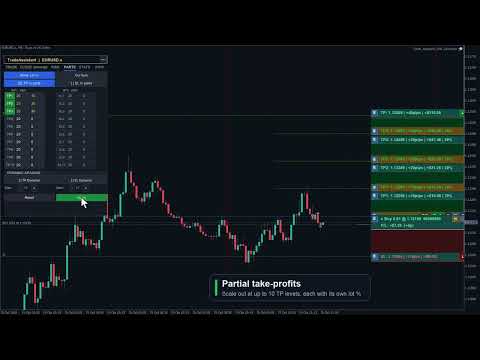
Trade Assistant Risk Calculator MT5
- Utilidades
- Versión: 1.35
- Actualizado: 18 octubre 2026
- Activaciones: 10

Trade Assistant Risk Calculator es un asesor experto (EA) con panel de trading flotante «todo en uno» para MetaTrader 5, diseñado para operadores manuales profesionales. Combina el trading visual con gráficos, el cálculo automático del riesgo y la gestión avanzada de posiciones en una interfaz compacta.
Deja de calcular manualmente el tamaño de los lotes. Deja de adivinar tu relación riesgo-rentabilidad. Arrastra las líneas de planificación sobre el gráfico y el EA calculará el tamaño exacto del lote para el porcentaje de riesgo, el capital, el riesgo de dinero fijo o el flujo de trabajo de lotes fijos que hayas seleccionado.
Pruébalo antes de comprarlo: hay una versión demo gratuita disponible en https://www.mql5.com/en/blogs/post/769841. La versión de demostración funciona en cuentas de demostración o en el Probador de estrategias durante 30 días a partir de la primera ejecución en cada terminal; las cuentas reales están bloqueadas. El producto completo no tiene límite de tiempo y funciona tanto en cuentas reales como en cuentas de demostración.
Notas importantes
- Este producto es un Asesor Experto (EA), no un indicador. Adjúntalo a cualquier gráfico para activar el panel flotante.
- El trading algorítmico debe estar habilitado en MetaTrader 5 para que el EA pueda realizar órdenes y gestionar posiciones.
- El panel se puede arrastrar desde su barra de título y se puede minimizar con el botón «menos» de la barra de título para convertirlo en una barra de estado de una sola línea (lotes o riesgo, P/L flotante, trading algorítmico).
- El producto completo funciona en cuentas reales y de demostración. Dado que este EA se basa en eventos del ratón y de objetos del gráfico para su panel flotante, la compatibilidad con el Probador de estrategias es limitada en la versión completa; utiliza una cuenta de demostración para la evaluación diaria, o la versión de demostración (que permite explícitamente el uso del Probador de estrategias).
- Compatible tanto con cuentas de cobertura como de compensación.
Características principales
1. Colocación visual de órdenes y superposiciones interactivas en el gráfico
- Planificación «arrastrar para operar»: las líneas de planificación de entrada, stop loss y take profit aparecen directamente en el gráfico. Mueve las líneas para definir tu configuración de forma visual.
- Cálculo instantáneo del riesgo: a medida que mueves la línea de stop loss, el EA recalcula el tamaño del lote para mantener constante el riesgo seleccionado.
- Visualización de R:R en tiempo real: ajusta la línea de «Take Profit» y observa cómo se actualiza la relación riesgo-recompensa en tiempo real.
- Órdenes de mercado y pendientes: Realiza órdenes de mercado u órdenes pendientes (límite de compra/venta y stop de compra/venta) desde la superposición del gráfico. Para reducir las entradas accidentales en el mercado, la tarjeta de entrada se establece por defecto en modo «Pendiente». Si VPend está activado, el comando «Pendiente» crea una orden pendiente virtual en lugar de una orden pendiente del bróker. Las órdenes pendientes admiten temporizadores de caducidad configurables.
- Confirmación de la orden: El cuadro de diálogo opcional «Confirmar operación» muestra el tipo de orden, los lotes, el riesgo, el margen, la entrada, el SL y el TP antes de la ejecución. Utiliza «Enviar» para enviar la orden.
- Información clara sobre la orden: si no se puede colocar una orden (líneas en el lado incorrecto, trading algorítmico desactivado, spread, horario de negociación, restricción de símbolos), un mensaje explica el motivo.
- Barras interactivas de arrastre: La entrada, el TP, el SL y los niveles parciales activos cuentan con barras flotantes que muestran el precio, la distancia en pips y el valor monetario. Arrastra la barra en lugar de la delgada línea del gráfico.
- Acciones rápidas de la barra de entrada: B/S cambia la dirección, Cmd ejecuta la orden, M/S alterna entre el modo de mercado y el modo pendiente, R cambia el modo de riesgo y X elimina las líneas de planificación.
- Zonas de ganancias/pérdidas sombreadas en color: Las zonas semitransparentes en verde y rojo entre la entrada, el TP y el SL permiten ver de un vistazo las áreas de recompensa y riesgo.
- Colores del estado de las órdenes: Las posiciones ejecutadas, las órdenes pendientes del bróker y las órdenes pendientes virtuales utilizan diferentes colores y marcadores en la tarjeta del gráfico. Las posiciones ejecutadas a partir de órdenes pendientes virtuales se marcan con [VP].
- Insignias de P/L flotantes en tiempo real: Las posiciones ejecutadas muestran el P/L flotante en tiempo real tanto en dinero como en pips, incluyendo el swap y la comisión.
- Botones «Aplicar a posiciones»: Los botones «L» de las barras principales de TP/SL aplican el precio actual previsto de TP/SL a todas las posiciones abiertas en el símbolo actual como TP/SL del bróker.
- Hoja de órdenes: la pestaña «Operar» muestra el riesgo, el stop loss, el take profit y la relación objetivo R:R con lotes en tiempo real, R:R y spread, un selector entre «Mercado» y «Pendiente» y grandes botones de «Comprar» y «Vender». OCO, «Ocultar SL/TP» y «Pendiente virtual» son conmutadores; las secciones menos utilizadas se pliegan en filas que muestran su estado. «Ocultar SL/TP» y «Pendiente virtual» solo afectan a las nuevas órdenes y nunca modifican los formularios de orden ya existentes.
- Modo de ejecución: En la pestaña «Operación» hay tres modos disponibles. «Único» coloca una orden en el nivel de entrada previsto. «Múltiple» divide el tamaño total del lote entre varios niveles de entrada. «Cuadrícula» coloca automáticamente una secuencia de órdenes separadas por un intervalo configurable en pips, con los tamaños de lote distribuidos mediante una curva ASC, DESC o EQUAL. El plan de rejilla se previsualiza en tiempo real en el gráfico antes de la ejecución; las posiciones ejecutadas aparecen en verde, las órdenes pendientes del bróker en morado y las órdenes pendientes virtuales en cian.
- Menú de acciones por orden: Cada posición, orden pendiente del bróker y orden pendiente virtual cuenta con un menú en la ficha del gráfico. Dependiendo del tipo de ticket, puedes cerrar, revertir, cerrar parcialmente, editar el SL/TP del bróker o virtual, abrir «Editar partes», configurar el BE/Trail por ticket, ejecutar «Partes: Copiar panel aplicado» o utilizar «Partes: Desactivar este ticket».
- Preajustes de operaciones: guarda y recupera hasta 32 instantáneas de panel con nombre que incluyen el modo de riesgo, el valor de riesgo, la relación R:R, activación/desactivación de «Lot Calc», tamaño del lote (cuando «Lot Calc» está desactivado), BE/Trail, OCO/VPend/vSLTP, modo de ejecución (Único/Múltiple/Cuadrícula), parámetros de cuadrícula y posiciones de las líneas de entrada/SL/TP. Utilice < / > en la fila «Preajustes» de la pestaña «Operaciones» para cambiar y aplicar al instante; «Nuevo» / «Guardar» / «Eliminar» gestionan las ranuras individuales. Con el cálculo de lotes desactivado, al cambiar de preajuste se restaura cada tamaño de lote manual guardado; con el cálculo de lotes activado, los lotes se recalculan a partir de los ajustes de riesgo y la distancia de SL de ese preajuste.
- Persistencia de los paneles y las líneas de planificación: las líneas de entrada, SL y TP, así como los ajustes de BE/Trail, se mantienen tras los cambios de marco temporal, los cambios de parámetros, las actualizaciones, la reconexión e incluso un fallo del terminal; cada cambio se guarda inmediatamente.
2. Cambio de dirección de compra/venta y duplicación inteligente
- Inversión de la dirección con un solo clic: El botón «B/S» invierte toda la configuración entre «Compra» y «Venta».
- Doble imagen automática: el SL y el TP se duplican en torno al precio de entrada, conservando la geometría de tu configuración.
- Seguimiento parcial de líneas: Los niveles activos TP1–TP10 y SL1–SL10 se desplazan al lado correcto cuando se invierte la dirección.
- Inversión automática al arrastrar: al arrastrar el TP o el SL más allá del precio de entrada, se invierte la dirección de la operación y se refleja la línea opuesta.
3. Gestión profesional del riesgo
- 9 modos de riesgo: % del saldo, % del capital, importe fijo, lotes fijos, % del margen libre, % de referencia personalizada (anclada a un importe base definido por el usuario mediante InpRiskCustomBase), % del saldo del día anterior (fijado al cierre del día en el servidor), % del saldo de la semana anterior (fijado al cierre de la última semana completa de lunes a domingo) y % del saldo del mes anterior. Cada modo recuerda su valor anterior de forma independiente.
- Cálculo del tamaño de lote con comisión incluida: cuando está activado (InpRiskLotsIncludeComm), el EA calcula la comisión de ida y vuelta por lote a partir del historial de la cuenta y la deduce del presupuesto de riesgo, de modo que la pérdida neta real, incluida la comisión, sea igual al importe de riesgo configurado.
- Introducción de pips o precios: trabaja con niveles de precios absolutos o distancias en pips desde la entrada.
- Filtro de spread: bloquea nuevas operaciones cuando el spread supere el máximo configurado.
- Comentarios personalizados: añade un comentario a la orden desde la pestaña «Operación».
- Bloqueo por pérdidas diarias: Detiene nuevas operaciones y, opcionalmente, cierra posiciones cuando se alcanzan los límites de pérdidas diarias. El bloqueo puede aplicarse al símbolo actual o a todos los símbolos y se restablece al cierre diario. Para conocer los controles exhaustivos contra el exceso de operaciones —límites por minuto, por hora, por semana y por mes, períodos de espera y bloqueos de pérdidas en varios períodos—, consulta la pestaña «RIESGO» (sección 9).
4. Pestaña «PARTES» — Sistema de cierre parcial multinivel
- Hasta 10 niveles de TP y 10 niveles de SL: configura TP1–TP10 y SL1–SL10 con estado activo, distancia en pips y porcentaje de cierre independientes.
- Flujo de trabajo «Borrador» / «Aplicar»: al editar los valores de PARTS o al activar o desactivar los botones activos, se crea primero un borrador. El estado de planificación en tiempo real solo cambia al hacer clic en «Aplicar». Si hay modificaciones sin guardar, el panel muestra «APLICAR *» y un aviso de cambios pendientes.
- Los botones activos son controles de borrador: al activar o desactivar TP1–TP10 o SL1–SL10 no se dibujan ni se eliminan las líneas de forma inmediata. Haz clic en «Aplicar» para confirmar el cambio.
- Ámbito seguro de símbolos: PARTS se establece por defecto en «Cur Sym» (azul) y se aplica únicamente al símbolo del gráfico actual. Cambiar a «All Sym» requiere un segundo clic de confirmación («Confirm All» utiliza el color de advertencia, mientras que «All Sym» utiliza el rojo) y solo es válido para la sesión en curso. Dado que las escalas de pips varían considerablemente entre instrumentos como el EURUSD, el XAUUSD y los índices, «All Sym» nunca aplica directamente los niveles globales de pips fijos del gráfico actual a otros símbolos; los símbolos que no son el actual solo actúan cuando ese ticket tiene una configuración PARTS explícita por ticket.
- Visualización del gráfico: Los niveles parciales activos aplicados se representan mediante líneas punteadas con barras de arrastre que muestran el precio, los pips, el valor monetario y el porcentaje de cierre.
- Arrastrar niveles aplicados: Al arrastrar una barra parcial ya aplicada, se actualiza ese valor de planificación en tiempo real, conservando al mismo tiempo los límites inteligentes.
- Fijación inteligente: los niveles parciales de TP se mantienen en el lado de las ganancias, los niveles parciales de SL se mantienen en el lado de las pérdidas, y cada nivel parcial mantiene una distancia de al menos 1 pip respecto a la distancia total de TP o SL.
- Validación de entradas: Los valores de pips no válidos se vuelven rojos y se conservan para su corrección. Los valores preliminares no válidos no se aplican hasta que se corrijan.
- Modelo de herencia/anulación por ticket: Las posiciones existentes, las órdenes pendientes del bróker y las órdenes pendientes virtuales heredan la configuración aplicada en el panel hasta que se configure explícitamente ese ticket. El estado de desactivación explícita también constituye una anulación y impide que cambios posteriores en el panel vuelvan a activar ese ticket.
- Edición de partes por ticket: Cada ticket puede abrir su propio subpanel «Editar partes» con las opciones «Aplicar» y «Atrás», validación a nivel de ticket y valores independientes de TP1–TP10 / SL1–SL10. Al cerrar o pulsar «Atrás» se descartan las ediciones temporales; al pulsar «Aplicar» se guarda la anulación del ticket.
- Copiar o desactivar un ticket:«Parts»: «Copiar panel aplicado» copia el panel «Parts» aplicado actualmente a un ticket. «Parts»: «Desactivar este ticket » desactiva la estructura parcial de ese ticket sin afectar a los demás.
- Instantáneas de órdenes colocadas: Las posiciones ejecutadas, las órdenes pendientes del bróker y las órdenes virtuales pendientes pueden mantener estructuras parciales independientes de TP/SL, y la configuración de las órdenes pendientes se transfiere a la posición ejecutada cuando se activan.
- Restablecimiento de «Líneas desactivadas»: Al desactivar las líneas, se restablecen los campos de planificación del panel «PARTS» y los controles maestros para la siguiente configuración; las órdenes ya colocadas conservan sus propias instantáneas.
- Visualización proporcional del dinero: Cada nivel parcial muestra el valor monetario basado en el porcentaje de cierre de ese nivel, no en el tamaño total de la posición.
- Espaciado dinámico: calcula automáticamente niveles parciales de TP y SL espaciados uniformemente con controles independientes de espaciado dinámico.
5. Pestaña BE — Gestión del umbral de rentabilidad y de las órdenes pendientes
- Punto de equilibrio automático: Mueve el SL al punto de equilibrio tras un umbral de beneficio configurable con un desplazamiento ajustable. El umbral admite cuatro unidades: pips (movimiento favorable en pips desde la entrada), R (un múltiplo de la distancia inicial del SL, p. ej., 1,0 R), % del precio (porcentaje del precio de entrada como movimiento favorable) y % del TP (porcentaje de la distancia recorrida entre la entrada y el TP).
- Desviación automática: estima los costes de spread y comisión a partir del historial para calcular una desviación práctica del punto de equilibrio.
- Configuraciones de BE específicas por orden: Las posiciones, las órdenes pendientes del bróker y las órdenes pendientes virtuales pueden tener ajustes de BE específicos. Los ajustes de las órdenes pendientes se transfieren a la posición ejecutada. Activar o desactivar explícitamente esta opción impide que el panel global de BE anule esa orden.
- Seguimiento de órdenes pendientes de límite del bróker: sigue las órdenes pendientes de BUY_LIMIT / SELL_LIMIT del bróker acercándolas al mercado a medida que el precio evoluciona favorablemente, al tiempo que se mantiene la fecha de vencimiento de la orden pendiente.
- Seguimiento de órdenespendientes de stop del bróker: Sigue las órdenes pendientes de tipo BUY_STOP / SELL_STOP del bróker. Las órdenes pendientes virtuales no se ven afectadas por este módulo de seguimiento de órdenes pendientes del bróker.
- OCO: Cuando se activa una orden pendiente sobre el mismo símbolo, se cancelan las demás órdenes pendientes del bróker y las órdenes pendientes virtuales sobre ese símbolo.
- Ocultar SL/TP: Se pueden enviar nuevas órdenes de mercado u órdenes pendientes del bróker sin SL/TP por parte del bróker, mientras que el EA gestiona el SL/TP virtual localmente. Las órdenes existentes no se ven modificadas por el conmutador del panel.
- Órdenes pendientes virtuales: VPend mantiene las entradas pendientes a nivel local hasta que se activan. Cuando se activan, el EA convierte la configuración en una posición de mercado «oculta» con SL/TP virtuales y migra los ajustes de PARTS / BE / Trail específicos de cada ticket. La posición ejecutada conserva su marcador [VP] y puede reconstruirse en un gráfico recién abierto para el mismo símbolo.
- Modelo de persistencia: Las líneas de planificación (entrada / SL / TP), los SL/TP virtuales, los ajustes del panel BE / Trail, los ajustes del panel PARTS, las instantáneas parciales de los tickets y las modificaciones de BE / Trail de los tickets se restauran tras una actualización de la versión del EA, al eliminar y volver a adjuntar el EA, e incluso tras una terminación anómala del cliente de MetaTrader; sin embargo, el ámbito «PARTS All Sym» no se conserva automáticamente y vuelve al ámbito más seguro «Cur Sym » tras la recarga. Las posiciones ocultas existentes, las órdenes pendientes del bróker con SL/TP virtuales y las posiciones ejecutadas por el VP también pueden reconstruirse en un gráfico recién abierto para el mismo símbolo. Solo las órdenes pendientes virtuales no activadas permanecen dentro del ámbito del gráfico y se restauran a partir de los «mementos» ocultos del gráfico únicamente en la misma ventana del gráfico.
6. Pestaña TRAIL — Motor de stop dinámico de 8 modos
- 8 modos de trailing stop: NONE, PIPS, HI/LO, MA, SAR, ATR, FRACTALS y PARTIAL. El modo ATR cuenta con una opción adicional (InpTrailATRUseBarHL): anclar el stop al máximo o mínimo de la barra anterior, con un desplazamiento igual a ATR × multiplicador, en lugar de mantener una distancia fija equivalente al ATR respecto a los precios de compra/venta en tiempo real.
- Ajustes universales: los controles «Inicio», «Distancia» y «Paso» determinan cuándo se activa el trailing y con qué frecuencia se actualiza.
- Trailing de pips fijos por ticket: Las posiciones, las órdenes pendientes del bróker y las órdenes pendientes virtuales pueden definir ajustes de trailing a nivel de ticket. Los ajustes de los tickets pendientes se transfieren a la posición ejecutada. Un estado de desactivación explícito bloquea el trailing global para ese ticket.
- Protección oculta de SL/TP: Las actualizaciones del punto de equilibrio y del trailing preservan el otro tramo oculto de SL/TP al modificar la protección virtual.
7. Pestaña «CERRAR» — Gestión masiva de posiciones y órdenes pendientes
- Cerrar/Cancelar todo: Cierra todas las posiciones y cancela todas las órdenes pendientes del bróker y las órdenes pendientes virtuales en todos los símbolos.
- Cerrar + símbolo pendiente: Cierra las posiciones del símbolo actual y cancela las órdenes pendientes del bróker y las órdenes pendientes virtuales de ese símbolo.
- Cancelar órdenes pendientes: Cancela todas las órdenes pendientes del bróker y las órdenes pendientes virtuales.
- Cerrar compra / venta / ganancias / pérdidas: Cierra posiciones de compra, posiciones de venta, posiciones con ganancias o posiciones con pérdidas según la regla seleccionada.
- Cierre parcial: Cierra un porcentaje configurable de cada posición abierta con un solo clic.
- Objetivos de cierre automático: Establece objetivos de ganancias o pérdidas en dinero o porcentaje para la cuenta o el símbolo actual.
- Bloqueos de operaciones: Bloquea todas las operaciones o solo el símbolo actual para evitar entradas impulsivas.
8. Pestaña «INFO» — Panel de control de la cuenta
- Datos de la cuenta real: el saldo, el capital, las ganancias o pérdidas flotantes, el margen libre y el porcentaje de margen se actualizan en tiempo real.
- Resumen de posiciones: consulta el total de posiciones, los lotes de compra, los lotes de venta y las ganancias o pérdidas del símbolo actual.
- Estadísticas diarias: el capital inicial del día, las ganancias y pérdidas de hoy y el estado de bloqueo se restablecen automáticamente al cierre diario.
- Selector de símbolos: Configura hasta 6 símbolos para cambiar de gráfico con un solo clic mediante InpSwitcherSymbols.
- Referencia de teclas rápidas: El panel muestra atajos de teclado rápidos como «Cerrar/Cancelar todo», «Cerrar/Cancelar símbolo», «Cancelar pendientes», «Trail» y «BE».
9. Pestaña «RISK» — Reglas de sobreoperación y bloqueo de pérdidas
- Límites de número de operaciones: Establece el número máximo de operaciones por minuto, hora, día, semana y mes. Los contadores en tiempo real muestran las operaciones utilizadas y permitidas en la pestaña. El ámbito de recuento se puede configurar para el símbolo del gráfico o para todos los símbolos, para el número mágico de este EA o para todos los números mágicos, y para las operaciones de compra, venta o ambas direcciones.
- Número máximo de operaciones abiertas: bloquea nuevas entradas cuando el número de posiciones abiertas simultáneamente alcance un límite configurado.
- Tiempo de espera tras la apertura: Impone un tiempo mínimo de espera en minutos antes de que se permita la siguiente entrada tras la apertura de la operación más reciente.
- Tiempo de espera tras el cierre: impone un tiempo de espera mínimo en minutos antes de volver a entrar tras el cierre de cualquier posición.
- Pérdida diaria en $ y %: Detiene nuevas operaciones cuando la pérdida acumulada realizada del día supera un importe fijo en dólares o un porcentaje del capital inicial.
- Bloqueo de beneficio diario en %: Detiene nuevas operaciones una vez que el beneficio del día alcanza un objetivo porcentual configurado, evitando el exceso de operaciones en un día ganador.
- Bloqueos avanzados (modo ADV): bloqueo de pérdidas por símbolo en $ y %, bloqueo de pérdidas semanales de capital en $ y bloqueo de pérdidas mensuales de capital en $.
- Cierre al activarse el límite: opcionalmente, cerrar automáticamente todas las posiciones abiertas cuando se active cualquier límite de pérdidas.
- Desbloqueo al día siguiente: Todos los bloqueos de riesgo se restablecen automáticamente al inicio del siguiente día del servidor.
- Resumen en tiempo real: La pestaña «RISK» muestra siempre el recuento de operaciones cerradas hoy, las ganancias y pérdidas netas de hoy y el estado actual de las restricciones.
- Últimas 10 operaciones bloqueadas: una lista histórica muestra los últimos 10 intentos de operación que fueron bloqueados, con la fecha y hora y el motivo, para su revisión tras la sesión.
- Aplicar / Restablecer: Los cambios en la pestaña «RISK» surten efecto de forma inmediata. Haz clic en «APLICAR» para que se mantengan en el gráfico, de modo que permanezcan incluso si se retira y vuelve a añadir el EA. Haz clic en «RESTABLECER» para restablecer los valores predeterminados.
10. Pestaña ESTADÍSTICAS — Historial de operaciones y exportación a CSV
- Selector de período: alterna entre HOY, 7D, 30D y TODO para limitar las estadísticas a la ventana de historial elegida.
- Símbolo y filtro «Magic»: Filtra las estadísticas según el símbolo del gráfico actual o todos los símbolos de la cuenta, y según el número mágico de este EA o todos los números mágicos.
- Métricas de rendimiento: recuento de operaciones cerradas, desglose de ganancias/pérdidas/operaciones sin resultado, tasa de acierto, P/L neto, factor de beneficio, beneficio bruto, pérdida bruta, ganancia media y pérdida media — calculadas a partir de las operaciones del historial de la cuenta de MetaTrader 5.
- Exportación a CSV: Haz clic en EXPORTAR CSV para guardar las filas de operaciones filtradas en un archivo CSV en MQL5/Archivos/. La ruta completa se registra en la pestaña «Expertos».
- Actualizar: Haz clic en ACTUALIZAR para volver a ejecutar el análisis estadístico una vez que se hayan cerrado nuevas operaciones.
- Panel de análisis flotante: En «Herramientas» › «Estadísticas», en la pestaña «OPERACIONES», se abre el panel ampliado «Análisis de rendimiento» (véase 11f) para un análisis con numerosos gráficos; este complementa el informe compacto de esta pestaña integrada.
11. Herramientas
- Captura de pantalla: Captura una imagen completa del gráfico con un solo clic. El archivo se guarda automáticamente con el nombre del símbolo y la marca de tiempo.
11a. Herramienta de alertas
- Coloca hasta 48 líneas de alerta de cruce de precios (líneas de tendencia horizontales o en ángulo) directamente en el gráfico. Elige «Oferta» o «Demanda» y una dirección de cruce al alza o a la baja entre 8 combinaciones predefinidas.
- Cuando el precio cruza la línea, el EA emite un sonido y muestra una notificación visual. La alerta se restablece automáticamente y se activa de nuevo en el siguiente cruce que cumpla los requisitos; no es necesario volver a crearla.
- Elimina líneas individuales del gráfico o utiliza «Borrar» para eliminarlas todas a la vez. Todas las líneas de alerta se guardan por símbolo y marco temporal, y se conservan tras la recarga del EA y los reinicios de MT5.
11b. Herramienta «Cancelar líneas»
- Mismo modelo de 8 opciones que la herramienta «Alerta», pero activa la cancelación de órdenes en lugar de una notificación: cuando el precio cruza el nivel, se cancelan todas las órdenes pendientes del bróker y las órdenes pendientes virtuales del símbolo actual.
- Hasta 48 niveles de cancelación por gráfico, cada uno con su propia configuración de compra/venta y dirección. Se guardan por símbolo/intervalo de tiempo; se mantienen tras la recarga del EA y los reinicios de MT5.
11c. Calendario económico
- Se abre desde Herramientas › Calendario en la pestaña Operaciones. Consulta los eventos económicos de lunes a viernes desde la base de datos integrada de MT5. Filtra por nivel de impacto (Bajo / Medio / Alto) y por divisa. Los eventos que tendrán lugar en los próximos 30 minutos aparecen resaltados. Al abrir el Calendario, STATS o SCHED se cierran las demás ventanas superpuestas para reducir el desorden.
- Operaciones en bloque: Selecciona eventos y establece un intervalo de minutos. El EA rechaza nuevas órdenes durante ese número de minutos antes y después de cada evento seleccionado. La opción Pnd (activada por defecto) también cancela las órdenes pendientes del bróker y las virtuales que se encuentren dentro del ámbito de aplicación cuando la función «Bloqueo» esté activa. Elige «Todos los pares» para bloquear todos los símbolos o restringe la selección a los símbolos que coincidan con la divisa del evento.
- Cierre automático ante noticias: activa «Cerrar posiciones» junto con «Operaciones en bloque» para cerrar automáticamente las posiciones afectadas cuando se abra una ventana de bloqueo por noticias. La opción «Cerrar posiciones» por sí sola no bloquea nuevas entradas, sino que cierra y cancela cuando se inicia la ventana.
- Las reglas de bloqueo/cierre permanecen activas tras cerrar el panel. El envío de notificaciones (ventana emergente, sonido, notificación push, correo electrónico) se configura mediante parámetros de entrada.
- Los marcadores opcionales de noticias en el gráfico y el sombreado de la zona de bloqueo (por nivel de impacto mediante los parámetros de entrada) muestran las horas de los eventos en el gráfico con información al pasar el cursor, independientemente de las reglas de bloqueo del panel.
11d. Programador de tareas
- Ponga en cola hasta 10 tareas que se ejecutarán automáticamente. Todos los valores de fecha y hora utilizan la hora local del ordenador. Las acciones abarcan 18 tipos: Compra, Venta, Stop de compra/venta, Límite de compra/venta, Cerrar compra, Cerrar venta, Cerrar con beneficio, Cerrar con pérdida, Cerrar todo y eliminación de órdenes (Eliminar stop de compra/venta, Eliminar límite de compra/venta, Eliminar stop, Eliminar límite, Eliminar todas las órdenes).
- Modos de activación: la activación por hora se dispara en el primer tick de la fecha y hora programadas o posterior a ellas. La activación por precio se dispara cuando el precio de mercado alcanza un nivel especificado —establecido manualmente o vinculado a la línea de arrastre ENTRY, SL, TP o cualquier objeto de gráfico con nombre—. Ambos modos pueden coexistir en una misma tarea.
- Dependencias de tareas: Se puede configurar una tarea para que se active solo después de que se haya ejecutado otra tarea de la lista, lo que permite secuencias encadenadas (por ejemplo, cerrar todo a las 17:00 y, a continuación, colocar una nueva orden pendiente solo después de que se complete la tarea de cierre).
- Repetición: marca cualquier combinación de casillas de días de la semana (Do, Lu, Ma, Mi, Ju, Vi, Sa) para una tarea recurrente. Deja todas sin marcar para una tarea única que se elimina automáticamente tras ejecutarse.
- Seguimiento del estado de las tareas: Cada tarea tiene un estado en tiempo real —Pendiente, A la espera de un desencadenante (a la espera de que se alcance un precio), A la espera de una dependencia (la tarea principal aún no se ha ejecutado), Desactivada (pausada por el usuario), Éxito o Fallo— con un campo de último resultado y otro de motivo para su revisión tras la sesión.
- Activar/Desactivar: Cualquier tarea se puede pausar (desactivar) y volver a activar sin eliminarla, lo que permite crear una biblioteca de configuraciones recurrentes y activarlas de forma selectiva.
- Historial de ejecución: El panel SCHED cuenta con una pestaña de vista «Historial» que muestra hasta 180 entradas recientes del registro de ejecución (símbolo, hora, n.º de tarea, evento, estado, lotes, entrada, TP, SL, resultado/motivo). Filtra por el símbolo del gráfico actual o visualiza todos los símbolos. Navega por las páginas con los botones «Anterior» y «Siguiente».
- Todas las tareas se guardan en un archivo y se restauran al recargar el EA y al reiniciar MT5. Las tareas de una sola ejecución se eliminan automáticamente tras su ejecución.
11e. Cuadros de sesión
- Activa las «Casillas de sesión» en la pestaña «TRADE» para dibujar rectángulos de sesión con borde discontinuo directamente en el gráfico. Se pueden configurar cuatro franjas horarias independientes; las predeterminadas son Sídney (22:00–07:00), Tokio (00:00–09:00), Londres (08:00–17:00) y Nueva York (13:00–22:00), cada una con su propia etiqueta, color e indicador de activación.
- Modos de referencia horaria:UTC (por defecto) — horario de sesión GMT estándar del sector, adaptado al gráfico del bróker mediante la diferencia horaria con el UTC del servidor; Servidor — reloj del gráfico del bróker; Local — zona horaria del sistema operativo del ordenador. La diferencia horaria con el UTC se puede ajustar manualmente (en minutos) o calcularse automáticamente en cada actualización para garantizar un manejo preciso del horario de verano.
- La opacidad (InpSessionFillAlpha) y el nivel de mezcla pastel (InpSessionColorPastel) se pueden configurar mediante parámetros de entrada. Los recuadros tienen un contorno de línea discontinua con una etiqueta; no tienen relleno sólido, por lo que la evolución de los precios en el gráfico que hay debajo permanece totalmente visible.
11f. Panel de análisis de estadísticas (botón STATS)
- Haz clic en Herramientas › Estadísticas en la pestaña TRADE (distinta de la pestaña STATS superior) para abrir el amplio panel flotante de análisis de rendimiento. Este panel muestra el historial de tu cuenta MT5. El panel se puede arrastrar y es independiente del panel principal; al abrirlo se cierran otras ventanas superpuestas flotantes (Calendario, Planificador, etc.).
- Cuatro vistas:Resumen (tarjetas de KPI, gráfico de radar, gráficos de pérdidas y ganancias acumuladas/diarias, calendario de pérdidas y ganancias, tabla de operaciones cerradas recientemente/posiciones abiertas), Informes (estadísticas y gráficos mensuales), Comparar (comparación de períodos) y Símbolos (clasificación de pérdidas y ganancias por símbolo, tasa de acierto, matriz intermensual).
- Desglose del calendario: haz clic en un día del calendario de pérdidas y ganancias de la vista general para abrir un panel de detalles diarios con filas por operación, una curva de capital intradía y una instantánea opcional del gráfico de la operación (barras de múltiples marcos temporales en torno a la entrada y la salida).
- Ventana de datos: por defecto, analiza aproximadamente los últimos 100 días de negociación del historial de la cuenta; se actualiza cada 5 segundos mientras el panel está abierto.
- frente a la pestaña «STATS»: La pestaña «STATS» integrada es un informe compacto (HOY / 7 DÍAS / 30 DÍAS / TODO, filtros por símbolo y «magic», tasa de acierto / factor de beneficio / P&L neto, EXPORTAR CSV). El panel flotante «Stats» es la vista analítica con múltiples gráficos. Ambos leen el historial de operaciones del bróker, no un registro de eventos del EA.
12. Arrastramiento proporcional de la línea de entrada
- Al arrastrar la línea de entrada, se desplazan el SL, el TP y los niveles parciales activos en la misma cantidad, conservando las distancias y la geometría de riesgo/recompensa.
Teclas de acceso rápido
- B / S: Comprar / Vender al precio de mercado
- U / D: Compra / Venta pendiente
- C: Cerrar posiciones y cancelar todas las órdenes pendientes
- X: Cerrar las posiciones del símbolo actual y cancelar sus órdenes pendientes
- P: Cancelar todas las órdenes pendientes del bróker y las virtuales
- L: Bloquear la negociación del símbolo actual
- A: Bloquear todas las operaciones
- T: Activar/desactivar el trailing stop
- E: Activar o desactivar el punto de equilibrio
Parámetros de entrada
- Configuración de riesgo: riesgo por defecto, riesgo de capital fijo, R:R y spread máximo.
- Configuración de modo sigiloso: órdenes pendientes virtuales y SL/TP virtuales.
- Gestión: BE, trailing, OCO, caducidad de órdenes pendientes, número mágico y ámbito del símbolo.
- Reglas de cierre automático: objetivos de ganancias/pérdidas en dinero o porcentaje.
- Filtros de tiempo: sesiones de negociación, días de negociación y compatibilidad con fines de semana de criptomonedas.
- Configuración visual: seis temas de color integrados —Oscuro, Más oscuro, Pizarra, Clásico, Claro y Claro moderno— seleccionables mediante InpColorTheme. Los colores de las líneas de los gráficos y de las sesiones tienen sus propias entradas Inp*Color. La posición de los paneles, el grosor de las líneas y el tamaño de las etiquetas también son configurables. Todos los paneles se ajustan al escalado de pantalla de Windows (150 %, 200 %, 4K); InpUiScalePercent permite forzar un tamaño.
- Protecciones de riesgo: Cálculo del tamaño de los lotes con comisiones incluidas (InpRiskLotsIncludeComm), fuente de activación de órdenes virtuales (Ask / Bid / Mid / Bar Close) y envío de alertas de bloques (ventana emergente, sonido, notificación push, correo electrónico).
- Selector de símbolos y favoritos: hasta 6 símbolos de acceso rápido mediante InpSwitcherSymbols. Una lista independiente de símbolos favoritos (InpFavoriteSymbols) se integra en el panel de acceso rápido de la pestaña INFO.