MACD Divergence Radar Pro
- Indikatoren
- Version: 1.4
- Aktualisiert: 19 Oktober 2026
- Aktivierungen: 10

Divergenz-Scanner für mehrere Symbole und visuelles Dashboard für MetaTrader 5
Reguläre & versteckte Divergenz, gleichzeitiger Scan von über 20 Paaren, Einstiegs-/SL-/TP-Niveaus, Verlaufsstatistiken, Chartöffnung mit einem Klick, automatisches Oszillator-UnterfensterÜbersicht
MACD Divergence Radar Pro ist ein professioneller Indikator zur Erkennung von Divergenzen, der mehrere Währungspaare und Zeitrahmen kontinuierlich in Echtzeit scannt. Er identifiziert sowohl reguläre als auch versteckte MACD-Divergenzen – bullische und bärische – und präsentiert alle Ergebnisse in einem übersichtlichen, verschiebbaren Dashboard direkt im Chart. Jedes Signal wird direkt auf dem Kurschart und im Oszillatorfenster dargestellt, sodass Sie eine sofortige visuelle Bestätigung erhalten, ohne zwischen Charts wechseln zu müssen. Jedes Signal wird mit einer Stärkebewertung, einem Einstiegspunkt, einem Stop-Loss und drei Take-Profit-Niveaus versehen, und der Indikator zeigt, wie sich seine vergangenen Signale bei jedem Währungspaar im Vergleich zu diesen Niveaus tatsächlich entwickelt haben.
Warum Divergenzen wichtig sind: Eine MACD-Divergenz signalisiert eine Abschwächung des Trends, bevor sich der Kurs umkehrt. Das frühzeitige Erkennen einer Divergenz kann den Unterschied ausmachen zwischen einem Einstieg nahe dem Höchst- bzw. Tiefststand und dem Nachlaufen der Kursbewegung. Dieser Indikator automatisiert das mühsame manuelle Scannen, sodass Sie nicht jeden Chart selbst im Auge behalten müssen.
Wichtigste Funktionen
📡 Echtzeit-Scanner für mehrere Symbole
Scannen Sie über 20 Devisenpaare gleichzeitig in jedem Zeitrahmen. Konfigurierbare Symbol-Liste und Scan-Intervalle. Sie überwachen ein Diagramm – der Radar behält alle im Blick.
📊 Automatisches Oszillator-Unterfenster
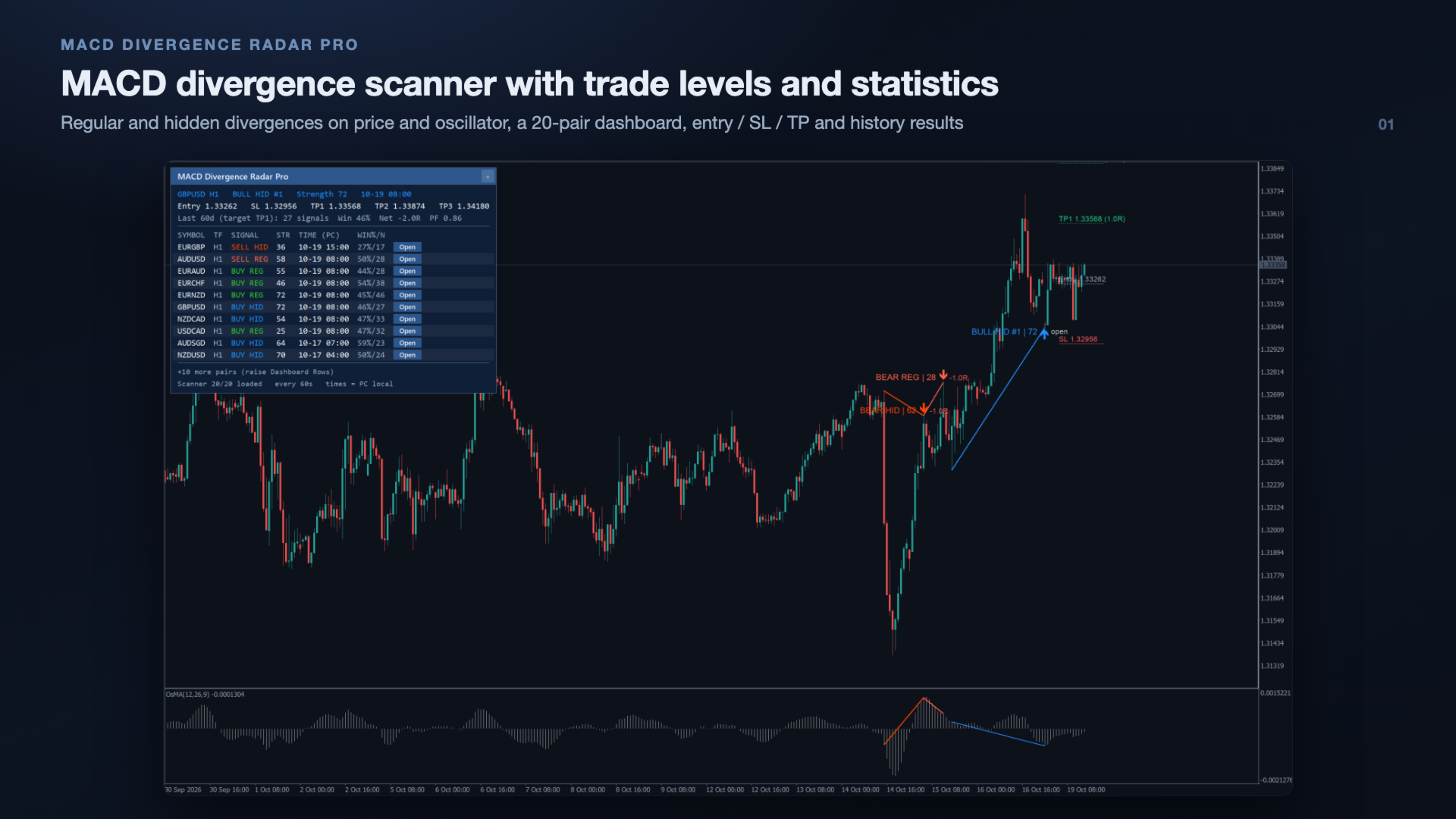
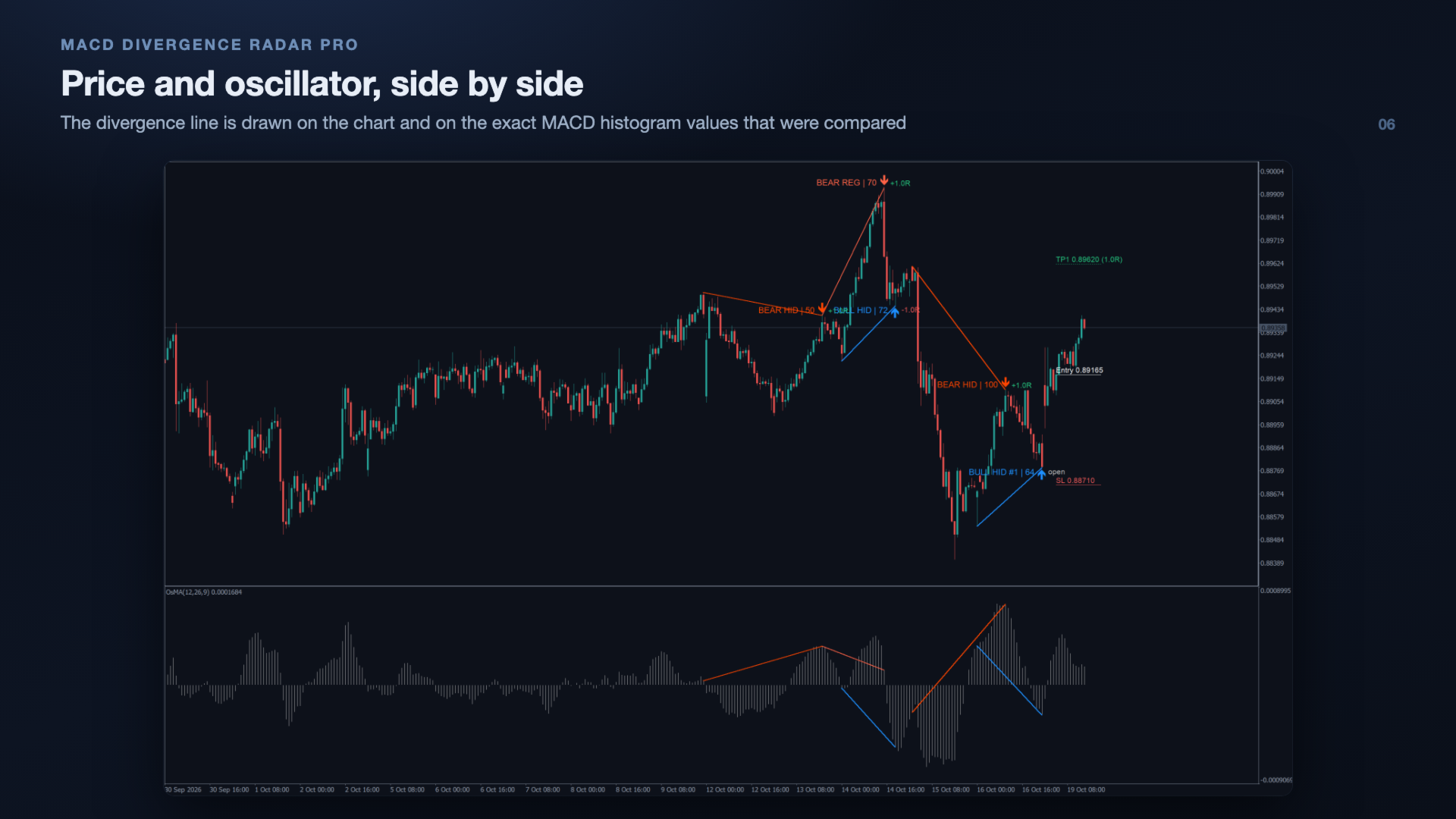
Fügt automatisch den Oszillator, anhand dessen die Divergenz gemessen wird, unterhalb des Charts hinzu: OsMA (das MACD-Histogramm, Hauptlinie – Signallinie) im Histogramm-Modus oder MACD im Hauptlinien-Modus. Divergenzlinien werden sowohl auf dem Kurschart als auch in diesem Fenster an den exakten Werten eingezeichnet, die verglichen wurden. Das Fenster wird wieder entfernt, wenn der Indikator entfernt wird.
🔍 Reguläre und versteckte Divergenz
Erkennt alle vier Divergenztypen: reguläre bullische, reguläre bärische, versteckte bullische und versteckte bärische Divergenz. Jeder Typ ist zur sofortigen Erkennung farblich gekennzeichnet.
🖱️ Scanner-Dashboard
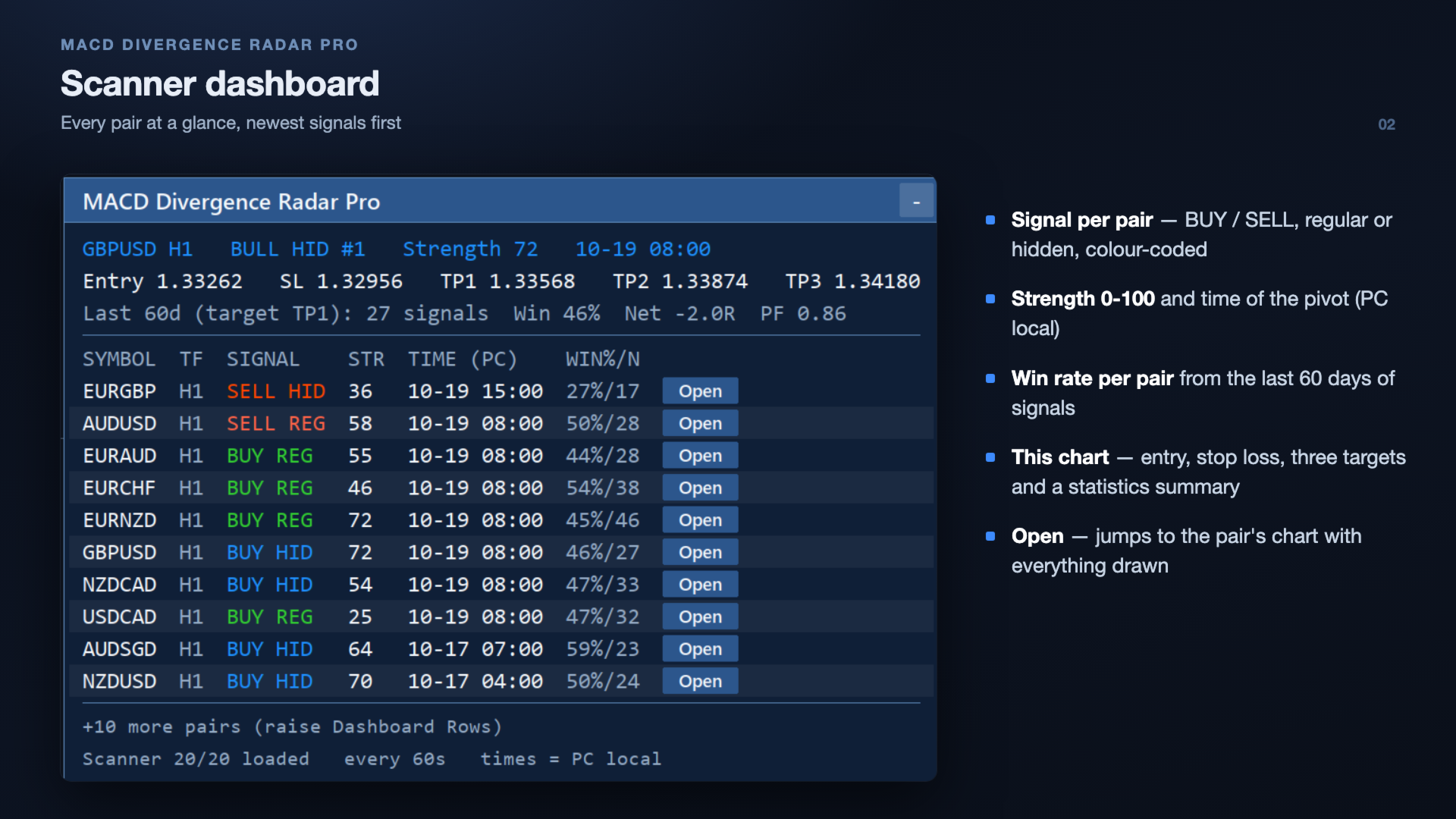
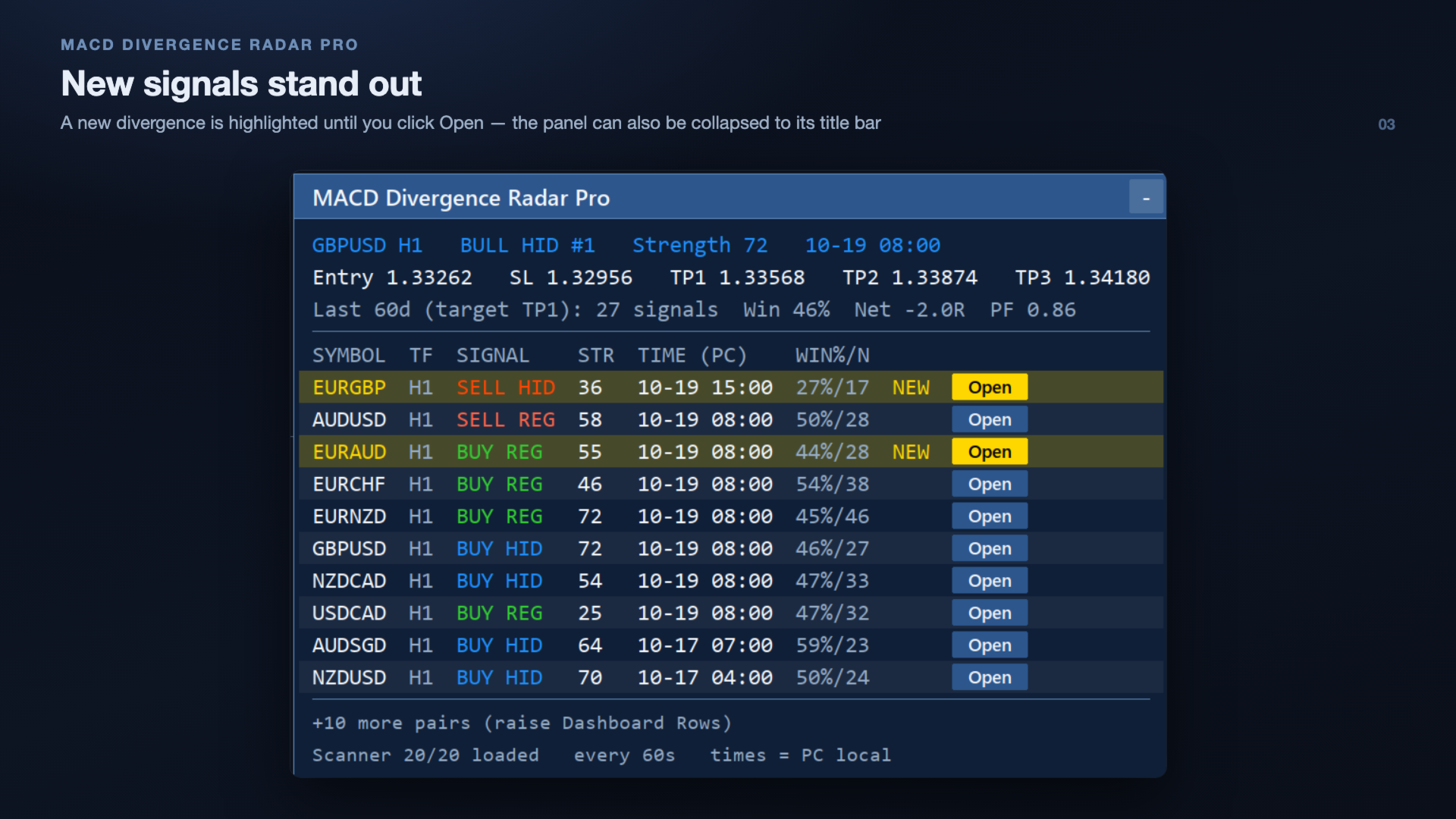
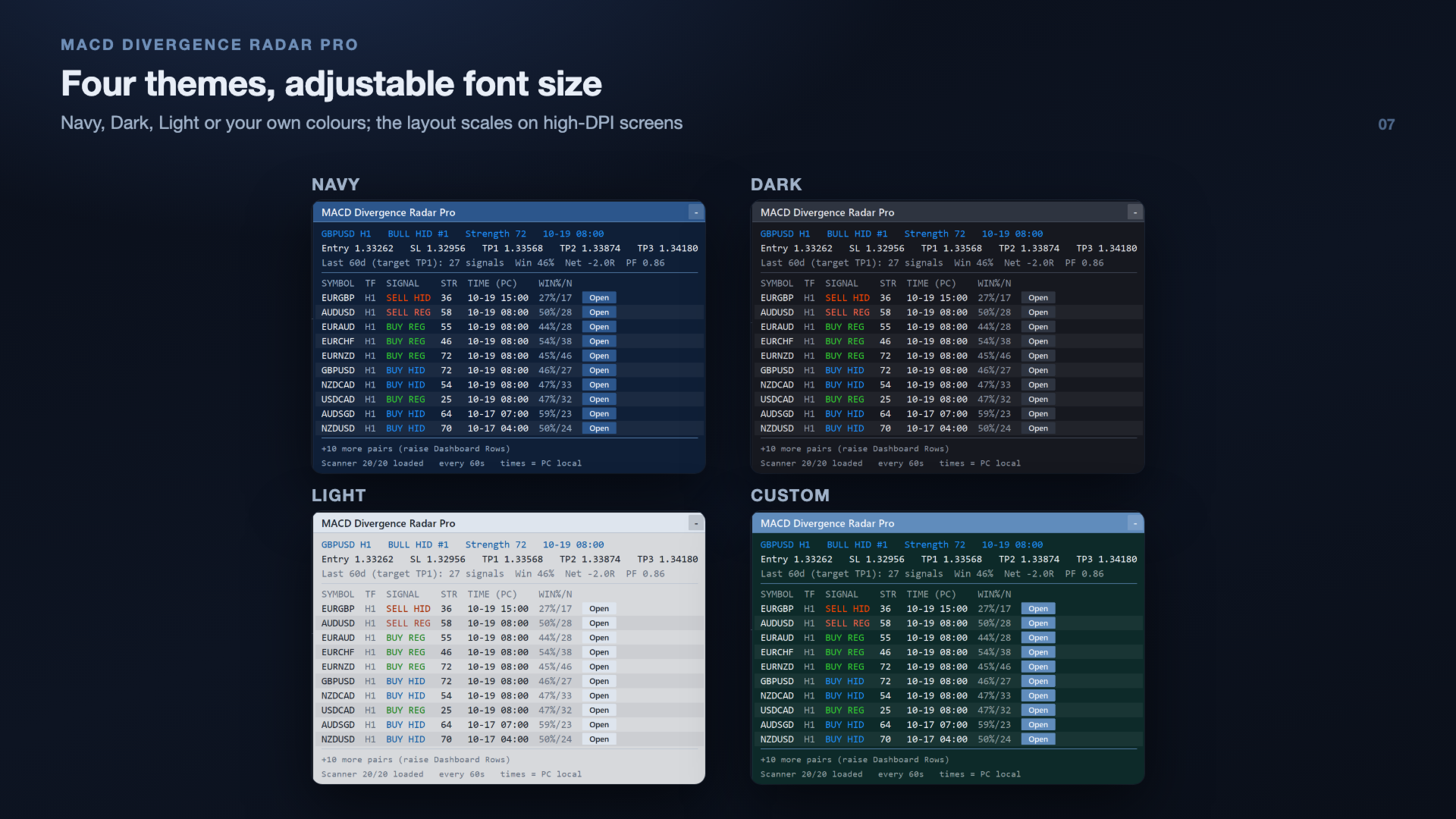
Eine übersichtliche Tabelle listet jedes gescannte Währungspaar auf, mit Spalten für Symbol, Zeitrahmen, Signal (farbcodiert: KAUF / VERKAUF, regulär / versteckt), Stärke, Zeit (lokale PC-Zeit) und die historische Gewinnquote des Paares, wobei die neuesten Signale zuerst angezeigt werden. Darüber zeigt das Panel das aktuelle Signal dieses Charts mit Einstieg, Stop-Loss und Zielen sowie die statistische Zusammenfassung an. Eine neu gemeldete Divergenz wird hervorgehoben (Hintergrund der Zeile, „NEU“-Symbol und Schaltfläche „Öffnen“), bis Sie auf „Öffnen“ klicken, sodass sie auch bei vielen Paaren auffällt. Die Fußzeile zeigt den Scanner-Status und eine Zeile „+N weitere Paare“ an, wenn die Anzahl der Zeilen begrenzt ist.
📂 Chart mit einem Klick öffnen
Jeder Scanner-Eintrag verfügt über eine Schaltfläche „Öffnen “. Klicken Sie darauf, um das Chart des Symbols zu öffnen, wobei das Oszillator-Unterfenster und die Divergenzlinien bereits eingezeichnet sind. Ist ein Chart dieses Symbols und dieses Zeitrahmens bereits geöffnet, wird dieser in den Vordergrund geholt, anstatt ein Duplikat zu öffnen. Das Chart zeigt jede Divergenz der letzten Tage (History Days, Standardwert 7) an, nicht nur die aktuellste.
🔔 Mehrkanal-Benachrichtigungen
Lassen Sie sich per Popup, Push-Benachrichtigung, E-Mail oder Audiodatei benachrichtigen, sobald eine neue Divergenz bestätigt wird. Benachrichtigungen werden nur für frisch bestätigte Pivots ausgelöst – der beim Start oder nach einer erneuten Verbindung geladene Verlauf aktualisiert das Dashboard im Hintergrund, sodass Sie niemals mit alten Signalen überflutet werden. Signale, die im selben Scan gefunden werden, werden in einer E-Mail bzw. Push-Nachricht zusammengefasst, und Push-Benachrichtigungen beachten das MT5-Limit von 10 pro Minute, sodass keine Benachrichtigungen verloren gehen. Jede Benachrichtigung enthält die Signalstärke, den Einstiegspunkt, den Stop-Loss und TP1. Eine einmalige Testbenachrichtigung und übersichtliche Experten-Protokollmeldungen helfen Ihnen dabei, die Push- und E-Mail-Einstellungen zu überprüfen.
🎯 Einstiegs-, Stop-Loss- und Take-Profit-Niveaus
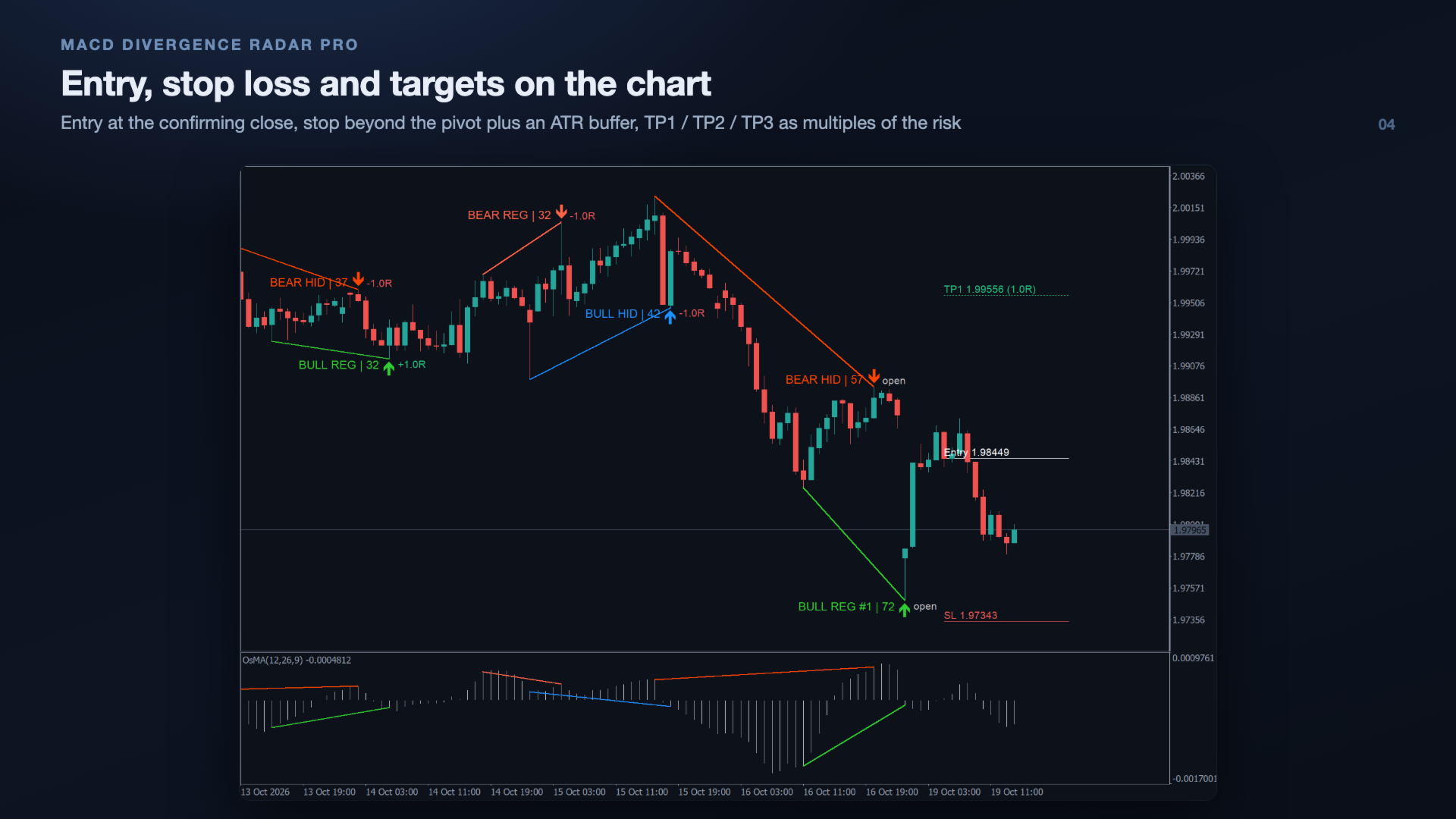
Für das aktuellste Signal zeichnet der Indikator einen Einstiegspunkt (Schlusskurs des Balkens, der den Pivot bestätigt hat), einen Stop-Loss jenseits des Pivots mit einem ATR-Puffer sowie drei Ziele (TP1 / TP2 / TP3) als Vielfache des Risikos – standardmäßig 1R, 2R und 3R. Die gleichen Niveaus werden im Panel, in den vom Panel aus geöffneten Charts und in den Benachrichtigungen angezeigt.
📈 Historische Statistiken und Ergebnisbezeichnungen
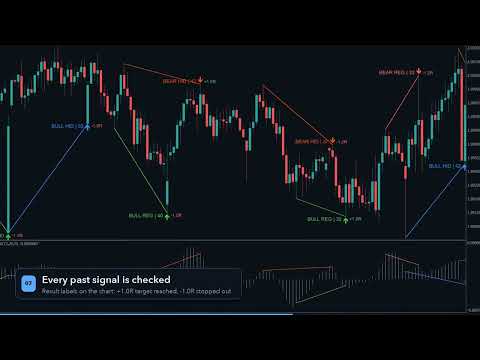
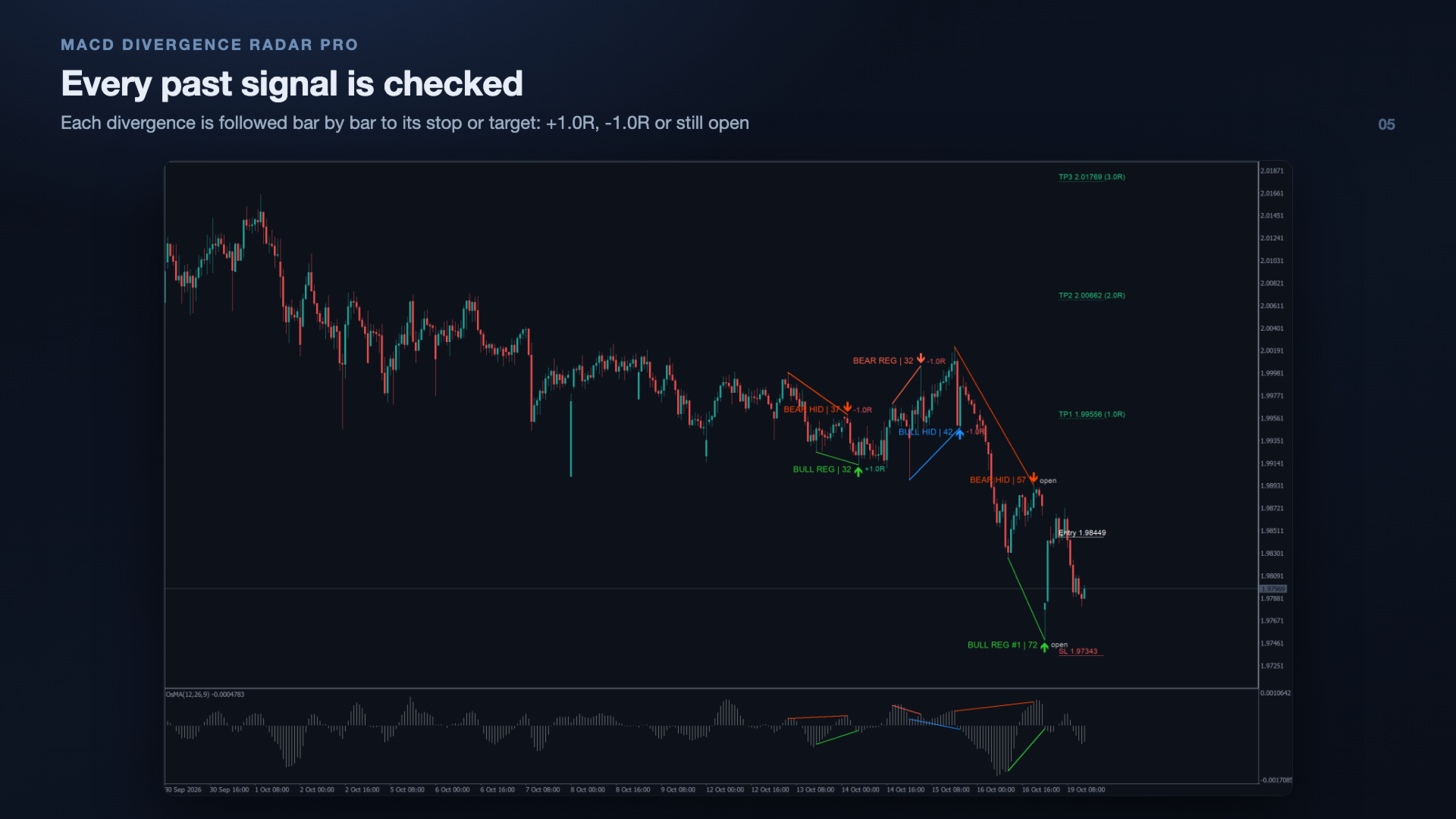
Jede vergangene Divergenz des Statistikzeitraums (standardmäßig 60 Tage) wird Bar für Bar anhand ihres Stop-Loss und des gewählten Ziels überprüft. Das Panel zeigt die Anzahl der Signale, die Gewinnquote, das Nettoergebnis in R und den Gewinnfaktor für diesen Chart sowie die Gewinnquote pro Währungspaar in der Scanner-Tabelle an. Vergangene Signale auf dem Chart sind mit einer Ergebnisbezeichnung versehen (+1,0R, -1,0R oder offen), sodass Sie jedes Währungspaar und jede Einstellung anhand der tatsächlichen Historie beurteilen können.
💪 Filter für Signalstärke und -qualität
Jede Divergenz erhält einen Stärkewert von 0 bis 100, basierend auf der Größe der Kursschwankung (in ATR), dem Ausmaß der Abweichung des Oszillators und dem Abstand zwischen den Pivots. Optionale Filter: Mindeststärke, minimale/maximale Balkenanzahl zwischen den Pivot-Punkten sowie ein EMA-Trendfilter (nur versteckte Divergenzen zum Trend oder alle Signale im Trend), um gegenläufige Signale in starken Trends auszublenden.
🎨 Designs, Ein- und Ausblenden sowie Skalierung
Wählen Sie das Design „Navy“, „Dark“, „Light“ oder „Custom“ sowie eine anpassbare Schriftgröße; Zeilen, Schaltflächen und die Größe des Fensters passen sich entsprechend an, und das Layout wird auf Bildschirmen mit hoher DPI-Auflösung bzw. Retina-Displays korrekt skaliert. Falten Sie das Panel mit einem Klick auf die Kopfzeile zusammen (es zeigt dann die Anzahl neuer Signale an). Ziehen Sie es an der Kopfzeile an eine beliebige Stelle; Position und zusammengeklappter Zustand bleiben beim Wechsel des Zeitrahmens erhalten. Alle Eingabefelder haben aussagekräftige Bezeichnungen.
Erkannte Divergenztypen
| Typ | Kursentwicklung | MACD-Verlauf | Bedeutung |
|---|---|---|---|
| Reguläre bullische Divergenz | Tiefere Tiefstmarke | Höheres Tief | Mögliche Umkehr nach OBEN |
| Reguläre Bärenkonstellation | Höheres Hoch | Tiefstes Hoch | Mögliche Umkehr nach UNTEN |
| Versteckte Aufwärtsbewegung | Höheres Tief | Tiefststand | Trendfortsetzung nach OBEN |
| Versteckte Bärenstimmung | Niedrigeres Hoch | Höheres Hoch | Trendfortsetzung nach UNTEN |
So funktioniert es
- Fügen Sie den Indikatoreinem beliebigen Chart hinzu – er wird sofort geladen. Ein OsMA-Unterfenster (12, 26, 9) – oder MACD (12, 26, 9) im Main-Line-Modus – wird automatisch unterhalb des Kurses hinzugefügt.
- Der Scanner startet – er überwacht alle konfigurierten Symbole/Zeitrahmen, erkennt Pivot-Hochs und -Tiefs im Kurs und vergleicht den Oszillator an diesen Pivots.
- Wird eine Divergenz erkannt, werden Trendlinien sowohl auf dem Kurschart als auch im Oszillatorfenster eingezeichnet, zusammen mit den Einstiegs-, Stop-Loss- und Take-Profit-Niveaus. Das Dashboard wird aktualisiert und ein Alarm ausgelöst.
- Klicken Sie auf „Öffnen“ – öffnen Sie das Chart eines beliebigen Symbols direkt vom Dashboard aus, wobei das Oszillatorfenster und die Divergenzen der letzten Tage bereits vorgezeichnet sind; ein bereits geöffnetes Chart wird wiederverwendet, und die Markierung „NEU“ in dieser Zeile wird gelöscht.
- Statistiken prüfen – das Panel und die Ergebnisbeschriftungen zeigen, wie sich die vergangenen Signale jedes Paares entwickelt haben, sodass Sie sich auf die Paare und Einstellungen konzentrieren können, die zu Ihrem Handel passen.
Dual-View-Visualisierung von Divergenzen
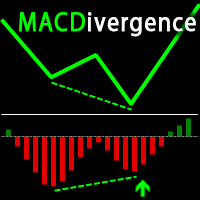
Im Gegensatz zu den meisten Divergenzindikatoren, die nur den Kurs markieren, zeichnet der MACD Divergence Radar Pro synchronisierte Trendlinien sowohl im Hauptkursfenster als auch im Oszillator-Unterfenster ein:
- Kurschart: Trendlinie, die die beiden Pivot-Punkte verbindet + Richtungspfeil + Signalbeschriftung mit Stärkeangabe, eine Ergebnisbeschriftung zu vergangenen Signalen sowie Einstiegs-/Stop-Loss-/TP1-TP3-Linien für das aktuellste Signal
- Oszillatorfenster: Trendlinie auf Basis derselben Oszillatorwerte, die verglichen wurden (OsMA-Histogramm oder MACD-Hauptlinie), die dieselben Drehpunkte verbindet, sodass die Divergenz visuell deutlich erkennbar ist
- Farbcodierung: ■ Bullisch regulär ■ Bullisch versteckt ■ Bärisch regulär ■ Bärisch versteckt
Eingabeparameter
Signal-Engine
| Parameter | Standard | Beschreibung |
|---|---|---|
| MACD Schnell / Langsam / Signal | 12 / 26 / 9 | MACD-Perioden |
| Oszillatorquelle | MACD-Histogramm (OsMA) | Hauptlinie oder Histogramm (Hauptlinie – Signallinie); wählt zudem das Unterfenster aus (MACD oder OsMA) |
| Pivot-Spanne | 5 | Bars auf jeder Seite zur Bestätigung eines Pivots |
| Rückblick-Balken | 300 | Anzahl der abgeschlossenen Kerzen, die zurückverfolgt werden, um Pivots zu suchen |
| Minimales Kursdelta (Punkte) | 50 | Mindestpreisunterschied zwischen den Pivot-Punkten |
| Minimales Oszillator-Delta | 0,00005 | Mindestunterschied des Oszillators zwischen den Pivot-Punkten |
| Reguläre / Versteckte Divergenz | Ein / Ein | Jeden Divergenztyp aktivieren |
| Max. Anzahl von Signalen in derselben Richtung | 4 | Wiederholte Signale in einer Richtung begrenzen (0 = keine Begrenzung) |
| Nur neue Balken scannen | Ein | Reduzierung der CPU-Auslastung im aktuellen Chart |
| Min./Max. Balken zwischen Pivot-Punkten | 0 / 0 | Zulässiger Abstand zwischen den beiden Pivots (0 = deaktiviert) |
| Minimale Signalstärke | 0 | Signale mit niedrigerer Signalstärke ausblenden (0–100, 0 = deaktiviert) |
| Trendfilter (EMA) | Aus | Aus, ausgeblendete Divergenzen zum Trend oder alle Divergenzen zum Trend |
| Trend-EMA-Periode | 200 | Vom Trendfilter verwendeter EMA |
Handelsniveaus & Statistiken
| Parameter | Standard | Beschreibung |
|---|---|---|
| Einstiegs-/SL-/TP-Niveaus anzeigen | Ein | Zeichne die Niveaus des letzten Signals in das Chart ein und zeige sie im Bedienfeld sowie in den Benachrichtigungen an |
| ATR-Periode | 14 | Für den Stop-Puffer und den Stärke-Score verwendete ATR |
| Stop-Loss-Puffer jenseits des Pivot-Punkts (x ATR) | 0,5 | Stop-Loss-Abstand jenseits des Pivot-Hochs bzw. -Tiefs |
| TP1 / TP2 / TP3 (x Risiko) | 1 / 2 / 3 | Gewinnziele als Vielfache der Distanz zwischen Einstieg und Stop-Loss |
| Statistikzeitraum (Tage) | 60 | Für die Statistik verwendeter Historienzeitraum (0 = aus) |
| Statistik-Ziel | TP1 | Ziel, das in der Statistik und bei den Ergebnisbezeichnungen als Gewinn gewertet wird |
| Ergebnisbezeichnungen bei vergangenen Signalen anzeigen | Ein | +R / -1,0R / offene Beschriftung neben jedem eingezeichneten Signal |
Scanner / Dashboard
| Parameter | Standard | Beschreibung |
|---|---|---|
| Scanner aktivieren | Ein | Mehrfach-Symbol-Scan umschalten |
| Scanner-Symbole | 20 Haupt- und Kreuzpaare | Durch Kommas getrennte Symbolliste (Broker-Suffixe werden automatisch aufgelöst) |
| Scanner-Zeitrahmen | H1 | Durch Kommas getrennt: M5, M15, H1, H4, D1 usw. |
| Scanner-Intervall (Sekunden) | 60 | Wie oft sollen alle Symbole erneut gescannt werden? |
| Dashboard-Zeilen | 12 | Maximale Anzahl an Scanner-Zeilen im Panel (neueste Signale zuerst); 0 = alle anzeigen |
| Anzahl der in den Charts dargestellten Tage | 7 | Divergenzen der letzten N Tage, dargestellt im Chart und in den über das Panel geöffneten Charts; 0 = nur die neuesten |
| Datum der letzten Optimierung / Optimierungserinnerung | 16.03.2026 / 7 | Zeigt eine Erinnerung im Panel an, wenn Ihre Einstellungen älter als N Tage sind (0 = aus) |
Warnmeldungen
| Parameter | Standard | Beschreibung |
|---|---|---|
| Popup-/Push-/E-Mail-Benachrichtigungen | Ein / Aus / Aus | Benachrichtigungskanäle |
| E-Mail-Betreff | MACD-Divergenz-Radar | Betreff der Benachrichtigungs-E-Mails |
| Testbenachrichtigung beim Start senden | Aus | Sendet eine Test-Push-Benachrichtigung bzw. E-Mail, sobald der Indikator hinzugefügt wurde, um Ihre Einstellungen zu überprüfen |
| Akustische Benachrichtigungen / Audiodatei | Aus / alert.wav | Bei jeder Benachrichtigung eine Audiodatei aus dem Ordner „Sounds“ des Terminals abspielen |
Visuelle Anzeigen
| Parameter | Standard | Beschreibung |
|---|---|---|
| Signale im Chart anzeigen | Ein | Divergenzlinien, Pfeile, Beschriftungen und Niveaus zeichnen |
| Dashboard-Bereich anzeigen | Ein | Dashboard-Bereich anzeigen |
| Design des Bereichs | Marineblau | Marineblau, Dunkel, Hell oder Benutzerdefiniert (verwendet die unten angegebenen Farben für das Panel) |
| Panel X / Y | 12 / 18 | Anfängliche Position des Panels (zum Verschieben ziehen) |
| Schriftgröße des Feldes | 9 | Schriftgröße im Dashboard (6–24); Zeilen, Schaltflächen und Panelgröße richten sich danach |
| Neue Signale hervorheben / Farbe für neue Signale | Ein / Gold | Ein neu gemeldetes Signal wird hervorgehoben, bis auf die Schaltfläche „Öffnen“ geklickt wird |
| Signalfarben | — | Standard / Ausgeblendete Farben für Aufwärts- und Abwärtstrends |
| Deckkraft des Panel-Hintergrunds | 192 | 0–255, mit dem Diagrammhintergrund vermischt |
| Panel-Hintergrund / Kopfzeile / Text | — | Vom benutzerdefinierten Design verwendete Panel-Farben |
So werden die Statistiken berechnet
Für jede vergangene Divergenz ist der Einstieg der Schlusskurs des Balkens, der den Pivot bestätigt hat. Die folgenden geschlossenen Balken werden nacheinander überprüft: Wird zuerst der Stop-Loss erreicht, zählt das Signal als -1R; wird zuerst das Statistikziel erreicht, zählt es als Gewinn in Höhe dieser R-Zahl; ein Balken, der beides erreicht, zählt als Verlust. Signale, die keines der beiden Niveaus erreicht haben, werden als offen angezeigt. Spread, Provision und Slippage werden nicht berücksichtigt. Die Statistiken beschreiben das vergangene Verhalten der Signale anhand der Daten Ihres Brokers und stellen keine Prognose zukünftiger Ergebnisse dar.
Einrichtung von Push-Benachrichtigungen und E-Mails
- Push: Öffnen Sie in MT5 „Extras“ > „Optionen“ > „Benachrichtigungen“, aktivieren Sie „Push-Benachrichtigungen aktivieren“ und geben Sie die MetaQuotes-ID ein, die in der MT5-App angezeigt wird (Einstellungen > Nachrichten). Die dortige Schaltfläche „Test“ muss zuerst auf Ihrem Smartphone ankommen. Erlauben Sie Benachrichtigungen für die MetaTrader 5-App auf dem Smartphone. Android-Smartphones ohne Google Play-Dienste können keine MetaQuotes-Push-Nachrichten empfangen.
- E-Mail: Geben Sie unter „Extras“ > „Optionen“ > „E-Mail“ die erforderlichen Daten ein (SMTP-Server, Login, Absender/Empfänger). Der Indikator versendet die E-Mail zum Zeitpunkt der Warnmeldung; etwaige weitere Verzögerungen sind auf den E-Mail-Server zurückzuführen.
- Wenn eine Nachricht nicht gesendet werden kann, wird der Grund im Expertenprotokoll angezeigt.
Optimierte Leistung
- MACD-Handle-Caching – Indikator-Handles werden einmal erstellt und wiederverwendet, wodurch der Aufwand für das Erstellen und Freigeben von Handles bei jedem Scan-Zyklus vermieden wird.
- Caching von Panel-Text – Der Text im Dashboard wird nur bei Signaländerungen oder alle 5 Sekunden neu berechnet, nicht bei jedem Tick.
- Intelligente Darstellung beim Ziehen – Beim Ziehen des Panels werden nur die Positionseigenschaften aktualisiert (keine vollständige Neuzeichnung), was eine flüssige Reaktionsgeschwindigkeit von nahezu 60 fps gewährleistet.
- Filterung neuer Balken – Der optionale Modus „Scan nur bei neuen Balken“ reduziert die CPU-Auslastung zwischen den Balken auf nahezu Null.
Broker-Kompatibilität
Der integrierte intelligente Symbol-Resolver ordnet Ihre eingegebenen Symbole (z. B. EURUSD) automatisch der Namenskonvention Ihres Brokers zu (z. B. EURUSD.i, EURUSDm, EURUSD.pro). Es ist keine manuelle Konfiguration von Suffixen erforderlich – geben Sie einfach den Basisnamen des Währungspaares ein, und der Indikator erledigt den Rest.
Empfohlene Verwendung
- Swing-Trading / Intraday: Verwenden Sie H1- oder H4-Zeitrahmen für hochwertige Divergenzsignale.
- Bestätigung über mehrere Zeitrahmen: Stellen Sie die Zeitrahmen des Scanners auf H1 und H4 ein und achten Sie auf übereinstimmende Divergenzen über die Zeitrahmen hinweg.
- Kombination mit S/R-Niveaus: Divergenzen in wichtigen Unterstützungs-/Widerstandszonen können Einstiegsmöglichkeiten mit höherer Wahrscheinlichkeit bieten.
- Risikomanagement: Verwenden Sie die Einstellung „Max. Signale in derselben Richtung“, um Überhandelung in unruhigen Märkten zu vermeiden, sowie den Trendfilter oder eine Mindeststärke in Märkten mit starkem Trend.
- Vergleichen Sie die Einstellungen anhand historischer Daten: Ändern Sie die Pivot-Spanne, Filter oder Ziele und beobachten Sie, wie sich die Gewinnquote und der Netto-R im Panel für jedes Währungspaar aktualisieren.
Systemvoraussetzungen
- MetaTrader 5 (Build 2500 oder höher empfohlen)
- Jeder Broker mit Standard-OHLC-Daten
- Empfohlen: VPS oder ständig eingeschalteter PC für die kontinuierliche Überwachung des Scanners und Push-Benachrichtigungen