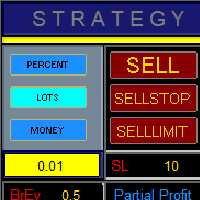
Forex Trades Manager MT5
- Utilitys
- Giuseppe Genovese
- Version: 1.2
- Aktualisiert: 16 Januar 2026
- Aktivierungen: 10
Fortschrittliches Risikomanagement und intelligente Handelsoperationen
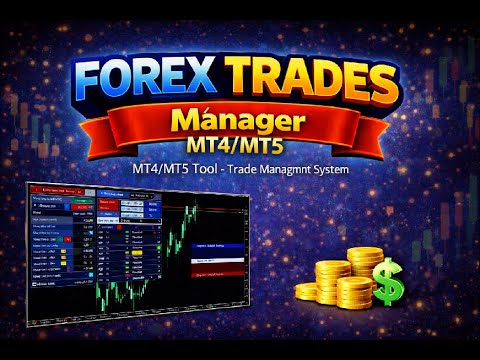
FOREX TRADES Manager ist ein hochmodernes Tool für die Verwaltung von Handelsgeschäften auf dem Devisenmarkt, das entwickelt wurde, um maximale Flexibilität und Kontrolle zu bieten.
Es beinhaltet fortschrittliche Risikomanagement-Funktionen, wie z.B. feste Lot-Rsik-Einstellungen, Stop-Loss-basiertes prozentuales Risiko und monetäre Risikoallokation, die es dem Händler ermöglichen, sich anzupassen
ihre Strategien an ihre individuellen Bedürfnisse anzupassen. Mit einer einfachen und intuitiven grafischen Benutzeroberflächeträgt FOREX TRADES Manager dazu bei, die Handelsabläufe zu rationalisieren und die
Handelserfahrung zu verbessern und Ihre Leistung auf die nächste Stufe zu heben.
Detaillierte Beschreibung der Funktionen
Wichtigste Steuerelemente
Schaltfläche "Ausblenden": Ermöglicht es Ihnen, die beiden Hauptbedienfelder ein- oder auszublenden.
<< Schaltfläche:Aktiviert oder deaktiviert die Grafiken des sekundären Panels.
EA entfernen Schaltfläche:Entfernt den EA aus dem Chart.
Spread-Box:Zeigt den aktuellen Spread-Wert des aktiven Symbols an.
Risikomanagement-Optionen
Schaltfläche Prozent:Ermöglicht die Risikoberechnung auf der Grundlage des Stop-Loss-Prozentsatzes.
Schaltfläche "Lots ":
Ermöglicht das Risikomanagement mit festen Lots, mit oder ohne Stop-Loss.
Schaltfläche "Geld" :
Ermöglicht die Risikoberechnung auf der Grundlage eines festen Geldbetrags für den Stop-Loss.
Risikofeld :
Dieser Bereich enthält die drei bearbeitbaren Werte, die mit den Risikomodi Prozent, Lose und Geld verbunden sind.
Order-Einstellung
Schwebende Eingabe (Preis) :Ermöglicht Ihnen die Eingabe des Einstiegspreises für einen schwebenden Auftrag.
Stop Loss (Pips ) :
Hier können Sie den Stop-Loss-Wert in Pips festlegen.
Gewinnmitnahme (Pips):
Hier können Sie den Take-Profit-Wert in Pips festlegen.
Break Even und Positionsmanagement
BrEven (+Pips ) :Diese Funktion arbeitet in Kombination mit ProfitForBrEven (%) und Split Position (%) , um alle Marktaufträge mit einem Take Profit zu verwalten.
der Entfernung zum Take-Profit erreicht hat, wird der Stop-Loss genau auf den Einstiegskurs verschoben.
Wenn fürBrEven ein Wert größer als Null festgelegt wird, wird der Stop-Loss auf den Einstiegskurs plus die angegebene Anzahl von Pips verschoben.
Bei dieser Art des Handelsmanagements können Sie auch die OptionSplit Position(%) aktivieren: Wenn der Kurs 70 % des Take-Profits erreicht hat und der Stop-Loss auf den Break-Even verschoben wurde, wird dasPositionsvolumen teilweise geschlossen,
wird das Positionsvolumen entsprechend dem angegebenen Prozentsatz teilweise geschlossen.
Manuelle BE- und Split-Schaltflächen
Diese Schaltfläche ist aktiv, wenn dieBrEven-Funktion deaktiviert ist. Sie ermöglicht es Ihnen, den Stop-Loss mit einem einzigen Klick auf Break-Even zu verschieben , vorausgesetzt, die Position ist im Gewinn.
Diese Funktion gilt nur für das aktuelle Symbol.
Rote SP-Schaltfläche:Diese Schaltfläche ist aktiv, wenn die FunktionSplit Position(%) deaktiviert ist. Sie ermöglicht es Ihnen, das Positionsvolumen mit einem einzigen Klick teilweise zu schließen,
vorausgesetzt, die Position ist im Gewinn. Diese Funktion bezieht sich auf das aktuelle Symbol, und der Wert wird in Lots (nicht in Prozent) angegeben. Wenn Sie zum Beispiel0,01 eingeben
eingeben, werden bei jedem Klick0,01 Lots der Position geschlossen.
Trailing-Stop-Verwaltung
Start Trailing (Pips): Definiert den Aktivierungspunkt für den Trailing Stop oder Trailing Step.
Trailing Stop (Pips):Wenn sie zusammen mitStart Traaling (pIps) aktiviert wird, zum Beispiel:
Start Trailing (Pips) = 30 Pips
Trailing Stop (Pips) = 20 Pips
Sobald sich der Kurs um 30 Pips im Gewinn vom Eröffnungskurs bewegt (für alle offenen Marktpositionen), wird der Trailing-Stop aktiviert und der Stop-Loss wird 20 Pips vom
aktuellen Kurs platziert und dann Tick für Tick verschoben, wenn der Kurs weiter ansteigt.
Trailing-Schritt (Pips):Wenn diese Option zusammen mitStar Trailing (Pips) aktiviert wird, zum Beispiel:
Start Trailing = 30 Pips
Trailing-Schritt = 20 Pips
Sobald sich der Kurs um 30 Pips im Gewinn bewegt, wird der Stop-Loss 20 Pips vom aktuellen Kurs entfernt platziert. Von diesem Zeitpunkt an wird jedes Mal, wenn sich der Kurs um 40 Pips weiter in den Gewinn bewegt
relativ zum Stop-Loss bewegt, wird der Stop-Loss erneut auf 20 Pips vom aktuellen Kurs positioniert.
Zeit- und Marktinformationen
Datumsanzeige:Zeigt das lokale Datum und die Uhrzeit Ihres Landes an (nicht zu verwechseln mit der Serverzeit).
Kerzenzeitgeber:Zeigt die verbleibende Zeit der aktuellen Kerze basierend auf dem ausgewählten Zeitrahmen an.
Schaltfläche "Swap":Öffnet eine kleine Tabelle mit denSwap-Long- und Swap-Short-Werten für das aktuelle Symbol.
Trading-Schaltflächen
VERKAUFEN: - Öffnet einen Marktauftrag zum Verkaufen.
KAUFEN: - Öffnet eine Marktorder zum Kaufen.
SELLSTOP: - Platziert eine Verkaufsstopp-Order.
BUYSTOP: - Platziert eine Buy-Stop-Order.
SELLLIMIT: - Platziert eine Sell-Limit-Order.
BUYLIMIT: - Platziert eine Buy-Limit-Order.
Schaltflächen für die Positionsschließung
C.SELL: - Schließt alle Verkaufspositionen für das aktuelle Symbol.
C.BUY: - Schließt alle Kaufpositionen für das aktuelle Symbol.
Symbol schließen: - Schließt alle Kauf- und Verkaufspositionen sowie alle schwebenden Aufträge für das aktuelle Symbol.
ALLE schließen: - Schließt alle Positionen und alle schwebenden Aufträge für alle Symbole.
Ablauf von schwebenden Aufträgen
Verfall:Ermöglicht es Ihnen, ein Verfallsdatum für eine schwebende Order festzulegen, bevor Sie sie platzieren.
Das angezeigte Datum und die Uhrzeit beziehen sich auf dieServerzeit, die sowohl als Referenzzeit als auch als Beispiel für das richtige Format dient.
Geben Sie das Verfallsdatum in das schwarze Eingabefeld ein und halten Sie sich dabei genau an das angezeigte Datums- und Zeitformat.
Chart-Navigation
Zeitrahmen-Schaltflächen (M1, M5, etc.):Ermöglicht das Umschalten zwischen verschiedenen Chart-Zeitrahmen.
Symbol-Schaltflächen:Ermöglicht Ihnen den schnellen Wechsel zwischen ausgewählten Handelspaaren.
X-Schaltflächen:Jede X-Schaltfläche schließt alle Positionen und schwebenden Aufträge für das entsprechende Symbol.
Erweiterte visuelle Handelswerkzeuge
Zusätzlich zu all diesen Funktionen enthält der EA ein System vonverschiebbaren Rechtecken, Schaltflächen für umgekehrte Positionen, Schaltflächen für den Markteintritt und Leitlinien,
die die Benutzerfreundlichkeit erheblich verbessern und ein weitaus besseres Handelserlebnis bieten.
Eingabe-Werte
MaxProfit_Money:Bei einem Wert (>0) können Sie mit dieser Funktion alle Marktpositionen schließen, wenn der Gesamtgewinn (in Geld) den voreingestellten Wert überschreitet.
MaxGewinn_Prozent:Mit einem Wert (>0) können Sie mit dieser Funktion alle Marktpositionen schließen, wenn der Gesamtgewinn (in Prozent) den voreingestellten Wert überschreitet.
GewinnSymbol_Geld:Mit einem Wert (>0) erlaubt Ihnen diese Funktion, alle Marktpositionen (im aktuellen Symbol) zu schließen, wenn der Gesamtgewinn (in Geld) den voreingestellten Wert übersteigt.
GewinnSymbol_Prozent:Bei einem Wert (>0) können Sie mit dieser Funktion alle Marktpositionen (im aktuellen Symbol) schließen, wenn der Gesamtgewinn (in Prozent) den voreingestellten Wert überschreitet.
MaxLoss_Money:Bei einem Wert (>=0) erlaubt Ihnen diese Funktion, alle Marktpositionen zu schließen, wenn der Gesamtverlust (in Geld) den voreingestellten Wert überschreitet.
MaxLoss_Percent:Bei einem Wert (>0) können Sie mit dieser Funktion alle Marktpositionen schließen, wenn der Gesamtverlust (in Prozent) den voreingestellten Wert überschreitet.
VerlustSymbol_Geld:Mit einem Wert (>0) erlaubt Ihnen diese Funktion, alle Marktpositionen (im aktuellen Symbol) zu schließen, wenn der Gesamtverlust (in Geld) den voreingestellten Wert überschreitet.
VerlustSymbol_Prozent:Mit einem Wert (>0) erlaubt Ihnen diese Funktion, alle Marktpositionen (im aktuellen Symbol) zu schließen, wenn der Gesamtverlust (in Prozent) den voreingestellten Wert überschreitet.
Kommentar:Mit dieser Funktion können Sie jeder an den Markt gesendeten Position einen Kommentar zuweisen.
MagischeZahl:Verwenden Sie diese Funktion, um jeder an den Markt gesendeten Position eine magische Zahl zuzuweisen.