
Dom BookHeatMAP Lightning Trading Panel
- Experten
- Version: 3.0
- Aktualisiert: 10 Januar 2026
- Aktivierungen: 5

Dom Book HeatMAP Lightning Trading Panel Professional-Grade Microstructure Lightning Trading Panel - Benutzerhandbuch
Wichtiger Hinweis: Bevor Sie eine Bestellung aufgeben, kontaktieren Sie mich bitte zuerst, und ich werde Sie mit professionellen Antworten und Dienstleistungen versorgen
Erklärung zum Major Update: Am 10. Januar 2016 wurden der automatische Handels-EA und das Kontrollpanel hinzugefügt. Für die detaillierte Konfiguration der Parameter lesen Sie bitte die zweite Hälfte dieses Artikels.
Wichtiger Hinweis:
1、Da es sich um ein auf EA basierendes Heatmap-, Footprint-Map- und DOM-Trading-Panel-Tool handelt, kann die Demo-Version nicht richtig funktionieren und funktioniert nur in einer Live-Umgebung!
2、Die Aktivierung des High-Performance-Modus trennt Programmoperationen und Datenabrufe und ermöglicht einen Multithreading-Betrieb ohne Interferenzen, wodurch Verzögerungsprobleme bei der DOM-Bearbeitung unter schlechten Netzwerkbedingungen vollständig behoben werden. Für den Hochleistungsmodus muss ein separates Serviceprogramm heruntergeladen werden, das unter https://www.mql5.com/zh/market/product/159595?source=Site+Market+MT5+Search+Rating006%3abinancedata heruntergeladen werden kann.
1. Produktzusammenfassung: Der Markt aus der "göttlichen Sicht"
Verabschieden Sie sich davon, die Marktrichtung blind aus K-Linien-Charts zu erraten - sehen Sie direkt durch die Formationen des institutionellen Kapitals!
Das Dom BookHeatMAP Lightning Trading Panel ist ein MT5-Handelsterminal in institutioneller Qualität, das für professionelle Scalper, Daytrader und Quants entwickelt wurde. Es durchbricht die Beschränkungen des traditionellen MT5, der nur historische Preise anzeigt. Durch eine proprietäre API-Engine synchronisiert es die weltweit größten Binance Level 2 Depth-Daten direkt in Echtzeit mit Ihrem Chart. Kombiniert mit Microscope Footprint Charts und einem Lightning DOM (Depth of Market) ermöglicht es Ihnen, jede Preisschwankung mit chirurgischer Präzision zu analysieren.
Warum wählen Sie es?
-
Institutionelle Absichten erkennen: Die Panorama-Heatmap zeigt "Order Walls" (große Limit-Kauf-/Verkaufsaufträge) und hilft Ihnen, starke Unterstützungs- und Widerstandsniveaus im Voraus zu erkennen, damit Sie nicht durch falsche Ausbrüche getäuscht werden.
-
Einblick in Micro-Games: Der einzigartige Microscope Footprint Chart enthüllt die Details des Bullen-Bären-Kampfes innerhalb der Kerzen unter Verwendung von Delta- und POC-Daten und erfasst präzise Umkehrsignale.
-
Geschwindigkeit ist König: Das Lightning DOM-Panel wurde für den Hochfrequenzhandel entwickelt und unterstützt die Platzierung und Stornierung von Orders mit einem Klick im Millisekundenbereich sowie die seidenweiche Drag & Drop-Ordermodifikation, die sicherstellt, dass Ihre Ausführung mit Ihrem Urteilsvermögen Schritt hält.
2. Konfiguration der Kernumgebung (unbedingt lesen)
Dieses Panel stützt sich auf externe API-Daten. Sie MÜSSEN die folgenden zwei Konfigurationsschritte durchführen, damit es ordnungsgemäß funktioniert.
2.1 Aktivieren von WebRequest
Da das Programm eine Verbindung zu Binance-Servern herstellen muss, müssen Sie die URLs zur Whitelist in MT5 hinzufügen:
-
Klicken Sie auf die Menüleiste: Tools -> Optionen -> Expert Advisors.
-
Markieren Sie das Kästchen "Allow WebRequest for listed URL".
-
Doppelklicken Sie auf die leere Stelle in der Liste und fügen Sie die folgenden 3 URLs nacheinander hinzu:
data-api.binance.vision
api.binance.com
api1.binance.com
Klicken Sie auf OK.
2.2 Handelspaar-Matching & Gold-Konfiguration (wichtig)
Grundsatz: Das InpSymbolPreset in den EA-Parametern MUSS logisch mit dem MT5-Chartsymbol übereinstimmen; andernfalls wird die Preisachse falsch ausgerichtet.
Gold (XAUUSD)-Händler bitte beachten:
-
Standardkonfiguration: InpSymbolPreset ist standardmäßig auf PAXGUSDT eingestellt.
-
Das Prinzip: PAXG (Paxos Gold) ist ein mit physischem Gold unterlegter Token, dessen Preis in hohem Maße mit den internationalen Goldpreisen konsistent ist. Dieser EA verwendet ihn als Datenquelle für die Goldliquidität.
-
Aktion: Wenn Sie mit XAUUSD handeln, lassen Sie bitte den Standardparameter PAXGUSDT unverändert.
Krypto-Händler:
-
Handel mit BTC: Wählen Sie BTCUSDT.
-
Handel mit ETH: Wählen Sie ETHUSDT.
-
Andere Münzen: Wählen Sie Custom_Input und geben Sie den Binance-Symbolcode (z.B. DOGEUSDT ) in InpCustomSymbol ein.
STRENG VERBOTEN:
-
Verwenden Sie den Parameter PAXGUSDT NICHT in einem BTC-Chart.
-
Verwenden Sie den Parameter BTCUSDT NICHT in einem Gold-Chart.
3. Schnittstellen-Layout und Funktionsdetails
Die Panel-Oberfläche integriert Mikrodaten mit der Handelsausführung und ist hauptsächlich in fünf Bereiche unterteilt:
A. Historische Heatmap - [Hintergrundebene]
-
Visuelles Prinzip: Die farbigen Blöcke im Hintergrund stellen das historische Orderbuch dar. Je heller/schwärzer die Farbe (gesteuert durch InpColorSensitivity ), desto größer ist das Volumen der ausstehenden Aufträge auf diesem Preisniveau, was auf eine stärkere Unterstützung/Widerstand hinweist.
-
Transaktionsblasen: Die Kreise auf dem Diagramm stellen tatsächlich ausgeführte Transaktionen dar.
-
Farbe: Blau/Grün zeigt aggressive Käufe an; Lila/Rot zeigt aggressive Verkäufe an.
-
Größe: Je größer die Blase ist, desto größer ist das Volumen des betreffenden Handels.
-
B. Liquiditätshistogramm - [Links der Preisachse]
-
Funktion: Ein horizontales Balkendiagramm, das das aktuelle Gesamtvolumen der schwebenden Aufträge auf jedem Preisniveau anzeigt.
-
Verwendung: Hilft Ihnen, die aktuelle Markttiefe auf einen Blick zu erkennen und die nächstgelegenen wichtigen Verteidigungsniveaus zu finden.
C. DOM Lightning Trading Ladder (Trading DOM) - [Rechts der Preisachse]
Dies ist der Hauptoperationsbereich. Jede Zeile entspricht einem Preisniveau und enthält 5 Spalten mit Schaltflächen:
-
Handel (Auftragsspalte):
-
Über dem aktuellen Preis: Zeigt roten Hintergrund (Sell Limit Zone).
-
Unterhalb des aktuellen Preises: Zeigt grünen Hintergrund (Buy Limit Zone).
-
Anklicken: Platziert direkt eine Limit-Order.
-
-
Vol (Volumen): Zeigt das Volumen der am Markt ausstehenden Orders auf diesem Niveau an. Wenn Sie dort eine Order haben, wird die Lotgröße Ihrer Order angezeigt.
-
TP (Gewinnmitnahme): Klicken oder ziehen Sie, um den Take Profit festzulegen/zu ändern.
-
SL (Stop Loss): Klicken oder ziehen Sie, um den Stop Loss einzustellen/zu ändern.
-
Abbrechen/Schließen (Operationsspalte):
-
Abbrechen: Storniert den schwebenden Auftrag zu diesem Preis.
-
Schließen: Schließt die offene Position zu diesem Preis (die Schaltfläche wird rot).
-
Löschen: Löscht die TP/SL-Einstellungen für diesen Preis.
-
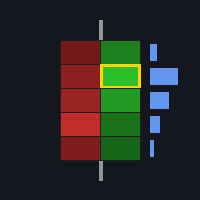
D. Mikroskopischer Fußabdruck - [Bereich ganz rechts]
-
Funktion: Vergrößert die innere Struktur von Kerzen wie ein Mikroskop. Befindet sich im reservierten Bereich ganz rechts.
-
Auswertung der Daten:
-
Linker Flügel (Volumen): Gesamtvolumen, das auf diesem Kursniveau gehandelt wurde.
-
Rechter Flügel (Zeit): Dauer, die der Preis auf diesem Niveau blieb.
-
Delta (Anzahl): Die Differenz zwischen dem aggressiven Kaufvolumen und dem aggressiven Verkaufsvolumen (positiv ist grün, negativ ist rot).
-
POC (Markierungsfeld): Das Preisniveau mit dem höchsten Volumen (VPOC) oder der längsten Zeit (TPOC).
-
E. Ungleichgewichtsmesser - [Zwischen Bid & Ask]
-
Standort: Zwischen dem Geld- und dem Briefkurs.
-
Funktion: Echtzeit-Berechnung des Order-Ungleichgewichts in der Nähe des Spreads.
-
Ablesung: Z.B. S:70% zeigt starken Verkaufsdruck an; B:30% zeigt schwaches Kaufinteresse an.
4. Leitfaden für den Handelsbetrieb
4.1 Blitz-Order-Platzierung
-
Kaufen: Klicken Sie auf die Schaltfläche " Handeln" im grünen Bereich unterhalb der Preisachse -> Platzieren Sie ein Kauflimit.
-
Verkaufen: Klicken Sie auf die Schaltfläche Handel im roten Bereich oberhalb der Preisachse -> Platziert ein Verkaufslimit.
-
Losgröße: Die Standard-Ordergröße wird über den Parameter InpTradeVolume gesteuert.
4.2 Drag & Drop Modifikation
Der EA unterstützt intuitive Drag-and-Drop-Operationen im Chart:
-
Modify Price: Klicken und halten Sie die Vol-Nummer einer schwebenden Orderzeile, ziehen Sie sie auf einen neuen Preis und lassen Sie sie los, um den Orderpreis zu ändern.
-
TP/SL ändern: Klicken und halten Sie die grüne TP- oder rote SL-Marke und ziehen Sie sie nach oben oder unten, um die TP/SL-Niveaus schnell anzupassen.
-
Tipp: Während des Ziehens wird ein schwebendes Fenster auf dem Bildschirm angezeigt, das den geschätzten Gewinn/Verlust für die Anpassung anzeigt.
4.3 Ansichtssteuerung
-
Blättern: Klicken und halten Sie die linke Maustaste im DOM-Bereich gedrückt und ziehen Sie nach oben/unten, um die Ansichtstiefe nach oben oder unten zu verändern.
-
Automatisch zentrieren: Wenn InpAutoMirror aktiviert ist, rastet die Ansicht automatisch auf dem letzten Preis ein, wenn die Maus losgelassen wird und sich im Leerlauf befindet.
-
Zoom: Passen Sie den Parameter InpPriceStep an, um die Granularität des Rasters zu ändern.
5. Detaillierte Parameterkonfiguration
Datenquelle
-
InpSymbolVoreinstellung: Voreingestelltes Symbol (Standard ist PAXGUSDT für Gold).
-
InpBenutzerdefiniertesSymbol: Name des benutzerdefinierten Symbols (wirksam, wenn Voreinstellung auf "Benutzerdefiniert" eingestellt ist).
Handelseinstellungen
-
InpTradeVolume: Losgröße pro Klick (Standardwert 0,01).
-
InpMagicNumber: EA-Order-Identifikationsnummer.
UI: Abmessungen
-
InpBtnWidthTrade ~ InpBtnWidthCancel: Benutzerdefinierte Pixelbreite für jede Schaltflächenspalte.
-
InpReservedWidth: Breite des Footprint-Diagrammbereichs auf der rechten Seite (Standard 400px).
-
InpHistWidth: Breite des Liquiditätshistogramms.
-
InpSchriftGröße: Globale Schriftgröße.
Ansichtseinstellungen
-
InpVisibleRange: Vertikaler Preisbereich, der auf dem Bildschirm angezeigt wird (z. B. $30).
-
InpPreisSchritt: Aggregationsschritt (wichtig). Bestimmt die Granularität der Heatmap. Empfohlen: 0,5-1,0 für Gold, 10-50 für Bitcoin.
-
InpColorSensitivity: Farbempfindlichkeit der Heatmap.
Farben
-
Unterstützt die Anpassung aller visuellen Elemente, einschließlich Hintergrund, Raster, Kauf-/Verkaufsaufträge, Blasen, Fußabdruck (Delta/POC/Hintergrund), etc.
6. FAQ (Allgemeine Fehlerbehebung)
F: Das Panel bleibt bei "Initialisierung..." hängen und zeigt den Chart nicht an? A: Überprüfen Sie, ob InpSymbolPreset richtig ausgewählt ist und ob die 3 Binance-URLs in den Optionen zur WebRequest-Whitelist hinzugefügt wurden.
F: Die Heatmap ist komplett schwarz? A: Die Preisachse ist möglicherweise nicht richtig eingestellt. Zum Beispiel bei der Verwendung von Gold-Parametern (PAXG) auf einem BTC-Chart. Bitte stellen Sie sicher, dass die EA-Parameter mit dem Chart-Symbol übereinstimmen.
F: Warum gibt es keine Reaktion, wenn ich auf Schaltflächen klicke? A: Überprüfen Sie, ob die Schaltfläche "Algo Trading" in der oberen MT5-Symbolleiste eingeschaltet ist.
F: Was ist, wenn die Schnittstelle verzögert ist? A: Versuchen Sie, den InpDataTimer zu erhöhen (Standard 1000ms) oder das InpDepthLimit zu verringern (Standard 500), um die Datenlast zu reduzieren.
Auto Pilot Trading Panel Konfigurationshandbuch
1. Überblick
Auto Pilot ist ein in das Dom BookHeatMAP-Tool integriertes automatisiertes Raster-/Signalhandelspanel. Es berechnet einen gewichteten Score durch die Analyse von Marktmikrostrukturdaten (z.B. Depth of Market Ungleichgewicht, Footprint Delta und POC Alignment). Übersteigt der Score einen festgelegten Schwellenwert, führt das System automatisch Eröffnungsaufträge aus.
Das System verfügt über Risikomanagement-Schutzmechanismen (maximale Position, Gewinn-/Verlustschutz) und einen Mechanismus zur Abkühlung des Handels, so dass es sich für die Unterstützung von Geschäften in schwankenden oder spezifisch tendierenden Märkten eignet.
2. Aktivieren des Panels (Globale Eingaben)
Suchen Sie im Eingabeparameter-Fenster des EA die Gruppe "Auto Grid Panel | 自动交易面板", um die folgenden Einstellungen vorzunehmen:
-
InpEnableAutoPanel (Automatisches Bedienfeld aktivieren): Auf true setzen, um das Panel auf dem Diagramm anzuzeigen.
-
InpAutoDefaultLot (Automatisches Standard-Lot): Die Basis-Lotgröße für automatische Eröffnungsaufträge.
-
InpAutoMaxPosVol (Max Position Vol): Sicherheitsgrenze. Wenn das aktuelle Positionsvolumen in einer Richtung diesen Wert überschreitet, werden keine neuen Orders eröffnet (0 bedeutet unbegrenzt).
-
InpAutoPanelSize (Panel-Schriftgröße): Passt die Anzeigegröße des Panels auf dem Chart an, Standardwert ist 14.
3. Details der Panel-Oberfläche (UI-Steuerelemente)
Das Panel wird auf der linken Seite des Diagramms angezeigt und enthält mehrere editierbare Eingabefelder. Parameteränderungen werden sofort wirksam.
A. Grundlegende Handelsparameter
| Name des Parameters | Beschreibung | Berechnungslogik |
| Vol (Volumen) | Handelsvolumen für eine einzelne offene Order. | Liest den Eingabewert direkt. |
| MaxPos (Maximale Position) | Maximal zulässiges Gesamtpositionsvolumen. Stoppt die Eröffnung bei Erreichen. | Liest den Eingabewert, 0 für unbegrenzt. |
| SL / TP (Stop Loss / Take Profit) | Abstandsmultiplikator. Legt den SL/TP-Abstand nach der Eröffnung fest. | Tatsächlicher Kurs = Eröffnungskurs ± (Eingabewert × KursStep ). Beispiel: Eingabe 3, PriceStep ist 0,5, dann ist der SL-Abstand 1,5. |
| Risiko($) Verlust/Prof | Konto Währungsrisikokontrolle. Schließt alles und pausiert das Panel, wenn es ausgelöst wird. | Verlust (links): Maximaler gleitender Verlustbetrag (positive Zahl, z.B. Eingabe 100 bedeutet Schließen bei -100). Gewinn (rechts): Maximaler variabler Gewinnbetrag. |
B. Strategie-Faktoren (Faktoren und Gewichte)
Die Kernstrategie besteht aus 6 Faktoren. Jeder Faktor hat zwei Eingabefelder: Wert (links) und Gewichtung (rechts).
Endgültige Punktzahl Formel: Gesamtpunktzahl = ∑(Individuelle Punktzahl × Gewichtung) / ∑Gewichtung.
| Faktor Name | Parameter Wert Bedeutung | Logik Beschreibung |
| POC Algn (POC-Ausrichtung) | Kerzenanzahl. Erfordert, dass der Schwerpunkt (Mid Price) der letzten N historischen Kerzen in der Richtung konsistent ist. | Wenn der Schwerpunkt der letzten Value-Kerzen nach oben gerichtet ist, erhält der Wert +1, nach unten gerichtet -1. |
| Ungleichgewichts-Delta (Ungleichgewichtsrate) | Prozentualer Schwellenwert. Die prozentuale Differenz zwischen Kauf- und Verkaufs-Limit-Orders im DOM. | Formel: (BuyVol - SellVol) / TotalVol . Wenn die Differenz % > Wert ist, erhält man +1 oder -1. |
| Dlt Rng (Delta Bereich) | Absoluter Delta-Wert. Das Netto-Buy/Sell-Volumen (Delta) des aktuellen Footprint Bar. | Wenn aktueller Bar Delta Absolutwert > Value , Score +1 oder -1. |
| Dlt Str% (Delta Stärke) | Prozentsatz der Stärke. Das Verhältnis von Delta zum Gesamtvolumen. | Formel: (Delta / GesamtVolumen) * 100 . Wenn Stärke > Wert , Punktzahl +1 oder -1. |
| Vol Filt (Lautstärkefilter) | Min. Volumen. Untere Grenze für das Gesamtvolumen des aktuellen Bar. | Wenn Gesamtvolumen < Wert , erhält dieser Faktor den Wert 0 (nimmt nicht am Signal teil), andernfalls den normalen Wert. |
| Dur Filt (Dauer) | (Reserviert) | Spezifische Logik, die noch nicht im Code implementiert ist, gibt standardmäßig 0 zurück. |
C. Trigger-Einstellungen
-
Thresh (Schwellenwert): Schwellenwert für den Handelsauslöser. Trades werden ausgeführt, wenn |Total Score| ≥ Thresh. Die Standardempfehlung ist 0,9.
4. Bedienung und Statuskontrolle
Schaltfläche Start/Pause
-
Große Taste am unteren Rand des Bedienfelds.
-
PAUSED (Rot): System angehalten, überwacht nur die SL/TP-Risikosteuerung, öffnet keine neuen Positionen.
-
LÄUFT (Grün): System läuft, öffnet automatisch Positionen auf der Grundlage des Ergebnisses.
-
Bedienung: Klicken Sie auf die Schaltfläche, um den Status umzuschalten; beim Umschalten wird ein Soundeffekt abgespielt.
Statusleiste
Wird unter der Schaltfläche angezeigt und liefert Echtzeit-Feedback zum Systemstatus:
-
CD: 15s: Abklingzeit-Countdown. Es gibt eine obligatorische 30-sekündige Abklingzeit nach dem Aufgeben einer Bestellung.
-
Score: 0.85: Der aktuell berechnete umfassende Strategie-Score.
-
PnL: Gleitender Gewinn/Verlust der Positionen des aktuellen Symbols (einschließlich Swap).
-
Hit Max Loss/Prof: Warnmeldung, nachdem die Risikokontrolle ausgelöst wurde.
5. Zusammenfassung der Handelslogik
-
Häufigkeit: Die Logik wird alle 0,5 Sekunden berechnet.
-
Risiko-Prüfung: Prüft zuerst die Risiko($)-Einstellungen. Wenn der SL/TP-Betrag erreicht wird, wird der Handel sofort geschlossen und pausiert.
-
Score-Berechnung: Berechnet einen gewichteten Durchschnittswert auf der Grundlage der 6 oben genannten Faktoren.
-
Urteil über die Ausführung:
-
Derzeit nicht in der Abkühlungsphase (30s CD).
-
|Score| ≥ Schwellenwert .
-
Aktuelles Positionsvolumen < MaxPos .
-
-
Orderplatzierung: Sendet Limit/Market Order und setzt Schutz basierend auf SL/TP Parametern.
6. Wichtige Hinweise
-
Datenabhängigkeit: Das Panel hängt von den zugrunde liegenden Bookmap-Daten ab (z. B. Snapshot-Aggregationsdaten und Footprint-Historie). Bitte stellen Sie sicher, dass die Chartdaten vollständig geladen sind.
-
Parameter Auswirkung: Nach dem Ändern von Eingabefeldwerten werden die neuen Werte automatisch bei der nächsten Logikberechnung (ca. 0,5 Sekunden später) gelesen; ein Neustart des EA ist nicht erforderlich.
-
Cooldown-Mechanismus: Nach jeder erfolgreichen Auto-Order wird das System für 30 Sekunden zwangsweise gesperrt. Während dieser Zeit werden keine Orders platziert, selbst wenn die Signale erfüllt sind, um hochfrequentes Wash-Trading zu verhindern. Wenn Sie den Cooldown sofort zurücksetzen müssen, können Sie manuell zweimal auf die Schaltfläche klicken (Pause und dann Start).































I strongly recommend this indicator to everyone! The support and communication from developers are fantastic! The functions of DOM panel, footprint map, and heatmap are also very smooth and complete, and the operation is very easy. Currently, I am practicing operating them.