
Dom BookHeatMAP Lightning Trading Panel
- Asesores Expertos
- Versión: 3.0
- Actualizado: 10 enero 2026
- Activaciones: 5

Dom Book Panel de Operaciones Relámpago HeatMAP Panel de Operaciones Relámpago de Microestructura de Calidad Profesional - Manual de Usuario
Aviso importante: Antes de realizar un pedido, por favor póngase en contacto conmigo primero, y le proporcionaré respuestas y servicios profesionales
Explicación de actualización importante: El 10 de enero de 2016, se añadieron el EA de trading automático y el panel de control. Para la configuración detallada de los parámetros, por favor refiérase a la última mitad de este artículo.
Nota importante:
1、¡Como se trata de una herramienta de mapa de calor, mapa de huella y panel de comercio DOM basada en EA, su versión demo no puede funcionar correctamente y sólo funciona en un entorno en vivo!
2、Habilitar el modo de alto rendimiento separa las operaciones del programa y la recuperación de datos, permitiendo el funcionamiento multihilo sin interferencias, resolviendo completamente los problemas de retardo en la manipulación del DOM en condiciones de red deficientes. El modo de alto rendimiento requiere la descarga de un programa de servicio separado, descargar en: https://www.mql5.com/zh/market/product/159595?source=Site+Market+MT5+Search+Rating006%3abinancedata
1. Resumen del producto: le ofrece una "visión divina" del mercado
Diga adiós a adivinar ciegamente la dirección del mercado a partir de los gráficos de líneas K: ¡vea directamente a través de las formaciones del capital institucional!
El Panel de Operaciones Lightning de Dom BookHeatMAP es una terminal de operaciones MT5 de nivel institucional construida para Scalpers Profesionales, Day Traders y Quants. Rompe con las limitaciones de la MT5 tradicional que sólo muestra precios históricos. A través de un motor API propio, sincroniza los datos de profundidad de nivel 2 de Binance más grandes del mundo directamente a su gráfico en tiempo real. Combinado con los gráficos Microscope Footprint y un Lightning DOM (Profundidad de Mercado), te permite diseccionar cada fluctuación de precios con precisión quirúrgica.
¿Por qué elegirlo?
-
Vea la intención institucional: El Heatmap Panorámico revela "Order Walls" (grandes órdenes de compra/venta limitadas), ayudándole a identificar con antelación fuertes niveles de soporte y resistencia para que no se deje engañar por falsas rupturas.
-
Visión de los Microjuegos: El exclusivo Gráfico de Huella Microscópica revela los detalles de la batalla toro-oso dentro de las velas utilizando datos Delta y POC, capturando con precisión las señales de reversión.
-
La velocidad es el rey: Diseñado para la negociación de alta frecuencia, el Panel Lightning DOM admite la colocación y cancelación de órdenes con un solo clic al nivel de milisegundos, así como la modificación de órdenes mediante arrastrar y soltar con suavidad sedosa, lo que garantiza que su ejecución siga el ritmo de su juicio.
2. Configuración del Entorno Core (De obligada lectura)
Este panel depende de datos API externos. DEBE completar los siguientes dos pasos de configuración para que funcione correctamente.
2.1 Habilitar WebRequest
Ya que el programa necesita conectarse a los servidores de Binance, debes agregar las URLs a la lista blanca en MT5:
-
Haz click en la barra de menú Herramientas -> Opciones -> Asesores Expertos.
-
Marque la casilla "Allow WebRequest for listed URL".
-
Haga doble clic en el espacio vacío de la lista y añada las siguientes 3 URLs una a una:
data-api.binance.vision
api.binance.com
api1.binance.com
Haga clic en OK.
2.2 Coincidencia de Pares de Negociación y Configuración de Oro (Importante)
Principio: El InpSymbolPreset en los parámetros del EA DEBE corresponder lógicamente al símbolo del gráfico MT5; de lo contrario, el eje de precios estará desalineado.
Los operadores de oro (XAUUSD) deben tener en cuenta lo siguiente:
-
Configuración por defecto: InpSymbolPreset por defecto es PAXGUSDT.
-
Principio: PAXG (Paxos Gold) es un token respaldado por oro físico, y su precio es altamente consistente con los precios internacionales del oro. Este EA lo utiliza como fuente de datos para la liquidez del Oro.
-
Acción: Cuando opere con XAUUSD, por favor mantenga el parámetro por defecto PAXGUSDT sin cambios.
Operadores Crypto:
-
Trading BTC: Seleccione BTCUSDT.
-
Trading ETH: Seleccione ETHUSDT.
-
Otras monedas: Seleccione Custom_Input e introduzca el código de símbolo de Binance (por ejemplo, DOGEUSDT ) en InpCustomSymbol .
ESTRICTAMENTE PROHIBIDO:
-
NO utilice el parámetro PAXGUSDT en un gráfico BTC.
-
NO utilice el parámetro BTCUSDT en un gráfico Gold.
3. Diseño de la interfaz y detalles de las funciones
La interfaz del panel integra microdatos con la ejecución de operaciones, dividida principalmente en cinco áreas:
A. Mapa Térmico Histórico - [Capa de Fondo].
-
Principio Visual: Los bloques de color en el fondo representan el histórico del Libro de Órdenes. Cuanto más brillante/caliente es el color (controlado por InpColorSensitivity ), mayor es el volumen de órdenes pendientes en ese nivel de precios, indicando un soporte/resistencia más fuerte.
-
Burbujas de transacciones: Los círculos en el gráfico representan operaciones reales ejecutadas.
-
Color: Azul/Verde indica compra agresiva; Morado/Rojo indica venta agresiva.
-
Tamaño: Cuanto mayor es la burbuja, mayor es el volumen de esa operación.
-
B. Histograma de liquidez - [A la izquierda del eje de precios].
-
Función: Un gráfico de barras horizontales que muestra el volumen total actual de órdenes pendientes en cada nivel de precios.
-
Utilización: Le ayuda a identificar de un vistazo el grosor actual de la profundidad del mercado y a encontrar los niveles defensivos clave más cercanos.
C. DOM Lightning Trading Ladder (DOM de operaciones) - [A la derecha del eje de precios].
Esta es el área central de operaciones. Cada fila corresponde a un nivel de precios y contiene 5 columnas de botones:
-
Operar (Columna de órdenes):
-
Por encima del precio actual: Muestra fondo Rojo (zona de Límite de Venta).
-
Por debajo del precio actual: Muestra fondo Verde (zona Límite de Compra).
-
Pulse: Coloca directamente una Orden Límite.
-
-
Vol (Volumen): Muestra el volumen de la orden pendiente de mercado en ese nivel. Si tiene una orden allí, muestra el tamaño del lote de su orden.
-
TP (Take Profit): Pulse o arrastre para establecer/modificar el Take Profit.
-
SL (Stop Loss): Pulse o arrastre para fijar/modificar el Stop Loss.
-
Cancelar/Cerrar (Columna Operación):
-
Cancelar: Cancela la orden pendiente a ese precio.
-
Cerrar: Cierra la posición abierta a ese precio (el botón se vuelve rojo).
-
Borrar: Borra los ajustes TP/SL para ese precio.
-
D. Huella Microscópica - [Área Extrema Derecha]
-
Función: Amplía la estructura interna de las velas como un microscopio. Situado en el área reservada del extremo derecho.
-
Interpretación de datos:
-
Ala Izquierda (Volumen): Volumen total negociado en ese nivel de precios.
-
Ala derecha (Tiempo): Tiempo que permaneció el precio en ese nivel.
-
Delta (Número): La diferencia entre el volumen de compra agresivo y el volumen de venta agresivo (Positivo es Verde, Negativo es Rojo).
-
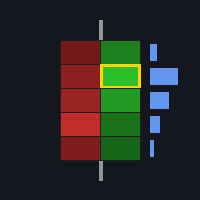
POC (Cuadro resaltado): El nivel de precios con el máximo Volumen (VPOC) o el mayor Tiempo (TPOC).
-
E. Medidor de Desequilibrio - [Entre Oferta y Demanda]
-
Ubicación: Entre los precios de Oferta y Demanda.
-
Función: Cálculo en tiempo real del desequilibrio de la orden cerca del spread.
-
Lectura: Por ejemplo, S:70% indica fuerte presión vendedora; B:30% indica débil interés comprador.
4. Guía de Operaciones
4.1 Colocación de órdenes relámpago
-
Compra: Haga clic en el botón de Operaciones en el área Verde debajo del eje de precios -> Coloca un Límite de Compra.
-
Vender: Pulse el botón Operar en la zona roja sobre el eje de precios -> Coloca un Límite de Venta.
-
Tamaño del lote: El tamaño de la orden por defecto está controlado por el parámetro InpTradeVolume .
4.2 Modificación de arrastrar y soltar
El EA soporta operaciones intuitivas de arrastrar y soltar en el gráfico:
-
Modificar Precio: Haga clic y mantenga pulsado el número Vol de una fila de orden pendiente, arrástrelo hasta un nuevo precio y suéltelo para modificar el precio de la orden.
-
Modificar TP/SL: Haga clic y mantenga pulsada la etiqueta verde TP o roja SL, y arrástrela hacia arriba o hacia abajo para ajustar rápidamente los niveles TP/SL.
-
Consejo: Mientras arrastra, una ventana flotante aparecerá en la pantalla mostrando la cantidad estimada de Ganancias/Pérdidas para el ajuste.
4.3 Control de la vista
-
Desplazamiento: Haga clic y mantenga pulsado el botón izquierdo del ratón en el área DOM y arrastre hacia arriba/abajo para ver la profundidad por encima o por debajo.
-
Auto-Centro: Si InpAutoMirror está activado, la vista volverá automáticamente al último precio al soltar el ratón y dejarlo inactivo.
-
Zoom: Ajuste el parámetro InpPriceStep para cambiar la granularidad de la cuadrícula.
5. Configuración detallada de parámetros
Fuente de Datos
-
InpSymbolPreset: Símbolo preestablecido (por defecto es PAXGUSDT para Oro).
-
InpCustomSymbol: Nombre de símbolo personalizado (Efectivo cuando Preset está configurado como "Personalizado").
Parámetros de negociación
-
InpTradeVolume: Tamaño del lote por clic (Por defecto 0,01).
-
InpMagicNumber: Número de identificación de la orden EA.
UI: Dimensiones
-
InpBtnWidthTrade ~ InpBtnWidthCancel: Ancho en píxeles personalizado para cada columna de botones.
-
InpReservedWidth: Anchura del área del gráfico Footprint a la derecha (Por defecto 400px).
-
InpHistWidth: Anchura del histograma de liquidez.
-
InpFontSize: Tamaño global de la fuente.
Configuración de la vista
-
InpVisibleRange: Rango vertical de precios que se muestra en pantalla (por ejemplo, $30).
-
InpPriceStep: Paso de agregación (Importante). Determina la granularidad del Heatmap. Recomendado: 0.5-1.0 para Oro, 10-50 para Bitcoin.
-
InpColorSensitivity: Sensibilidad del color del Heatmap.
Colores
-
Soporta la personalización de todos los elementos visuales incluyendo fondo, rejilla, órdenes de compra/venta, burbujas, Huella (Delta/POC/Background), etc.
6. FAQ (Solución de problemas comunes)
P: ¿El panel se queda atascado en "Inicializando..." y no muestra el gráfico? R: Compruebe si InpSymbolPreset está seleccionado correctamente, y verifique que las 3 URL de Binance se han añadido a la lista blanca WebRequest en opciones.
P: ¿El mapa de calor está completamente negro? R: El eje de precios podría estar desajustado. Por ejemplo, si se utilizan parámetros Gold (PAXG) en un gráfico BTC. Asegúrese de que los parámetros del EA coinciden con el símbolo del gráfico.
P: ¿Por qué no hay reacción cuando hago clic en los botones? R: Compruebe si el botón "Algo Trading" de la barra de herramientas superior de MT5 está activado.
P: ¿Qué ocurre si la interfaz se retrasa? R: Intente aumentar InpDataTimer (Predeterminado 1000ms) o disminuir InpDepthLimit (Predeterminado 500) para reducir la carga de datos.
Auto Pilot Trading Panel Manual de Configuración
1. Visión General
Auto Pilot es un panel de negociación automatizado de rejilla/señal integrado en la herramienta Dom BookHeatMAP. Calcula una puntuación ponderada analizando datos de microestructura de mercado (como desequilibrio de Profundidad de Mercado, Delta de Huella y alineación de POC). Cuando la puntuación supera un umbral establecido, el sistema ejecuta automáticamente órdenes de apertura.
El sistema cuenta con protecciones de gestión de riesgos (posición máxima, protección de beneficios/pérdidas) y un mecanismo de enfriamiento de las operaciones, lo que lo hace adecuado para ayudar a las operaciones en mercados con oscilaciones o tendencias específicas.
2. Activación del panel (entradas globales)
En la ventana de parámetros de entrada del EA, busque el grupo "Auto Grid Panel | 自动交易面板 " para configurar lo siguiente:
-
InpEnableAutoPanel (Habilitar panel automático): Establecer en true para mostrar el panel en el gráfico.
-
InpAutoDefaultLot (Lote automático por defecto): El tamaño de lote base para las órdenes de apertura automáticas.
-
InpAutoMaxPosVol (Volumen máximo de posición): Límite de seguridad. Si el volumen de posición actual en una dirección excede este valor, no se abrirán nuevas órdenes (0 significa ilimitado).
-
InpAutoPanelSize (Tamaño de la fuente del panel): Ajusta el tamaño de visualización del panel en el gráfico, por defecto es 14.
3. Detalles de la interfaz del panel (Controles UI)
El panel se muestra en la parte izquierda del gráfico y contiene múltiples cuadros de entrada editables. Los cambios en los parámetros tienen efecto inmediato.
A. Parámetros básicos de negociación
| Parámetro Nombre | Descripción | Lógica de cálculo |
| Vol (Volumen) | Volumen de negociación para una sola orden abierta. | Lee directamente el valor de entrada. |
| MaxPos (Posición máxima) | Máximo volumen de posición total permitido. Detiene la apertura cuando se alcanza. | Lee el valor introducido, 0 para ilimitado. |
| SL / TP (Stop Loss / Take Profit) | Multiplicador de distancia. Establece la distancia SL/TP después de la apertura. | Precio Actual = Precio de Apertura ± (Valor de Entrada × PasoPrecio ). Ejemplo: Entrada 3, PriceStep es 0.5, entonces la distancia SL es 1.5. |
| Riesgo($) Pérdida/Prof | Control de Riesgo de Divisa de la Cuenta. Cierra todo y pausa el panel cuando se activa. | Pérdida (Izquierda): Cantidad máxima de pérdida flotante (número positivo, por ejemplo, la entrada 100 significa cerrar a -100). Beneficio (Derecha): Importe máximo de beneficio flotante. |
B. Factores de la estrategia (Factores y ponderaciones)
La estrategia principal consta de 6 factores. Cada factor tiene dos casillas de entrada: Valor (Izquierda) y Peso (Derecha).
Fórmula de puntuación final: Puntuación total = ∑(Puntuación individual × Peso) / ∑Pesos.
| Factor Nombre | Parámetro Valor Significado | Lógica Descripción |
| POC Algn (Alineación POC) | Recuento de velas. Requiere que el centro de gravedad (Precio Medio) de las últimas N velas históricas sea consistente en dirección. | Si el centro de gravedad de las últimas velas de Valor continúa hacia arriba, Puntuación +1; hacia abajo Puntuación -1. |
| Delta de Desequilibrio (Tasa de Desequilibrio) | Umbral Porcentual. La diferencia porcentual entre las órdenes límite de Compra y Venta en el DOM. | Fórmula: (BuyVol - SellVol) / TotalVol . Si diferencia % > Valor , Puntuación +1 o -1. |
| Dlt Rng (Rango Delta) | Valor Absoluto Delta. El volumen neto de Compra/Venta (Delta) de la Barra de Huella actual. | Si el valor absoluto Delta de la Barra actual > Valor , Puntuación +1 o -1. |
| Dlt Str% (Fuerza Delta) | Porcentaje de Fuerza. La proporción de Delta al Volumen Total. | Fórmula: (Delta / VolumenTotal) * 100 . Si Fuerza > Valor , Puntuación +1 o -1. |
| Vol Filt (Filtro de Volumen) | Volumen Mín. Límite inferior del volumen total de la Barra actual. | Si Volumen Total < Valor , este factor puntúa 0 (no participa en la señal), en caso contrario puntúa normalmente. |
| Dur Filt (Duración) | (Reservado) | Lógica específica aún no implementada en el código, devuelve 0 por defecto. |
C. Ajustes de disparo
-
Thresh (Umbral): Umbral de activación de operaciones. Las operaciones se ejecutan cuando |Total Score| ≥ Thresh . La recomendación por defecto es 0,9.
4. Control de funcionamiento y estado
Botón Inicio/Pausa
-
Botón grande situado en la parte inferior del panel.
-
PAUSADO (Rojo): Sistema parado, sólo monitoriza el control de riesgo SL/TP, no abre nuevas posiciones.
-
EN FUNCIONAMIENTO (Verde): Sistema en marcha, abre posiciones automáticamente en función de la puntuación.
-
Funcionamiento: Pulse el botón para cambiar de estado; se reproduce un efecto sonoro al cambiar.
Barra de estado
Se muestra debajo del botón y proporciona información sobre el estado del sistema en tiempo real:
-
CD: 15s: Cuenta atrás. Hay una cuenta atrás obligatoria de 30 segundos después de realizar un pedido.
-
Puntuación: 0,85: La puntuación global de la estrategia calculada actualmente.
-
PnL: Beneficio/pérdida flotante de las posiciones del símbolo actual (incluyendo swap).
-
Hit Max Loss/Prof: Mensaje de alerta tras activarse el control de riesgo.
5. Resumen de la lógica de negociación
-
Frecuencia: La lógica se calcula cada 0,5 segundos.
-
Verificación deRiesgo: Comprueba primero los ajustes de Riesgo($). Si se alcanza la cantidad SL/TP, se cierra inmediatamente y se pausa.
-
Cálculo dePuntuación: Calcula la puntuación media ponderada basándose en los 6 factores anteriores.
-
Juicio de Ejecución:
-
Actualmente no está en periodo de enfriamiento (30s CD).
-
|Puntuación| ≥ Umbral .
-
Volumen de posición actual < MaxPos .
-
-
Colocación de la Orden: Envía orden Límite/Mercado y establece protección en base a parámetros SL/TP.
6. Notas importantes
-
Dependencia de datos: El panel depende de los datos subyacentes de Bookmap (como los datos de agregación de instantáneas y el historial de huellas). Por favor, asegúrese de que los datos del gráfico están completamente cargados.
-
Efecto de los parámetros: Tras modificar los valores del cuadro de entrada, los nuevos valores se leen automáticamente en el siguiente cálculo lógico (unos 0,5 segundos después); no es necesario reiniciar el EA.
-
Mecanismo de enfriamiento: Después de cada auto-orden exitosa, el sistema se bloquea forzosamente durante 30 segundos. Durante este periodo, no se colocarán órdenes aunque se cumplan las señales, para evitar el wash trading de alta frecuencia. Si necesita restablecer el enfriamiento inmediatamente, puede pulsar manualmente el botón dos veces (Pausa y luego Inicio).




































I strongly recommend this indicator to everyone! The support and communication from developers are fantastic! The functions of DOM panel, footprint map, and heatmap are also very smooth and complete, and the operation is very easy. Currently, I am practicing operating them.