Gina Panel MT5
- Utilitys
- Version: 2.0
- Aktualisiert: 5 Januar 2026
- Aktivierungen: 5

1. Kurzbeschreibung der Gina Panel Code-Funktionalität für den EndbenutzerDas"Gina Panel" ist ein anpassbarer Trading Dashboard Expert Advisor (EA) für MetaTrader 5 (MT5). Er bietet eine grafische Benutzeroberfläche (GUI), die Ihren Chart überlagert, um den Handel und die Kontoverwaltung zu vereinfachen. Die wichtigsten Funktionen sind:
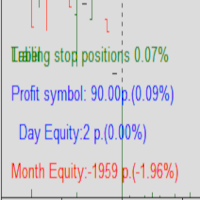
- Kontoüberwachung: Zeigt in Echtzeit Kontostand, Eigenkapital, Gewinn/Verlust, Margin-Levels und Nettopositionen in einem kompakten Panel an.
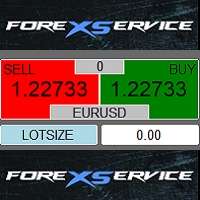
- Ausführung von Geschäften: Schnellschaltflächen für den Kauf/Verkauf am Markt, das Festlegen von Losgrößen und das Schließen von Positionen (alle, letzte, gewinnbringende, verlierende oder schwebende Aufträge).
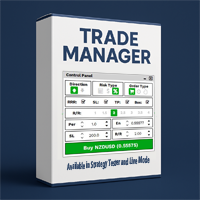
- Positionsverwaltung: Unterstützt Stop Loss (SL), Take Profit (TP), Trailing Stop (TS) und Breakeven (BE) für Long-/Short-Trades. Die Werte können in Pips/Punkten, Prozentsätzen oder Geld berechnet werden, mit Optionen für eine auftragsbezogene oder durchschnittliche Anwendung.
- Symbol-Informationen: Zeigt Spread, Swap-Sätze, Tick-Werte, Leverage und andere Symboldetails in einer erweiterbaren Infobox an.
- Anpassungen: Helle/dunkle Themen, Größenanpassung des Panels, Diagrammverschiebungssteuerung und Min/Max-Lot-Modi. Minimierbar für eine kompakte Ansicht.
- Warnungen und Sicherheit: Pop-up-Warnungen für Aktionen (z. B. Auftragsbestätigungen, Warnungen bei Nullsaldo). Verarbeitet Marktschließungen, Verbindungsstatus und Fehlerwiederholungen.
- Effizienz: Zwischenspeicherung von Auftragsdaten zur Reduzierung von Berechnungen, Unterstützung mehrerer Symbole und Integration mit dem MT5 One-Click-Trading.
Dieser EA ist ideal für manuelle Händler, die eine optimierte Schnittstelle ohne komplexe Automatisierung wünschen. Er handelt nicht automatisch, sondern verbessert die manuelle Kontrolle.2. Handbuch zum Gina PanelMQL5 Code für AnfängerDiesesHandbuch ist für Anfänger gedacht, die neu im MT5 und EAs sind. Es erklärt, wie man den EA "Gina Panel" installiert, benutzt und Fehler behebt.
Einführung
- Was ist Gina Panel? Ein Trading-Tool, das ein Panel zu Ihrem MT5-Chart hinzufügt. Es hilft Ihnen bei der Überwachung Ihres Kontos, der schnellen Ausführung von Trades, der Verwaltung offener Positionen (z. B. Festlegen von SL/TP) und der Anzeige von Symboldetails. Es handelt sich nicht um einen automatischen Roboter, sondern erfordert Ihre Eingaben für den Handel.
- Hauptvorteile für Einsteiger:
- Vereinfacht die komplexen MT5-Funktionen durch Schaltflächen und Anzeigen.
- Reduziert Fehler durch die Anzeige von Echtzeitberechnungen (z. B. Auswirkungen von Trades auf die Marge).
- Anpassbar, um Ihr Diagramm nicht zu überladen.
- Beschränkungen: Es ist nur für Lern-/Handelszwecke gedacht - testen Sie es zuerst auf einem Demokonto. Keine Unterstützung für illegale Aktivitäten (gemäß den Sicherheitshinweisen im Code).
- System-Anforderungen: MT5-Terminal, stabiles Internet, beliebiger Broker/Symbol.
- Laden Sie den EA herunter: Speichern Sie den mitgelieferten MQL5-Code alsGina Panel.ex4
- In den MT5-Ordnerkopieren:
- Öffnen Sie MT5 > Datei > Datenordner öffnen.
- Navigieren Sie zuMQL5\Experts.
- Fügen Sie die .ex4-Datei hier ein.
- An Chartanhängen:
- Öffnen Sie in MT5 einen Chart (z. B. EURUSD).
- Ziehen Sie "Gina Panel" aus Navigator (Strg+N) > Experten auf den Chart.
- Aktivieren Sie im Popup-Fenster die Option "Live-Trading zulassen", wenn Sie dazu aufgefordert werden.
- Klicken Sie auf OK. Das Panel sollte nun in der oberen linken Ecke erscheinen.
- Fehlersuche:
- Wenn kein Panel erscheint: Prüfen Sie die Registerkarte Journal auf Fehler (z. B. "Experte nicht erlaubt"). Aktivieren Sie den automatischen Handel (Strg+E oder Schaltfläche in der Symbolleiste).
- Starten Sie MT5 neu, wenn die Probleme weiterhin bestehen.
- Testen Sie auf einem Demokonto, um Risiken mit echtem Geld zu vermeiden.
- Obere Leiste (immer sichtbar):
- Symbol zum Verschieben (ziehen, um das Panel neu zu positionieren).
- Schaltfläche "A": Prüft die Verbindung und passt die Größe des Fensters automatisch an.
- Schaltfläche "Minimieren/Maximieren": Verkleinert den Bereich zu einer kleinen Leiste.