T Position Size Calculator
- Utilitys
- Version: 1.1
- Aktualisiert: 7 Dezember 2023
- Aktivierungen: 5

Demo-Version
T Position Size Calculator funktioniert nicht im Strategietester. Der Strategietester unterstützt nicht die Verarbeitung von ChartEvents. Er unterstützt die meisten Funktionen des Panels nicht.
Kontaktieren Sie mich bei Fragen oder Verbesserungsvorschlägen oder wenn Sie einen Fehler gefunden haben.
Kontrollieren und verwalten Sie Ihren Handel wie ein professioneller Trader mit dem T Position Size Calculator.
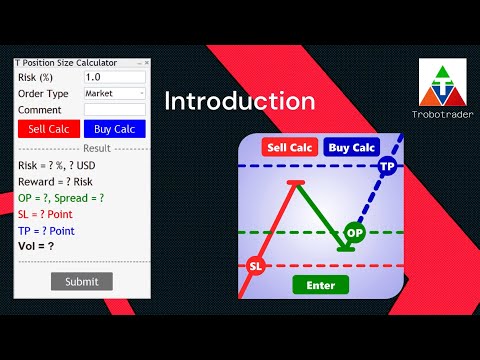
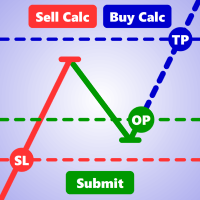
T Position Size Calculator - ein MT5 Expert Adviser, ist ein benutzerfreundliches Tool (Dialog Panel und drei Linien, Order Line, Stop Line, Profit Line) auf dem Chart. Es ermöglicht Ihnen, Ihre benötigte Handelsgröße zu bestimmen.
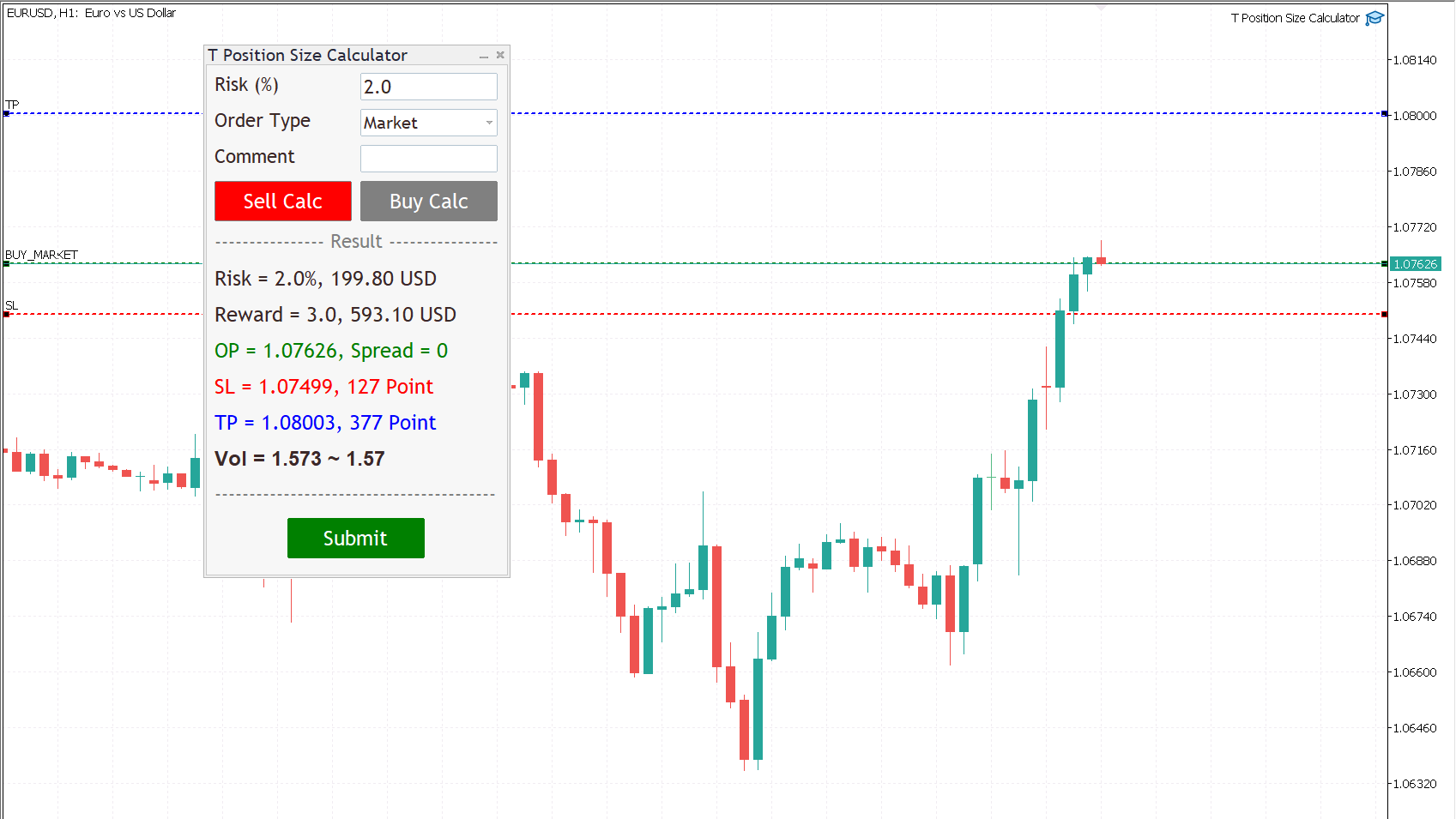
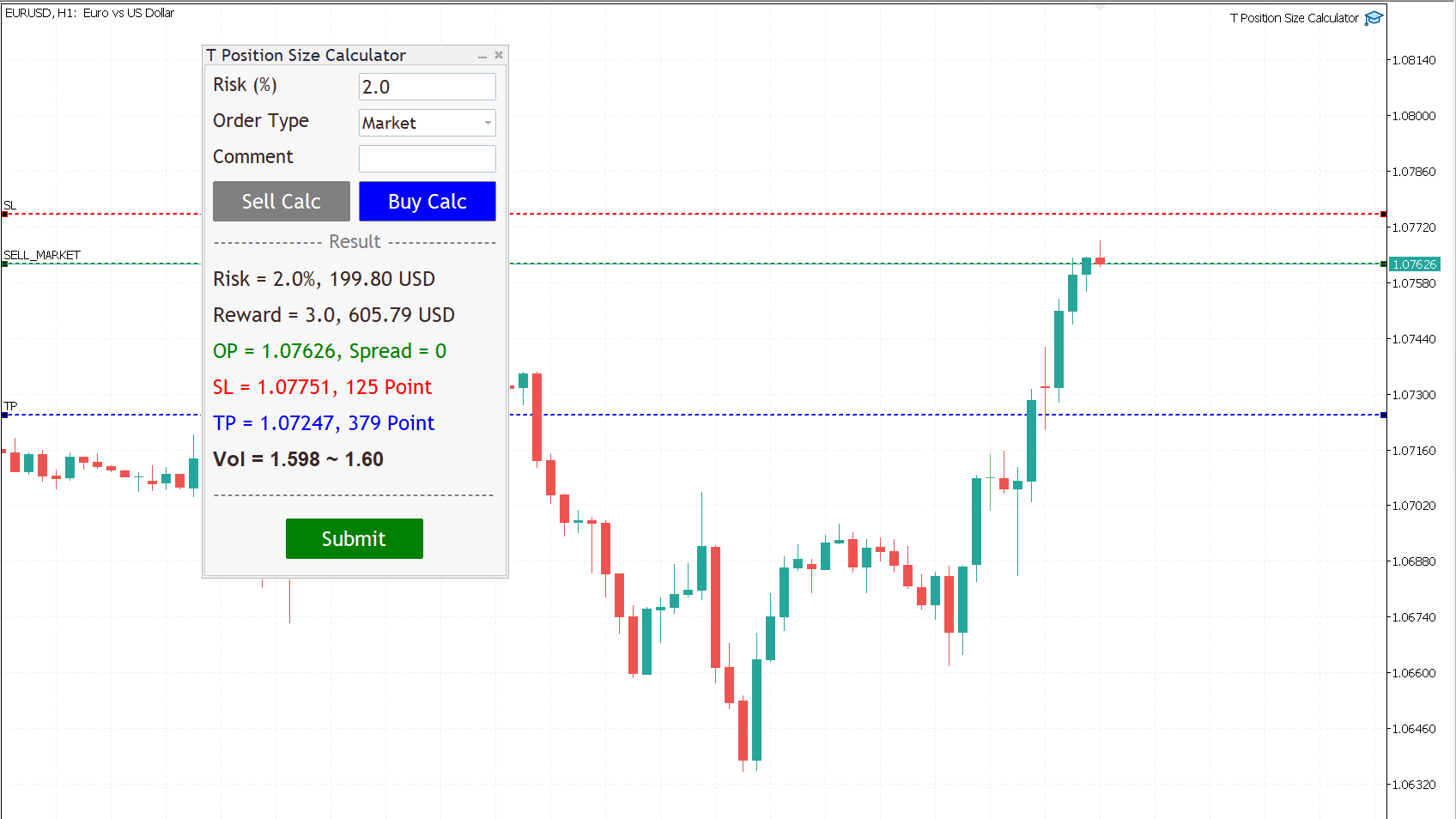
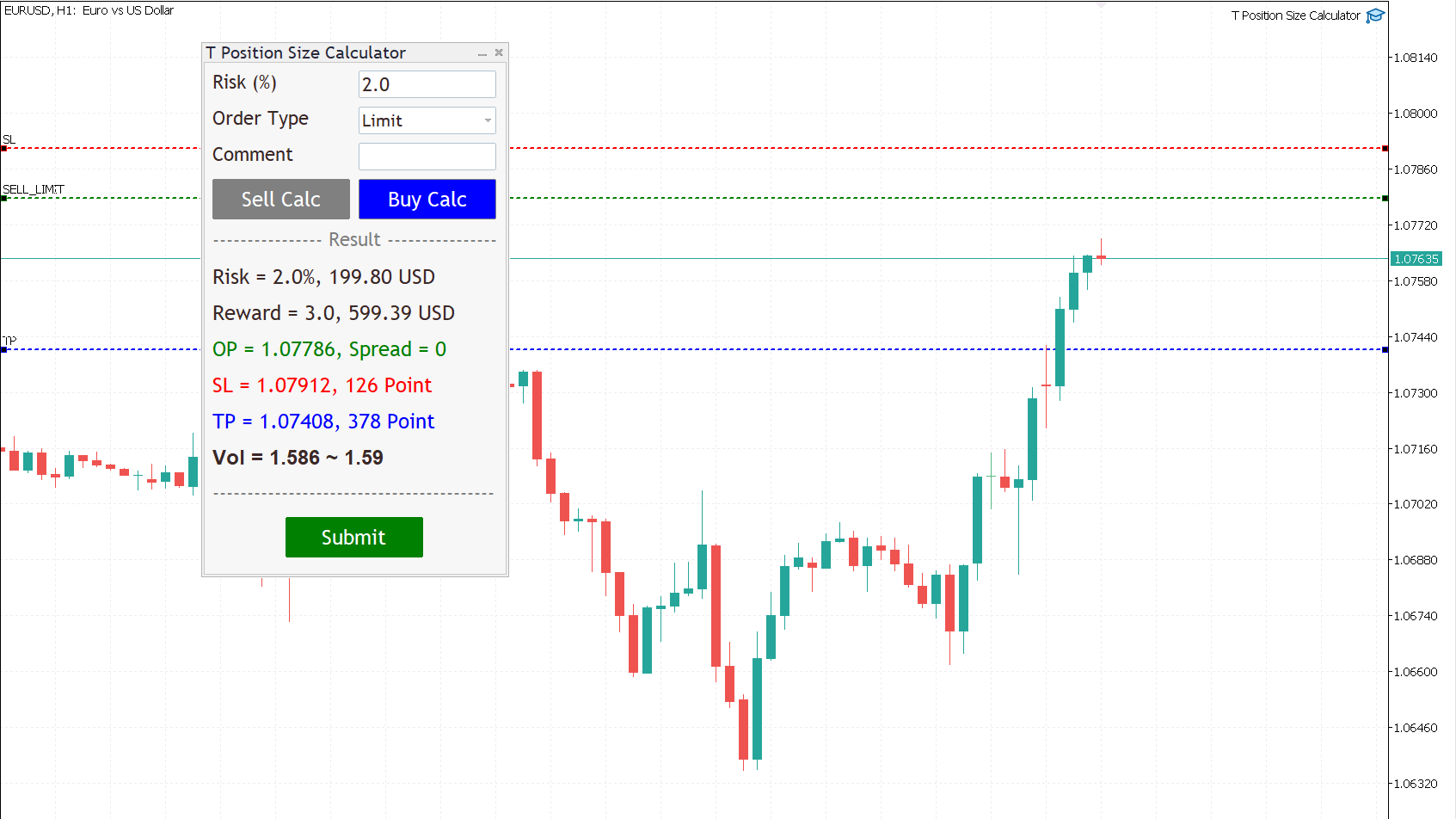
Mit dem T Position Size Calculator können Sie automatisch die Positionsgröße berechnen, indem Sie auf dieSchaltfläche Sell Calc oder Buy Calc klickenunddanndie Linien auf Ihren Ebenen für jeden Handel ziehen .
Sie können handeln, ohne sich Gedanken über eine falsche Berechnung zu machen.
Erweitert die Möglichkeiten des Standardterminals mit diesem Dienstprogramm.
T Position Size Calculator funktioniert für alle Handelsinstrumente: Forex, Aktien, Indizes, Kryptowährungen, CFD, Spread Betting und mehr.
WIE FUNKTIONIERT ES?
Um mit T Position Size Calculator zu arbeiten, müssen wir zwei Kästchen markieren
-
Gehen Sie in das Menü MT5, Werkzeug => Optionen => Aktivieren Sie das Kästchen Algorithmischen Handel zulassen.
-
Aktivieren Sie das Kästchen Algorithmischen Handel zulassen, wenn Sie den T Position Size Calculator mit dem Chart verbinden.
Befolgen Sie einige Schritte im Dialogfeld, um die Order an den Markt zu übermitteln:
-
Geben Sie einfach den Prozentsatz, den Sie riskieren, in das Feld Risiko % ein, 2 bedeutet 2%.
-
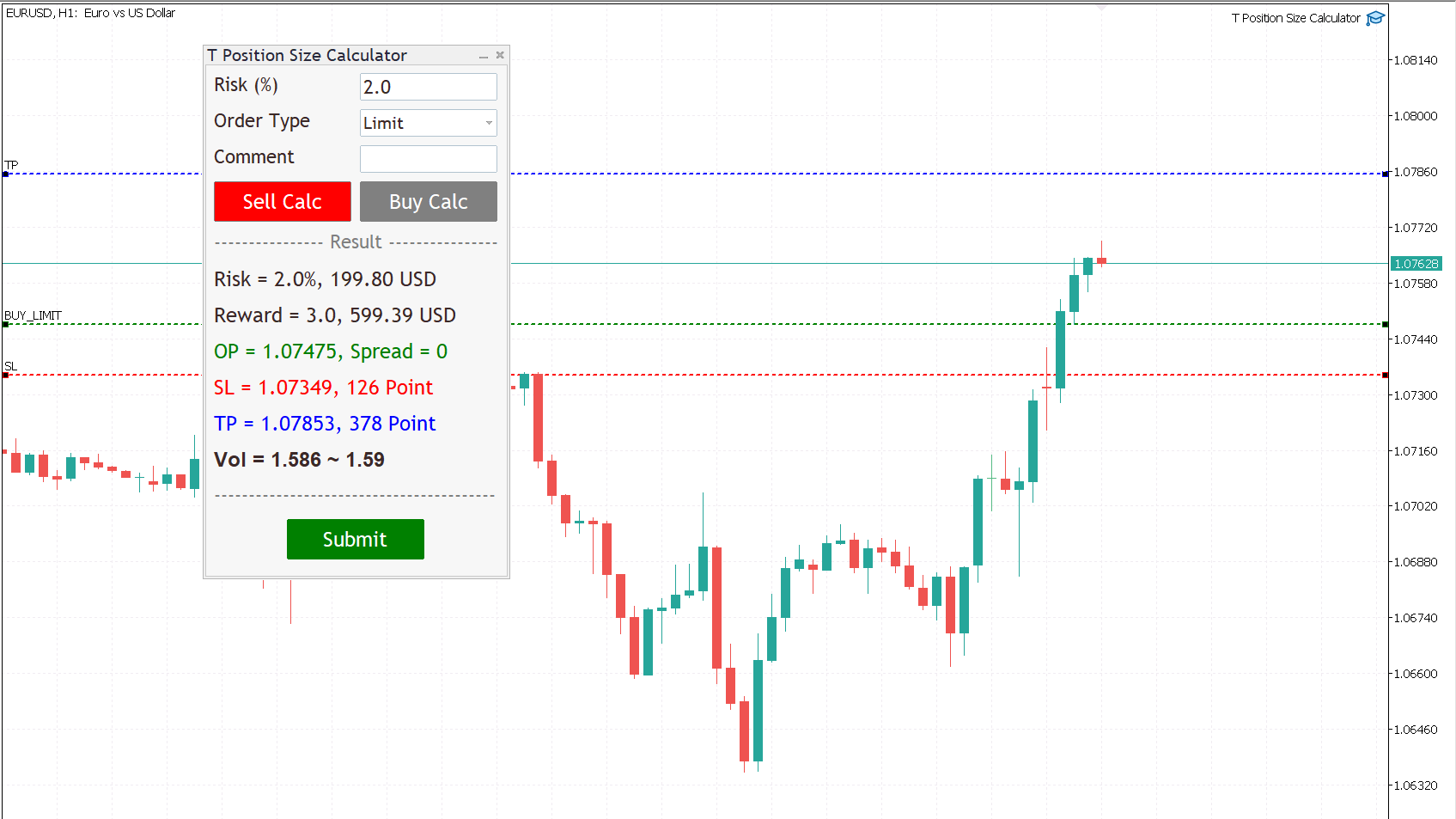
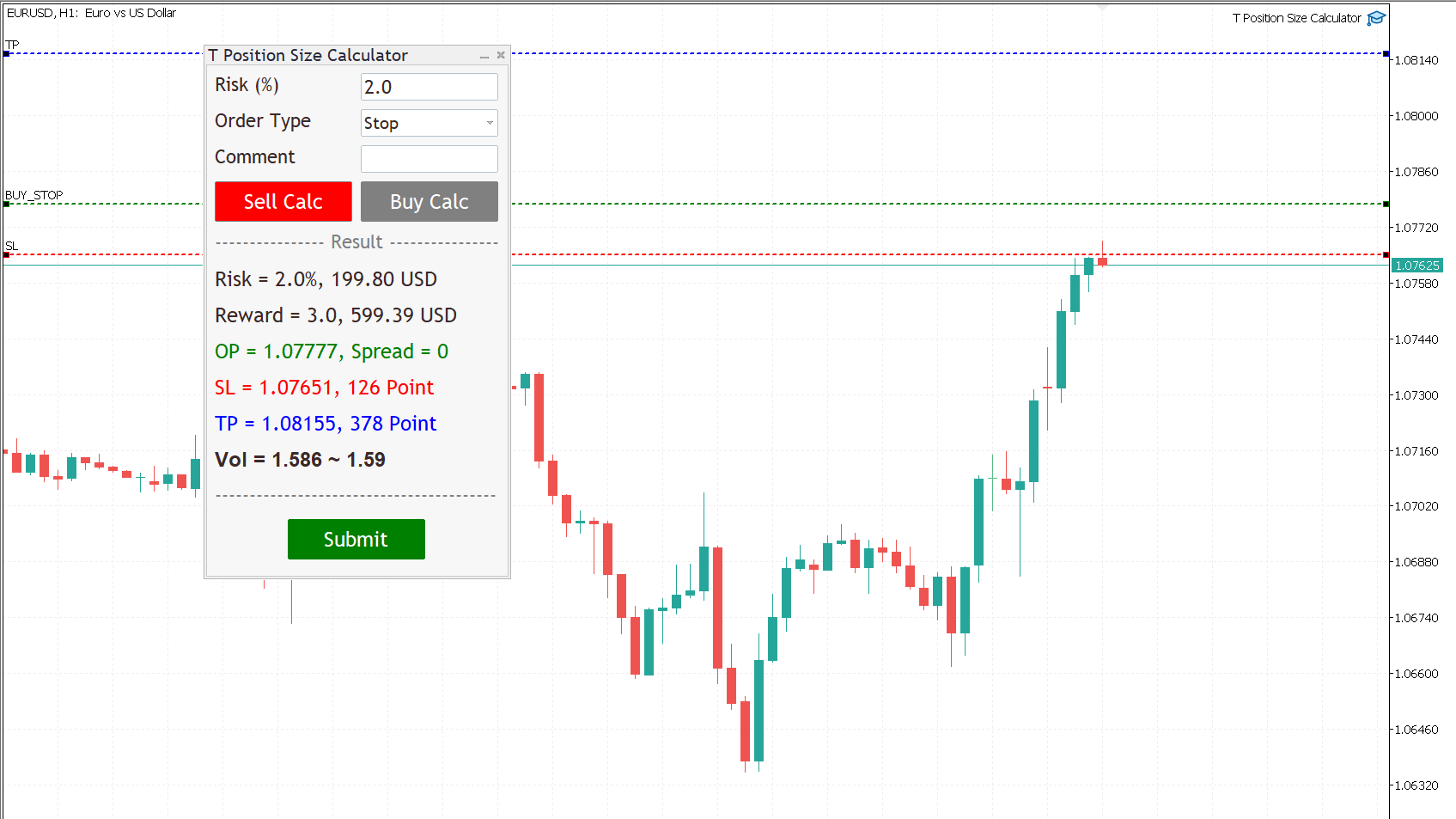
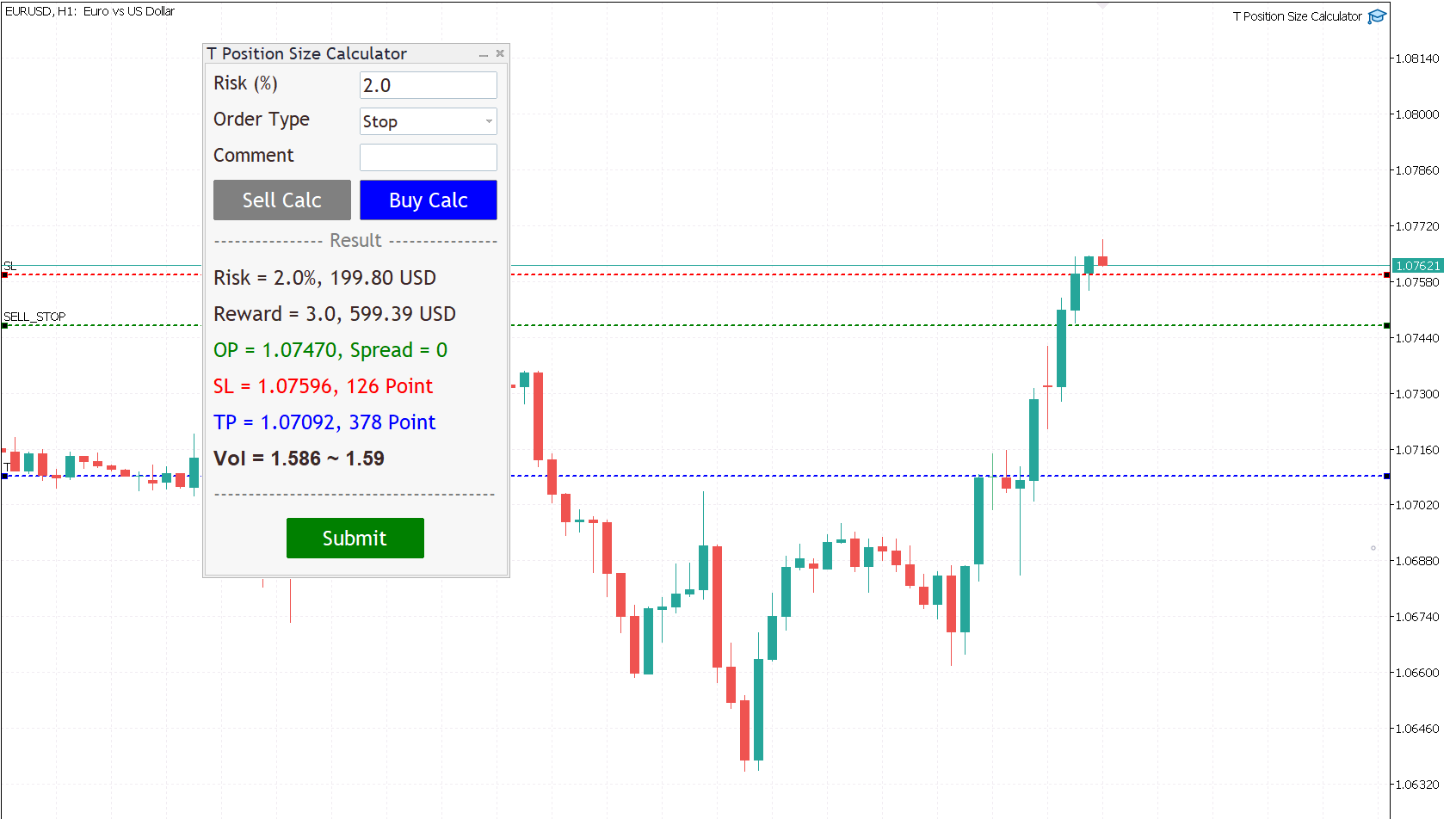
Wählen Sie den Auftragstyp (Markt, Limit, Stop).
-
Drücken Sie die Schaltfläche "Sell Calc" oder "Buy Calc".
Dadurch werden 3 Linien auf Ihrem aktuellen Chart angezeigt. Sie können die Linien (Order-Linie, Stop-Linie, Gewinn-Linie) per Drag & Drop verschieben, um Ihr Risiko/Ertrag zu bestimmen.
Dann wird dieses Tool automatisch das Volumen (Positionsgröße) sofort berechnen und das Ergebnis wird in diesem Dialogfeld angezeigt.
-
Wenn Sie einverstanden sind, klicken Sie auf dieSchaltfläche Übermitteln , um den Handel auszuführen (Ihren Auftrag an den Markt zu übermitteln).
Beachten Sie, dass die Übermittlung fehlschlagen kann, also versuchen Sie, die Schaltfläche " Übermitteln" mit einem Gewinn zu drücken.
Das war's! - Es funktioniert auch bei zukünftigen schwebenden Aufträgen!
ZUSÄTZLICHE FUNKTION
-
Dialog-Manager
-
Breite app : 320, Sie können die Breite app mit dieser Option ändern.
-
Toggle minimize : m, Wenn Sie die Taste M drücken , wird der Dialog minimiert. Drücken Sie die M-Taste verstärkt, wird der Dialog maximiert.
-
Risiko (%) min : 1.0
-
Risiko (%) max : 5.0
Wenn Sie das Risiko (%) innerhalb des Bereichs, min und max, eingeben. Dieses Tool akzeptiert Ihre Eingaben und berechnet sie, nachdem Sie auf die Schaltfläche geklickt haben.
-
Handelslinien-Manager - Orderlinie, Stoplinie, Gewinnlinie
-
Abstand (%), Order und Stop : 5, Wir haben den Standardwert, den Abstand vom Orderkurs zum Stopkurs, auf fünf Prozent des Chart-Hochs festgelegt.
-
Reward Ratio : 3.0, Reward Radio ist 3 mal der Abstand.
-
Linienbreite: 2
-
Linienfarbe :
-
Linienstil :
-
Bring to back : wahr
-
Z-Reihenfolge : 0
Eigenschaften der Linien.
-
Abweichung (Vermeidung von Requotes) : 5, Es ist wichtig zu beachten, dass Requotes immer noch auftreten, wenn die Preisänderung größer ist als der eingestellte Abweichungsbereich.
Tastenkürzel
In der folgenden Anleitung finden Sie einige Funktionen, die mit Tastenkombinationen arbeiten, um Ihre Aufgaben schneller als normal zu erledigen.
Beachten Sie, dass Sie weitere Werte ändern oder hinzufügen können.
-
Zeitrahmen: H1=1,H4=2,D1=3,W1=4,MN=5
Wenn Sie die Taste 1 drücken, wechselt Ihr Zeitrahmen-Diagramm zu H1, wenn Sie die Taste 2 drücken, zu H4,...
Sie können jedoch weitere Zeitrahmen mit der Taste hinzufügen.
-
Goto-Name: GOTO-DATE, definiert den Namen der vertikalen Linie für die Navigation im Chart.
-
Springen zum Datum (GOTO-DATE) : g
Wenn Sie die Taste G drücken, wird der Chart zu GOTO-DATE navigieren.
-
Update goto : G
Wenn Sie die Umschalttaste + G drücken, wird die Position des GOTO-DATUMs auf dem aktuellen Bildschirm in der ersten Leiste (linke Ecke) aktualisiert.
-
Goto all open charts : true, Synchronisiert alle Charts, die zum GOTO-DATE navigieren.
-
Watch-Liste öffnen : M
Wenn Sie die Tasten Shift + M drücken, werden alle Symbole in der Watch-Liste geöffnet, max = 5.
-
Max Symbols in watch-list : 20, Maximale Anzahl der Symbole, die geöffnet werden können, wenn Sie die Taste M drücken.
-
Andere Charts synchronisieren: S,
Wenn Sie die Tasten Shift + S drücken, werden alle geöffneten Charts mit dem aktuellen Chart synchronisiert.
-
Fadenkreuz synchronisieren: wahr, zeigt das Fadenkreuz (vertikale und horizontale Linien) in synchronisierten Charts an, wenn Sie mit der mittleren Maustaste klicken. Wenn Sie zwischen Klicken, Anzeigen und Ausblenden wechseln.
-
Aktuelle Vorlage speichern : T
Wenn Sie die Umschalttaste + T drücken, wird der Name der Vorlage mit dem Namen des Symbols sowohl im Master- als auch im Slave-Diagramm gespeichert, Pfad : \MQL5\Files\Templates
Beachten Sie, dass Sie den Dialog vorher minimieren müssen, wenn Sie die Vorlage manuell speichern wollen.
-
Aktuelle Vorlage anwenden: t
Wenn Sie die Umschalttaste + t drücken, wird die Vorlage angewendet und gespeichert. Wenn nicht gefunden, wird sie mit DEFAULT-TEMPLATE angewendet.
-
Standardvorlage :DEFAULT-TEMPLATE
-
Sklaventabelle : wahr,
Wenn Sie das Symbol aus der Watchlist auf den Chart ziehen und dann die Umschalttaste + T drücken, wird der Name der Vorlage mit dem Namen des Symbols sowohl im Master- als auch im Slave-Chart gespeichert.
Wenn Sie das Symbol auf die Watchlist ziehen, um es auf dem Chart abzulegen und dann die Umschalttaste + T drücken, wird die gespeicherte Vorlage auf alle geöffneten Charts angewendet.
-
Indikatoren ein-/ausblenden : i, Drücken Sie die Taste I, um Indikatoren ein-/auszublenden.
-
Gleiche Höhe der Indikatoren : /, Drücken Sie die Taste / , um alle Indikatoren auf die gleiche Höhe zu setzen.
-
Feste Höhe der Indikatoren löschen: I, Umschalttaste + I-Taste drücken, um die feste Höhe der Indikatoren zu entfernen.
-
Doppelklicken Sie auf die linke oder rechte Ecke des Diagramm- oder Indikatorfensters, um das Fenster zu maximieren.
-
Alle Objekte löschen : D, Drücken Sie Shift + D, um alle Objekte im aktuellen Chart zu löschen.
-
Jüngstes (Stapel-)Objekt löschen: Z, Drücken Sie die Umschalttaste + Z, um ein jüngstes Objekt der Reihe nach zu löschen.
-
Objekteigenschaften synchronisieren: wahr, wenn Sie die Eigenschaften des aktuellen Objekts ändern, werden alle Objekte desselben Typs mit den geänderten Eigenschaften geändert.
-
Toggle LOW TIMEFRAME object visibility : L, Drücken Sie Shift + L, verstecken/zeigen Sie alle Objekte, die Sie in einem niedrigeren als dem aktuellen Zeitrahmen zeichnen.
-
Objektsichtbarkeit AKTUELLER ZEITRAHMEN umschalten: C, Drücken Sie Umschalttaste + C, um alle Objekte, die Sie im aktuellen Zeitrahmen gezeichnet haben, auszublenden/anzuzeigen.
-
Sichtbarkeit des Objekts HOCHZEITRAHMEN umschalten : H, Drücken Sie die Umschalttaste + H, um alle Objekte, die Sie in einem höheren als dem aktuellen Zeitrahmen zeichnen, auszublenden/anzuzeigen.