
EA Watchdog MT5 (Version 1.1) zeigt, wie viel jeder von Ihnen gesetzten Grenze verbraucht ist, und sendet eine Meldung, wenn eine Grenze erreicht ist. Dieses Kurzhandbuch behandelt die Installation, die Überwachungen, alle Eingaben, die Meldungen und die Einrichtung von Telegram und Discord.
EA Watchdog MT5 im Market: https://www.mql5.com/en/market/product/205749
Alle Zahlen in Beispielen und Screenshots sind erfunden oder stammen von einem Demokonto. Der Name "Demo" in den Meldungen ist die Eingabe Label.
Die Oberfläche des Programms, die Namen der Eingaben und die Meldungstexte sind englisch. Sie stehen in diesem Handbuch im englischen Wortlaut.
1. Was er tut und nicht tut
EA Watchdog prüft Equity-Drawdown, Tagesverlust, offene Trades, Stillstand eines EAs und Verlustserie gegen Grenzen, die Sie setzen. Außerdem meldet er eine verlorene Verbindung zum Handelsserver und ein ausgeschaltetes Algo-Trading, und er kann einen kurzen Tagesbericht senden. Er läuft als Expert Advisor auf einem eigenen Chart und liest die Deal-Historie und die offenen Positionen Ihres Kontos. Er funktioniert bei ausgeschaltetem Algo-Trading.
Eine Magic Number ist eine Nummer, die ein Expert Advisor auf seine Orders und Positionen setzt. Von Hand platzierte Trades haben die Magic Number 0. Die Überwachungen EA silent und Losing streak arbeiten je Magic Number.
Was er nicht tut
- Er handelt nicht. Er eröffnet, ändert oder schließt keine Order und keine Position, schaltet keine Expert Advisors ab und handelt auch im Strategietester nicht.
- Er gibt keine Ratschläge und keine Prognosen. Die Meldungen beschreiben, was passiert ist. Sie geben keine Anweisung zu handeln oder etwas zu ändern.
- Er zeigt keine Tabelle der Expert Advisors und keine Trade-Historie. Er meldet, ob Ihre eigenen Grenzen erreicht sind.
- Er ist keine Regelprüfung einer Handelsfirma. Setzen Sie Ihre Grenzen passend zu Ihren eigenen Regeln.
- Er kann nicht melden, dass das Terminal oder der VPS selbst stehen geblieben ist. Wenn der Tagesbericht ausbleibt, kann etwas nicht stimmen.
Verlassen Sie sich nicht allein auf EA Watchdog als einzige Absicherung. Meldungen können sich verzögern oder fehlschlagen, zum Beispiel wenn die Internetverbindung, das Terminal oder der Nachrichtendienst nicht verfügbar ist.
2. Installation und erster Start
- Öffnen Sie einen neuen, leeren Chart mit beliebigem Symbol und Zeitrahmen. EA Watchdog liest das ganze Konto, das Symbol ist ihm egal.
- Öffnen Sie im Navigator die Expert Advisors und ziehen Sie EA Watchdog MT5 auf diesen Chart.
- Prüfen Sie im Tab Inputs die Einstellungen und bestätigen Sie mit OK.
- Nehmen Sie keinen Chart, auf dem schon ein Expert Advisor läuft. MetaTrader erlaubt einen Expert Advisor je Chart, und das Terminal würde fragen, ob es den vorhandenen ersetzen soll.
- Algo-Trading muss nicht eingeschaltet sein, weil EA Watchdog nicht handelt.
Nach dem Start wartet EA Watchdog auf die Verbindung und die Anmeldung und liest dann die Deal-Historie. In dieser Zeit zeigen die Ringe einen Strich und das Wort Wait, die Statusleuchte in der Kopfzeile zeigt Loading, und es wird keine Meldung gesendet. Das ist Absicht: Direkt nach einem Terminalstart ist die Historie oft noch leer, und eine leere Historie sähe aus wie ein Expert Advisor, der stehen geblieben ist. Equity drawdown und Daily loss warten etwa 60 Sekunden, weil die Equity direkt nach der Anmeldung kurz einen falschen Wert zeigen kann. Auch in dieser Minute zeigt die Leuchte Loading, danach Ready.
- EA silent und Losing streak warten, bis die Historie gelesen ist. Bei langer Historie kann das einen Moment dauern.
- Open trades startet, sobald das Terminal verbunden und angemeldet ist.
- Connection lost zählt ab dem Start. Algo Trading off wird geprüft, sobald die Historie gelesen und das Terminal verbunden ist.
- Wenn ein Expert Advisor beim ersten Start von EA Watchdog schon ruhig war, beginnt seine Uhr nicht bei null. Der erste Wert wird aus der Zeit seit seinem letzten Deal geschätzt, gezählt von Montag bis Freitag.
Equity drawdown beginnt mit der Equity beim ersten Start. Frühere Equity-Werte kennt das Terminal nicht. Ein Verlust auf Positionen, die schon vor dem ersten Start offen waren, steckt daher im Startwert und zählt nicht als Drawdown.
3. Zustände und wann eine Meldung gesendet wird
Jede Überwachung hat einen dieser Zustände. Das Panel zeigt den Zustand als Wort und als Farbe. Die Farbe ist nie das einzige Zeichen.
| Zustand | Bedeutung | Farbe |
|---|---|---|
| OK | Die Grenze ist nicht erreicht und der Wert liegt nicht in ihrer Nähe. | Grün |
| Near | Der Wert hat die Alarmschwelle erreicht, aber nicht die Grenze. Die Schwelle ist ein Anteil Ihrer Grenze, eingestellt mit NearPercent (Standard 80 Prozent). | Orange |
| Triggered | Die Grenze ist erreicht oder überschritten. | Rot |
| Off | Die Überwachung ist in den Eingaben ausgeschaltet. | Grau |
| Wait | Noch keine Aussage möglich: Laden, keine Verbindung oder zu wenig Daten. | Grau |
- Eine Meldung wird einmal gesendet, wenn eine Überwachung auf Triggered wechselt. Solange sie Triggered bleibt, folgt keine zweite Meldung, es sei denn, Sie schalten Erinnerungen mit RepeatMinutes ein.
- Ist der Wert wieder normal, folgt eine weitere Meldung: "back to normal". Das geschieht, wenn der Wert deutlich unter der Alarmschwelle liegt.
- Near wird nur im Panel gezeigt. Die einzige Ausnahme ist die Verlustserie, die vor ihrer Grenze einen Hinweis sendet.
- Bei Equity drawdown, Daily loss und Open trades muss die Grenze in zwei Prüfungen hintereinander erreicht sein. Eine kurze Spitze sendet keine Meldung.
- Nach einem Neustart des Terminals wird derselbe Zustand nicht erneut gesendet. Ein Zustand gilt erst als gemeldet, wenn mindestens ein eingeschalteter Kanal die Meldung angenommen hat.
- Passieren mehrere Dinge in derselben Prüfung, geht je Kanal eine gemeinsame Meldung hinaus.
- Zeiten in Meldungen sind Serverzeiten, wie im Tab History des Terminals. Vor der Anmeldung ist die Serverzeit nicht bekannt, dann steht in der Meldung stattdessen "local time".
Damit ein Wert, der um die Grenze pendelt, nicht viele Meldungen auslöst, geht eine Überwachung erst zurück, wenn der Wert deutlich unter der Alarmschwelle liegt. Bei Equity drawdown, Daily loss und Open trades wird "back to normal" gesendet, wenn der Wert unter die Near-Schwelle fällt. Open trades braucht dafür zwei Prüfungen hintereinander mit mindestens 30 Sekunden Abstand.
4. Die Überwachungen
Equity drawdown
Misst, wie weit die Equity vom höchsten Wert gefallen ist, den EA Watchdog gesehen hat, in Prozent und als Betrag. Der Höchststand beginnt mit der Equity beim ersten Start und übersteht Neustarts des Terminals. Zurückgesetzt wird er nur, wenn Sie EA Watchdog vom Chart entfernen. Einzahlungen, Auszahlungen, Kredit und Bonus ändern den Höchststand um ihren Betrag und zählen daher nicht als Drawdown; das Panel zeigt einen Hinweis. Läuft EA Watchdog nicht, sieht er keine Equity-Werte, der gemessene Drawdown kann also kleiner sein als der wirkliche. Kommission, Zinsen, Steuern und Dividenden bleiben im Drawdown. Bucht Ihr Broker Gebühren als Balance-Buchungen, kann EA Watchdog das nicht unterscheiden.
Daily loss
Misst, wie weit die Equity unter ihrem Wert zu Tagesbeginn liegt. Bezug ist der höhere Wert von Balance und Equity zu Tagesbeginn. Der Tagesbeginn ist DailyResetHour in Serverzeit. Standardmäßig ist die Überwachung an, mit 5 Prozent. Lief EA Watchdog zu Tagesbeginn nicht, nimmt er den ersten gültigen Wert des Tages als Bezug. Ein- und Auszahlungen im Laufe des Tages ändern den Bezug um ihren Betrag. Ein neuer Tag bringt einen neuen Bezug und den Zustand OK. Setzen Sie DailyLossPercent und DailyLossAmount auf 0, ist die Überwachung aus und steht in der Zeile "Off:" des Panels. Sie ist keine Regelprüfung einer Handelsfirma.
Open trades
Zählt die offenen Positionen des ganzen Kontos: alle Expert Advisors, manuelle Trades und Trades, die von anderen Terminals oder Geräten auf demselben Konto platziert wurden. Wartende Orders werden zur Information gezeigt und zählen nicht zur Grenze. Standardmäßig ist die Überwachung an, mit 100 Positionen; setzen Sie MaxOpenTrades auf eine Zahl, die zu Ihren EAs und Ihrem Broker passt. Meldet Ihr Konto eine Grenze für Orders, zeigt das Panel sie als "Broker limit". Der Zustand ist Near ab 80 Prozent von MaxOpenTrades und Triggered bei MaxOpenTrades. Liegt MaxOpenTrades über der Broker-Grenze, zeigt das Panel einen Hinweis, und an die Kanäle geht nichts. Kurze Spitzen zwischen zwei Prüfungen werden nicht gesehen, zum Beispiel bei einem Grid, das innerhalb eines Zyklus viele Positionen öffnet und schließt.
EA silent
Misst Stunden Marktzeit seit dem letzten Trade einer Magic Number. Eine Magic Number mit offener Position ist nicht still. Die Uhr läuft nur, solange das Terminal verbunden ist und mindestens eines ihrer Symbole aktuelle Kurse hat; am Wochenende und an den Tagen in PauseDates steht sie still. Sie ist auf etwa 30 Minuten je Marktpause genau, und die Meldung kommt eher später als früher. Ein Feiertag mit Kursen, aber ohne Handel wird nicht erkannt; tragen Sie solche Tage in PauseDates ein. "Silent" bedeutet keine Handelsaktivität. Ein geladener Expert Advisor, der nicht handelt, ist ebenfalls still. Der Ring zeigt den Expert Advisor, der der Grenze am nächsten ist, mit einer Zustandszeile wie "OK - 5 EAs" oder "Near - Trend H1". Die Uhr übersteht einen Neustart des Terminals. "Trading again" wird nur nach einem Deal oder einer offenen Position gesendet. Erhöhen Sie SilentHours oder liegt die Uhr nach einem Neustart unter der Grenze, geht der Zustand ohne Meldung zurück.
Losing streak
Zählt die verlorenen Ergebnisse in Folge für eine Magic Number. Ein Ergebnis ist eine geschlossene Position, netto nach Kommission, Swap und Gebühren; ein Ergebnis unter null ist ein Verlust, ein Ergebnis von null oder mehr beendet die Serie. Positionen derselben Magic Number und desselben Symbols, die innerhalb von StreakBasketSeconds schließen, zählen als ein Ergebnis. Der normale Wert ist der Backtest-Wert, den Sie in StreakBacktest eintragen, oder, falls es keinen gibt, eine Schätzung aus mindestens 30 Ergebnissen, mit "est." markiert, zum Beispiel "/ 9 est.". Meldungen zeigen sie als "Usual up to: 9 (estimate)" oder "Usual up to: 7 (backtest)". Die Überwachung sendet einen Hinweis, wenn die Serie dem normalen Wert entspricht, und eine Warnung, wenn sie länger ist. Weitere Verluste in derselben Serie senden nichts, und ein Ergebnis von null oder mehr setzt den Zustand ohne Meldung auf OK zurück. Die Schätzung ist keine Prognose. Der Ring zeigt die Serie und den normalen Wert, zum Beispiel "/ 7". Bei zu wenigen Ergebnissen für eine Schätzung zeigt der Ring "Few trades".
Connection lost
Überwacht die Verbindung des Terminals zum Handelsserver. Eine Meldung wird gesendet, wenn die Verbindung ConnectionLostMinutes lang verloren war, und "Connection restored" folgt mit dem Zeitraum des Ausfalls. Kehrt die Verbindung vor Ablauf der Zeit zurück, wird nichts gesendet. Ist das Internet ausgefallen, werden Meldungen aufbewahrt und gesendet, wenn es zurückkehrt.
Algo Trading off
Überwacht die Schaltfläche Algo-Trading in der Symbolleiste des Terminals. Sie liest nicht die Erlaubnis einzelner Expert Advisors. Erlaubt das Konto keinen Handel durch Expert Advisors (Investor-Passwort), bleibt der Zustand OK und das Panel zeigt "Account: no EA trading". Eine Meldung wird gesendet, wenn Algo-Trading AlgoOffMinutes lang aus war, und "Algo Trading on again" folgt, wenn Sie es einschalten.
5. Eingaben
Öffnen Sie die Eingaben mit Rechtsklick auf den Chart, Expert Advisors, Properties, Tab Inputs. Sie sind in vier Gruppen geordnet. Hat eine Eingabe einen ungültigen Wert, nimmt EA Watchdog den Standardwert und schreibt eine Zeile in den Experts-Tab. Textwerte wie das Token werden nie in diese Zeile geschrieben.
Gruppe General
| Eingabe | Standard | Bereich | Was sie bewirkt |
|---|---|---|---|
| CheckSeconds | 10 | 1 bis 300 | Wie oft die Überwachungen geprüft, das Panel aktualisiert und Meldungen gesendet werden, in Sekunden. |
| UseHistoryFrom | false | true oder false | Schaltet HistoryFrom ein. Mit false nutzt Losing streak die ganze Historie. |
| HistoryFrom | 0 | 0 oder ein Datum in der Vergangenheit | Erster Tag für Losing streak, bei UseHistoryFrom true. Liegt StreakFrom später, gilt StreakFrom. EA silent hängt nicht von diesem Datum ab: Es findet die Expert Advisors immer aus den Deals der letzten Tage. Die Hinweise zeigen "Streak from 3 Nov 2026". |
| MagicNames | leer | Text | Namen für Ihre Magic Numbers, in der Form 1001=Trend H1;1002=Grid EURUSD. Ohne Namen zeigt eine Meldung die Magic Number. |
| MagicNames2 | leer | Text | Fortsetzung von MagicNames. |
| MagicNames3 | leer | Text | Weitere Fortsetzung. |
| WatchMagics | leer | Liste, zum Beispiel 1001;1002 | Magic Numbers, die EA silent und Losing streak überwachen. Leer bedeutet alle Magic Numbers außer 0 mit mindestens einem Deal in den letzten 7 Tagen. |
| NearPercent | 80 | 50 bis 99 | Alarmschwelle für den Zustand Near, als Anteil Ihrer Grenze. |
| Label | leer | Text, bis 40 Zeichen | Name dieses Kontos in jeder Meldung. Leer bedeutet, dass die Kontonummer verwendet wird. Nutzen Sie es, wenn mehrere Terminals in denselben Kanal senden. |
Gruppe Watches
| Eingabe | Standard | Bereich | Was sie bewirkt |
|---|---|---|---|
| SilentHours | 24 | 1 bis 720 | EA silent: Stunden Marktzeit ohne Trade, nach denen ein Expert Advisor gemeldet wird. |
| PauseDates | leer | Tage und Bereiche, zum Beispiel 2026-12-24..2026-12-26;2027-01-01 | Tage, an denen die Uhr von EA silent nicht läuft, in Serverzeit. Höchstens 64 Tage, ein Bereich höchstens 31 Tage. |
| StreakBacktest | leer | Liste, zum Beispiel 1001=7;1002=5 | Losing streak: längste Verlustserie des Backtests je Magic Number, Werte von 1 bis 1.000.000. Leer bedeutet, dass nur die Schätzung verwendet wird. |
| StreakBasketSeconds | 60 | 0 bis 3600 | Losing streak: Positionen derselben Magic Number und desselben Symbols, die innerhalb dieser Sekunden schließen, zählen als ein Ergebnis. 0 schaltet das aus. |
| StreakFrom | 0 | 0 oder ein Datum in der Vergangenheit | Losing streak: Ergebnisse vor diesem Datum zählen nicht. 0 verwendet die ganze Historie. |
| EquityDDPercent | 10 | 0 bis 100 | Grenze für Equity drawdown in Prozent des Höchststands. 0 schaltet sie aus. |
| EquityDDAmount | 0 | 0 oder mehr, Kontowährung | Grenze für Equity drawdown als Betrag. 0 schaltet sie aus. Sind beide gesetzt, gilt die, die zuerst erreicht wird. |
| DailyLossPercent | 5 | 0 bis 100 | Grenze für Daily loss in Prozent des Wertes zu Tagesbeginn. 0 bedeutet aus. |
| DailyLossAmount | 0 (aus) | 0 oder mehr, Kontowährung | Grenze für Daily loss als Betrag. Sind beide gesetzt, gilt die, die zuerst erreicht wird. |
| DailyResetHour | 0 | 0 bis 23 | Stunde, in der der Tag für Daily loss beginnt, in Serverzeit. |
| ConnectionLostMinutes | 5 | 0 bis 1440 | Minuten ohne Verbindung, nach denen Connection lost gemeldet wird. 0 schaltet die Überwachung aus. |
| WatchAlgoTrading | true | true oder false | Schaltet die Überwachung Algo Trading off ein oder aus. |
| AlgoOffMinutes | 2 | 1 bis 60 | Minuten bei ausgeschaltetem Algo-Trading, nach denen es gemeldet wird. |
| ReportTime | leer (aus) | hh:mm in Serverzeit | Uhrzeit des Tagesberichts, zum Beispiel 08:00. Leer schaltet ihn aus. |
| MaxOpenTrades | 100 | 0 bis 10000 | Grenze für Open trades: Zahl offener Positionen des ganzen Kontos, bei der eine Meldung gesendet wird. 0 bedeutet aus. Wartende Orders zählen nicht. |
Gruppe Channels
| Eingabe | Standard | Bereich | Was sie bewirkt |
|---|---|---|---|
| ChannelAlert | true | true oder false | Meldungen als Alert-Fenster im Terminal. |
| ChannelPush | false | true oder false | Meldungen als Benachrichtigung an die MetaTrader-App auf Ihrem Handy. |
| ChannelMail | false | true oder false | Meldungen per E-Mail aus dem Terminal. |
| TelegramToken | leer | Text | Token Ihres Telegram-Bots, im Klartext gespeichert. Telegram ist aktiv, sobald Token und Chat-ID eingetragen sind. |
| TelegramChatId | leer | Text | Chat-ID, die die Meldungen erhält. |
| DiscordWebhookUrl | leer | Text | Webhook-URL eines Discord-Kanals, im Klartext gespeichert. Discord ist aktiv, sobald das Feld ausgefüllt ist. |
| RepeatMinutes | 0 (aus) | 0 bis 1440 | Bleibt eine Überwachung Triggered, wird alle so viele Minuten eine Erinnerung gesendet. 0 bedeutet keine Erinnerungen. |
| MessageIcons | true | true oder false | Setzt ein Status-Emoji in Meldungen. Bei false setzt EA Watchdog kein Emoji. |
Gruppe Panel
| Eingabe | Standard | Bereich | Was sie bewirkt |
|---|---|---|---|
| PanelCorner | Upper left | vier Ecken | Chart-Ecke, an der das Panel verankert ist. |
| OffsetX | 16 | 0 bis 2000 | Horizontaler Abstand zu dieser Ecke, in Pixeln. |
| OffsetY | 24 | 0 bis 2000 | Vertikaler Abstand zu dieser Ecke, in Pixeln. |
| FontSize | 10 | 9 bis 14 | Grundschriftgröße. Das Panel folgt zusätzlich der Windows-Skalierung. |
| HideTradeHistory | true | true oder false | Blendet die Trade-Pfeile nur auf diesem Chart aus. Entfernen Sie EA Watchdog, bekommt der Chart seine ursprüngliche Einstellung zurück. |
6. Das Panel
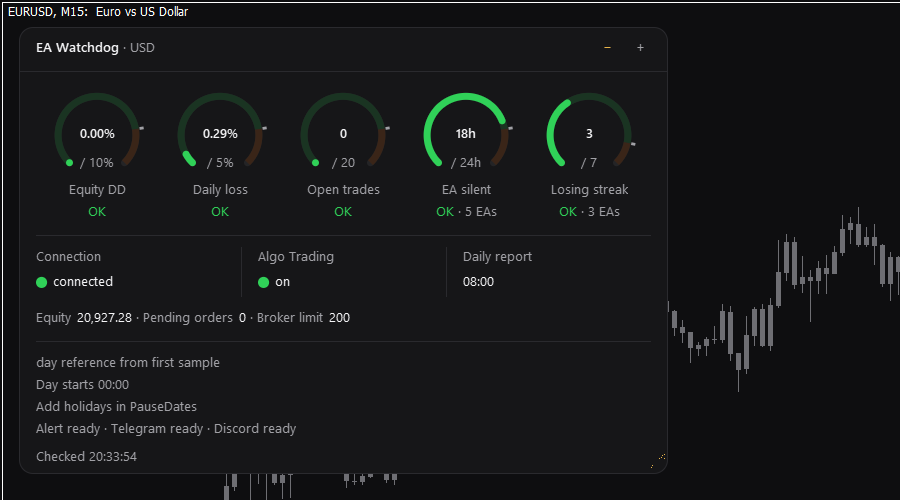
Das Panel ist klein und dunkel. Es nutzt wenige Farben, nichts blinkt oder bewegt sich. Es zeigt eine Kopfzeile mit der Kontowährung, einen Ring für jede Überwachung, die an ist und eine Grenze hat (in der Reihenfolge Equity DD, Daily loss, Open trades, EA silent, Losing streak), eine Statuszeile mit Connection, Algo Trading und Daily report, die aktuelle Equity, kurze graue Hinweise, den Zustand jedes Kanals und eine Fußzeile mit der Zeit der letzten Prüfung und der letzten Meldung.
Ein Ring zeigt in der Mitte den aktuellen Wert, darunter Ihre Grenze ("/ 10%"), den Namen der Überwachung und den Zustand als Wort. Der Ring füllt sich, je näher der Wert der Grenze kommt, und die Farbe des Bogens ist der Zustand: grün, orange oder rot. Eine kleine Marke zeigt, wo Near beginnt. Ein voller Ring bedeutet, dass die Grenze erreicht ist; liegt der Wert über der Grenze, bleibt der Ring voll, und die Zahl zeigt den echten Wert. Ringe im Zustand Wait zeigen keinen Bogen und als Wert einen Strich.

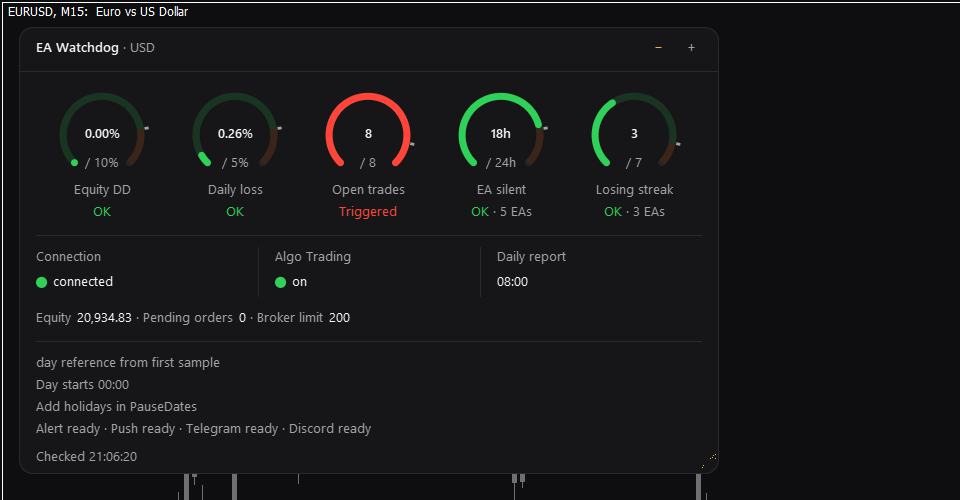
- Kopfzeile: "EA Watchdog", die Kontowährung und eine Statusleuchte: Loading (grau), solange die Historie gelesen wird und in der ersten Minute nach dem Verbinden, Ready (grün), Error (rot: ein eingeschalteter Kanal ist gescheitert, oder eine andere Instanz sendet) und No connection (orange). Ist das Panel eingeklappt, zeigt sie stattdessen eine Kurzinfo.
- Off-Zeile: nennt die ausgeschalteten Überwachungen mit Ring, zum Beispiel "Off: Daily loss - Open trades".
- Statuszeile: Connection und Algo Trading zeigen einen Punkt und ein Wort, mit rotem Hintergrund, sobald ihre Verzögerung vorbei ist. Daily report zeigt die geplante Zeit, "sent 08:00", "queued 08:00" oder "off".
- Kontozeile: die aktuelle Equity und, solange Open trades an ist, die wartenden Orders und die Broker-Grenze. Diese Zahlen haben keine Farbe.
- Hinweise: bis zu drei kurze graue Zeilen, zum Beispiel "Day starts 00:00" oder "Peak adjusted by -2,000.00 (withdrawal)". Sie erklären, sie sind keine Meldungen.
- Kanalzeile: der Zustand jedes eingeschalteten Kanals, zum Beispiel "Alert ok - Telegram ok - Discord ok".
- Fußzeile: links "Checked 14:58:46 - v1.10" (Zeit der letzten Prüfung und Programmversion), rechts "Last sent 14:57". Der goldene Bogen in der unteren Ecke ist der Griff.
- Größe: Nutzen Sie die Schaltflächen Minus und Plus in der Kopfzeile. Voll zeigt alles, Kompakt zeigt Kopfzeile, Ringe, Statuszeile und Fußzeile, Eingeklappt zeigt nur die Kopfzeile mit einer Kurzinfo wie "2 triggered", "1 near" oder "All clear". Plus ist grau, wenn die nächste Größe nicht mehr auf den Chart passt.
- Breite: Ziehen Sie am goldenen Bogen in der unteren Ecke (dem Griff). Nur die Breite lässt sich ändern, zwischen 336 und 504 Pixeln bei der Windows-Standardskalierung von 100 Prozent. Die Höhe folgt dem Inhalt.
- Mit Esc brechen Sie das Ziehen ab: Das Panel geht auf die vorherige Breite zurück. Größenstufe und Breite werden für den Chart gemerkt.
7. Meldungen
Alle Meldungen folgen einem Aufbau: eine Kopfzeile mit Ereignis und Kontoname, dann eine Zeile je Wert, dann die Zeit. Telegram, Discord und Mail zeigen alle Zeilen. Push und Alert zeigen eine Zeile. Mit MessageIcons true beginnt die Kopfzeile mit einem Status-Emoji: rot für Triggered, orange für den Hinweis der Verlustserie, grün für wieder normal.
Telegram
Die erste Zeile ist fett, die anderen Zeilen sind normaler Text, ein Wert je Zeile. Text, den Sie in Label oder MagicNames eingeben, erscheint genau so, wie Sie ihn getippt haben. Dieses Beispiel verwendet das Label "Demo", die Magic Number 1001 und ein Konto in USD.
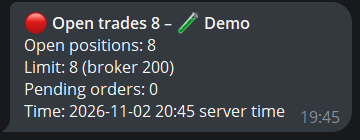
🔴 Open trades 182 - 🧪 Demo
Open positions: 182
Limit: 180 (broker 200)
Pending orders: 12
Time: 2026-11-02 12:48 server time
Die anderen Kanäle
- Discord: eine Nachricht mit einer Karte. Der Rand der Karte ist rot bei Triggered, orange beim Hinweis der Verlustserie, grün bei wieder normal und blau beim Tagesbericht. Jeder Wert ist ein Feld. Nimmt Discord die Karte nicht an, werden dieselben Zeilen einmal als einfacher Text gesendet.
- Push: eine Zeile, höchstens 255 Zeichen, ohne Zeitzeile, weil die App zeigt, wann die Meldung ankommt. Beispiel: 🔴 Equity drawdown 7.50 (limit 2.00) - 🧪 Demo
- Mail: einfacher Text. Der Betreff ist die Kopfzeile, höchstens 60 Zeichen. Der Text enthält die Kopfzeile, eine Leerzeile, die Zeilen mit den Werten und die Zeit. Es gibt kein HTML.
- Alert: eine Zeile ohne Emoji, derselbe Text wie bei Push: das Ereignis mit Wert und Grenze, dann der Kontoname. Beispiel: Equity drawdown 7.50 (limit 2.00) - 🧪 Demo. Bei mehreren Ereignissen behält das erste seinen Wert: EA #1001 silent 32 h (limit 24 h) +4 more - 🧪 Demo. Die Einzelheiten werden als eine Zeile in den Experts-Tab geschrieben.
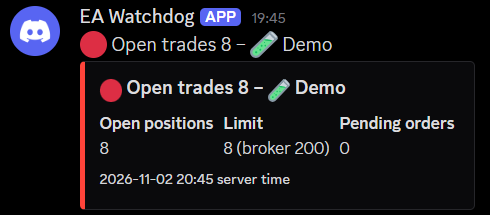
Passieren mehrere Änderungen in derselben Prüfung, geht je Kanal eine Meldung hinaus. Die Kopfzeile zeigt das erste Ereignis und die Zahl der übrigen, zum Beispiel "EA #1001 silent +2 more", und darunter hat jedes Ereignis seinen eigenen Block. Ist RepeatMinutes größer als 0, folgt in diesem Abstand eine Erinnerung mit den aktuellen Werten, solange eine Überwachung Triggered bleibt.
Tagesbericht
Setzen Sie ReportTime auf eine Uhrzeit in Serverzeit, zum Beispiel 08:00. Einmal am Tag zu dieser Zeit sendet EA Watchdog eine kurze Nachricht. Kommt sie an, liefen das Terminal und EA Watchdog zu diesem Zeitpunkt. Kommt sie nicht an, kann am Terminal, am VPS oder am Internet etwas nicht stimmen. Der Bericht geht nur innerhalb von 15 Minuten nach ReportTime hinaus und wird nicht nachgeholt.
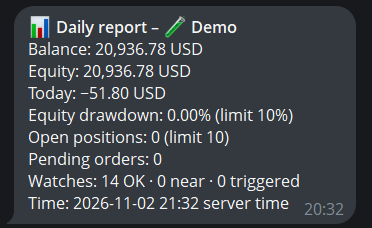
📊 Daily report - 🧪 Demo
Balance: 20,986.65 USD
Equity: 20,979.15 USD
Today: −7.50 USD
Equity drawdown: 0.04% (limit 10%)
Open positions: 42 (limit 180)
Pending orders: 12
Watches: 9 OK · 1 near · 1 triggered
• EA "Trend H1" (#1001) silent (Triggered)
Time: 2026-11-03 08:00 server time
Grenzen für die Zahl der Meldungen
Um Meldungsfluten zu vermeiden, sendet EA Watchdog je Kanal höchstens eine Meldung pro 10 Sekunden und 20 pro Stunde. Weitere Ereignisse werden gezählt und in der nächsten Meldung erwähnt. Meldungen, die nicht durchgehen, werden bis zu dreimal erneut versucht, nach 1, 5 und 15 Minuten. Nach einem Internetausfall hebt EA Watchdog bis zu 20 Meldungen 24 Stunden lang auf und sendet zuerst eine Zusammenfassung. Kommt eine Meldung mehr als 2 Minuten nach dem Ereignis an, endet sie mit "(sent late)".
8. Die Kanäle einrichten
EA Watchdog kann jede Meldung an fünf Kanäle senden. Alert ist standardmäßig an. Schalten Sie Push und Mail in den Eingaben, Gruppe Channels, ein. Telegram und Discord haben keinen Ein-/Aus-Schalter: Ein Kanal ist aktiv, sobald seine Felder ausgefüllt sind. Lassen Sie die Felder leer, um ihn aus zu lassen.
Push (MetaTrader-App auf Ihrem Handy)
- Installieren Sie die MetaTrader-5-App auf Ihrem Handy. Öffnen Sie Settings, Chats and Messages, und kopieren Sie Ihre MetaQuotes ID.
- Gehen Sie im Terminal zu Tools, Options, Notifications. Setzen Sie den Haken bei Enable Push notifications und fügen Sie die ID ein.
- Setzen Sie in den Eingaben des EAs ChannelPush auf true.
Das Terminal übergibt die Meldung an die App. Die Zustellung wird nicht bestätigt.
- Gehen Sie im Terminal zu Tools, Options, Email. Tragen Sie SMTP-Server, Login, Absenderadresse und Empfängeradresse ein.
- Setzen Sie in den Eingaben des EAs ChannelMail auf true.
Mail wird an das Terminal übergeben. Die Zustellung wird nicht bestätigt.
Telegram
Sie brauchen einen eigenen Bot. Das dauert wenige Minuten.
- Öffnen Sie in Telegram einen Chat mit dem offiziellen Konto BotFather. Senden Sie /newbot und folgen Sie den Schritten. Sie erhalten ein Bot-Token.
- Öffnen Sie einen Chat mit Ihrem neuen Bot und senden Sie ihm /start. Ohne das darf der Bot Ihnen nicht schreiben. Bei einer Gruppe: Fügen Sie den Bot der Gruppe hinzu und schreiben Sie eine Nachricht in der Gruppe.
- Ermitteln Sie Ihre Chat-ID. Öffnen Sie diese Adresse in Ihrem Browser, mit Ihrem Token anstelle des Wortes token in Klammern: api.telegram.org/bot<token>/getUpdates. Suchen Sie nach "chat":{"id":...}. Gruppen-IDs beginnen mit einem Minuszeichen.
- Gehen Sie im Terminal zu Tools, Options, Experts. Setzen Sie den Haken bei Allow WebRequest for listed URL und tragen Sie diese Zeile in die Liste ein: https://api.telegram.org
- Füllen Sie in den Eingaben des EAs TelegramToken (nur das Bot-Token, keine Webadresse) und TelegramChatId aus.
Discord
- Öffnen Sie auf Ihrem Discord-Server die Kanaleinstellungen, Integrations, Webhooks, New Webhook. Sie brauchen das Recht, Webhooks zu verwalten.
- Prüfen Sie, auf welchen Kanal der Webhook eingestellt ist. Ein Webhook postet in den Kanal, für den er angelegt wurde.
- Klicken Sie auf Copy Webhook URL.
- Gehen Sie im Terminal zu Tools, Options, Experts. Setzen Sie den Haken bei Allow WebRequest for listed URL und tragen Sie diese Zeile in die Liste ein: https://discord.com
- Fügen Sie in den Eingaben des EAs die URL in DiscordWebhookUrl ein. Sie muss mit https://discord.com/api/webhooks/ beginnen.
Prüfen, ob es funktioniert
Nachdem Sie Push, Mail, Telegram oder Discord eingerichtet haben, sendet EA Watchdog einmal eine Testnachricht an den Kanal, mit der Kopfzeile "Channel test". Alert bekommt keine. Kommt sie an, funktioniert der Kanal. Die Kanalzeile im Panel zeigt den Zustand jedes eingeschalteten Kanals: ok (Telegram oder Discord hat die letzte Meldung angenommen), sent oder queued (Mail oder Push wurde an das Terminal übergeben), retry, paused (kurze Ruhe nach wiederholten Fehlern) oder error. Bei error zeigt das Panel den Grund. Ein Kanal mit error wird erst wieder versucht, wenn Sie die Eingaben ändern oder das Terminal neu starten; ein fehlender Eintrag in der Liste der erlaubten URLs wird alle 5 Minuten erneut versucht.
| Panel-Text | Was zu tun ist |
|---|---|
| allow https://... in Tools > Options > Experts | Die Adresse fehlt in der Liste der erlaubten URLs. Tragen Sie die gezeigte Adresse ein. |
| token not accepted | Telegram kennt dieses Token nicht. Kopieren Sie es erneut aus BotFather. |
| chat id or request not accepted | Prüfen Sie TelegramChatId und ob Sie Ihrem Bot /start gesendet haben. |
| not allowed to post (blocked or removed) | Der Bot ist blockiert oder wurde aus der Gruppe entfernt. Heben Sie die Blockierung auf oder fügen Sie ihn wieder hinzu. |
| token field must hold the bot token only | Sie haben eine Webadresse in TelegramToken eingefügt. Tragen Sie nur das Token ein. |
| webhook not accepted | Der Webhook ist gelöscht oder die URL ist falsch. Legen Sie einen neuen Webhook an. |
| https required | Die Webhook-URL beginnt mit http://. Nutzen Sie https://. |
| webhook URL not valid | DiscordWebhookUrl ist keine Discord-Webhook-URL. Kopieren Sie sie erneut. |
Einstellungen sichern
Wenn Sie den EA erneut aus dem Navigator auf den Chart ziehen, gehen die Eingaben auf die Standardwerte zurück. Um Ihre Einstellungen zu behalten, klicken Sie im Tab Inputs auf Save (vorgeschlagener Ordner MQL5\Presets) und später auf Load. Die .set-Datei enthält Ihr Token und Ihre URL.
9. Schlüssel privat halten und was gesendet wird
MetaTrader speichert Eingabewerte im Klartext. Das Token und die Webhook-URL sind im Eingabedialog, in Chart-Vorlagen und in .set-Dateien lesbar.
- Geben Sie keine Screenshots der Eingaben und keine .set-Dateien weiter.
- Der Strategietester schreibt alle Eingaben in sein Journal und seine Logdateien. Lassen Sie die Kanalfelder für Testläufe leer. Im Strategietester werden keine Meldungen gesendet.
- Jeder, der Ihre Discord-Webhook-URL hat, kann in diesen Kanal posten. Ist sie bekannt geworden, löschen Sie den Webhook und legen Sie einen neuen an. Ist ein Telegram-Token bekannt geworden, widerrufen Sie es in BotFather und nutzen Sie das neue Token.
EA Watchdog sendet Meldungen nur an die Dienste, die Sie einrichten. An den Entwickler wird nichts gesendet. Die Meldungen enthalten das Ereignis, einige Werte, das Label (oder die Kontonummer, wenn Label leer ist) und die Zeit. Sie enthalten keine Deals, keine Positionen und keine Historie. EA Watchdog schreibt keine Dateien und nutzt keine DLL.
10. Häufige Fragen
Die Ringe zeigen einen Strich und "Wait"
EA Watchdog wartet auf die Verbindung, die Anmeldung oder die Historie. Das ist kurz nach dem Start normal. Bleibt es so, prüfen Sie die Verbindung unten rechts im Terminal.
Es kommt keine Meldung an
Sehen Sie in die Kanalzeile des Panels. Mit den Standardeingaben ist nur Alert an. Prüfen Sie bei Telegram oder Discord die Liste der erlaubten URLs (Tools, Options, Experts) und bei Telegram, ob Sie Ihrem Bot /start gesendet haben. "Second instance: not sending" in der Fußzeile bedeutet, dass ein anderer EA Watchdog auf demselben Konto sendet; je Konto sendet nur eine Instanz. Near wird nur im Panel gezeigt (Ausnahme: Hinweis der Verlustserie).
Equity drawdown zeigt weniger, als ich erwartet habe
Der Drawdown wird vom höchsten Equity-Wert gemessen, den EA Watchdog seit seinem Start gesehen hat. Verluste von Positionen, die vor dem ersten Start offen waren, stecken schon im Startwert, und eine Lücke, in der EA Watchdog nicht lief, kann einen Höchststand oder Tiefpunkt verbergen.
Ich habe eingezahlt oder ausgezahlt. Löst das eine Meldung aus?
Normalerweise nicht. Eine Einzahlung, eine Auszahlung, ein Kredit oder ein Bonus ändert den Höchststand um denselben Betrag und zählt deshalb nicht als Drawdown. Bucht Ihr Broker anders, kann EA Watchdog das nicht unterscheiden.
Ein Expert Advisor wird als still gemeldet, läuft aber
Silent beschreibt nur Handelsaktivität. Ein Expert Advisor, der geladen ist, aber SilentHours Stunden Marktzeit nicht gehandelt hat, erscheint als still. Hat ein Feiertag mit Kursen das verursacht, tragen Sie die Tage in PauseDates ein.
Kann ich mehrere Charts oder mehrere Terminals nutzen?
Ein EA Watchdog je Chart. Hängen Sie ihn an zwei Charts desselben Kontos, sendet nur einer von beiden; der andere zeigt "Second instance: not sending" und die Statusleuchte Error. Es sendet die Instanz auf dem Chart, der zuerst geöffnet wurde (niedrigste Chart-ID), nicht die zuerst gestartete. Entfernen Sie sie, übernimmt die andere binnen etwa 60 Sekunden und wiederholt keine bereits gesendeten Meldungen. Betreiben Sie mehrere Terminals, braucht jedes seinen eigenen EA Watchdog. Alle können in denselben Telegram-Chat oder Discord-Kanal senden. Geben Sie jedem ein anderes Label, damit Sie erkennen, von welchem Terminal eine Meldung kommt.
Eine Meldung kam verspätet an
Die Zeile "Time" zeigt, wann das Ereignis eintrat, nicht wann die Meldung gesendet wurde. Kam sie mehr als 2 Minuten später an, endet sie mit "(sent late)". Gründe sind eine verlorene Verbindung oder ein blockierter Kanal.
Ein Expert Advisor fehlt in EA silent oder Losing streak
Bei leerem WatchMagics werden nur Magic Numbers mit mindestens einem Deal in den letzten 7 Tagen überwacht (bei hohem SilentHours länger). HistoryFrom ändert daran nichts. Tragen Sie die Magic Number in WatchMagics ein. Die Magic Number 0 (manuelle Trades) überwachen diese beiden Überwachungen nie.
Der Ring Losing streak zeigt "Few trades"
Für diesen Expert Advisor gibt es keinen Backtest-Wert in StreakBacktest und weniger als 30 Ergebnisse für die Schätzung (gezählt ab StreakFrom oder HistoryFrom, falls gesetzt). Die Hinweise zeigen "Losing streak: not enough trades yet". Tragen Sie den Backtest-Wert ein oder warten Sie auf mehr Ergebnisse.
Werte beziehen sich auf die Vergangenheit. EA Watchdog macht keine Prognose und gibt keinen Handelsrat. Verlassen Sie sich nicht allein auf EA Watchdog als einzige Absicherung.
Fragen und Fehlermeldungen sind in den Produktkommentaren oder per privater Nachricht auf MQL5 willkommen.
https://www.mql5.com/en/market/product/205749/comments