
Dieses Handbuch beschreibt EA Desk MT5, Version 1.0. Es erklärt jeden Teil des Panels, wie die Zahlen berechnet werden und was Sie tun können, wenn etwas unerwartet aussieht.
EA Desk MT5 im Market: https://www.mql5.com/en/market/product/205108
Alle Zahlen in Beispielen und Screenshots sind erfunden oder stammen von einem Demokonto.
Inhalt
- Was EA Desk MT5 ist
- Installation und erster Start
- Rundgang durch das Panel
- Die sieben Ringe
- Die Tabelle
- Wie die Zahlen berechnet werden
- Größen, Größe ändern und Speicher
- Inputs
- Fehlersuche
- Grenzen und was EA Desk nicht tut
- Fragen
1. Was EA Desk MT5 ist
EA Desk MT5 ist ein Panel für das MetaTrader-5-Terminal, das nur liest. Es zeigt die Ergebnisse Ihres Kontos und eine Tabelle mit einer Zeile je Magic Number.
Viele Trader betreiben mehrere Expert Advisors auf einem Konto. Ein Expert Advisor ist ein Programm, das automatisch handelt. Das Terminal zeigt alle Deals in einer gemeinsamen Liste. Um zu sehen, was jeder Expert Advisor getan hat, müssen Sie von Hand filtern und rechnen. EA Desk übernimmt das für Sie und zeigt das Ergebnis auf einem Chart. Ergebnisse werden als P/L angezeigt, das heißt Gewinn oder Verlust.
Eine Magic Number ist eine Zahl, die ein Expert Advisor an seine Orders und Positionen anhängt. Sie sagt dem Terminal, welches Programm den Trade ausgeführt hat. Von Hand platzierte Trades haben die Magic Number 0.
EA Desk liest die Deal-Historie und die offenen Positionen Ihres Kontos. Es eröffnet, ändert oder schließt keine Order und keine Position. Auch im Strategietester handelt es nicht.
Ein Chart genügt. EA Desk liest das ganze Konto, nicht nur das Symbol seines Charts.
Die Spalte Status zeigt Active (aktiv) oder Idle (ruhend). Idle bedeutet, dass ein Expert Advisor eine Anzahl von Tagen keine Handelsaktivität hatte und keine offene Position hat. Es bedeutet nicht, dass der Expert Advisor auf keinem Chart geladen ist. Ein geladener Expert Advisor, der nicht handelt, erscheint ebenfalls als Idle.
2. Installation und erster Start
EA Desk auf einen Chart ziehen
- Öffnen Sie einen neuen, leeren Chart mit beliebigem Symbol und Zeitrahmen.
- Öffnen Sie im Navigator den Ordner Expert Advisors und ziehen Sie EA Desk MT5 auf diesen Chart.
- Prüfen Sie die Einstellungen im Reiter Eingabeparameter (Inputs), wenn Sie sie ändern möchten (siehe Abschnitt 8). Bestätigen Sie mit OK.
Ziehen Sie EA Desk nicht auf einen Chart, auf dem bereits ein Expert Advisor läuft. MetaTrader erlaubt einen Expert Advisor je Chart. Das Terminal fragt, ob es den vorhandenen ersetzen soll. Wenn Sie bestätigen, wird der andere Expert Advisor von diesem Chart entfernt.
Verwenden Sie ein EA Desk je Chart. Wenn Sie EA Desk auf einen Chart ziehen, auf dem schon EA Desk läuft, endet die laufende Kopie und eine neue startet. Die für diesen Chart gespeicherten Einstellungen werden dann gelöscht (siehe Abschnitt 7).
Algo Trading
EA Desk funktioniert bei ausgeschaltetem Algo Trading, weil es nicht handelt. Sie müssen es nicht einschalten.
Was Sie während des Ladens sehen
Beim Start liest EA Desk die Deal-Historie Ihres Kontos. Bei einer langen Historie kann das einen Moment dauern. In dieser Zeit zeigt das Panel:
- "Loading history... 42 %" (Historie wird geladen) anstelle der Tabelle. Die Zahl zeigt den Fortschritt.
- Balance, Equity und Floating P/L (Kontostand, Kapital und schwebender Gewinn oder Verlust) sind bereits live.
- Die Werte von Result zeigen einen Strich.
- Die Ringe zeigen einen Strich, außer Float-Exposure, der seinen Live-Wert zeigt.
- Zeilen können noch nicht ausgewählt werden.
Wenn das Terminal keine Verbindung oder keine Anmeldung hat und die Historie noch leer ist, zeigt das Panel "Waiting for connection..." (Warten auf Verbindung) anstelle der Tabelle.
Sobald die Historie gelesen ist, zeigt das Panel die volle Ansicht. Wenn das Konto noch keine Trades hat, zeigt der Tabellenbereich "No trades in history yet." (noch keine Trades in der Historie, siehe Abschnitt 9).
3. Rundgang durch das Panel
Das Panel ist ein kleines, dunkles Panel auf Ihrem Chart. Es verwendet wenige Farben, nichts blinkt oder bewegt sich. Von oben nach unten hat es diese Teile.
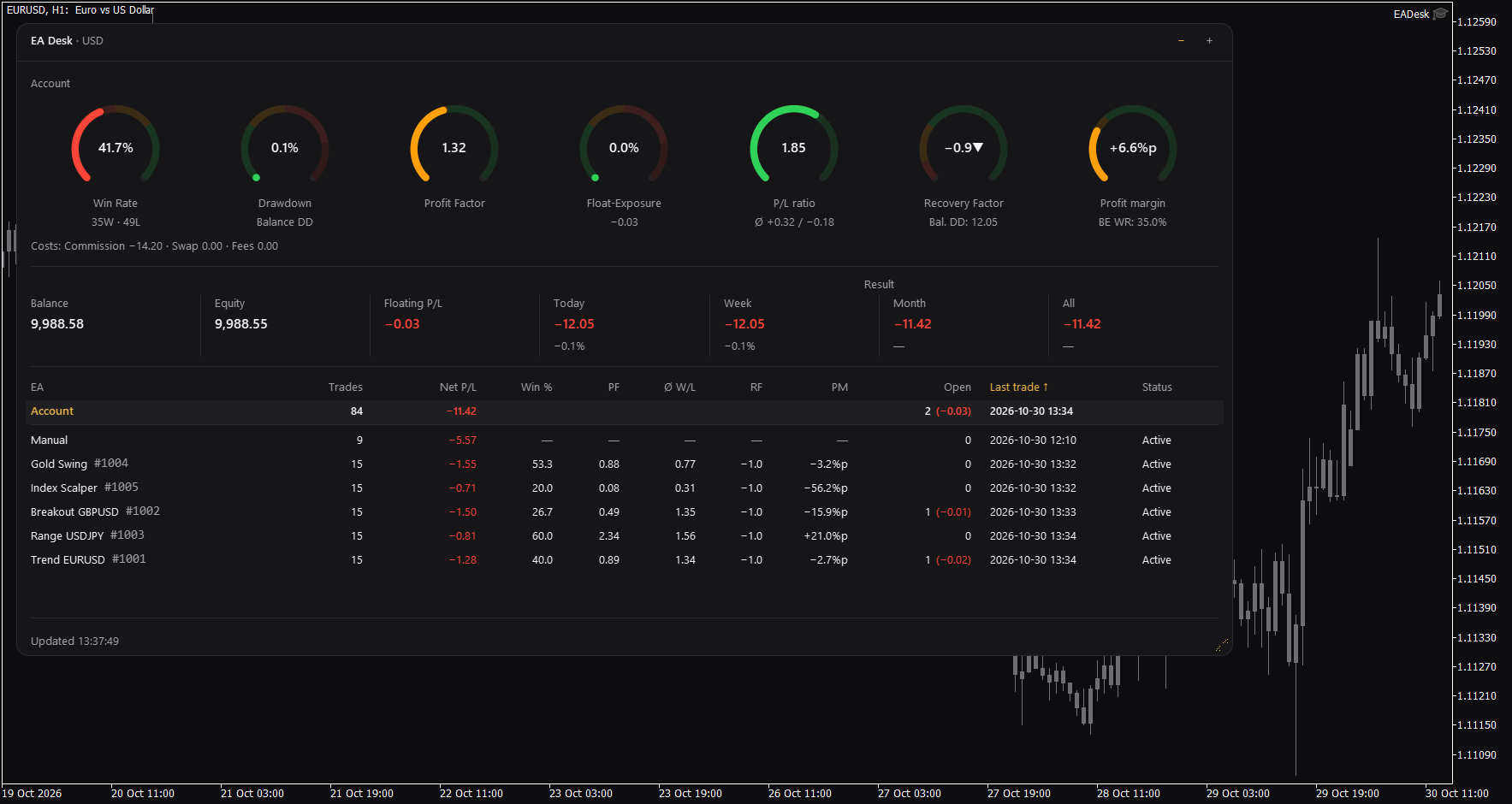
- Kopfzeile. Sie zeigt "EA Desk" und die Kontowährung, zum Beispiel "EA Desk - USD". Alle Beträge im Panel sind in dieser Währung. Rechts befinden sich die Schaltflächen Minus und Plus. Sie ändern die Größenstufe (Abschnitt 7). In der eingeklappten Stufe zeigt die Kopfzeile zusätzlich eine kurze Zeile wie "5 EAs, 1 idle" (5 EAs, davon 1 ruhend).
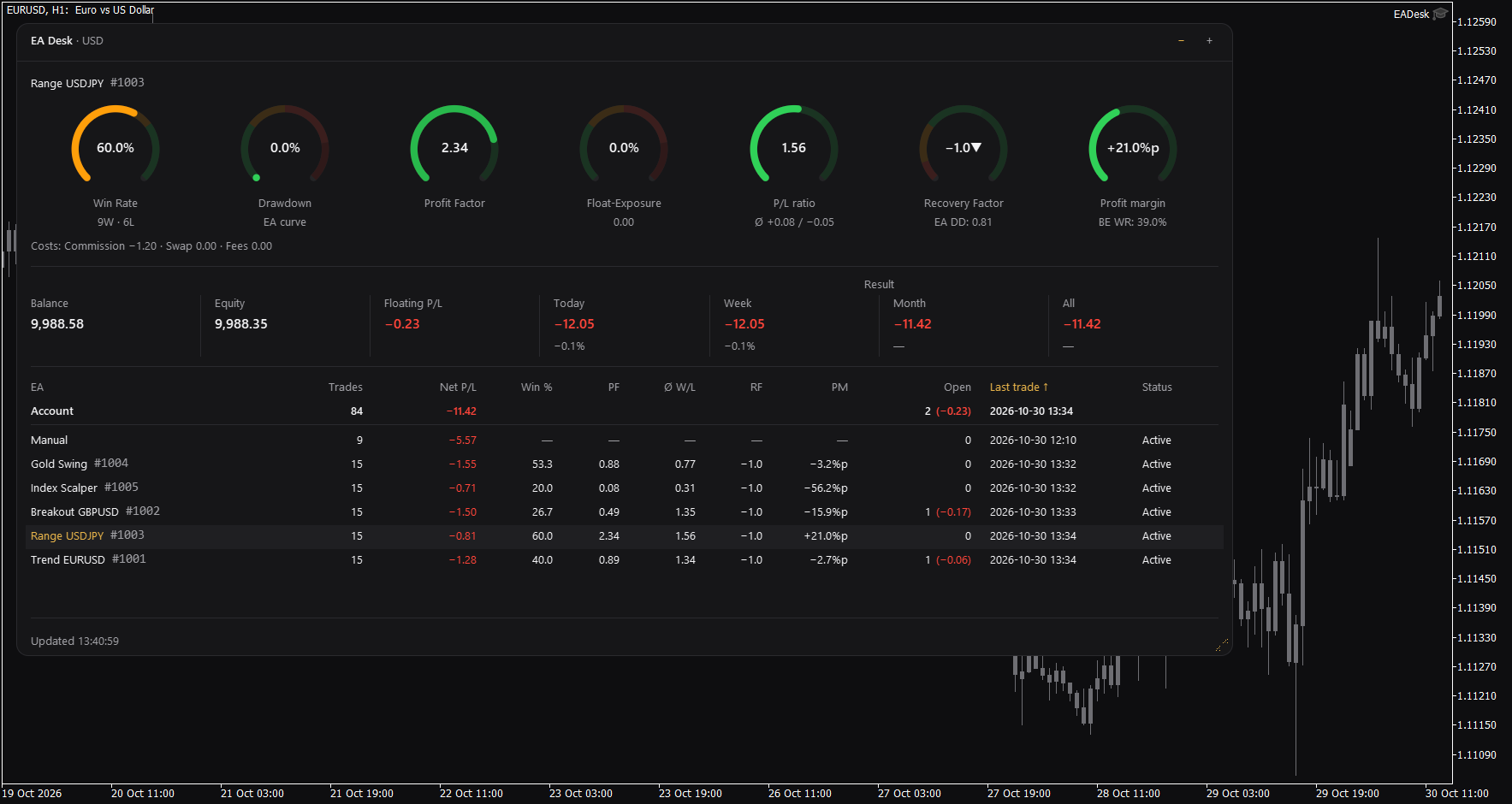
- Ringe. Eine Zeile über den Ringen zeigt, worauf sie sich beziehen: "Account" (Konto) oder Name und Magic Number des ausgewählten Expert Advisors, zum Beispiel "Trend H1 #2002". Darunter liegen sieben Ringe. Jeder Ring zeigt einen Wert, eine kurze zweite Zeile und einen farbigen Bereich (Abschnitt 4).
- Kostenzeile. Direkt unter den Ringen: "Costs: Commission, Swap, Fees" (Kosten: Kommission, Swap, Gebühren). Sie zeigt, was der Handel gekostet hat, in Ihrer Kontowährung. Sie folgt der Auswahl wie die Ringe (Abschnitt 5).
- Kontozeile. Balance, Equity und Floating P/L. Floating P/L ist der offene Gewinn oder Verlust aller offenen Positionen.
- Result (Handelsergebnis). Neben der Kontozeile, bei einem schmalen Panel darunter: das Handelsergebnis für Today, Week, Month und All (heute, Woche, Monat, gesamt). Today, Week und Month zeigen zusätzlich einen Prozentwert, bezogen auf den Kontostand zu Beginn des jeweiligen Zeitraums. Für All zeigt der Prozentwert einen Strich.
- Tabelle. Eine Zeile je Magic Number, oben die feste Zeile Account (Abschnitt 5). Die Tabelle wird nur in der vollen Stufe gezeigt.
- Fußzeile. Links: "Updated" (aktualisiert) mit der Serverzeit der letzten Aktualisierung, zum Beispiel "Updated 10:42:05". Wenn das Terminal die Verbindung zum Server verliert, erscheint "No connection" (keine Verbindung) in der Fußzeile und die letzten Werte bleiben stehen. Die Zeit neben "Updated" zeigt dann, wie alt sie sind.
- Griff. In der Ecke des Panels. Ziehen Sie daran, um die Größe zu ändern (Abschnitt 7).
Farben haben feste Aufgaben. Grün und Rot zeigen die Richtung von Geldbeträgen wie Net P/L und Result. Ein Plus- oder Minuszeichen wird immer zusätzlich angezeigt. Die Farben der Ringe markieren nur Bereiche, und nur auf den Ringen. Gold markiert, was Sie bedienen können: die Schaltflächen, den Griff, den Titel der Sortierspalte und den Namen der ausgewählten Zeile.
4. Die sieben Ringe
Die Ringe stehen in dieser Reihenfolge: Win Rate, Drawdown, Profit Factor, Float-Exposure, P/L ratio, Recovery Factor und Profit margin.
Jeder Ring hat eine Skala. Der Wert bewegt den farbigen Bogen entlang der Skala. Die Farben markieren Bereiche auf der Skala. Sie zeigen, wo ein Wert liegt. Sie sind keine Empfehlung und sagen nichts über künftige Ergebnisse.
Ein Ring in einem roten Bereich blinkt nicht und löst keine Meldung und keinen Ton aus.
Die Bereichsgrenzen unten sind als "von ... bis unter ..." zu lesen. Zum Beispiel heißt "50 bis 70": 50 und darüber, aber unter 70.
Win Rate
- Bedeutung: der Anteil der Gewinntrades (Trefferquote). Gewinne geteilt durch Gewinne plus Verluste, mal 100. Ein Trade mit einem Ergebnis von genau null zählt als Gewinn.
- Skala: 0 bis 100.
- Bereiche: unter 50 rot, 50 bis 70 orange, ab 70 grün.
- Zweite Zeile: Anzahl der Gewinne und Verluste, zum Beispiel 16W und 22L, das heißt 16 Gewinne und 22 Verluste.
Drawdown
- Bedeutung: der größte Rückgang des Kontostands von einem früheren Höchststand, in Prozent des Kontostands an diesem Höchststand. Drawdown wird auch DD geschrieben. In diesem Ring ist es der Balance-Drawdown (Abschnitt 6).
- Skala: 0 bis 100.
- Bereiche: unter 30 grün, 30 bis 50 orange, 50 bis 80 rot, ab 80 dunkelrot.
- Zweite Zeile: "Balance DD" für das Konto, "EA curve" (Kurve des EA) für einen Expert Advisor.
- Bei einem Expert Advisor bezieht sich der Prozentwert auf den Kontostand bei Tagesschluss des Tages, an dem dieser Expert Advisor seinen Höchststand hatte.
Profit Factor
- Bedeutung: Bruttogewinn geteilt durch Bruttoverlust. Brutto heißt ohne Swap und Kommission.
- Skala: 0 bis 3.
- Bereiche: unter 1,0 rot, 1,0 bis 1,4 orange, 1,4 bis 2,2 grün, ab 2,2 dunkelgrün.
- Zweite Zeile: leer.
Float-Exposure
- Bedeutung: der schwebende Gewinn oder Verlust als Absolutwert, geteilt durch den Kontostand, mal 100. Er zeigt, wie groß das offene Ergebnis im Vergleich zum Kontostand ist. Er ist eine Momentaufnahme.
- Skala: 0 bis 100.
- Bereiche: wie bei Drawdown. Unter 30 grün, 30 bis 50 orange, 50 bis 80 rot, ab 80 dunkelrot.
- Zweite Zeile: der schwebende Gewinn oder Verlust mit Vorzeichen, ohne Farbe, zum Beispiel -70.00. Bei einem Expert Advisor ohne offene Position zeigt sie 0.00.
P/L ratio
- Bedeutung: der durchschnittliche Gewinntrade geteilt durch den durchschnittlichen Verlusttrade.
- Skala: 0 bis 3.
- Bereiche: unter 0,5 rot, 0,5 bis 1 orange, 1 bis 2 grün, ab 2 dunkelgrün.
- Zweite Zeile: der durchschnittliche Gewinn und der durchschnittliche Verlust, zum Beispiel +6.59 / -9.54. Davor steht ein kleines Durchschnittszeichen.
Recovery Factor
- Bedeutung: Gesamtgewinn geteilt durch den größten Drawdown, als Betrag. Beim Konto enthält der Gesamtgewinn Gebühren und andere Buchungen wie Korrekturen oder Zinsen (Abschnitt 6).
- Skala: 0 bis 10.
- Bereiche: unter 1 rot, 1 bis 3 orange, 3 bis 6 grün, ab 6 dunkelgrün.
- Zweite Zeile: der Drawdown-Betrag: "Bal. DD: 612.00" für das Konto, "EA DD: 260.00" für einen Expert Advisor.
Profit margin
- Bedeutung: die Win Rate minus die Break-even-Win-Rate, angegeben in Prozentpunkten (geschrieben %p). Eine Änderung von 50 Prozent auf 52,5 Prozent sind +2,5 %p.
- Die Break-even-Win-Rate (BE WR) ist die Win Rate, bei der der durchschnittliche Gewinn und der durchschnittliche Verlust ein Ergebnis von null ergeben würden. Sie wird berechnet als durchschnittlicher Verlust geteilt durch die Summe aus durchschnittlichem Gewinn und durchschnittlichem Verlust, mal 100. Sind beide Durchschnitte null, wird 50 verwendet.
- Skala: -20 bis 80.
- Bereiche: unter 0 rot, 0 bis 15 orange, 15 bis 50 grün, ab 50 dunkelgrün.
- Zweite Zeile: "BE WR" mit seinem Wert, zum Beispiel BE WR: 59.1%.
Sonderfälle
- Strich. Ein Strich bedeutet, dass der Wert nicht berechnet werden kann oder nicht verfügbar ist. Der Ring zeigt keinen Bogen und die zweite Zeile ist leer.
- Unendlich. Profit Factor und P/L ratio zeigen das Unendlichzeichen, wenn es keinen Verlusttrade gibt. Recovery Factor zeigt es, wenn das Ergebnis positiv ist und es keinen Rückgang gab. Der Bogen ist voll und liegt im obersten Bereich. Es wird kein Pfeil angezeigt.
- Überlaufpfeile. Liegt ein Wert über dem Ende der Skala, ist der Bogen voll und hinter der Zahl folgt ein Pfeil nach oben, zum Beispiel +100.0%p mit einem Pfeil nach oben. Liegt ein Wert unter dem Anfang der Skala, wird kein Bogen gezeichnet und hinter der Zahl folgt ein Pfeil nach unten, zum Beispiel ein Recovery Factor von -0.3 mit einem Pfeil nach unten. Die Zahl zeigt immer den tatsächlichen Wert. Profit Factor und P/L ratio zeigen keinen Pfeil, nur die Zahl mit vollem Bogen.
- Farbbereich. Die Farbe richtet sich nach dem genauen Wert, nicht nach der gerundeten Zahl auf dem Ring. Eine Win Rate von 69,96 Prozent wird als 70.0% angezeigt, liegt aber trotzdem im orangen Bereich.
- Keine Trades oder noch beim Laden. Die Ringe zeigen einen Strich und keinen Bogen. Float-Exposure zeigt seinen Live-Wert.
- Kontostand null oder darunter. Float-Exposure und Drawdown zeigen einen Strich.
- Lässt sich der Kontostand am Höchststand nicht verlässlich bestimmen, zum Beispiel wenn die Historie des Brokers unvollständig ist, zeigt der Prozentwert einen Strich. Der Betrag in der zweiten Zeile bleibt.
5. Die Tabelle
Die Tabelle hat eine Zeile je Magic Number. Sie wird in der vollen Stufe gezeigt.
Spalten
| Spalte | Inhalt |
|---|---|
| EA | Name der Zeile, oder die Magic Number mit dem Kommentar des letzten Eröffnungsdeals (siehe Namen) |
| Trades | Anzahl der geschlossenen Positionen |
| Net P/L | Nettoergebnis aller Deals der Positionen dieser Magic Number: Gewinn, Swap, Kommission und Gebühr |
| Win % | Anteil der Gewinntrades, eine Nachkommastelle |
| PF | Profit Factor |
| W/L | P/L ratio: durchschnittlicher Gewinn geteilt durch durchschnittlichen Verlust |
| RF | Recovery Factor |
| PM | Profit margin, in %p |
| Open | Anzahl der offenen Positionen, in Klammern ihr schwebender Gewinn oder Verlust. Ohne offene Positionen nur 0 |
| Last trade | Serverzeit des letzten Deals: Eröffnung oder Schließung |
| Status | Active oder Idle |
Die Kennzahlenspalten (Win %, PF, W/L, RF, PM) sind brutto. Sie verwenden nur geschlossene Positionen und enthalten weder Swap noch Kommission.
Zeile Account
Die Zeile Account (Konto) steht immer oben, unter dem Tabellenkopf. Sie hängt nicht von der Sortierung ab, zählt nicht zu MaxRows und wird nie ausgelassen. Sie zeigt die Werte des ganzen Kontos:
- Trades: die Anzahl der schließenden Deals, dieselbe Zählung wie in den Ringen.
- Net P/L: das Result für All.
- Open: alle offenen Positionen und der gesamte schwebende Gewinn oder Verlust.
- Last trade: der letzte Deal des Kontos.
- Die Kennzahlenspalten und Status sind leer, weil die Ringe diese Werte für das Konto bereits zeigen.
Beim ersten Start von EA Desk ist Account ausgewählt.
Manual und Other
- Manual (manuell) ist die Zeile für Magic Number 0. Sie enthält von Hand platzierte Trades und Expert Advisors, die keine Magic Number setzen. Sie können sie mit dem Input ShowManual ausblenden.
- EA Desk listet bis zu 1000 Magic Numbers einzeln. Alle weiteren Magic Numbers werden in einer Zeile namens Other (Sonstige) zusammengefasst. Sie zeigt dieselben Spalten wie die anderen Zeilen.
- Ein Expert Advisor, der mehrere Magic Numbers verwendet, erscheint als mehrere Zeilen.
Namen
Ohne Namen zeigt eine Zeile die Magic Number, zum Beispiel #2002, und den Kommentar des letzten Eröffnungsdeals dieser Magic Number. Manche Broker ändern Kommentare. EA Desk verwendet Kommentare nicht zum Gruppieren von Trades. Gruppiert wird nur nach der Magic Number.
Um eigene Namen zu verwenden, füllen Sie den Input MagicNames aus, zum Beispiel 1001=Trend H1;2002=Grid EURUSD. Siehe Abschnitt 8.
Idle und Active
- Active: Die Magic Number hat eine offene Position, oder ihr letzter Deal liegt weniger als IdleDays Tage zurück.
- Idle: keine offene Position, und der letzte Deal liegt IdleDays Tage oder länger zurück. Die Zeile zeigt die Anzahl der vollen Tage seit dem letzten Deal, zum Beispiel "Idle 12d" (seit 12 Tagen ruhend). Die ganze Zeile wird dann in einer ruhigeren Textfarbe dargestellt.
Der Standardwert für IdleDays ist 4.
Mindestens 10 geschlossene Positionen
Die Kennzahlen werden für einen Expert Advisor erst ab 10 geschlossenen Positionen angezeigt. Darunter zeigen die Spalten Win %, PF, W/L, RF und PM einen Strich. Dasselbe gilt für die fünf zugehörigen Ringe dieses Expert Advisors. Trades, Net P/L, Open, Last trade und Status werden immer angezeigt.
Sortierung
Die Sortierreihenfolge wird mit dem Input SortBy festgelegt. Sie lässt sich nicht durch Klick auf den Tabellenkopf ändern. Zur Auswahl stehen:
- Last trade (oldest first) (letzter Trade, älteste zuerst). Das ist der Standard. Expert Advisors, die am längsten ruhig waren, stehen oben.
- Last trade (newest first) (letzter Trade, neueste zuerst)
- Net P/L
- Trades
- Magic
Der Titel der Sortierspalte wird in Gold mit einem Pfeil angezeigt. Ist die Sortierspalte bei einem schmalen Panel ausgeblendet, bleibt die Sortierung erhalten und der Pfeil wird nicht angezeigt.
MaxRows und "+N more"
MaxRows legt die höchste Anzahl an Zeilen für Expert Advisors fest, ohne die Zeile Account. Die Tabelle wird zuerst sortiert, dann gekürzt. Gibt es mehr Zeilen, lautet die letzte Zeile "+N more (MaxRows)" (N weitere), wobei N die Anzahl der nicht gezeigten Zeilen ist.
Ist das Panel nicht hoch genug für alle Zeilen, zeigt die Tabelle so viele Zeilen, wie passen, und die letzte Zeile lautet "+N more". Machen Sie das Panel höher, um mehr Zeilen zu sehen (Abschnitt 7).
Einen Expert Advisor auswählen
Es ist immer genau eine Zeile ausgewählt. Beim Start ist es Account.
- Klicken Sie auf die Zeile eines Expert Advisors. Die ausgewählte Zeile erhält eine dezente Hervorhebung und ihr Name wird golden. Die sieben Ringe und die Kostenzeile zeigen nun die Werte dieses Expert Advisors. Die Zeile über den Ringen zeigt seinen Namen und seine Magic Number.
- Klicken Sie erneut auf die Zeile oder auf Account, um zum Konto zurückzukehren.
- Auch Manual und Other lassen sich auswählen.
- Der Tabellenkopf, die Zeile "+N more" sowie die Lade- und Leerzustände reagieren nicht auf Klicks.
- Die Auswahl folgt der Magic Number, nicht der Position der Zeile. Ändert sich die Sortierung, wandert die Hervorhebung mit der Zeile.
- Ein Klick auf das Panel verschiebt den Chart nicht und wählt kein Chartobjekt aus. Bewegen Sie die Maus zwischen Drücken und Loslassen um mehr als etwa 3 Pixel, zählt die Bewegung nicht als Klick.
Ist die ausgewählte Zeile nicht mehr sichtbar, kehren die Ringe zu Account zurück. Es gibt zwei Fälle:
- Sie haben die Zeile mit MaxRows oder ShowManual ausgeblendet. Die gespeicherte Auswahl wird auf Account zurückgesetzt.
- Die Zeile ist abgeschnitten, weil das Panel nicht hoch genug ist. Nur die Anzeige kehrt zu Account zurück. Die gespeicherte Auswahl bleibt und kehrt zurück, sobald die Zeile wieder sichtbar ist.
Wechseln Sie im Terminal zu einem anderen Konto, wird die Auswahl auf Account zurückgesetzt und das neue Konto vollständig ausgewertet.
In der kompakten Stufe ist die Tabelle ausgeblendet, die Auswahl bleibt aber erhalten. Sie sehen sie in der Zeile über den Ringen. Um zum Konto zurückzukehren, wechseln Sie in die volle Stufe und klicken Sie auf Account.
Schmale Panels
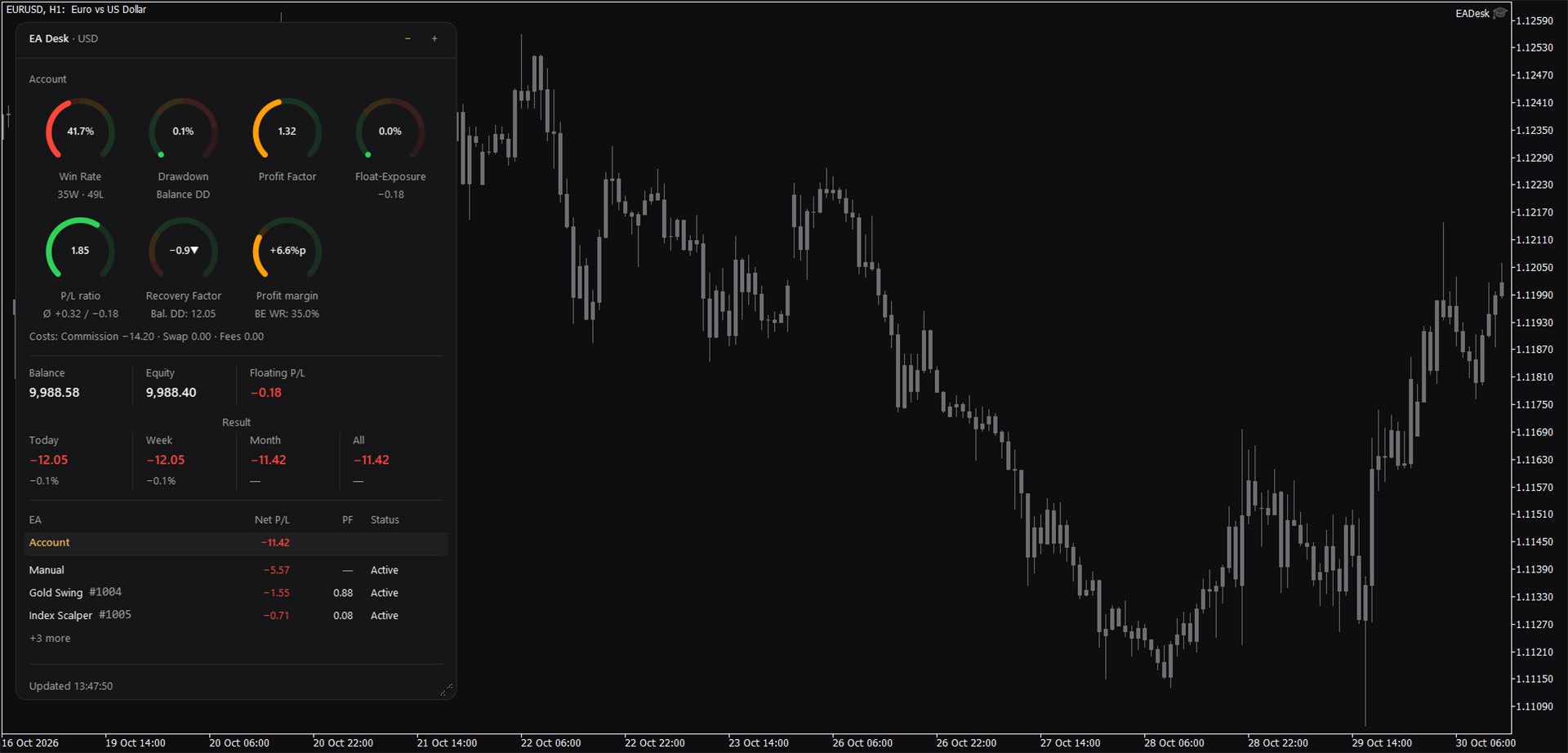
Wird das Panel schmaler, werden weniger wichtige Spalten schrittweise ausgeblendet. EA, Net P/L, PF und Status bleiben immer. Wird das Panel wieder breiter, kehren die Spalten zurück. Bei der Standardbreite werden alle elf Spalten gezeigt.
6. Wie die Zahlen berechnet werden
Manche Zahlen verwenden absichtlich unterschiedliche Grundlagen. Dieser Abschnitt erklärt, welche wo verwendet wird.
Konto und Zeilen der Expert Advisors
Die Ringe des Kontos und die Zeile Account zählen schließende Deals. Jeder Deal, der eine Position oder einen Teil einer Position schließt, ist ein Trade. Das schließt das Schließen einer Position mit Close By und das Umkehren einer Position auf einem Netting-Konto ein.
Die Zeilen der Expert Advisors zählen Positionen. Eine Position, die in mehreren Schritten geschlossen wird, zählt als ein Trade, und ihre Ergebnisse werden addiert.
Wenn Sie einen Teil einer Position schließen, zählt das Konto daher jeden schließenden Deal als Trade, und die Zeile des Expert Advisors zählt die Position als einen Trade. Aus diesem Grund können die beiden Zahlen voneinander abweichen.
Welchem Expert Advisor eine Position gehört
Eine Position gehört zur Magic Number ihres Eröffnungsdeals. Alle anderen Deals dieser Position, etwa Teilschließungen, Schließen durch Stop Loss oder Take Profit oder Schließen von Hand, gehören zur selben Magic Number, auch wenn der schließende Deal eine andere trägt. Das ist nötig, weil Broker die Magic Number bei schließenden Deals unterschiedlich setzen.
Fehlt der Eröffnungsdeal in der Historie, wird die Position keiner Zeile zugeordnet. In den Kontowerten zählt sie trotzdem.
Netting-Konten
Auf einem Netting-Konto gibt es eine Position je Symbol. Kehrt ein Deal die Position um, zum Beispiel ein Verkauf, der größer ist als der offene Kauf, wird die alte Position geschlossen und eine neue in der Gegenrichtung beginnt. EA Desk zählt das Schließen der alten Position als einen Trade. Der Rest eröffnet eine neue Position, die offen bleibt, bis sie geschlossen wird. EA Desk funktioniert mit Hedging- und Netting-Konten.
Result, Net P/L und die Kennzahlen
- Result ist das Handelsergebnis: Gewinn, Swap, Kommission und Gebühr aller Kauf- und Verkaufsdeals im Zeitraum. Die beim Eröffnen einer Position gebuchte Kommission ist enthalten. Einzahlungen, Auszahlungen, Kredit und Bonus sind nicht enthalten. Gebühren, Zinsen, Steuern und Dividenden, die der Broker als eigene Buchungen erfasst, sind ebenfalls nicht enthalten.
- Net P/L in der Tabelle ist netto. Es umfasst alle Deals der Positionen dieser Magic Number, einschließlich der Kommission des Eröffnungsdeals und der Teilgewinne von Positionen, die noch offen sind.
- Die Kennzahlen sind brutto und verwenden nur geschlossene Positionen. Für jede geschlossene Position ist das Ergebnis der Gewinn ihrer schließenden Deals, ohne Swap, Kommission und Gebühr. Ein Ergebnis von null oder mehr zählt als Gewinn, ein Ergebnis unter null als Verlust.
- Profit Factor und P/L ratio werden mit dem Unendlichzeichen angezeigt, wenn es keinen Verlusttrade gibt. Ein Strich bedeutet, dass der Wert nicht berechnet werden kann, zum Beispiel wenn alle Trades mit genau null endeten.
Zeiträume und Serverzeit
Alle Zeiten sind Serverzeiten, wie im Reiter Historie (History) des Terminals. Today beginnt um 00:00 Uhr Serverzeit. Week beginnt am Montag um 00:00 Uhr. Month beginnt am 1. um 00:00 Uhr. All umfasst die ganze Historie oder die Historie ab HistoryFrom. Die Prozentwerte für Today, Week und Month beziehen sich auf den Kontostand zu Beginn des jeweiligen Zeitraums. Liegt dieser Kontostand unter 0,01, zeigt der Prozentwert einen Strich.
Der Tagesbeginn, die Idle-Tage und die Zeit neben "Updated" richten sich ebenfalls nach der Serverzeit. Sie laufen auch am Wochenende weiter, wenn keine Preisticks eintreffen.
HistoryFrom
HistoryFrom ist das Startdatum der Auswertung. 0 bedeutet die ganze Historie.
- Die Kontowerte (Result, Ringe, Zeile Account) zählen Deals ab diesem Datum.
- Die Zeilen der Expert Advisors zählen nur Positionen, die ab diesem Datum eröffnet wurden.
Deshalb kann die Summe von Net P/L über alle Zeilen vom Result für All abweichen, wenn HistoryFrom gesetzt ist. Ohne HistoryFrom entspricht die Summe dem Result für All, sofern Sie die durch MaxRows oder ShowManual ausgeblendeten Zeilen und die Zeile Other mitzählen.
Einzahlungen, Auszahlungen und Balance DD
Balance DD ist der größte Rückgang des täglichen Schlusskontostands von einem früheren Höchststand zu einem späteren Tag. Für jeden Servertag nimmt EA Desk den Kontostand am Ende dieses Tages. Der Prozentwert bezieht sich auf den Kontostand am Höchststand vor dem Rückgang. Der Höchststand beginnt mit dem Kontostand zu Beginn des Zeitraums, daher zählt schon ein Rückgang am ersten Tag.
Die Kontostandskurve wird nicht um Einzahlungen und Auszahlungen bereinigt. Eine Auszahlung zählt als Rückgang und erhöht den Balance DD. Eine Einzahlung hebt die Kurve an. Result dagegen enthält keine Einzahlungen und Auszahlungen.
Recovery Factor
Der Recovery Factor des Kontos verwendet den Gesamtgewinn einschließlich Gebühren und anderer Buchungen wie Korrekturen oder Zinsen. Result enthält diese Buchungen nicht, daher können beide voneinander abweichen.
Der Recovery Factor eines Expert Advisors verwendet sein Net P/L und den größten Rückgang seiner eigenen Ergebniskurve. Diese Kurve ist die laufende Summe des Nettoergebnisses aller Deals dieser Magic Number, mit einem Wert je Servertag. Schon ein Verlust am ersten Tag zählt als Rückgang.
Der Recovery Factor des Kontos ist nicht die Summe der Recovery Factors der Expert Advisors. Der größte Rückgang eines Expert Advisors ist nicht der Balance DD des Kontos.
Kostenzeile
Für das Konto addiert die Kostenzeile alle Kommissionen, alle Swaps und alle Gebühren der Handelsdeals, dazu Gebühren und Kommissionsbuchungen, die der Broker als eigene Buchungen erfasst. Wenn Sie einen Expert Advisor auswählen, enthält die Zeile nur die Kosten, die auf die Trades dieser Magic Number gebucht wurden. Kontogebühren ohne Magic Number fehlen dort. Die Kostenzeile wird auch angezeigt, wenn ein Expert Advisor weniger als 10 geschlossene Positionen hat.
7. Größen, Größe ändern und Speicher
Drei Größen
Verwenden Sie die Schaltflächen Minus und Plus in der Kopfzeile.
Voll zeigt alles: Kopfzeile, Ringe, Kostenzeile, Kontozeile, Result, Tabelle und Fußzeile. Kompakt blendet die Tabelle aus. Eingeklappt zeigt nur die Kopfzeile mit einer kurzen Zeile wie "5 EAs, 1 idle". Bei einem Expert Advisor lautet die Zeile "1 EA, 0 idle".
Minus macht das Panel eine Stufe kleiner, Plus eine Stufe größer. In der größten Stufe ist Plus ausgegraut, in der kleinsten Stufe ist Minus ausgegraut. Die Breite ist in allen Stufen gleich.
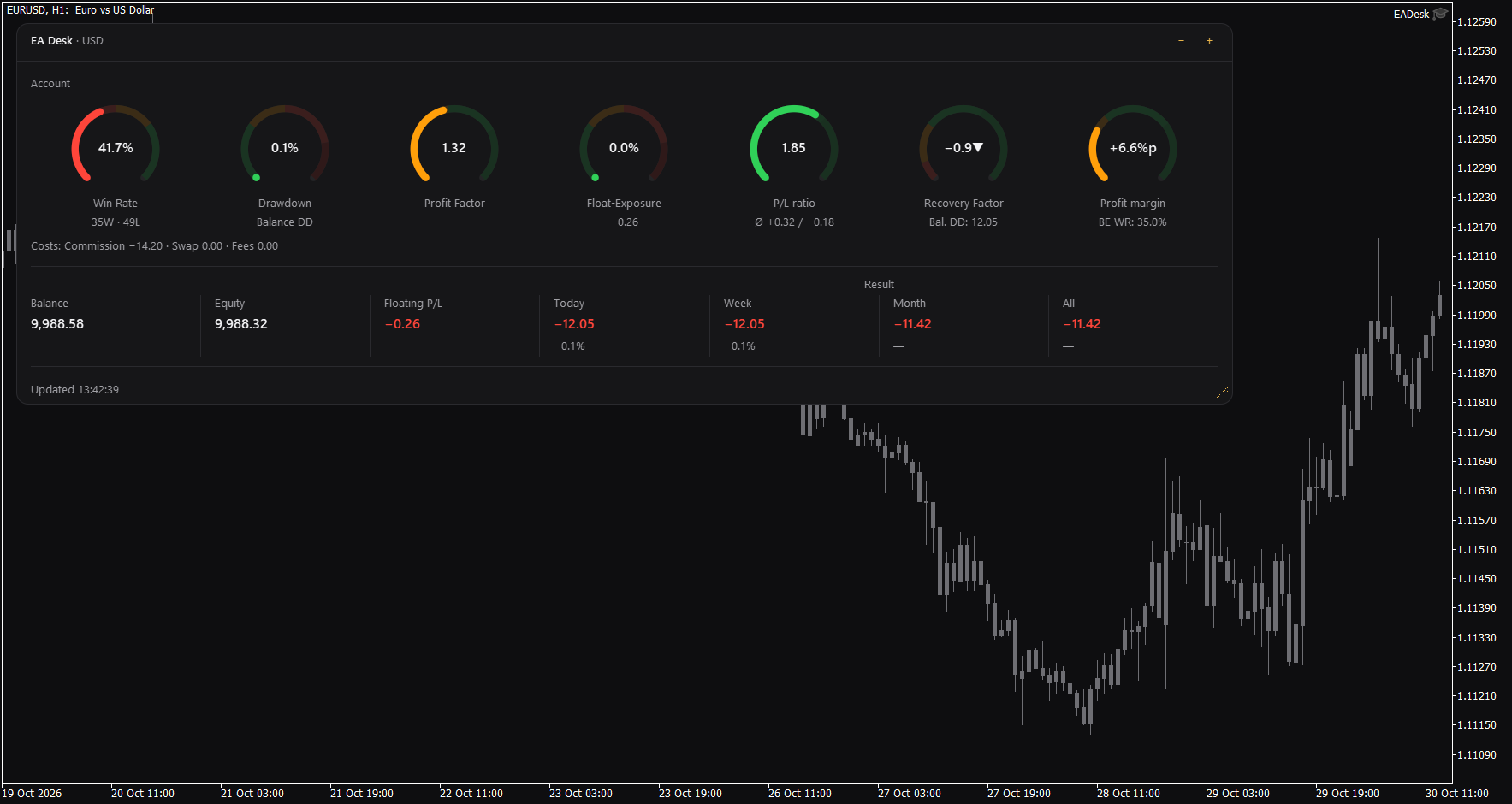
Breite und Höhe ändern
Sie können Breite und Höhe des Panels ändern. Ziehen Sie dazu am Griff in der Ecke. Bei der Standardeinstellung, der linken oberen Ecke, liegt der Griff unten rechts. Bei anderen Ecken liegt er in der freien Ecke gegenüber dem Ankerpunkt.
Die Breite lässt sich in der vollen und der kompakten Stufe ändern. Die Höhe lässt sich nur in der vollen Stufe ändern. Die kompakte und die eingeklappte Stufe sind so hoch wie ihr Inhalt. Breite und Höhe sind unabhängig voneinander, und die verankerte Ecke bleibt, wo sie ist.
Bei der Windows-Standardskalierung von 100 Prozent liegt die Breite zwischen 392 und 1024 Pixeln und nie über der Chartbreite minus zweimal OffsetX. Die Breite rastet in Schritten von 8 Pixeln ein, die Höhe in Schritten von 4 Pixeln.
Die Höhe, die Sie ziehen, ist die tatsächliche Höhe des Panels. Die Fußzeile bleibt unten, und der Platz darüber wird mit weiteren Tabellenzeilen gefüllt, bis MaxRows. Die Mindesthöhe ist das volle Panel mit der Zeile Account und drei Zeilen für Expert Advisors. Die Höchsthöhe ist die Charthöhe minus OffsetY minus 16 Pixel.
Während Sie ziehen, wird das Panel live neu gezeichnet. Spalten werden aus- oder eingeblendet, und die Ringe ändern ihre Anordnung: eine große Reihe, eine kleine Reihe oder zwei Reihen mit vier und drei Ringen. Der Chart scrollt während des Ziehens nicht.
Drücken Sie Esc, um abzubrechen. Das Panel kehrt zu der Größe zurück, die es vor dem Ziehen hatte, und nichts Neues wird gespeichert. Dasselbe geschieht, wenn Sie das Chartfenster während des Ziehens in der Größe ändern. Lassen Sie die Maustaste außerhalb des Fensters los und meldet das Terminal dies, wird die gezogene Größe übernommen, innerhalb der oben genannten Grenzen.
Standardgröße und Doppelklick
Ein Doppelklick auf die Kopfzeile, nicht auf die Schaltflächen, setzt Breite und Höhe auf den Standard zurück. Die zwei Klicks müssen innerhalb von 500 Millisekunden folgen. Größenstufe und Auswahl bleiben, wie sie sind. Das hilft, wenn das Panel größer geworden ist als der Chart, zum Beispiel nachdem Sie das Terminalfenster verkleinert haben und der Griff nicht mehr erreichbar ist.
Der Standard ist die volle Stufe, eine Breite von 944 Pixeln und eine Höhe, die zum Inhalt passt, bis zu MaxRows Zeilen.
Windows-Anzeigeskalierung
Das Panel folgt der Windows-Anzeigeskalierung. Bei 125 Prozent werden das Panel und sein Text 1,25-mal größer. FontSize passt die Textgröße zusätzlich an.
Kleine Chartfenster
Ist der Chart kleiner als das Panel, passt sich das Panel von selbst an. Ein Chart, der schmaler ist als die gespeicherte Breite plus zweimal OffsetX, ergibt ein schmaleres Panel. Läge die Breite unter 392 Pixeln, wird das Panel eingeklappt gezeigt. Ist der Chart niedriger als das Panel, werden die Tabellenzeilen bis auf drei gekürzt, danach wird die kompakte Stufe verwendet, danach die eingeklappte.
Das ändert nur, was Sie sehen. Die gespeicherte Größenstufe und Größe werden nicht geändert. Wird der Chart wieder größer, kehrt das Panel zur gespeicherten Form zurück.
Speicher je Chart
EA Desk merkt sich für jeden Chart die Größenstufe, die Breite, die Höhe und die ausgewählte Zeile.
Der Speicher bleibt erhalten, wenn Sie Symbol oder Zeitrahmen des Charts wechseln, das Terminal neu starten oder die Inputs ändern. Wenn Sie EA Desk vom Chart entfernen, wird der Speicher gelöscht. Ziehen Sie es erneut auf den Chart, startet es mit der Standardgröße.
Es wird nichts in Dateien geschrieben. Die Einstellungen werden im Terminal gespeichert.
8. Inputs
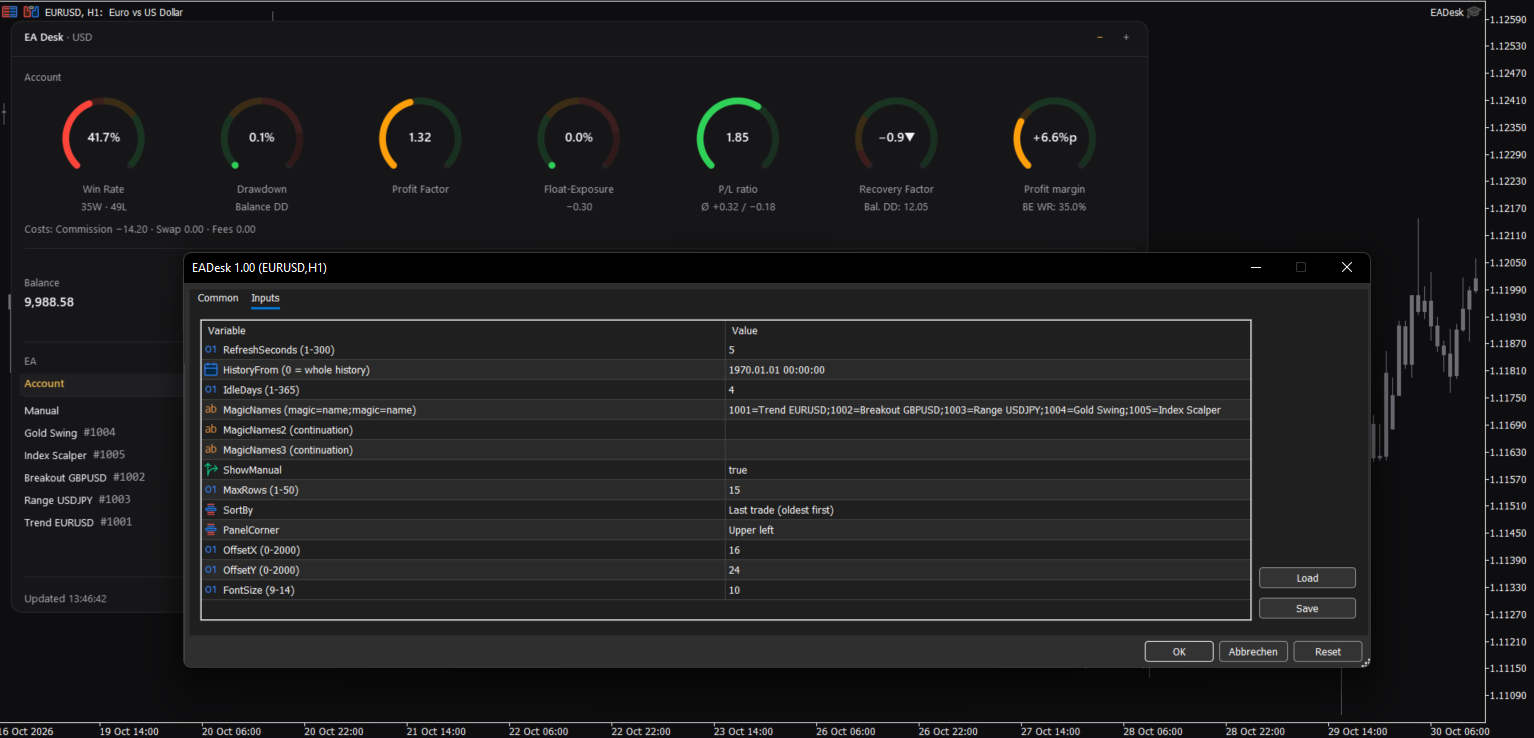
Öffnen Sie die Inputs mit einem Rechtsklick auf den Chart, Expert Advisors, Eigenschaften (Properties), Reiter Eingabeparameter (Inputs). Hat ein Input einen ungültigen Wert, verwendet EA Desk den Standardwert und schreibt eine Zeile in den Reiter Experten (Experts). Es gibt kein Pop-up-Fenster.
Anzeige
| Input | Bedeutung | Standard | Bereich |
|---|---|---|---|
| RefreshSeconds | Wie oft das Panel aktualisiert wird, in Sekunden | 5 | 1 bis 300 |
| FontSize | Grundschriftgröße. Das Panel folgt zusätzlich der Windows-Anzeigeskalierung | 10 | 9 bis 14 |
| PanelCorner | Die Chartecke, an der das Panel verankert ist | Upper left (oben links) | vier Ecken |
| OffsetX | Abstand zu dieser Ecke, waagerecht, in Pixeln | 16 | 0 bis 2000 |
| OffsetY | Abstand zu dieser Ecke, senkrecht, in Pixeln | 24 | 0 bis 2000 |
Daten
| Input | Bedeutung | Standard | Bereich |
|---|---|---|---|
| HistoryFrom | Startdatum der Auswertung. 0 bedeutet die ganze Historie | 0 | 0 oder ein Datum in der Vergangenheit |
| IdleDays | Tage ohne Deal und ohne offene Position, nach denen eine Zeile Idle zeigt | 4 | 1 bis 365 |
Wenn Sie HistoryFrom ändern, wertet EA Desk die Historie neu aus.
Tabelle
| Input | Bedeutung | Standard | Bereich |
|---|---|---|---|
| MagicNames | Namen für Ihre Magic Numbers, in der Form 1001=Trend H1;2002=Grid EURUSD | leer | Text |
| MagicNames2 | Fortsetzung von MagicNames, falls das erste Feld zu kurz ist | leer | Text |
| MagicNames3 | Weitere Fortsetzung | leer | Text |
| ShowManual | Zeile Manual anzeigen (Magic Number 0) | true | true oder false |
| MaxRows | Höchste Anzahl an Zeilen für Expert Advisors, ohne Account | 15 | 1 bis 50 |
| SortBy | Sortierreihenfolge der Zeilen | Last trade (oldest first) | Last trade (oldest first), Last trade (newest first), Net P/L, Trades, Magic |
Die drei Namensfelder werden in dieser Reihenfolge gelesen und als eine Liste behandelt. Kommt dieselbe Magic Number mehrfach vor, gilt der erste Eintrag. Ein Eintrag im falschen Format wird ignoriert.
Es gibt keinen Input für die Größenstufe, die Größe oder die ausgewählte Zeile. Diese merkt sich EA Desk selbst (Abschnitt 7). Es gibt keinen Input für die Mindestanzahl von 10 geschlossenen Positionen.
9. Fehlersuche
Die Tabelle zeigt "No trades in history yet."
In der Historie, die Ihr Terminal vorhält, gibt es keine Kauf- oder Verkaufsdeals. Kontozeile und Result zeigen trotzdem die aktuellen Werte. Die Ringe zeigen einen Strich, außer Float-Exposure. Wenn Sie gehandelt haben, lesen Sie unten "Die Zahlen weichen vom Reiter Historie ab".
Das Panel zeigt "Waiting for connection..."
Das Terminal hat keine Verbindung zum Handelsserver oder keine Anmeldung, und die Historie ist bisher leer. Prüfen Sie die Verbindung in der rechten unteren Ecke des Terminals. EA Desk setzt von selbst fort, sobald die Historie eintrifft.
Das Panel zeigt "No connection" in der Fußzeile
Das Terminal hat die Verbindung zum Server verloren. Das Panel behält die letzten Werte. Die Zeit neben "Updated" zeigt, wie alt sie sind. Die Werte werden aktualisiert, sobald die Verbindung wieder besteht.
Die Zahlen weichen vom Reiter Historie ab
- Stellen Sie den Reiter Historie (History) des Terminals auf Gesamte Historie (All History). EA Desk kann nur die Deals verwenden, die das Terminal vorhält. Stellt Ihr Broker eine kürzere Historie bereit, kann EA Desk nur diesen Teil verwenden.
- Prüfen Sie HistoryFrom. Mit einem Datum zählen die Zeilen der Expert Advisors nur Positionen, die ab diesem Datum eröffnet wurden.
- Result enthält keine Einzahlungen, Auszahlungen, Kredite, Boni und keine eigenen Buchungen von Gebühren, Zinsen, Steuern und Dividenden.
- Das Konto zählt schließende Deals, die Zeilen zählen Positionen (Abschnitt 6).
- Net P/L ist netto, die Kennzahlen sind brutto.
- Eine Position, deren Eröffnungsdeal in der Historie fehlt, wird keiner Zeile zugeordnet. In den Kontowerten zählt sie trotzdem.
Das Panel ist auf einem kleinen Chart eingeklappt oder abgeschnitten
Das Panel passt sich dem Chart an (Abschnitt 7). Vergrößern Sie das Chartfenster oder verwenden Sie die Schaltfläche Plus. Die gespeicherte Form kehrt zurück, sobald Platz ist. Ist der Griff nicht erreichbar, setzen Sie die Größe mit einem Doppelklick auf die Kopfzeile auf den Standard zurück.
In der Tabelle fehlt eine Zeile
Prüfen Sie MaxRows und ShowManual. Zeilen jenseits von MaxRows werden in "+N more (MaxRows)" zusammengefasst. Ist das Panel zu niedrig, lautet die letzte Zeile "+N more". Machen Sie das Panel höher. Eine Magic Number jenseits der ersten 1000 ist Teil der Zeile Other.
Ein Expert Advisor zeigt Idle, läuft aber
Idle beschreibt nur die Handelsaktivität. Ein Expert Advisor, der geladen ist, aber seit IdleDays Tagen nicht gehandelt hat und keine offene Position hat, zeigt Idle. Ob das zu erwarten ist, hängt von seiner Strategie ab. EA Desk bewertet das nicht.
Die Kennzahlen eines Expert Advisors zeigen einen Strich
Kennzahlen werden ab 10 geschlossenen Positionen angezeigt. Ein Strich kann auch bedeuten, dass ein Wert nicht berechnet werden kann, zum Beispiel wenn alle geschlossenen Positionen mit einem Ergebnis von genau null endeten.
Ein anderer Expert Advisor wurde ersetzt
MetaTrader erlaubt einen Expert Advisor je Chart. Wenn Sie EA Desk auf einen Chart mit einem Expert Advisor ziehen und die Rückfrage bestätigen, wird der andere Expert Advisor von diesem Chart entfernt. Ziehen Sie ihn wieder auf seinen Chart. Verwenden Sie für EA Desk einen leeren Chart.
Der Strategietester zeigt ein leeres Panel
EA Desk handelt nicht, daher hat ein Testlauf keine Deals. Im visuellen Modus (Visualisierung) zeigt das Panel "No trades in history yet." Das ist zu erwarten.
Das Panel sieht anders aus als auf den Screenshots
Schriften und Abstände hängen von der Windows-Anzeigeskalierung und den Schriftarten Ihres Systems ab. Das Layout wird auf Ihrem System ausgemessen, daher kann es leicht anders aussehen. Das ist kein Fehler.
10. Grenzen und was EA Desk nicht tut
EA Desk handelt nicht. Es eröffnet, ändert oder schließt keine Orders oder Positionen, auch nicht im Strategietester.
Es läuft nur in Ihrem Terminal. Es sendet keine Daten, verwendet keine Webanfragen, braucht keinen Eintrag in der Liste der erlaubten URLs, schreibt keine Dateien und verwendet keine externen Bibliotheken (keine DLL). Einstellungen werden im Terminal gespeichert.
Es zeigt keine Alarme, keine Pop-up-Fenster und gibt keine Töne aus, und es sendet keine Push-Benachrichtigungen oder E-Mails. Es gibt keine Warnungen zu Ihrem Handel. Die Fußzeile zeigt nur den Zustand der Verbindung.
Es ist nicht auf einen bestimmten Broker, ein Symbol oder einen Kontotyp beschränkt. Es wertet jeweils ein Konto aus, das Konto, das im Terminal angemeldet ist. Alle Zahlen stammen aus der Deal-Historie, die Ihr Terminal vorhält. Eine kürzere Historie beim Broker ergibt weniger Zahlen.
Die Werte beziehen sich auf die Vergangenheit. EA Desk macht keine Prognose und gibt keine Empfehlung zum Handel. Die Farben der Ringe markieren nur Bereiche.
EA Desk zeigt keinen Equity-Drawdown im Zeitverlauf. Der Ring Drawdown zeigt den Balance-Drawdown. Es zeigt keine anderen Zeiträume als Today, Week, Month und All. Die Zeilen lassen sich nur nach den Möglichkeiten von SortBy sortieren (Abschnitt 5), nicht nach den Kennzahlen. Das Panel hat ein Farbschema, dunkel. Jede Zeile steht für eine Magic Number, daher werden mehrere Magic Numbers eines Expert Advisors nicht zusammengefasst.
Das Panel zeigt weder Ihre Kontonummer noch Ihren Namen noch Ihren Server.
11. Fragen
Fragen und Problemmeldungen sind in den Kommentaren zum Produkt oder per privater Nachricht auf MQL5 willkommen.
https://www.mql5.com/en/market/product/205108/comments