TS Parameter Advisor MT4
- 指标
-
Mariusz Franciszek Szczepanczyk
 I have been trading since 2005. Over the years I have built my own set of tools because I could not find what I actually needed on the market. Not magic entry signals. Not promises. Just clean, reliable trade management that works while I am away from the screen.
 - 版本: 1.2
- 更新: 10 八月 2026
- 激活: 5
TS Parameter Advisor MT4 – 一鍵式自動追蹤停損參數計算器 B3 MT4
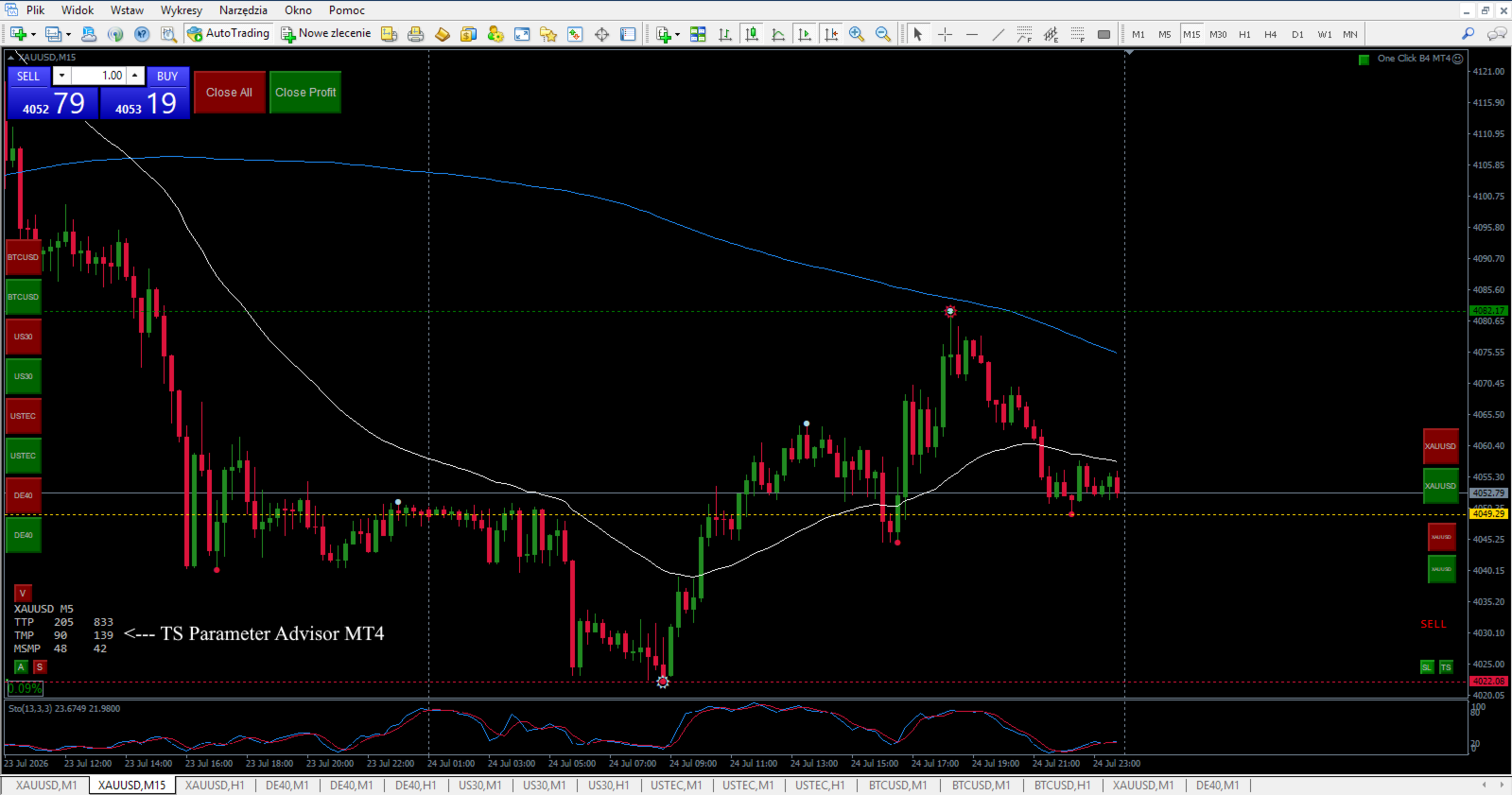
TS參數顧問MT4這是一個輕量級的支撐指標,能夠分析任何交易品種的近期價格走勢,並自動計算可直接使用的追蹤停損參數。它本身不會開倉、平倉或管理任何交易。它的唯一作用是衡量當前市場的「波動」或「平靜」程度,並將該衡量結果轉化為具體的點值,以便直接輸入到 One Click B3 MT4 智慧交易系統的追蹤停損引擎中。
與其透過反覆試驗來猜測追蹤停損設置,或在每次波動性變化時手動重新調整它們,不如使用這款工具來監控市場,並保持數據隨時可用且最新。
重要提示-這不是一個獨立的指標
該工具本身不管理停損或止盈,也不獨立執行任何交易邏輯。
它專為與 One Click B3 MT4 智慧交易系統配合使用而設計。
如果沒有在同一交易品種上執行 One Click B3 MT4,此指標只會顯示按鈕,而不會控制停損/停盈功能。
若您沒有或不使用 One Click B3 MT4,本產品將不提供任何交易功能。
此指示器實際的作用
此指標會回顧您自行選擇的近期K線,並設定您自行選擇的時間週期。對於每根K線,它會測量兩個指標:K線的完整波動範圍以及K線內部的價格回檔幅度。基於這些數據,它會建立兩組獨立的追蹤停損參數:
第一列-「緊張市場」參數,基於近期K線的平均走勢。這些參數反應更快,更適合波動性更大、震盪行情。
第二列-「平靜市場」參數,基於近期K線波動範圍的第90百分位數,過濾掉極端波動所帶來的雜訊。這些參數適用於較平靜、有序的市場環境。
每列產生三個值:
TTP(追蹤觸發點數)-價格必須獲利多少才會開始調整追蹤停損。
TMP(追蹤移動點數)-移動追蹤停損時所使用的步長。
MSMP(最小停損移動點數)-發送新的停損修改之前所需的最小點數距離。
這些值會自動寫入全域變量,並透過 One Click B3 MT5 的 TSAdvisor_Column 和 EnableTSAdvisor 參數獲取,因此您無需手動複製任何數字。
選擇您自己的分析窗口
只需兩個輸入參數,即可完全掌控市場衡量方式:
AnalysisTF – 用於分析的時間範圍(例如 M1、M5、M15、M30、H1、H4)。
分析柱數 – 分析了最近多少根K線。
透過更改這兩個設置,您可以決定「近期市場特徵」對您的交易風格的具體含義:低時間框架下的短窗口能夠快速響應波動性的突變,而高時間框架下的長窗口則能產生更穩定、更可靠的參數。這樣,您無需編寫任何程式碼,即可針對任何交易品種,將指標調整為適用於超短線交易、日內交易或波段交易等不同交易情境。
海圖面板和按鈕
圖表上直接放置了一個小按鈕,只需單擊即可顯示或隱藏一個簡潔的資訊面板。此面板顯示「波動市場」和「平靜市場」兩列的當前 MSMP、TMP 和 TTP 值,以及正在分析的交易品種和時間週期,讓您一目了然地了解指標的當前建議。
按鈕和麵板均可完全自訂:
– 圖表上它們錨定的角落
X 和 Y 位置
– 按鈕尺寸(以毫米為單位,以便在不同的螢幕和解析度下看起來一致)
– 按鈕的開/關狀態顏色
– 文字顏色
– 面板字體、字號和文字顏色
即使面板隱藏,這些值也會被計算並寫入全域變量,因此您可以保持圖表簡潔,同時也能讓 One Click B3 MT4 始終獲得最新的參數。
表現
此指標僅在所選分析時間框架 (AnalysisTF) 的每個新蠟燭圖收盤時重新計算一次,而非每個價格變動點。即使同時在多個圖表上運行,也能將 CPU 使用率降至最低,因此可以安全地將其與 One Click B3 MT4 一起在 VPS 上永久運行。
相容平台
專為 MetaTrader 5 設計。適用於任何使用 One Click B3 MT4 的交易品種和經紀商,包括 XAUUSD、指數、加密貨幣和外匯交易品種。
故障排除
首先,在設定好最終參數後,請儲存以儀器名稱命名的圖表模板,以便在需要時可以立即恢復所有內容。
如果指標出現異常行為,通常是由於平台中儲存的先前圖表配置的累積資料造成的,而不是指標本身的問題:
到“工具”→“全域變數”→刪除所有變數。
轉到“檔案”→“開啟資料資料夾”。
完全關閉 MetaTrader 平台。
在資料資料夾中,打開 Logs 資料夾並刪除其中的所有內容。
在資料資料夾中,開啟 Bases 資料夾,然後開啟您的經紀商資料夾,再開啟 History 資料夾,並刪除其中的所有內容。
關閉資料資料夾並重新開啟 MetaTrader 平台—一切都會正常運作。
如果問題仍然存在,請直接與我聯繫。我會回覆每一則訊息。
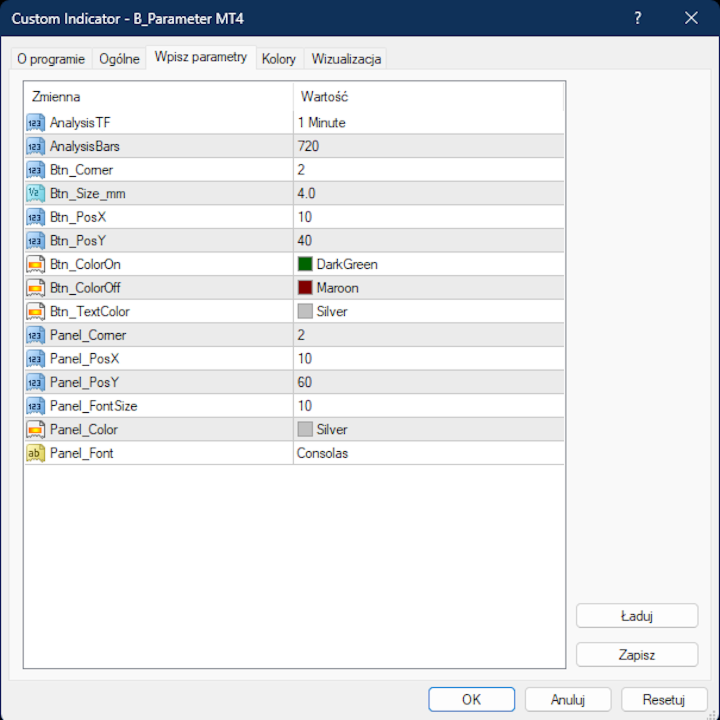
參數規範
分析設定
AnalysisTF – 用於衡量近期蠟燭圖範圍和調整的時間框架。
AnalysisBars – 分析中包含的最近蠟燭圖數量。
按鈕設定
Btn_Corner – 用於顯示/隱藏面板按鈕的圖表角錨點。
Btn_Size_mm – 按鈕尺寸,單位為毫米。
Btn_PosX – 按鈕從角落到 X 軸的位置。
Btn_PosY – 按鈕從角落到 Y 軸的位置。
Btn_ColorOn – 面板可見時按鈕的背景顏色。
Btn_ColorOff – 面板隱藏時按鈕的背景顏色。
Btn_TextColor – 按鈕文字顏色。
面板設定
Panel_Corner – 資訊面板的圖表角落錨點。
Panel_PosX – 面板從角點算起的 X 座標。
Panel_PosY – 面板從角點算起的 Y 軸位置。
Panel_FontSize – 面板中使用的字體大小。
Panel_Color – 面板中使用的文字顏色。
Panel_Font – 面板中使用的字型。