TS Parameter Advisor MT4
- インディケータ
-
Mariusz Franciszek Szczepanczyk
 I have been trading since 2005. Over the years I have built my own set of tools because I could not find what I actually needed on the market. Not magic entry signals. Not promises. Just clean, reliable trade management that works while I am away from the screen.
 - バージョン: 1.2
- アップデート済み: 10 8月 2026
- アクティベーション: 5
TS Parameter Advisor MT4 – ワンクリックでトレーリングストップパラメータを自動計算するB3 MT4
TSパラメータアドバイザーMT4これは、あらゆる銘柄の最近の価格変動を分析し、すぐに使用できるトレーリングストップのパラメーターを自動的に計算する軽量のサポートインジケーターです。取引の開始、終了、管理は一切行いません。その唯一の役割は、市場が現在どれだけ「緊張」しているか、あるいはどれだけ「落ち着いている」かを測定し、その測定値をOne Click B3 MT4エキスパートアドバイザーのトレーリングストップエンジンに直接入力できる具体的なピップ値に変換することです。
試行錯誤でトレーリングストップの設定を推測したり、ボラティリティが変化するたびに手動で再調整したりする代わりに、このツールは市場を監視し、数値を常に最新の状態に保ってくれます。
重要 – これは単独の指標ではありません
このツールは、ストップロスやテイクプロフィットを単独で管理したり、取引ロジックを独自に実行したりすることはありません。
これは、One Click B3 MT4 Expert Advisorと組み合わせて動作するように特別に設計されています。
同じシンボルでOne Click B3 MT4が実行されていない場合、このインジケーターはボタンを表示するだけで、SL/TP機能は制御しません。
One Click B3 MT4を所有または使用していない場合、この製品は取引機能を提供しません。
インジケーターの実際の機能
このインジケーターは、ユーザーが選択した時間枠で、ユーザーが選択した直近のローソク足の履歴を遡って分析し、その履歴内の各ローソク足について、ローソク足全体の値幅と、そのローソク足内の価格調整(プルバック)の大きさという2つの指標を測定します。そして、この指標に基づいて、2つの異なるトレーリングストップのパラメーターセットを作成します。
第1列 – 「神経質な市場」のパラメーター。直近のローソク足の平均的な動きに基づいています。これらのパラメーターは反応が速く、変動が激しく不安定な市場環境に適しています。
第2列 – 「穏やかな市場」のパラメーター。直近のローソク足レンジの90パーセンタイルに基づき、極端な急騰によるノイズを除去しています。これは、より穏やかで秩序のある市場状況に適しています。
各列は3つの値を生成します。
TTP(トレーリングトリガーピップ)とは、トレーリングストップが調整を開始するまでに、価格がどれだけ利益方向に動く必要があるかを示す指標です。
TMP(トレーリングムーブピップ) – トレーリングストップを移動する際に使用するステップサイズ。
MSMP(最小SL移動ピップ) – 新しいストップロス変更が送信される前に必要な最小ピップ距離。
これらの値はグローバル変数に自動的に書き込まれ、One Click B3 MT5 の TSAdvisor_Column および EnableTSAdvisor パラメータを通じて取得されるため、数値を手動でコピーする必要はありません。
分析期間を自由に選択してください
2つの入力項目によって、市場の測定方法を完全に制御できます。
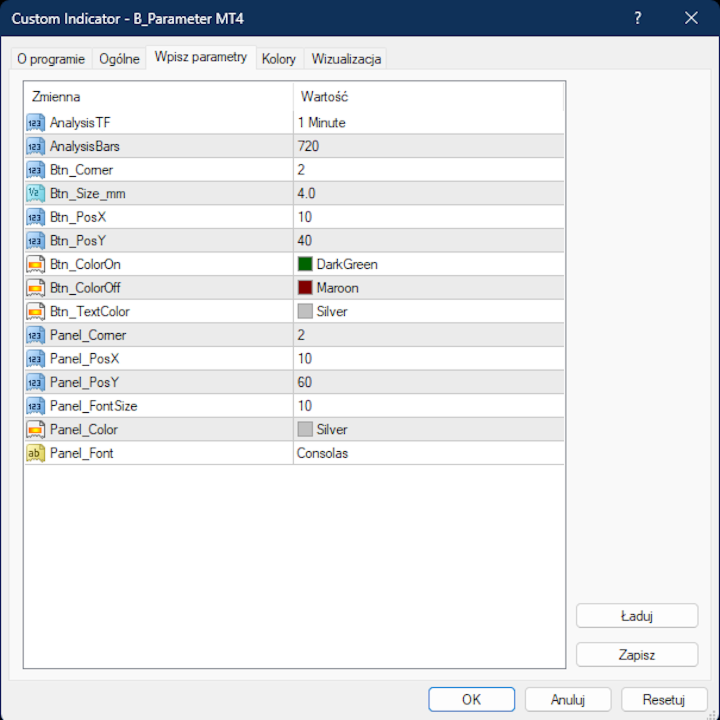
AnalysisTF – 分析に使用する期間(例:M1、M5、M15、M30、H1、H4)。
AnalysisBars – 分析対象となる直近のローソク足の数。
これら2つの設定を変更することで、「最近の市場特性」があなたのトレーディングスタイルにとって何を意味するのかを決定できます。短い時間枠で短いウィンドウを設定すれば、ボラティリティの急激な変化に素早く反応し、長い時間枠で長いウィンドウを設定すれば、より安定したパラメーターが得られます。これにより、コードを一行も変更することなく、あらゆる銘柄のスキャルピング、デイトレード、スイングトレードの状況に合わせてインジケーターを調整できます。
チャートパネルとボタン
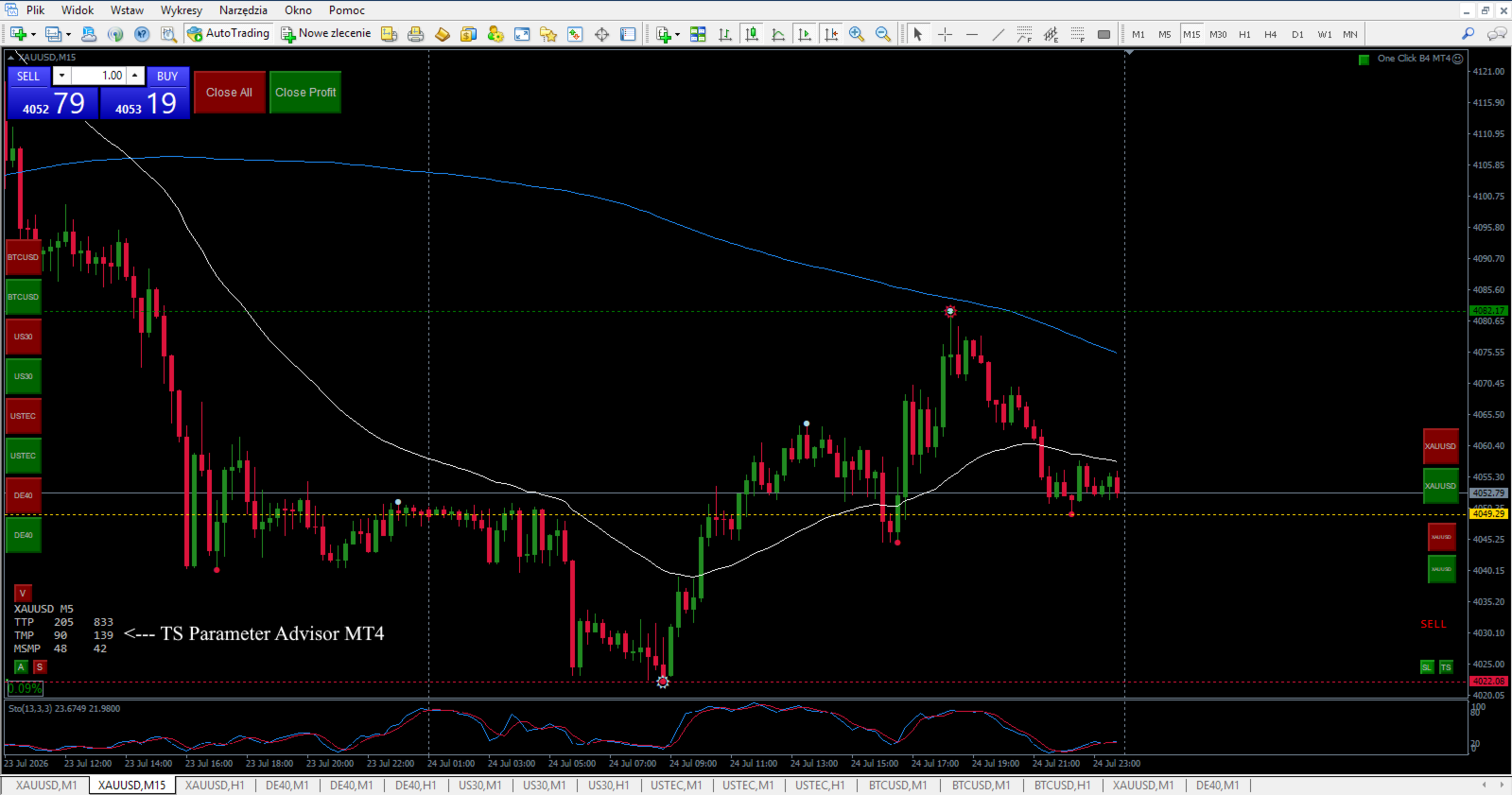
チャート上に小さなボタンが配置されており、ワンクリックでコンパクトな情報パネルを表示または非表示にできます。このパネルには、ナーバスマーケットとカームマーケットの両方の列について、現在のMSMP、TMP、TTPの値と、分析対象のシンボルおよび時間枠が表示されるため、インジケーターが現在何を推奨しているかを一目で確認できます。
ボタンとパネルの両方を完全にカスタマイズできます。
―それらが固定されるチャートの隅
– X座標とY座標
– ボタンのサイズ(ミリメートル単位。様々な画面や解像度で一貫した表示になるようにするため)
– オン状態とオフ状態を示すボタンの色
– テキストの色
– パネルのフォント、フォントサイズ、テキストの色
パネルが非表示になっている間でも、値は計算されてグローバル変数に書き込まれるため、チャートをすっきりと保ちながら、One Click B3 MT4に常に最新のパラメーターを供給し続けることができます。
パフォーマンス
このインジケーターは、選択した分析時間足(AnalysisTF)における新しいローソク足の終値ごとに一度だけ再計算を行い、ティックごとには再計算を行いません。そのため、複数のチャートで同時に実行している場合でもCPU使用率は最小限に抑えられ、One Click B3 MT4と並行してVPS上で常時実行しても全く問題ありません。
対応プラットフォーム
MetaTrader 5向けに設計されています。XAUUSD、指数、暗号通貨、外国為替シンボルなど、One Click B3 MT4が使用されているあらゆる銘柄およびブローカーで動作します。
トラブルシューティング
何よりもまず、最終的なパラメーターを設定したら、楽器名を付けてチャートテンプレートを保存しておきましょう。そうすれば、必要に応じてすぐにすべてを復元できます。
インジケーターが予期しない動作をする場合、通常はプラットフォームに保存されている過去のチャート設定からの蓄積データが原因であり、インジケーター自体が原因ではありません。
ツール → グローバル変数 → すべての変数を削除します。
ファイル → データフォルダを開くを選択してください。
MetaTraderを完全に終了してください。
データフォルダ内のログフォルダを開き、その中のファイルをすべて削除してください。
データフォルダを開き、次にブローカーフォルダ、そして履歴フォルダを開いて、その中のすべてを削除します。
データフォルダを閉じてMetaTraderを再度開いてください。すべて正常に動作するはずです。
問題が解決しない場合は、直接私にご連絡ください。すべてのメッセージに返信いたします。
パラメータ仕様
分析設定
AnalysisTF – 直近のローソク足のレンジと調整を測定するために使用される時間枠。
AnalysisBars – 分析に含まれる直近のローソク足の数。
ボタン設定
Btn_Corner – 表示/非表示パネルボタンのチャートコーナーアンカー。
Btn_Size_mm – ボタンのサイズ(ミリメートル単位)。
Btn_PosX – ボタンの角からのX座標。
Btn_PosY – ボタンの角からのY座標。
Btn_ColorOn – パネルが表示されているときのボタンの背景色。
Btn_ColorOff – パネルが非表示のときのボタンの背景色。
Btn_TextColor – ボタンのテキストの色。
パネル設定
Panel_Corner – 情報パネルのグラフコーナーアンカー。
Panel_PosX – パネルの角からのX座標。
Panel_PosY – パネルの角からのY座標。
Panel_FontSize – パネルで使用されるフォントサイズ。
Panel_Color – パネル内で使用されるテキストの色。
Panel_Font – パネルで使用されるフォント。