Доступно в MQL5 Маркете: OCO Panel PRO
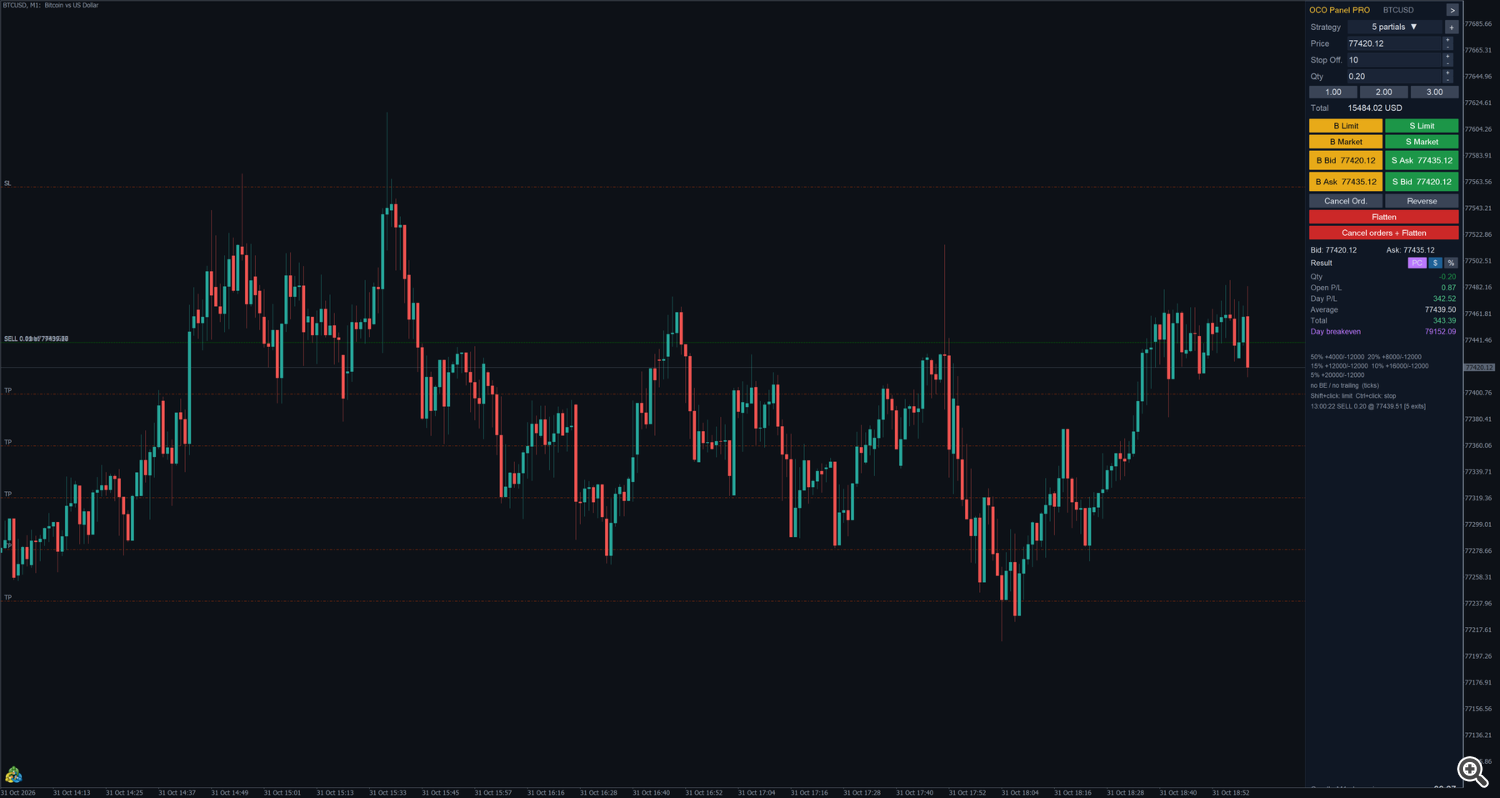
OCO Panel PRO — это торговая панель (тикет ордеров), закреплённая у правого края графика MetaTrader 5. Вы сохраняете свои планы выхода в виде OCO-стратегий (до семи частичных выходов, у каждого свой объём, тейк-профит и стоп-лосс, плюс автоматический безубыток и трейлинг-стоп). Когда входной ордер исполняется, панель автоматически выставляет выходы выбранной стратегии и сопровождает их до закрытия позиции.
Панель работает на неттинговых счетах (фьючерсы и акции B3, многие фьючерсные брокеры) и на хеджинговых счетах (форекс, CFD, криптовалюты). Интерфейс панели доступен на английском и португальском языках. Скриншоты для этого руководства сделаны на демо-графике BTCUSD (английский интерфейс) и на демо-графике фьючерса MNQ (португальский интерфейс).
Предупреждение о рисках. Торговля связана с риском убытков. Панель не анализирует рынок и не принимает решений о входе: она выставляет и сопровождает заданные вами ордера. Всегда сначала тестируйте на демо-счёте.
1. Установка и первый запуск
- Купите или арендуйте продукт в MQL5 Market и установите его на вкладке Маркет (Market) терминала MetaTrader 5 (Инструменты → Маркет → Покупки → Установить).
- Откройте график символа, которым хотите торговать, и перетащите OCO Panel PRO из Навигатора (Советники → Маркет) на график.
- На вкладке Общие (Common) открывшегося окна отметьте Разрешить алгоритмическую торговлю (Allow Algo Trading). Убедитесь, что кнопка Алготрейдинг (Algo Trading) на панели инструментов терминала зелёная.
- При необходимости настройте входные параметры (раздел 11) и нажмите OK.
Панель закрепляется у правого края графика, между свечами и ценовой шкалой. При включённом параметре Reserve the right side of the chart (резервировать правую часть графика; включён по умолчанию) график смещается влево, поэтому последние свечи никогда не оказываются под панелью. При удалении панели исходный отступ графика восстанавливается.
При первом запуске панель создаёт четыре примера стратегий (раздел 4.1). Ваши стратегии сохраняются в общей папке терминала ( Common\Files\JetOco\strategies.txt ), поэтому они общие для всех графиков и символов, на которых используется панель.
Одна панель на символ. Каждый график хранит собственное состояние (используемая стратегия, сопровождаемая позиция). Если вы запускаете панель на двух графиках одного и того же символа, используйте разные значения Magic number.
2. Панель
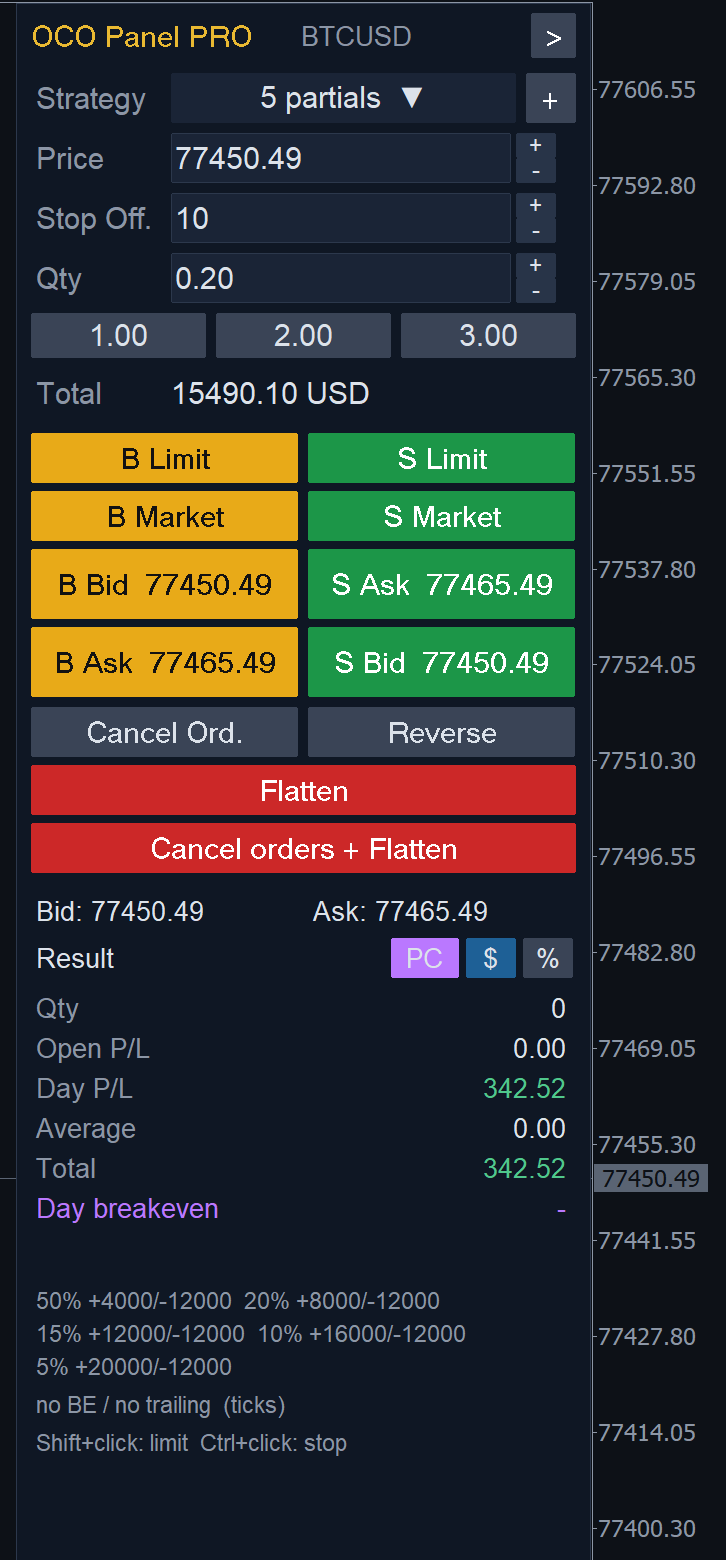
Сверху вниз:
- Заголовок: название продукта, символ и кнопка >, которая сворачивает панель в небольшую вкладку (раздел 9).
- Strategy (стратегия): OCO-стратегия, которая будет прикреплена к следующему входу, и кнопка +, открывающая редактор стратегий (раздел 4).
- Price (цена): цена, используемая кнопками B Limit / S Limit. Она следует за последней ценой, пока вы не введёте значение; после отправки лимитного ордера кнопкой B Limit / S Limit она снова начинает следовать за рынком. Маленькие кнопки + / − сдвигают её на один тик.
- Stop Off. (смещение стопа): смещение в тиках для стоп-входов, когда символ принимает только ордера стоп-лимит (раздел 6).
- Qty (количество): объём в лотах или контрактах. Введите значение или используйте кнопки + / − (один шаг объёма) и три кнопки быстрого объёма ниже.
- Total (итого): денежная стоимость ордера (объём × цена) в валюте счёта.
- Кнопки ордеров (раздел 3).
- Cancel Ord., Reverse, Flatten, Cancel orders + Flatten (раздел 3.2).
- Bid / Ask и блок Result (результат; раздел 8).
- Сводка стратегии: выходы выбранной стратегии, настройки безубытка / трейлинга и единица измерения (тики или деньги).
- Строка состояния: последнее действие или ошибка, например SELL 0.20 @ 77439.51 [5 exits] или Rejected: invalid stops (отклонено: неверные стопы).
- Обратный отсчёт: время до закрытия текущей свечи, внизу панели.
3. Отправка ордеров
3.1 Кнопки входа
Колонка покупки — золотая, колонка продажи — зелёная:
| Кнопка | Что делает |
|---|---|
| B Limit / S Limit | Лимитный ордер по цене из поля Price. Если эта цена уже пройдена рынком (buy limit выше ask, sell limit ниже bid), ордер отправляется по рынку. |
| B Market / S Market | Рыночный ордер. |
| B Bid / S Ask | Лимитный ордер по текущему bid (покупка) или по текущему ask (продажа): вы встаёте в очередь на своей стороне стакана. |
| B Ask / S Bid | Рыночный ордер, забирающий ask (покупка) или bid (продажа). |
Каждый вход сопровождается стратегией, выбранной в поле Strategy. Выберите <None> (нет), чтобы отправить ордер без OCO-выходов.
3.2 Кнопки позиции
| Кнопка | Что делает |
|---|---|
| Cancel Ord. (отмена ордеров) | Отменяет отложенные ордера, отправленные панелью по этому символу (входы и выходы). На неттинговых счетах открытая позиция остаётся, но без выходов; панель перестаёт её сопровождать, пока она не изменится. |
| Reverse (разворот) | Закрывает позицию и открывает тот же объём в противоположном направлении с выбранной стратегией. |
| Flatten (закрыть позицию) | Отменяет выходы и закрывает позицию по рынку. |
| Cancel orders + Flatten | Отменяет все отложенные ордера панели (включая входы) и закрывает позицию. |
4. OCO-стратегии
4.1 Выбор стратегии
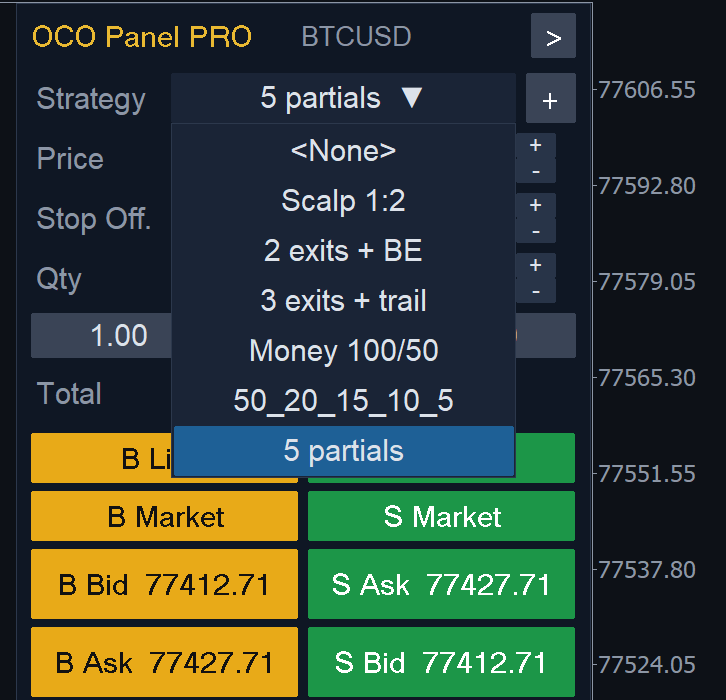
Нажмите на поле Strategy, чтобы открыть список, и выберите стратегию для следующего входа. Панель поставляется с четырьмя примерами, которые можно изменить или удалить:
| Стратегия | Выходы | Дополнительно |
|---|---|---|
| Scalp 1:2 | 100% на +20 / −10 тиков | — |
| 2 exits + BE | 50% на +10, 50% на +30, стопы −10 | безубыток после +10, 1 тик в прибыли |
| 3 exits + trail | 34% на +10, 33% на +20, 33% без цели, стопы −15 | безубыток после +10; трейлинг от +20, дистанция 10, шаг 2 |
| Money 100/50 | один выход: +100 / −50 в валюте счёта | — |
Сводка стратегии под блоком результата показывает выходы выбранной стратегии, например 50% +4000/−12000 20% +8000/−12000 …, а также настройки безубытка и трейлинга.
4.2 Редактор стратегий
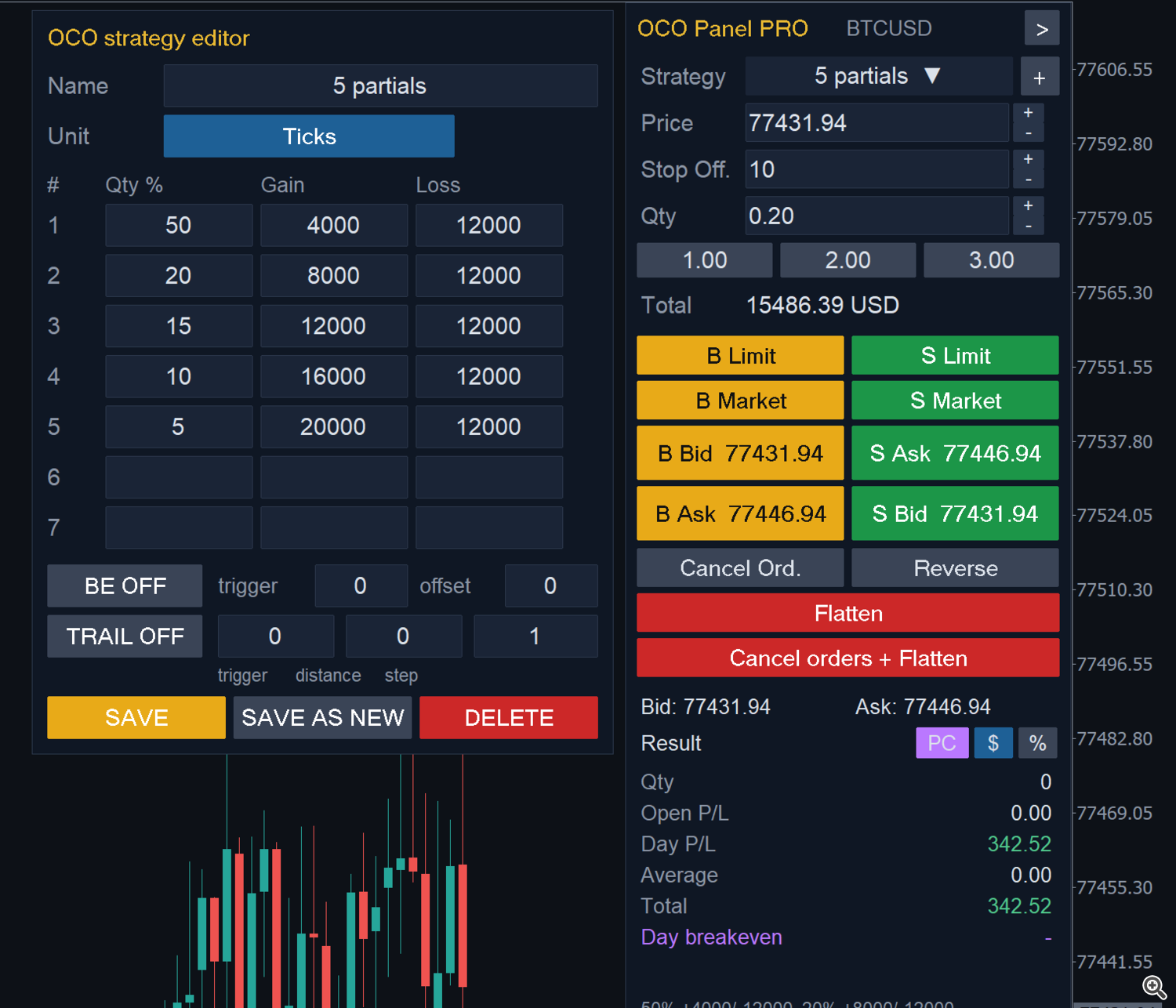
Нажмите + рядом с полем Strategy. Редактор открывается слева от панели с загруженной выбранной стратегией.
- Name (название): имя, отображаемое в списке.
- Unit (единица): Ticks (прибыль и стопы в тиках от цены входа) или Money (1 exit) (один выход; прибыль и стоп в валюте счёта для всей позиции; панель пересчитывает сумму в тики для торгуемого объёма).
- Exits 1 to 7 (выходы 1–7): для каждого выхода — Qty % (доля позиции), Gain (расстояние до тейк-профита) и Loss (расстояние до стопа). Оставьте Gain пустым для выхода без цели (он закрывается по стопу или по трейлингу); оставьте Loss пустым для выхода без стопа. Сумма долей должна составлять 100%. Доля каждого выхода округляется вверх до шага объёма; последний выход получает остаток, поэтому при малых объёмах некоторые выходы могут не использоваться.
- BE ON / OFF, trigger, offset: автоматический безубыток (раздел 5).
- TRAIL ON / OFF, trigger, distance, step: трейлинг-стоп (раздел 5).
- SAVE перезаписывает стратегию, SAVE AS NEW создаёт копию, DELETE удаляет её (как минимум одна стратегия всегда сохраняется, а стратегию сопровождаемой позиции удалить нельзя).
Нажмите + ещё раз, чтобы закрыть редактор.
5. Безубыток и трейлинг-стоп
Все значения задаются в единицах стратегии (тиках или деньгах для всей позиции).
- Безубыток: когда прибыль достигает значения trigger (порог срабатывания), стопы открытых выходов переносятся на цену входа плюс offset (смещение) (например, trigger 10 и offset 1: после 10 тиков прибыли стопы переносятся на 1 тик в прибыль). Стоп, который уже находится на лучшем уровне, назад не переносится.
- Трейлинг-стоп: когда прибыль достигает значения trigger, стопы следуют за ценой на заданной дистанции distance и сдвигаются, только когда прирост составляет не менее одного шага step. Трейлинг никогда не сдвигает стоп назад.
На неттинговых счетах панель применяет их к сопровождаемым ею стопам; на хеджинговых счетах она изменяет SL каждой позиции-выхода у брокера.
6. Торговля с графика
При включённом параметре Chart trading ордера можно отправлять кликом по графику:
- Shift + клик выставляет лимитный ордер по цене клика: buy limit ниже bid, sell limit выше ask.
- Ctrl + клик выставляет стоп-ордер по цене клика: buy stop выше ask, sell stop ниже bid. На символах, которые не принимают обычные стоп-ордера (часто на B3), панель отправляет ордер стоп-лимит с лимитной ценой на Stop Off. тиков дальше стоп-цены.
Объём берётся из поля Qty, стратегия — выбранная. Пока вход ожидает исполнения, его будущие выходы отображаются на графике пунктирными линиями предпросмотра (OCO preview gain / stop). Клики в области панели игнорируются.
7. Как выставляются выходы
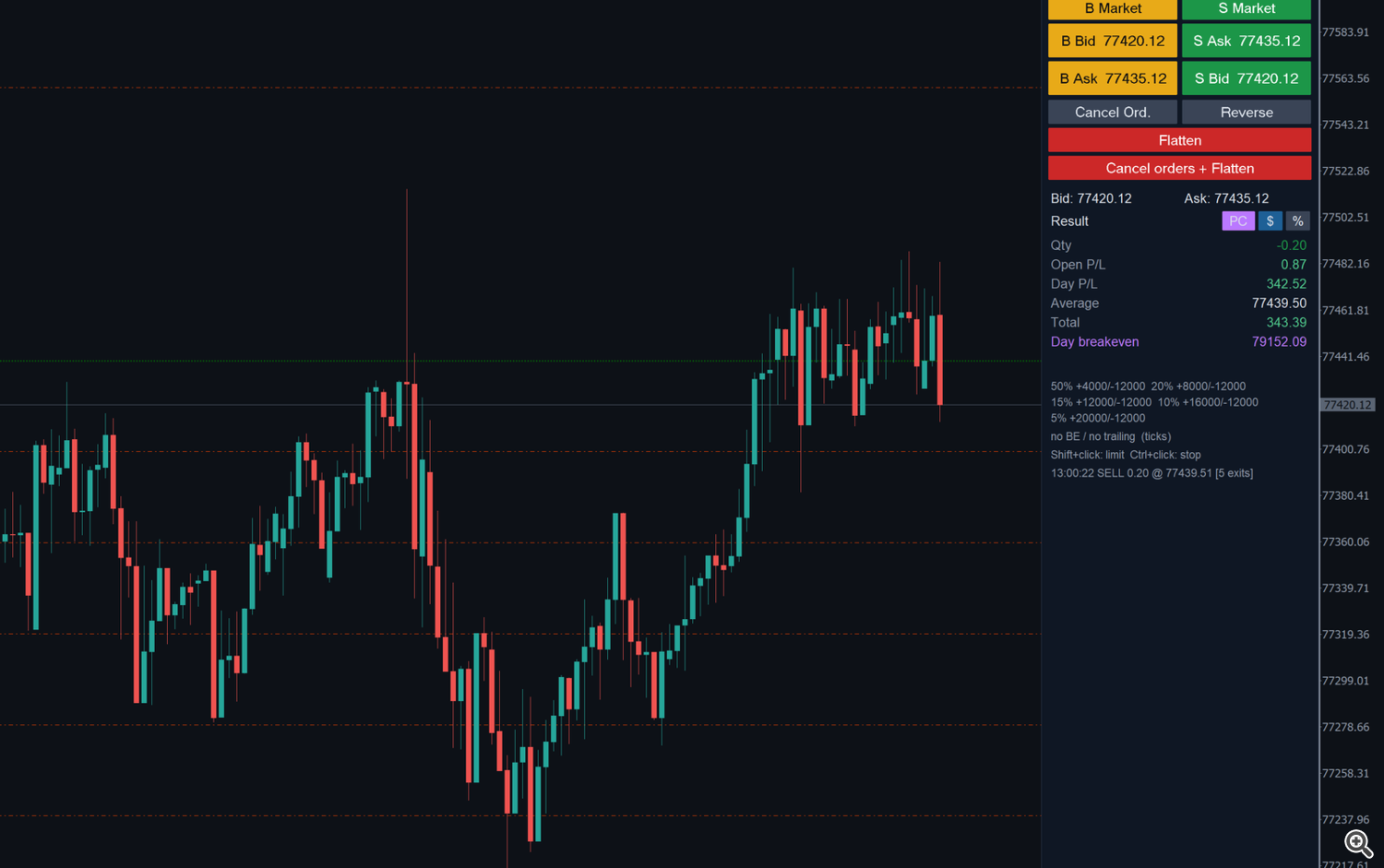
7.1 Неттинговые счета
- Каждый тейк-профит — это лимитный ордер на бирже или у брокера (комментарий JOC G1, JOC G2…). Линии этих ордеров можно перетаскивать на графике; панель отслеживает новую цену.
- Стопы выходов сопровождаются панелью и отображаются красными штриховыми линиями (OCO stop 1, OCO stop 2…). Перетаскивайте их, чтобы сдвинуть каждый стоп. Когда цена касается стопа, панель закрывает этот выход по рынку и отменяет его тейк-профит.
- При включённом параметре Keep the farthest stop on the position (включён по умолчанию) самый дальний стоп также выставляется как SL позиции у брокера, поэтому позиция остаётся защищённой даже при закрытом терминале. Если перетащить собственную линию SL позиции в MetaTrader, все стопы стратегии сдвинутся на то же расстояние.
- Если на быстром рынке тейк-профит достигнут до того, как его ордер выставлен, выход исполняется по рынку.
- Если вы увеличиваете или сокращаете позицию вне панели, выходы перестраиваются под новый объём с той же стратегией.
- Параметр Also manage positions opened outside the panel заставляет панель прикреплять выбранную стратегию к позициям по этому символу, открытым вручную или другим советником.
7.2 Хеджинговые счета
- Каждый выход — это отдельная позиция (или отложенный ордер) со своими SL и TP у брокера, которые отображаются стандартными линиями SL/TP терминала. Их можно перетаскивать, как любые другие SL/TP.
- Если SL или TP ближе минимальной дистанции брокера, он отодвигается до этого минимума, и строка состояния сообщает об этом.
- Flatten, Reverse и блок результата учитывают только позиции с magic number панели.
8. Результат и дневной безубыток
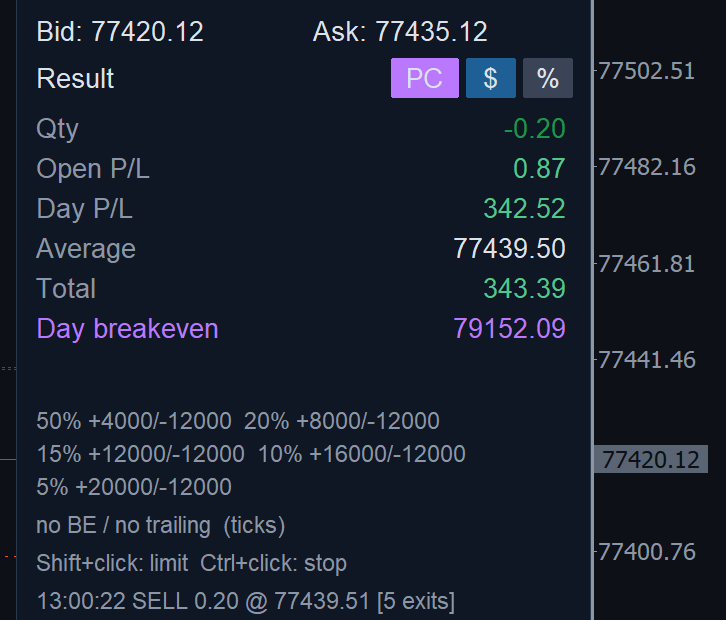
- Bid / Ask: текущие цены.
- Qty: открытый объём (отрицательный для продажи).
- Open P/L: плавающий результат открытой позиции.
- Day P/L: реализованный результат за день по этому символу с учётом комиссий, сборов и свопа.
- Average: средняя цена открытой позиции.
- Total: открытый результат плюс дневной.
- $ / %: показывает результаты в деньгах или в процентах от баланса.
- Day breakeven (дневной безубыток, кнопка PC): цена, при которой результат дня по этому символу был бы нулевым с учётом реализованного результата, открытой позиции и издержек. Она отображается на графике штрихпунктирной линией с меткой PC у левого края и появляется начиная со второй сделки дня (нужен результат для сравнения). Если ваш брокер не передаёт комиссии, задайте во входных параметрах Estimated cost per contract per side. Кнопка PC включает и выключает линию.
9. Свёрнутая вкладка и обратный отсчёт
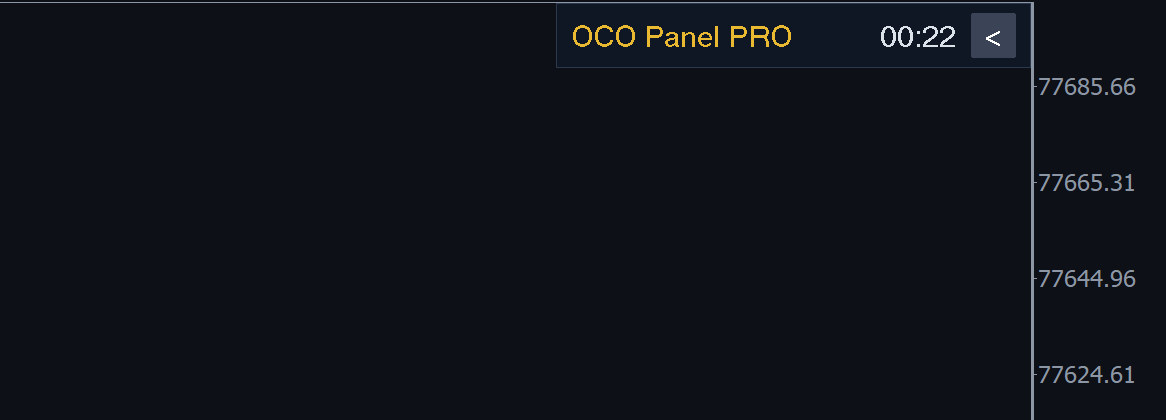
Кнопка > в заголовке сворачивает панель в небольшую вкладку в правом верхнем углу графика с обратным отсчётом до закрытия свечи. График получает своё пространство обратно (смещение графика возвращается к вашей исходной настройке). Нажмите <, чтобы снова открыть панель. Выходы продолжают сопровождаться, пока панель свёрнута.
10. Тестер стратегий
Панель работает в тестере стратегий. В визуальном режиме можно пользоваться кнопками во время теста. Чтобы продемонстрировать автоматическое сопровождение, панель при отсутствии позиции каждые 40 баров совершает рыночный вход, чередуя покупку и продажу, с третьей стратегией из списка (по умолчанию 3 exits + trail), чтобы можно было наблюдать OCO-выходы, безубыток и трейлинг.
11. Входные параметры
| Параметр | По умолчанию | Описание |
|---|---|---|
| Default quantity | 1 | Объём, загружаемый в поле Qty. |
| Default stop offset (ticks) | 10 | Начальное значение Stop Off. для входов стоп-лимит. |
| Quick quantity buttons 1, 2, 3 | 1, 2, 3 | Объёмы трёх кнопок быстрого объёма. |
| Chart trading | true | Shift + клик — лимит, Ctrl + клик — стоп. |
| Netting: also manage positions opened outside the panel | false | Прикреплять выбранную стратегию к позициям по символу, открытым вручную или другими советниками. |
| Netting: keep the farthest stop on the position | true | Самый дальний стоп также выставляется как SL позиции у брокера. |
| Show the day breakeven line | true | Начальное состояние кнопки PC (затем панель запоминает ваш выбор). |
| Estimated cost per contract per side | 0 | Издержки, используемые в расчёте дневного безубытка, когда брокер не передаёт комиссии. |
| Language | Язык терминала | Английский или португальский. |
| Panel width | 230 | Ширина в пикселях при масштабе экрана 100%. |
| Reserve the right side of the chart | true | Смещает график, чтобы свечи никогда не оказывались под панелью. |
| Show the countdown | true | Обратный отсчёт до закрытия свечи внизу панели и на свёрнутой вкладке. |
| Font size | 9 | Размер текста панели. |
| Magic number | 260401 | Идентифицирует ордера и позиции панели. |
12. Вопросы и сообщения
- "Algo trading is disabled" (алготорговля отключена): включите кнопку Алготрейдинг (Algo Trading) терминала и опцию Разрешить алгоритмическую торговлю (Allow Algo Trading) советника.
- "Trading is not fully allowed on this symbol" (торговля по этому символу разрешена не полностью): символ доступен только для закрытия позиций или отключён брокером.
- "Rejected: …" (отклонено): брокер отклонил ордер; далее указывается причина (неверный объём, неверные стопы, рынок закрыт, недостаточно средств…).
- "Quantities add up to X%, must be 100%" (сумма долей X%, должна быть 100%): скорректируйте Qty % выходов в редакторе.
- У позиции нет выходов: вход был отправлен с <None>, либо была нажата кнопка Cancel Ord.. Выберите стратегию и используйте Reverse или отправьте новый вход; на неттинговых счетах выходы перестраиваются при изменении позиции.
- Я закрыл терминал: на неттинговых счетах тейк-профиты остаются на бирже, а самый дальний стоп — на позиции; остальные стопы снова сопровождаются после перезапуска панели. На хеджинговых счетах у каждого выхода свои SL/TP у брокера.
Поддержка: отправьте личное сообщение на сайте MQL5 или оставьте комментарий на странице продукта.