
Маркет mql5.com: Как купить советник в маркете, как установить, как обновить, VPS, решение проблем

| 🛒 Как купить, арендовать, установить и обновить Expert Advisor из MQL5 Market Полная русская инструкция по покупке, аренде, установке, активации, обновлению и восстановлению продуктов Market в MetaTrader 4 и MetaTrader 5. Все продукты Expforex покупаются, арендуются, устанавливаются и обновляются только через официальный MQL5 Market. В этой статье собраны правильные шаги внутри MetaTrader и на сайте MQL5.com, а также отдельный блок решений для типичных ошибок установки Market. |
[Русский] - [English] - [Español] - [Português] - [Deutsch] - [Français] - [한국어] - [日本語] - [中文] - [Türkçe] - [Italiano]
| 🛒 Все продукты Expforex | 💛 Продукты для MetaTrader 5 |
| 💛 Продукты для MetaTrader 4 | ⬇ DEMO версии и документация |
| ▶ Видеоинструкция | 💬 Связаться с поддержкой |
🎬 Видео: покупка, установка и обновление продуктов MQL5 Market
Видео показывает базовый процесс покупки, установки, активации и обновления советника из Market. |
🚀 Что объясняет эта инструкция
Многие пользователи покупают Expert Advisor, индикатор или утилиту в MQL5 Market и затем сталкиваются с одинаковыми вопросами:
- где найти купленный продукт;
- как установить его в MetaTrader;
- как обновить советник;
- что такое активация;
- можно ли копировать файл продукта вручную;
- почему вкладка Market пустая;
- почему после нажатия Install ничего не происходит;
- куда писать вопросы: Reviews или Comments;
- что делать при ошибках загрузки, лицензии, старого Windows или VPS.
⚠ ВажноExpforex не продает программы напрямую. Покупки, аренда, платежи, активации и установка выполняются через официальный MQL5 Market. Если Вы уже купили продукт, устанавливайте его из раздела Market / Purchased в терминале, используя тот же MQL5 аккаунт, с которого была покупка. |
📌 Быстрая навигация
| 🛒 Покупка / аренда | 📥 Установка | 🔄 Обновление |
| 🔐 Активации | 💬 Comments | ⭐ Reviews |
| 🖥 VPS | ⚠ Ошибки Market | ❓ FAQ |
🛒 Способ 1: покупка или аренда прямо из терминала MetaTrader
Самый простой способ — купить или арендовать продукт прямо из MetaTrader.
Перед покупкой обязательно проверьте, что терминал авторизован в правильном MQL5 аккаунте.
| Шаг | Действие |
| 1 | Откройте MetaTrader 4 или MetaTrader 5. |
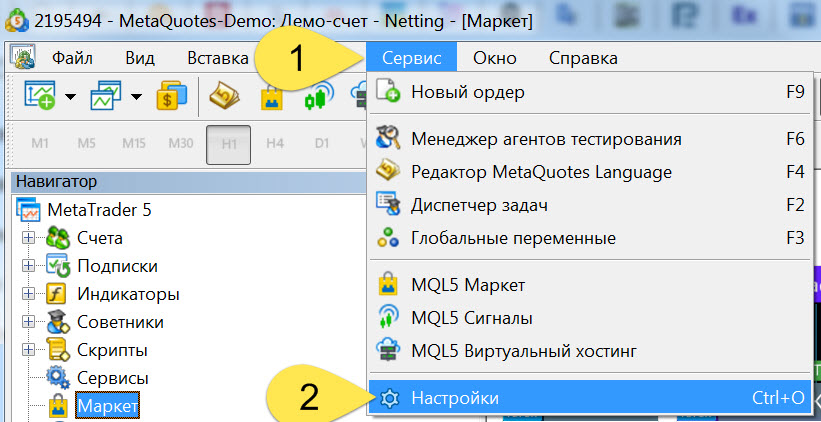
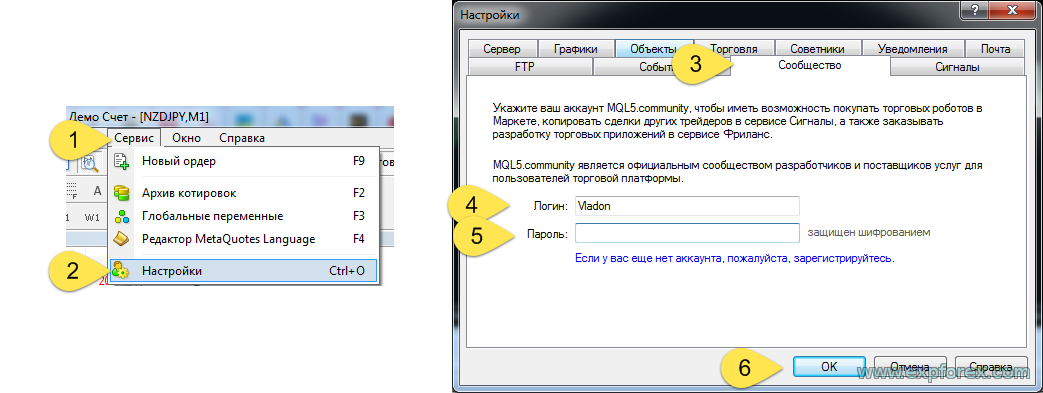
| 2 | Откройте Сервис → Настройки → Сообщество или Tools → Options → Community. |
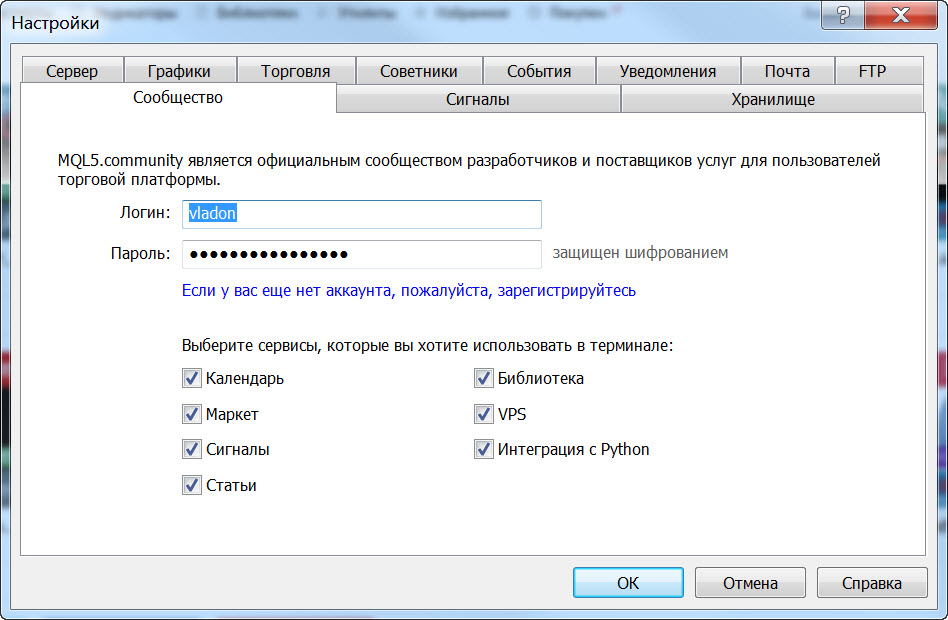
| 3 | Введите логин и пароль от MQL5.com. |
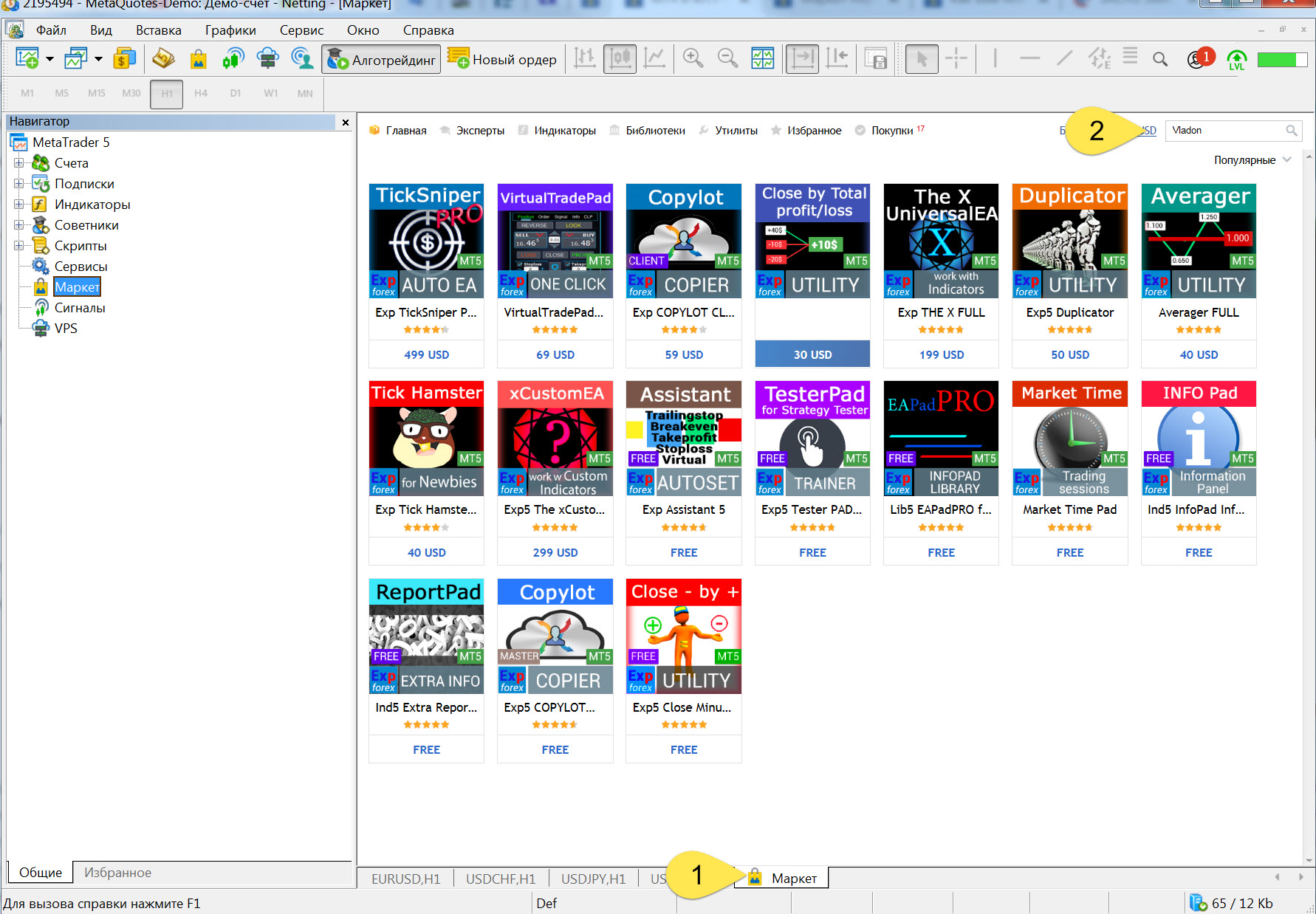
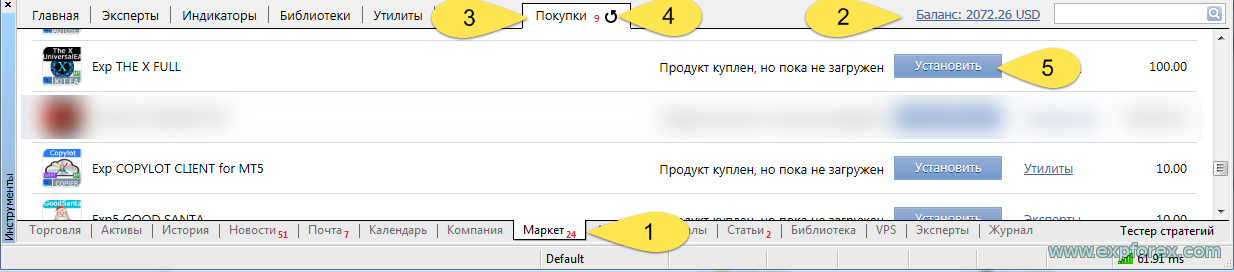
| 4 | Откройте вкладку Market в нижней части терминала. |
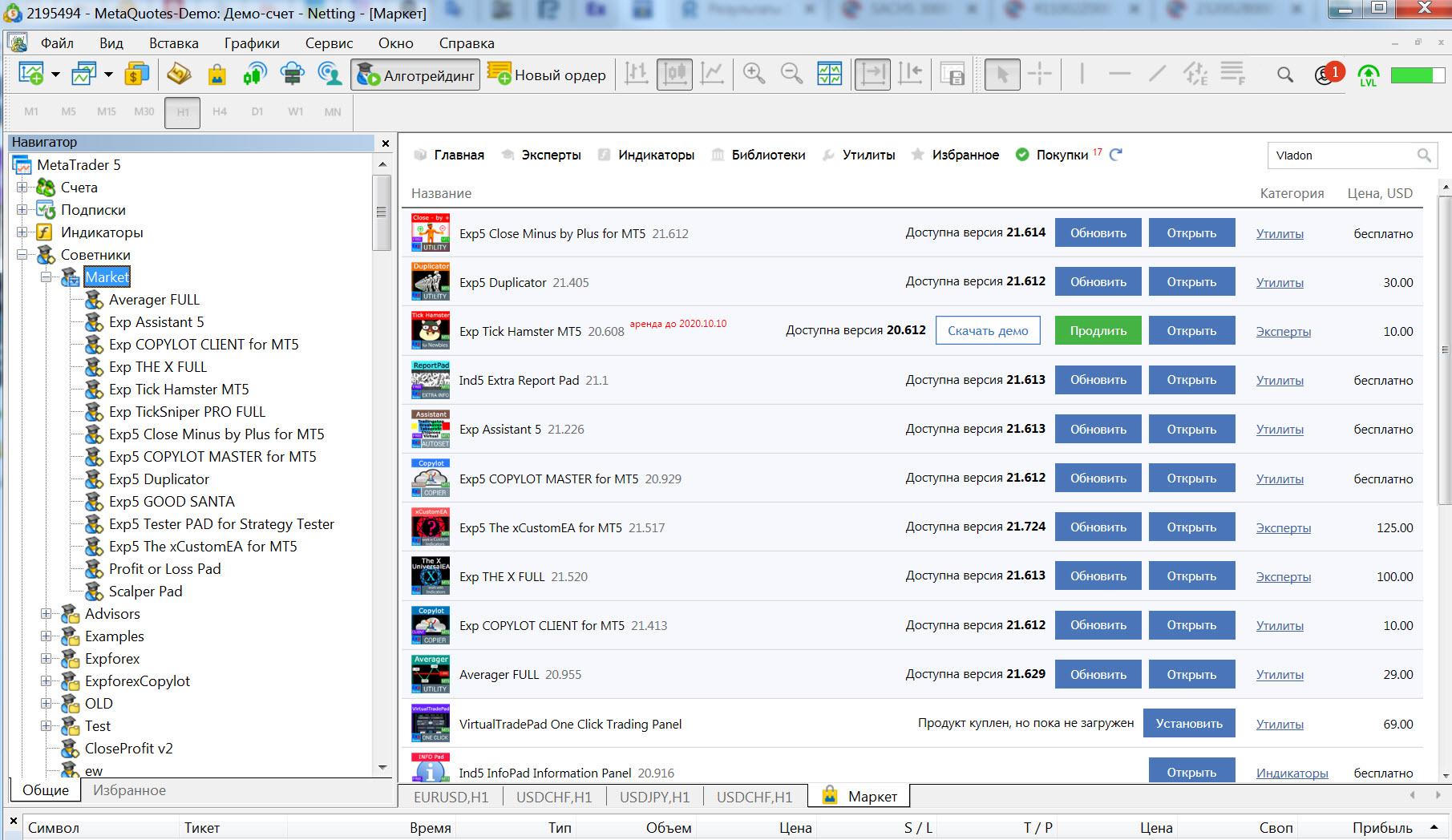
| 5 | Введите в поиске Vladon или откройте страницу продукта. |
| 6 | Нажмите Купить или Арендовать. |
| 7 | Выберите способ оплаты и следуйте инструкциям MQL5 Market. |
| 8 | После оплаты установите продукт из вкладки Market / Purchased / Покупки. |
🔐 Авторизация MQL5 Community в терминале Используйте тот MQL5 аккаунт, с которого покупаете или арендуете продукты. |
🔎 Поиск продуктов Expforex в Market |
🛒 Покупка или аренда |



🌐 Способ 2: покупка или аренда на сайте MQL5.com
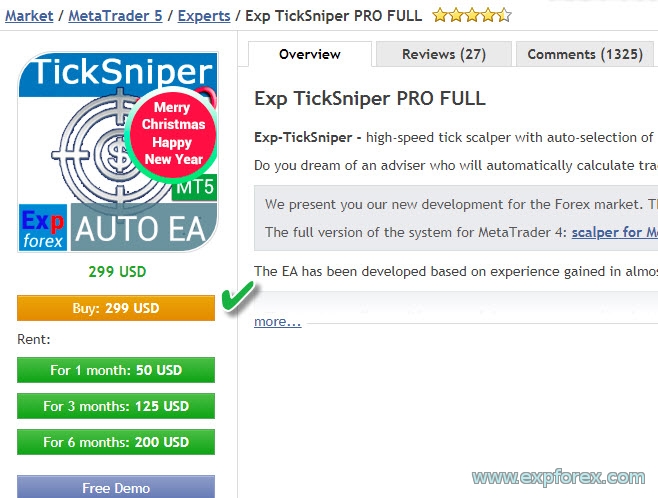
Вы также можете купить или арендовать продукт на сайте MQL5.com.
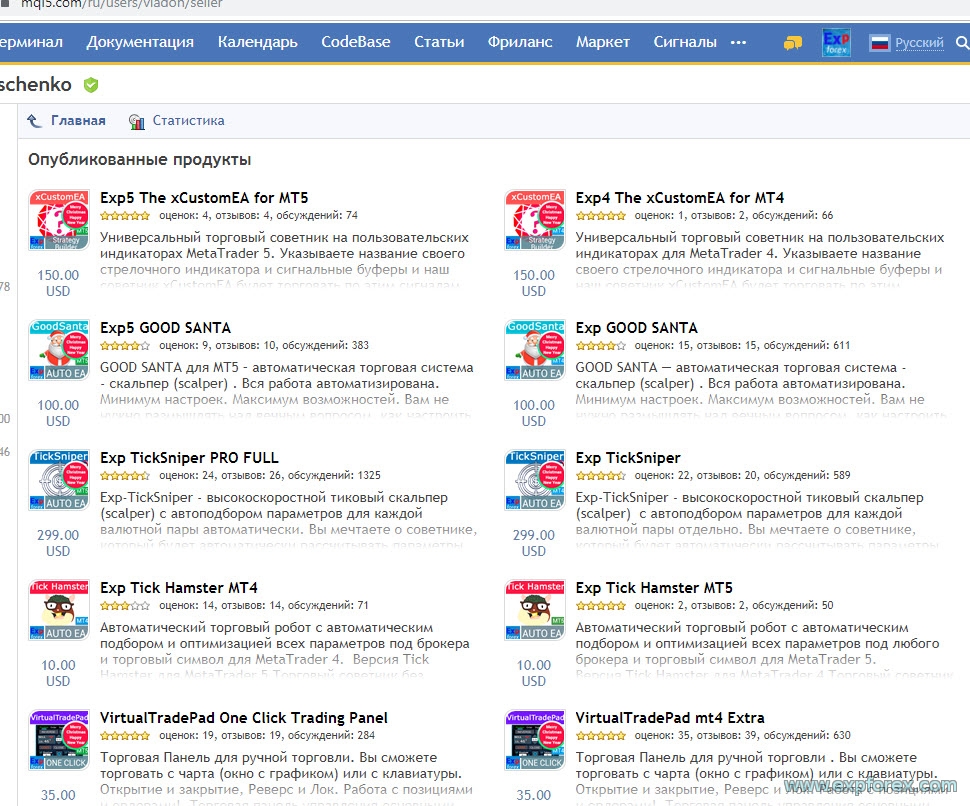
Откройте страницу продукта, прочитайте описание, проверьте скриншоты, комментарии и отзывы, затем нажмите Купить или Арендовать.
🛒 Страница продавца Expforex Все продукты Expforex доступны на официальной странице продавца MQL5 Market. |
🛒 Покупка на сайте |
| Шаг | Действие |
| 1 | Откройте страницу продукта на MQL5.com. |
| 2 | Проверьте правильную версию: MT4 или MT5. |
| 3 | Нажмите Купить или Арендовать. |
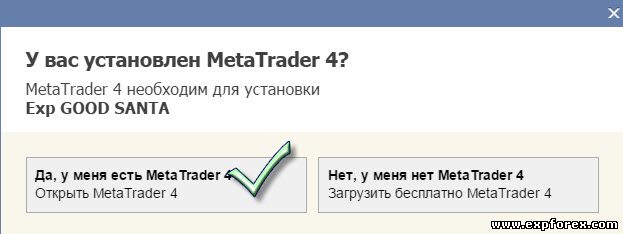
| 4 | Если сайт спрашивает, есть ли у Вас MetaTrader, выберите правильный вариант. |
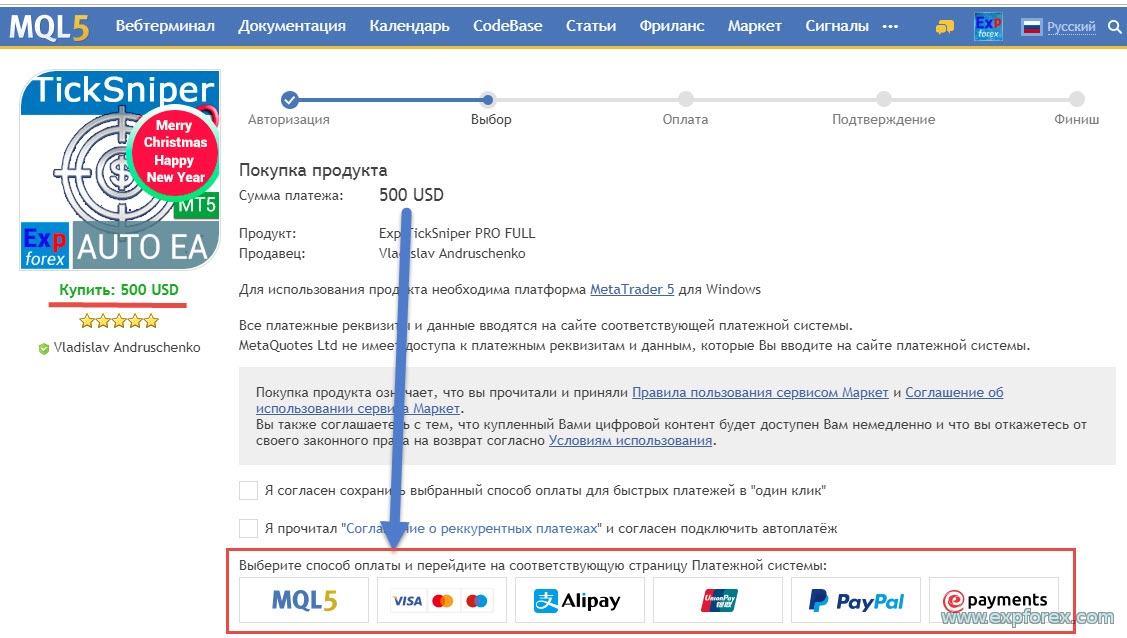
| 5 | Выберите способ оплаты и завершите покупку. |
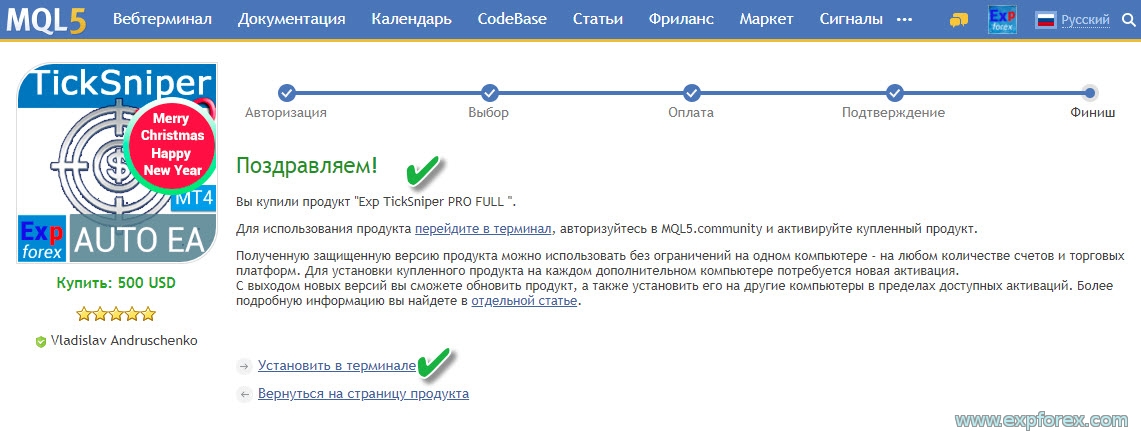
| 6 | Откройте MetaTrader и установите продукт из Market / Purchased. |
📥 Как установить купленный Expert Advisor
После покупки продукт нужно установить из терминала. Не копируйте файлы продукта вручную из одного терминала в другой.
Установка выполняется только через официальный раздел Market.
| Шаг | Действие |
| 1 | Откройте терминал, куда нужно установить продукт. |
| 2 | Авторизуйтесь в правильном MQL5 аккаунте через Tools → Options → Community. |
| 3 | Откройте вкладку Market. |
| 4 | Перейдите во вкладку Purchased / Покупки. |
| 5 | Нажмите Refresh / Обновить. |
| 6 | Нажмите Install / Установить возле купленного продукта. |
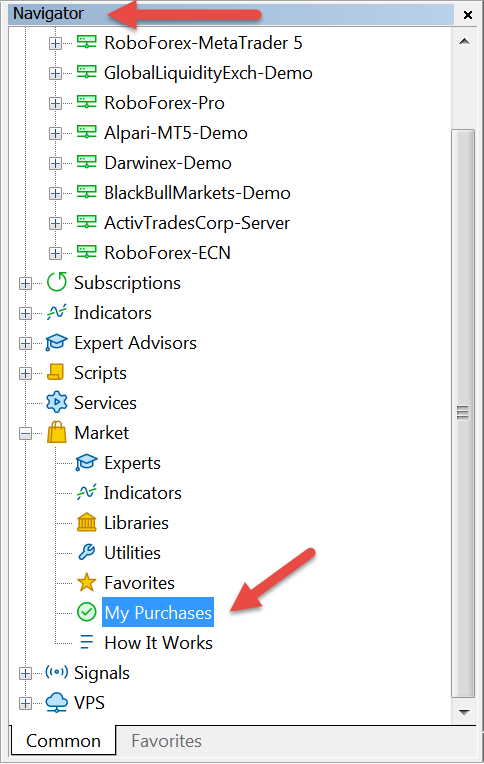
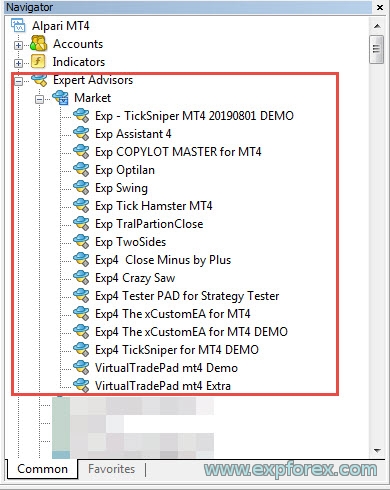
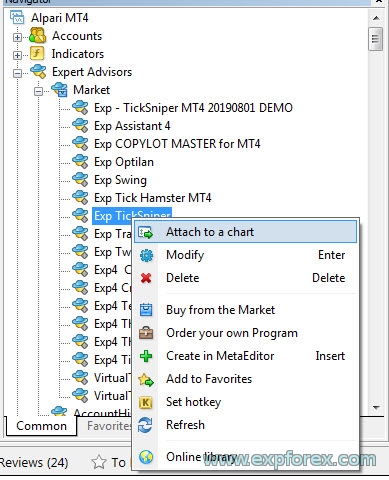
| 7 | После установки найдите EA в окне Navigator. |
| 8 | Перетащите Expert Advisor на график или дважды кликните по нему. |
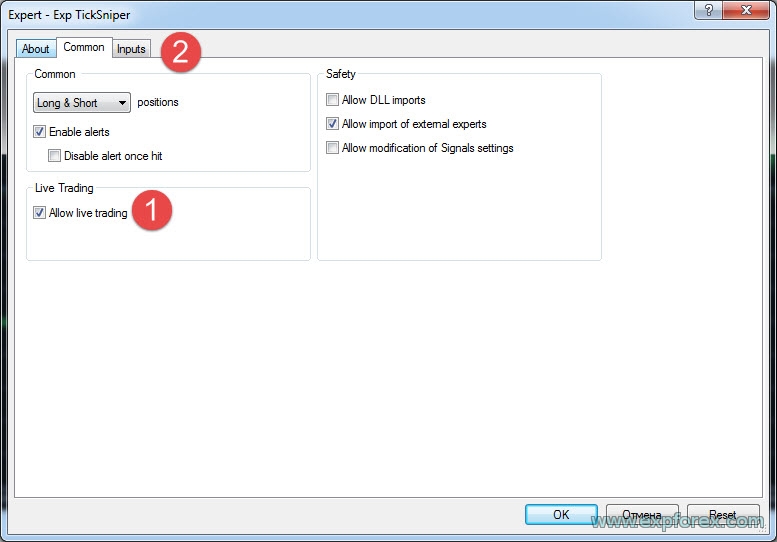
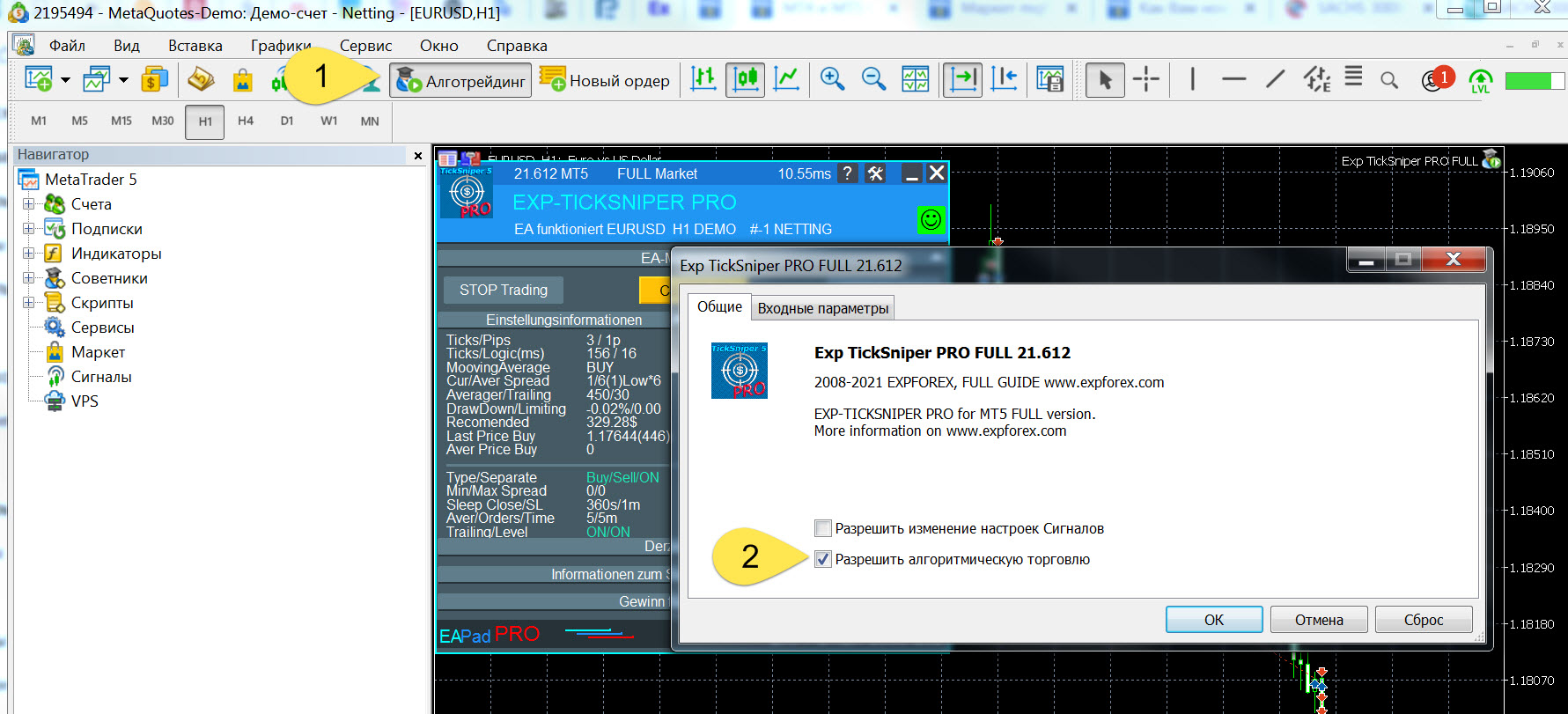
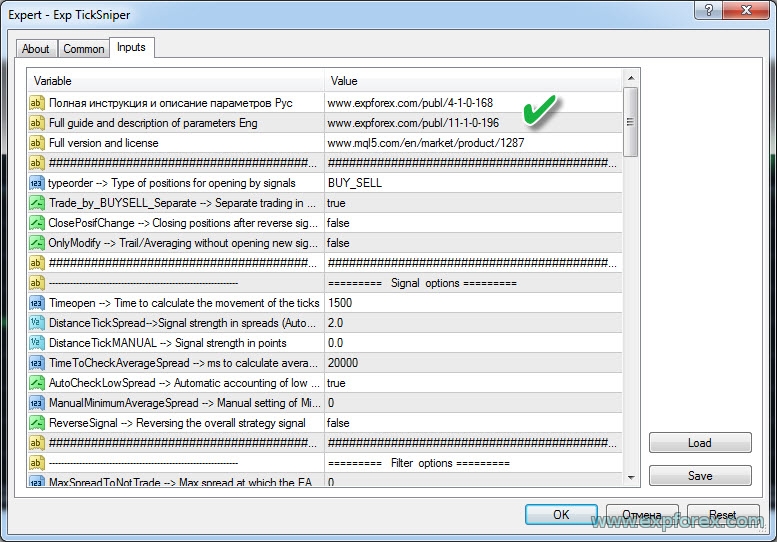
| 9 | Разрешите автоматическую торговлю в настройках EA и включите Algo Trading / AutoTrading. |
📥 Вкладка Purchased и установка |
✅ Как проверить, что Expert Advisor установлен и работает
- Algo Trading / AutoTrading включен;
- в настройках EA разрешена торговля;
- статус советника зеленый или нормальный;
- в Experts нет критических ошибок;
- панель продукта показывает нормальное состояние;
- продукт установлен на нужный символ и timeframe;
- настройки соответствуют инструкции.
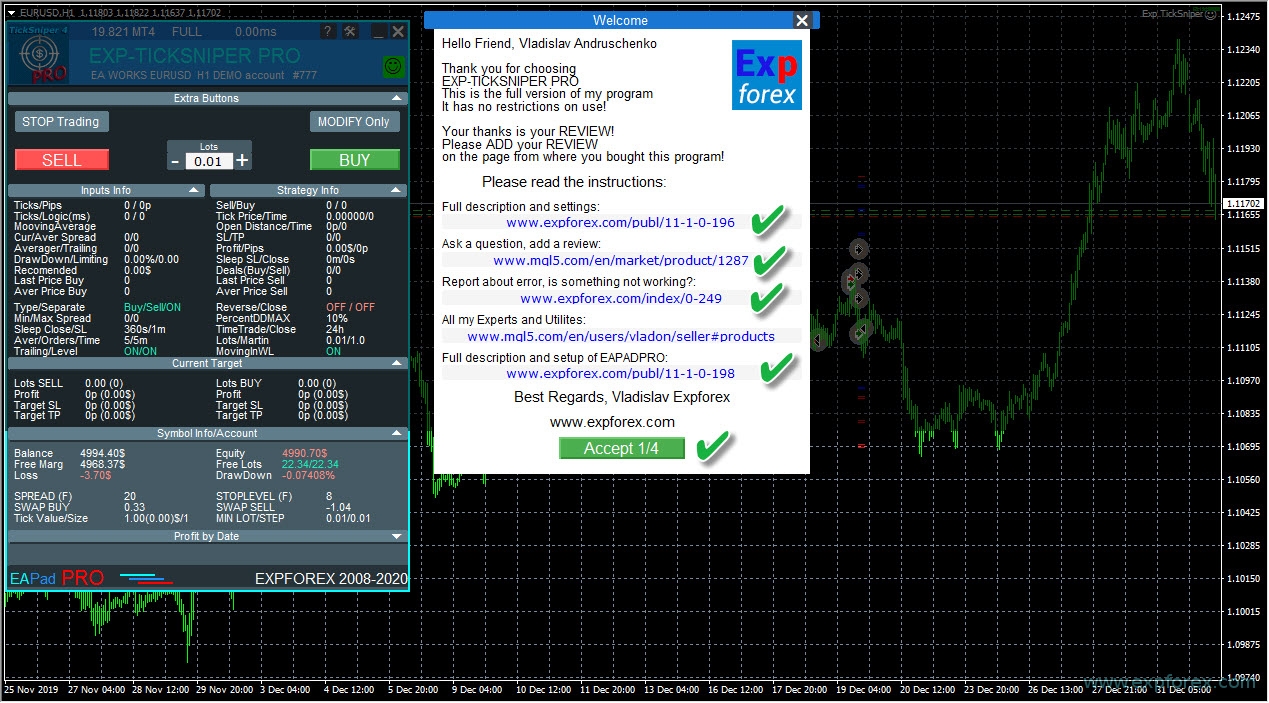
✅ Успешная установка и разрешение торговли |
📘 Ссылки на полные инструкции |
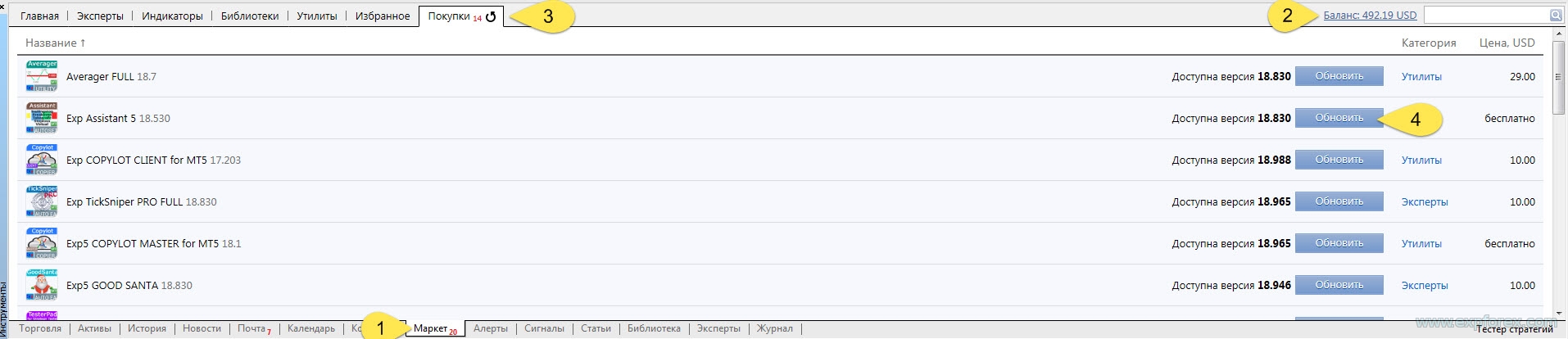
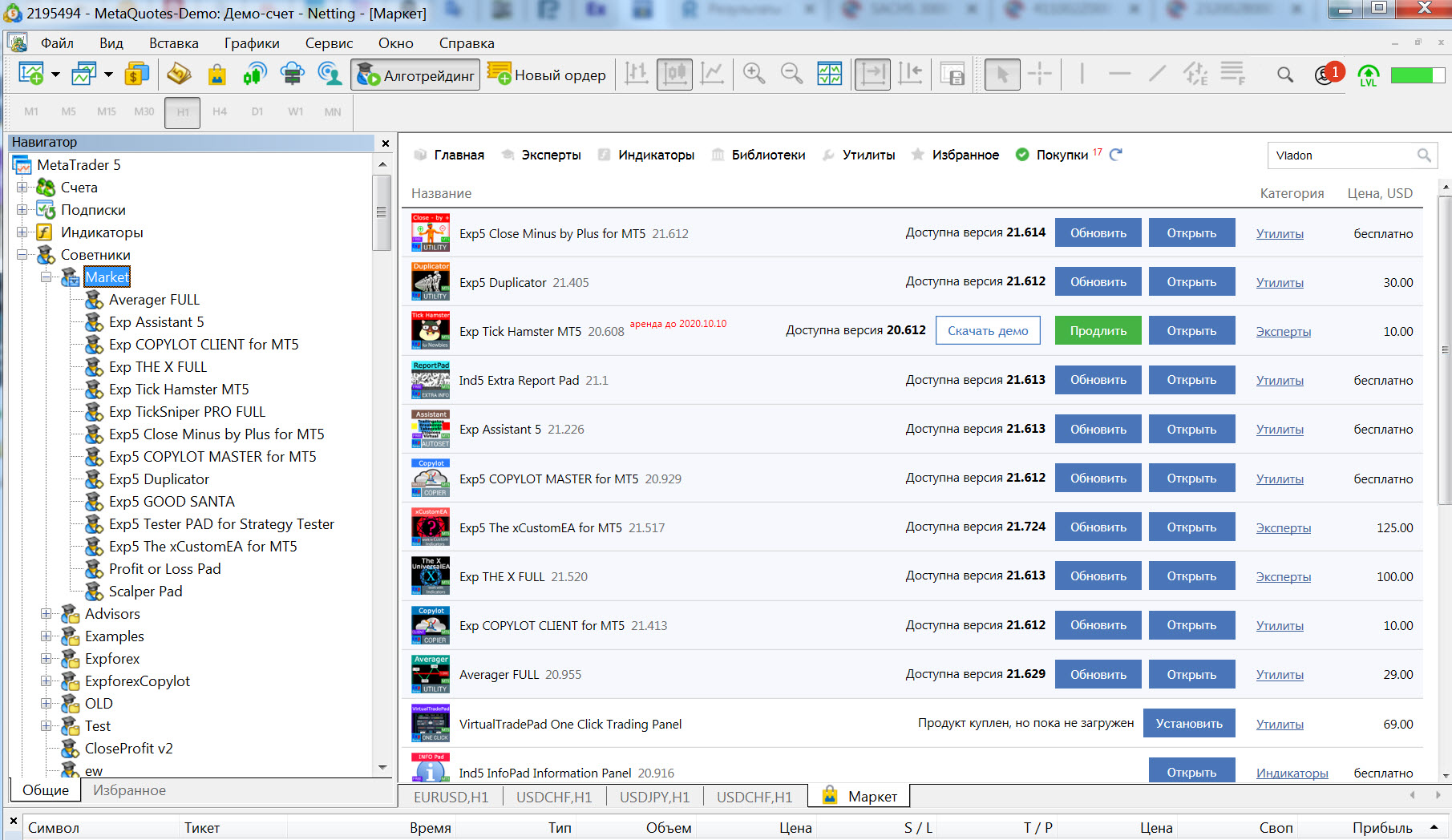
🔄 Как обновить купленный Expert Advisor
Когда автор выпускает обновление, пользователь может установить его через вкладку Market / Purchased.
⚠ Важно перед обновлениемПри обновлении Expert Advisor, утилиты или торгового робота настройки могут быть сброшены к значениям по умолчанию. Перед обновлением сохраните SET-файл или профиль терминала. Это защитит Вашу конфигурацию и позволит быстро восстановить настройки после обновления. |
| Шаг | Действие |
| 1 | Сохраните текущие настройки EA. |
| 2 | Откройте вкладку Market в терминале. |
| 3 | Убедитесь, что Вы авторизованы в правильном MQL5 аккаунте. |
| 4 | Откройте вкладку Purchased / Покупки. |
| 5 | Нажмите Refresh / Обновить. |
| 6 | Если обновление доступно, нажмите Update / Обновить. |
| 7 | Перезапустите терминал после обновления. |
| 8 | При необходимости загрузите сохраненные настройки. |
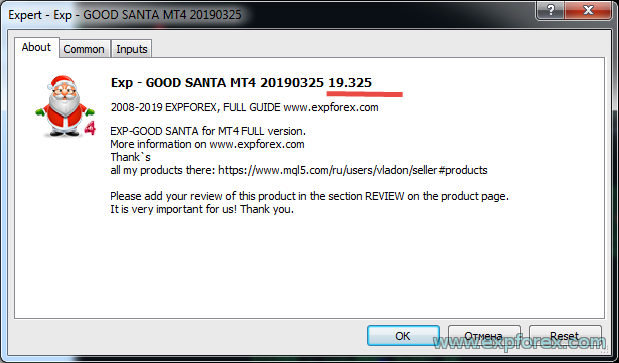
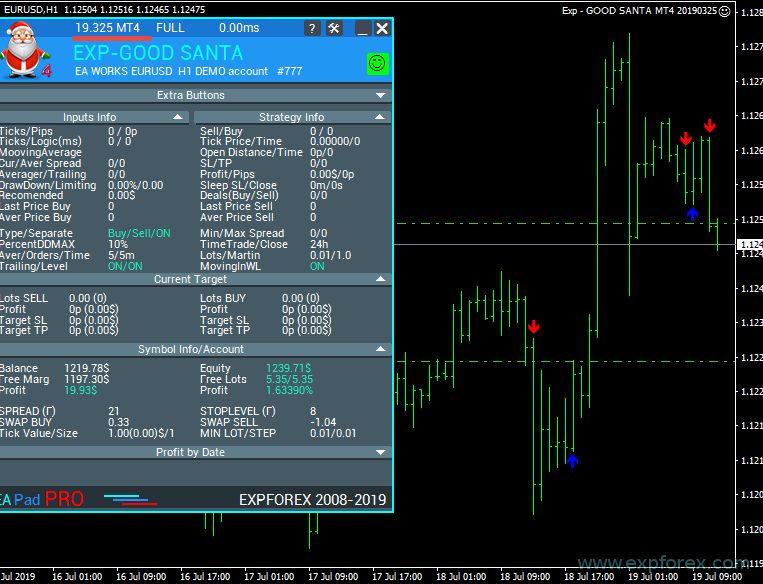
🔄 Обновление продукта в Market |

Что делать, если кнопка Update не появилась?
- нажмите Refresh во вкладке Purchased;
- перезапустите терминал;
- подождите, пока обновление появится в терминале;
- удалите старый продукт из терминала и установите его заново из Market;
- проверьте, что Вы вошли в правильный MQL5 аккаунт.
| Важно: удаление и повторная установка купленного продукта из Market обычно не тратит новую активацию, если выполняется на том же компьютере и в той же среде. Но при изменении системы или окружения активация может потребоваться заново. |
🔐 Лицензия и активации
Market-продукты защищены системой активаций MQL5.
Активация привязана к компьютерной среде. Если система значительно изменилась, MetaTrader может запросить новую активацию.
| Вопрос | Ответ |
| Что такое одна активация? | Одна активация позволяет запускать продукт в одной компьютерной среде. |
| Можно ли использовать продукт в нескольких терминалах на одном компьютере? | Да, после активации на компьютере продукт можно установить в другие терминалы на этом же компьютере. |
| Можно ли вручную скопировать файл продукта в другой терминал? | Нет. Market-продукты нужно устанавливать только через раздел Market терминала. |
| Что может потратить новую активацию? | Переустановка Windows, смена железа, замена диска, смена VPS или серьезная модификация системы. |
| Кто управляет активациями и оплатами? | MQL5 Market / MetaQuotes. Продавец не может вручную сбрасывать активации или менять историю платежей. |
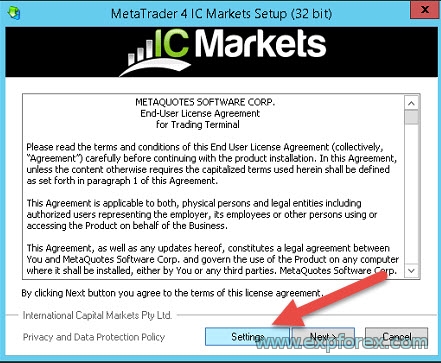
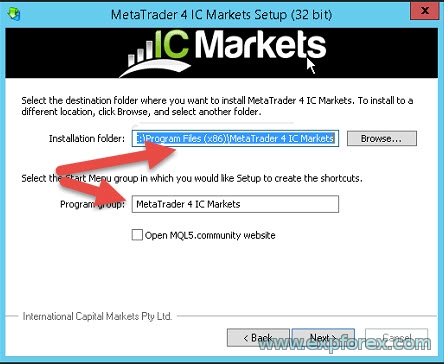
🖥 Несколько MetaTrader на одном компьютере
Если Вам нужно несколько терминалов MetaTrader на одном компьютере, устанавливайте каждый терминал в отдельную папку.
🖥 Установка терминалов в отдельные папки Разные папки помогают избежать путаницы между терминалами и Market-продуктами. |
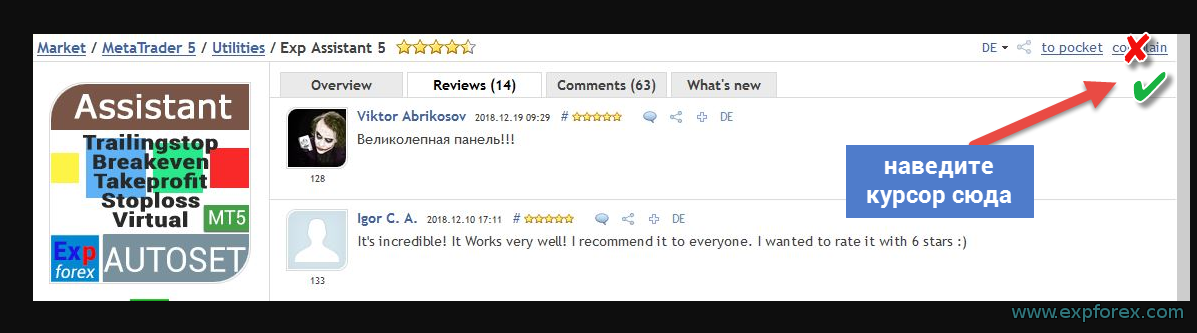
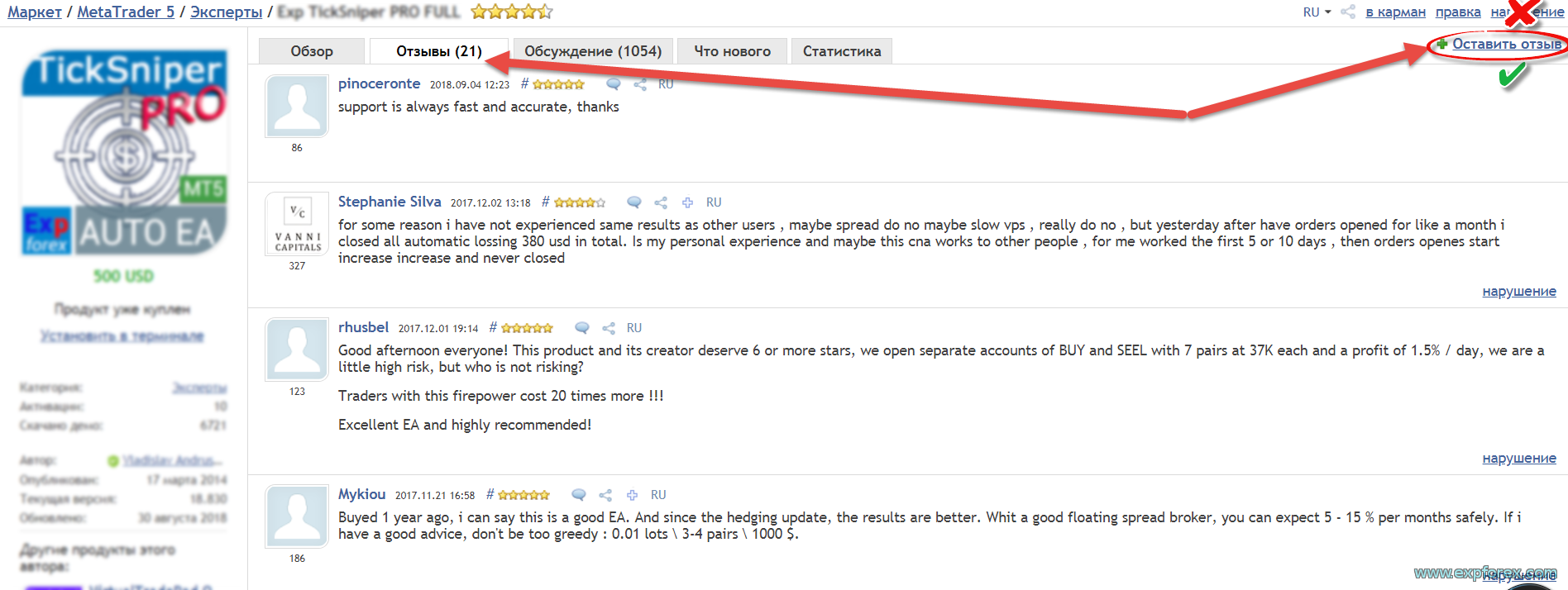
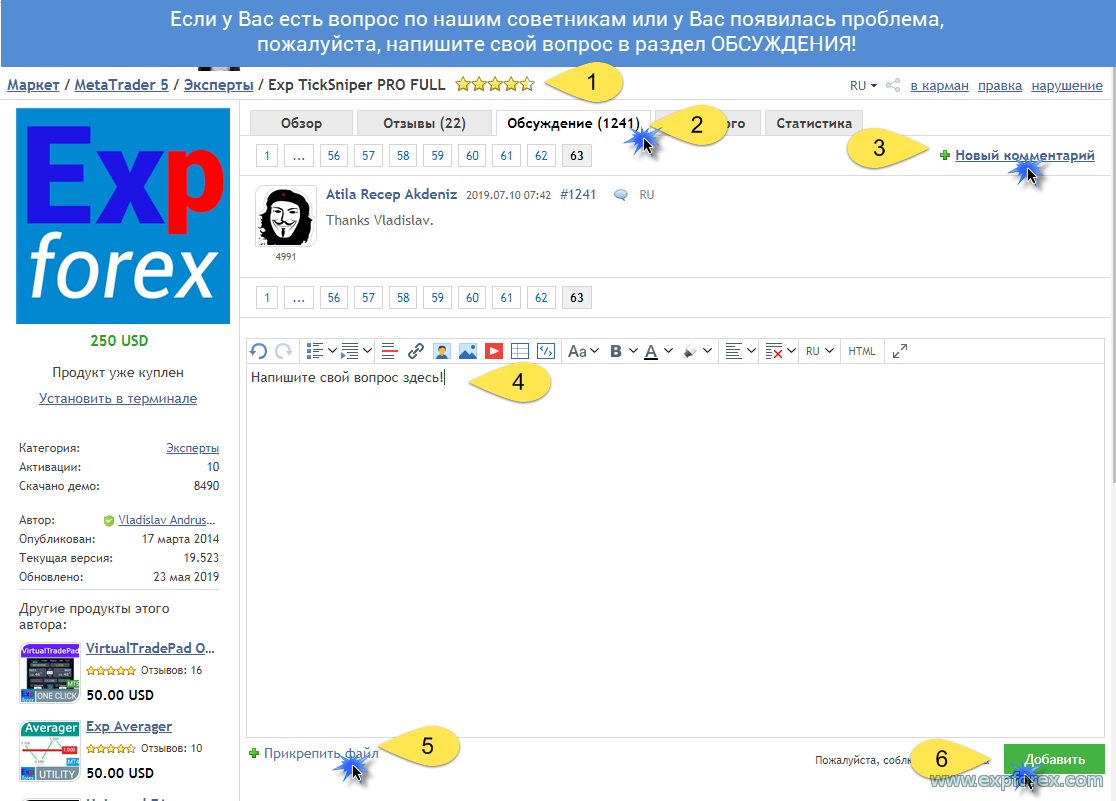
⭐ Reviews и 💬 Comments: важное отличие
| Раздел | Назначение |
| Reviews / Отзывы | Для оценки продукта после использования. Это не лучшее место для технических вопросов. |
| Comments / Обсуждения | Для вопросов по поддержке, баг-репортов, настроек и общения с автором. |
⭐ Как оставить отзыв |
💬 Где задавать вопросы Технические вопросы, настройки, ошибки и логи отправляйте в Comments / Обсуждения. |
🧾 Если регистрация была через Google, Facebook или Yahoo
Если MQL5 аккаунт был создан через Google, Facebook или Yahoo, терминалу всё равно нужны логин и пароль MQL5.
Проверьте профиль MQL5 и почту. Используйте именно тот аккаунт, к которому привязана покупка. Если терминал не показывает покупки, самая частая причина — вход в другой MQL5 аккаунт.
🖥 MQL5 VPS и Market-продукты
Market Expert Advisors можно использовать на VPS. MQL5 VPS может синхронизировать терминальное окружение на виртуальный сервер рядом с сервером брокера.
| Пункт | Что важно |
| Стабильный VPS | Expert Advisor должен работать в терминале постоянно. |
| Сначала установка из Market | Продукт должен быть установлен и активирован в терминале до миграции на VPS. |
| Правильная синхронизация | После установки и настройки EA выполните миграцию окружения на VPS. |
| Не используйте устаревшие системы | Старые Windows и 32-bit среды могут вызывать ошибки Market. |
🍎 macOS и Linux
MetaTrader можно использовать на macOS или Linux в зависимости от способа установки и текущей поддержки пакетов MetaTrader.
- официальный пакет MetaTrader, если он доступен;
- установка через Wine;
- Windows в виртуальной машине;
- Windows VPS для стабильной работы Market-продуктов и Expert Advisors.
↩ Купили не ту версию: MT4 вместо MT5 или MT5 вместо MT4
Если Вы случайно купили не ту версию, например MT4 вместо MT5, продавец не может напрямую заменить покупку. Финансовые операции, покупки, аренда, возвраты и активации обрабатываются MQL5 Market / MetaQuotes.
⚠ Ошибки установки MQL5 Market и решения
| Если у Вас возникла проблема с установкой купленного советника из Market, не паникуйте. Чаще всего проблема связана не с самим продуктом, а с терминалом, авторизацией MQL5, старой системой Windows, правами доступа, базой Market или неправильной попыткой ручного копирования файлов. |
Invalid license
Ошибка Invalid license может появиться после обновления операционной системы, изменения железа или другой серьезной модификации окружения. Установленное приложение может перестать работать в измененной системе.
Решение: удалите старую установленную копию продукта из Navigator и установите продукт заново из Market / Purchased. В некоторых случаях может потребоваться новая активация.
После нажатия Install или Download ничего не происходит
Если после покупки при нажатии Install или Download терминал не запускает установку, часто причина в нескольких установленных терминалах MetaTrader. Сайт MQL5 не понимает, какой терминал нужно открыть.
Для опытных пользователей: можно проверить системные параметры Registry для mql4buy или mql5buy и путь к нужному терминалу. Это действие требует прав администратора и понимания работы Windows Registry.
Если советник уже был установлен, но повторная установка не работает
Откройте Navigator → Advisors / Indicators → Market, найдите нужный продукт, нажмите правой кнопкой мыши и выберите Delete / Удалить. После этого повторите установку из Market / Purchased.
Проблема с неизвестными символами или пустым Market
На старых VPS и устаревших Windows ошибка может быть связана со старой версией Internet Explorer, который используется компонентами терминала для отображения Market.
Решение: обновить Internet Explorer до версии 11
Установите последнюю доступную версию Internet Explorer 11 для Вашей операционной системы, затем перезагрузите компьютер или VPS и снова проверьте Market.
Windows Server 2008 / старые Windows / 32-bit
Старые Windows, Windows XP, Windows Server 2008 и 32-bit окружения больше не подходят для стабильной работы MQL5 Market. Если Market пустой, не загружает продукты или появляются ошибки, лучше использовать Windows 10/11 или Windows Server 2012/2016 и выше.
Удаление базы Market
Если Market не загружает продукт или выдает ошибки загрузки, можно удалить старую базу Market и дать терминалу создать новую.
- Откройте общую папку данных терминала.
- Найдите папку с базой Market.
- Удалите старые файлы базы Market.
- Перезапустите терминал.
- Откройте Market и подождите 1–5 минут, пока база загрузится заново.
- Перейдите в Purchased и повторите установку.
Ошибка загрузки продукта: 267 или 12152
Для ошибок загрузки Market, например 267 или 12152, проверьте права доступа терминала.
- запустите MetaTrader от имени администратора;
- проверьте права доступа к папке терминала;
- разрешите полный доступ пользователю Windows к папке терминала;
- перезапустите терминал и повторите установку из Market / Purchased.
Пустая вкладка Market: ошибка 12150
Если вкладка Market пустая, а другие решения не помогли, причина может быть в устаревшей операционной системе. MetaQuotes больше не поддерживает старые Windows для работы Market.
Решение: установите обновления Windows или используйте более современную ОС / VPS.
Продавец удалил продукт из Market или продавец был удален
Если продукт был куплен в Market и у Вас остались активации, Вы можете установить купленный продукт из терминала через свой MQL5 аккаунт. Покупки привязаны к аккаунту и доступны во вкладке Purchased.
VPS ZOMRO, Windows 32-bit или запрещенное окружение
Если продукт не устанавливается на конкретном VPS или в Windows 32-bit, причина может быть в ограничениях со стороны MetaQuotes и прекращении поддержки 32-bit систем. Используйте современный Windows VPS.
Короткий чеклист при ошибке установки Market
|
📩 Что отправлять в поддержку, если установка не работает
- скриншот вкладки Market / Purchased;
- скриншот окна Community с логином MQL5 без пароля;
- название продукта и версию MT4/MT5;
- версию Windows / VPS;
- логи Terminal / Journal;
- сообщение об ошибке из Experts или Journal;
- описание того, что именно происходит после Install / Download.
| Важно: технические вопросы лучше задавать в Comments продукта, а не в Reviews. Reviews — это отзывы и оценка. Comments — это поддержка, вопросы, логи и диагностика. |
🏁 Итог
MQL5 Market — это официальный и правильный способ покупки, аренды, установки и обновления Expert Advisors, индикаторов и утилит для MetaTrader.
Главное правило простое: используйте правильный MQL5 аккаунт, устанавливайте продукты только из Market / Purchased, не копируйте файлы вручную, сохраняйте настройки перед обновлением и используйте современную стабильную Windows/VPS среду.
Большинство проблем возникает из-за входа не в тот аккаунт, ручного копирования файлов, устаревшей Windows, неправильной версии MT4/MT5, старой базы Market или вопросов в Reviews вместо Comments.
🚀 Начните правильно с MQL5 MarketВыберите правильную версию MT4 или MT5, установите продукт через официальный Market, прочитайте полную инструкцию и протестируйте продукт на demo перед реальной торговлей. |
SEO Tags
MQL5 Market, MetaTrader Market, купить советник, арендовать советник, установить советник, обновить советник, Expert Advisor Market, MT4 Market product, MT5 Market product, установка советника MetaTrader 4, установка советника MetaTrader 5, MQL5 активации, Market activation, вкладка Purchased MetaTrader, MQL5 Community login, install purchased EA, update purchased EA, Market installation error, пустая вкладка Market, ошибка 267, ошибка 12152, ошибка 12150, failed to download product, failed to install product, поддержка Expert Advisor, MQL5 reviews, MQL5 comments, Expforex products, Vladon seller, MQL5 Market troubleshooting, установка Forex robot, установка trading robot