
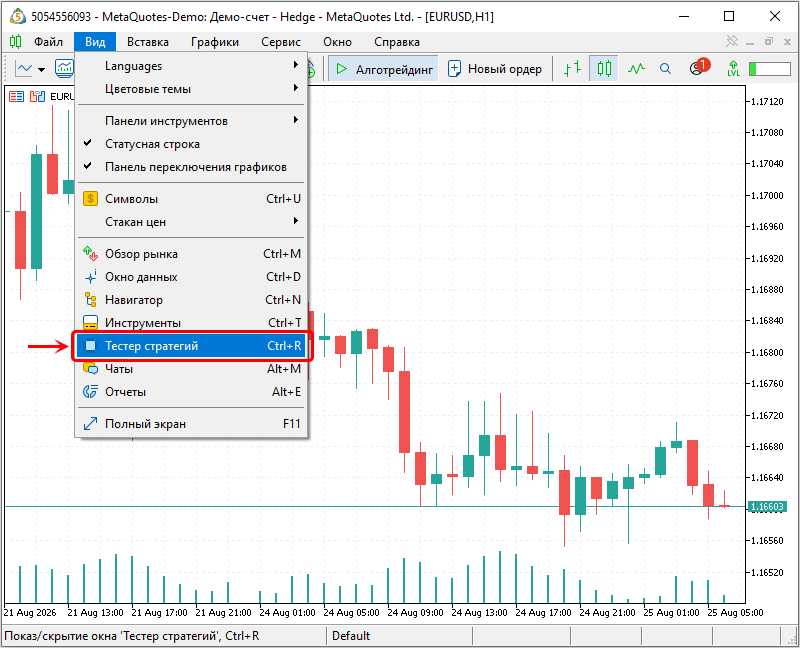
Шаг 1:
Перейдите в тестер стратегий: Вид > Тестер стратегий:
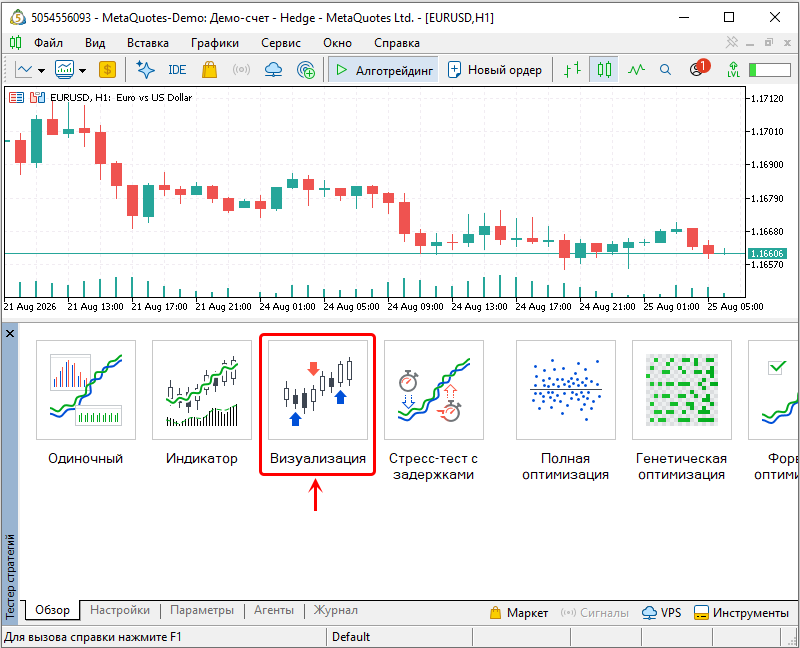
Шаг 2:
Выберите режим "Визуализация":
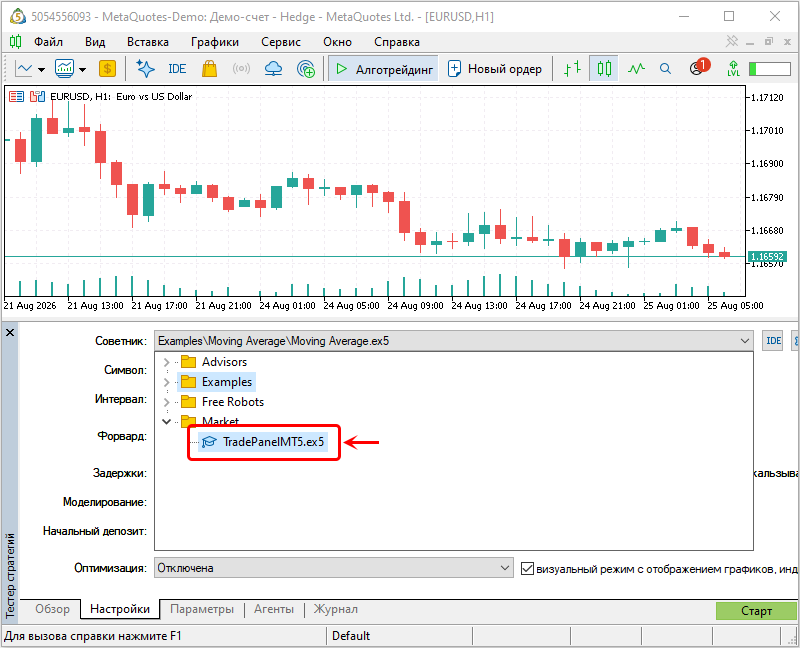
Шаг 3:
Выберите приложение, которое вы хотите протестировать (советник: TradePanelMT5):
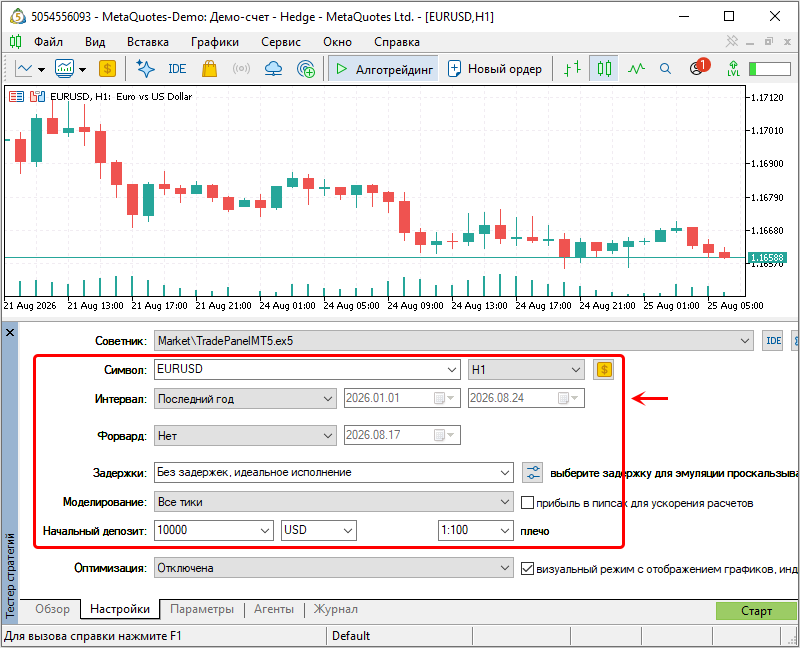
Шаг 4:
Установите параметры тестирования, (подробнее смотрите в инструкции к МетаТрейдер 5):
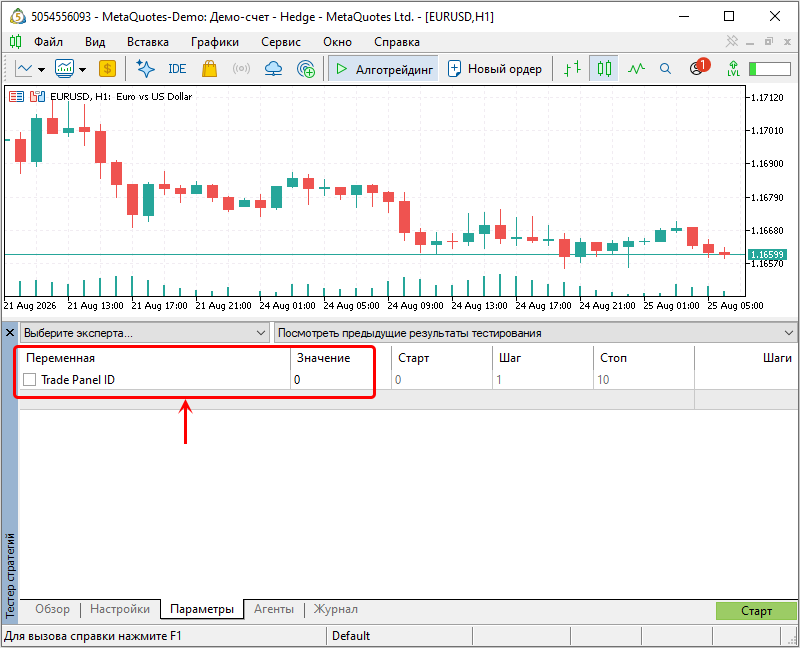
Шаг 5:
Установите для приложения входные параметры ( для TradePanelMT5 можете оставить "Trade Panel =0", так как приложение настраивается при помощи интерфейса):
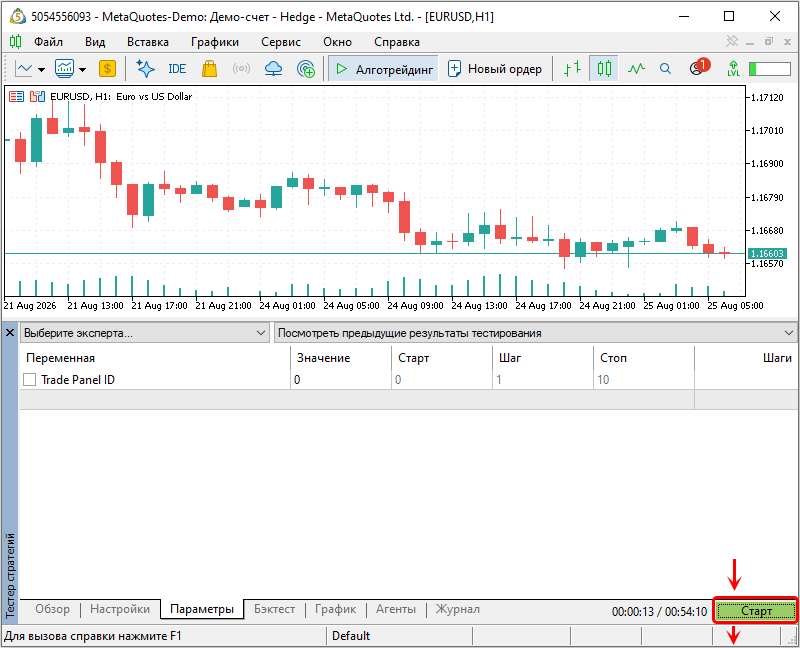
Шаг 6:
Нажмите кнопку Старт, и дождитесь открытия окна Тестера стратегий:
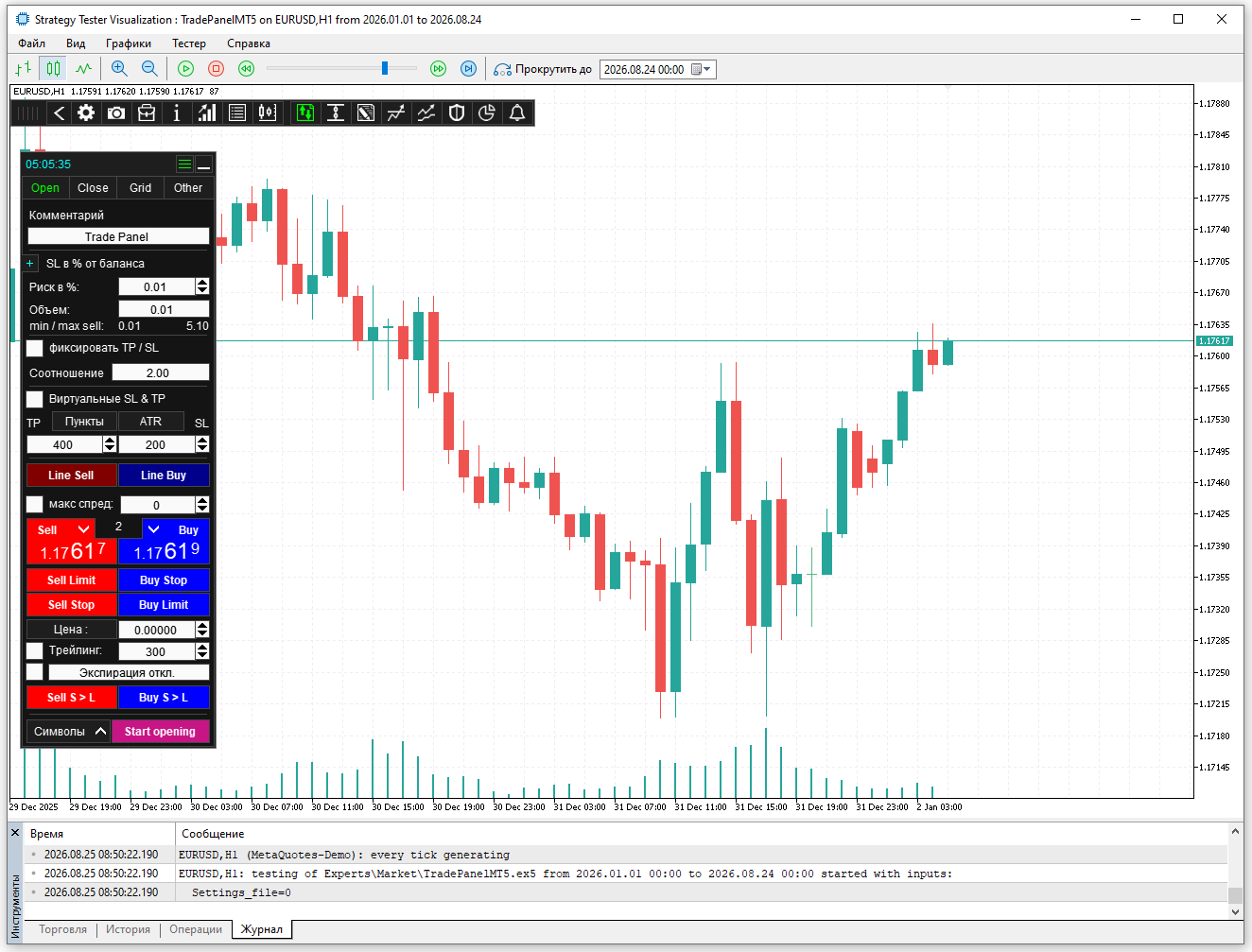
Готова! Теперь вы можете настроить приложение, и произвести тестирование.
Ограничения тестера стратегий:
- Интерфейс приложение откликается на клики мыши только при включенном тестировании.
- Тестер стратегий не поддерживает работу функционалов, предусмотренных для работы с несколькими символами.
- Тестер стратегий не поддерживает работу горячих клавиш.
- В тестере стратегий есть ограничения в использовании полей ввода.
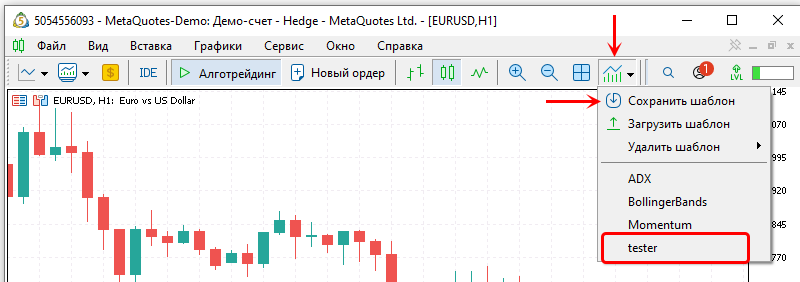
Как поменять свойства графика, которое применяется для тестера стратегий по умолчанию:
Чтобы при каждом запуске тестере стратегий, график имел заданные свойства (Цветовую схему) выполните следующие действия:
Настройте график, задайте ему нужный цвет. При этом на графике не должно быть графических объектов (например стрелок истории торговли). Сохраните этот график в шаблон tester.tpl: