

Apex Trade Assistant — Configuração e guia ilustrado do usuário
Um espaço de trabalho no gráfico para negociação manual no MetaTrader 5. O APEX reúne envio de ordens, planejamento visual de operações, gestão de posições e modelos independentes de regressão linear e Kalman em um único aplicativo. Comece com seus próprios valores, use um assistente para ajudar a preparar os parâmetros ou examine as sugestões dos modelos antes de decidir o que aplicar.
O painel principal e os planejadores independentes Apex Micro oferecem diferentes formas de trabalhar: ordens a mercado e pendentes, planos locais de entrada armados, proteção na corretora ou proteção virtual, além da gestão configurável de trailing stop e ponto de equilíbrio. Você decide quais ferramentas usar e quando enviar uma ordem.
- Controle manual: insira e edite seus valores diretamente na interface.
- Planejamento visual: mova os níveis de entrada, SL e TP no gráfico.
- Espaço de trabalho flexível: escolha Vertical, Classic ou Modern, com salvamento automático do layout e do tema selecionados.
- Planejadores independentes: prepare vários planos com configurações separadas.
- Contexto de mercado: use a barra Market Info na parte superior, os detalhes dos modelos, as informações opcionais do calendário econômico e os níveis visuais de negociação.
Os valores nas capturas de tela servem para ilustrar a interface. Não são configurações de negociação recomendadas nem promessas de resultados.
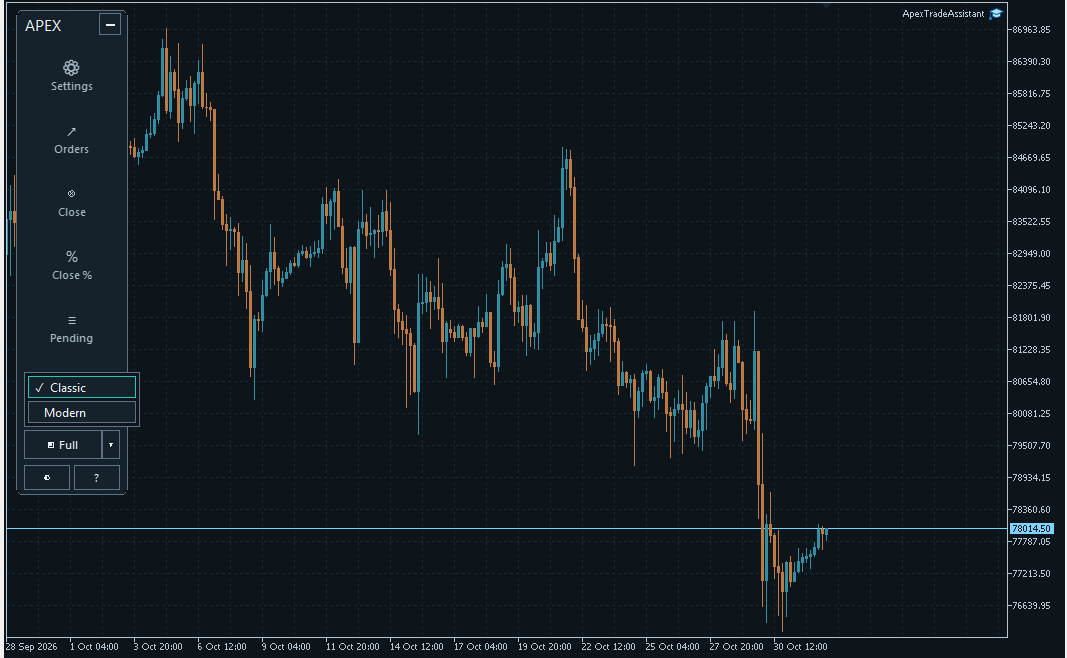
Uma configuração inicial começa com a barra de ferramentas vertical. Abra cada seção quando precisar dela.
1. Primeiro uso, três layouts e aparência salva
A apresentação padrão é a barra de ferramentas vertical com o tema Graphite Teal Copper. Na inicialização, a barra vertical não abre Orders automaticamente. Clique em Settings, Orders, Close, Close %, Pending ou Tools para abrir a seção correspondente.
Use Full e o seletor ao lado para escolher a apresentação do painel completo: Classic ou Modern. Use o botão de retorno no painel completo para voltar à apresentação vertical. Os layouts dão acesso às mesmas funções principais.
O layout e o tema selecionados são salvos automaticamente. Quando existem configurações salvas, o APEX restaura essas escolhas em vez de impor os padrões da primeira instalação. A seção expansível da barra vertical, porém, começa fechada. Alterações na aparência não modificam a função dos comandos de negociação.
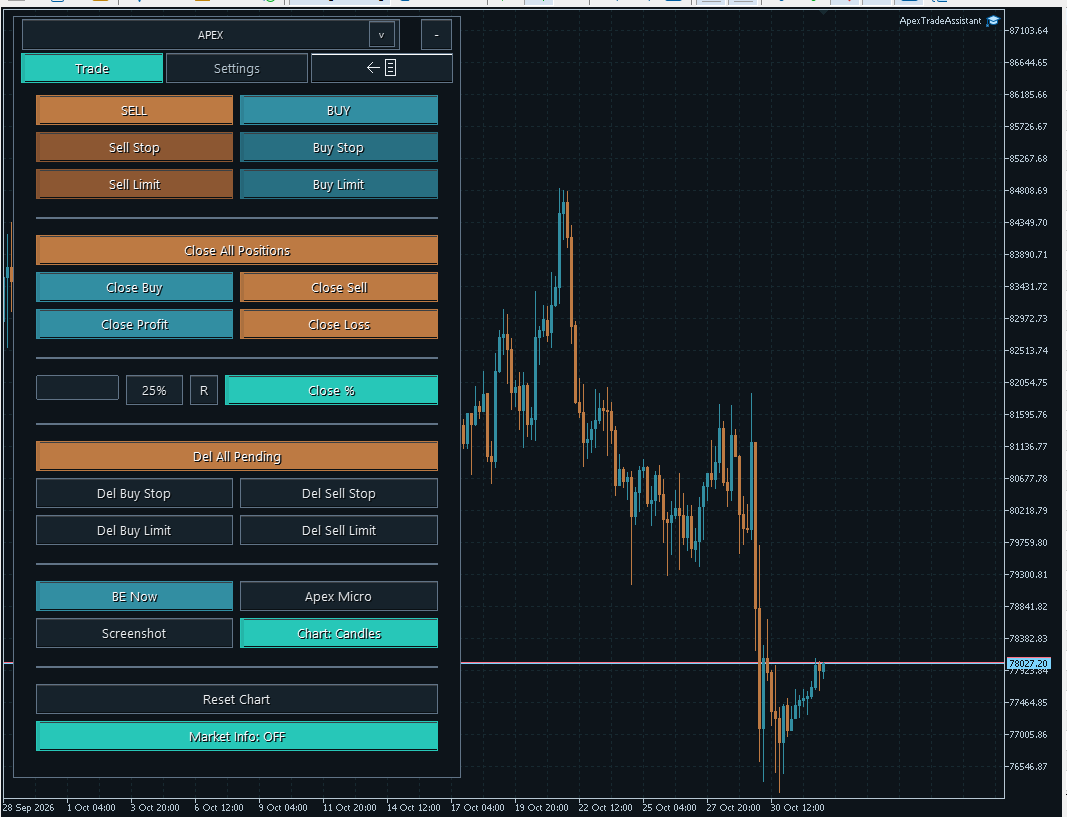
Classic: controles de execução e gestão em um layout de painel completo familiar.
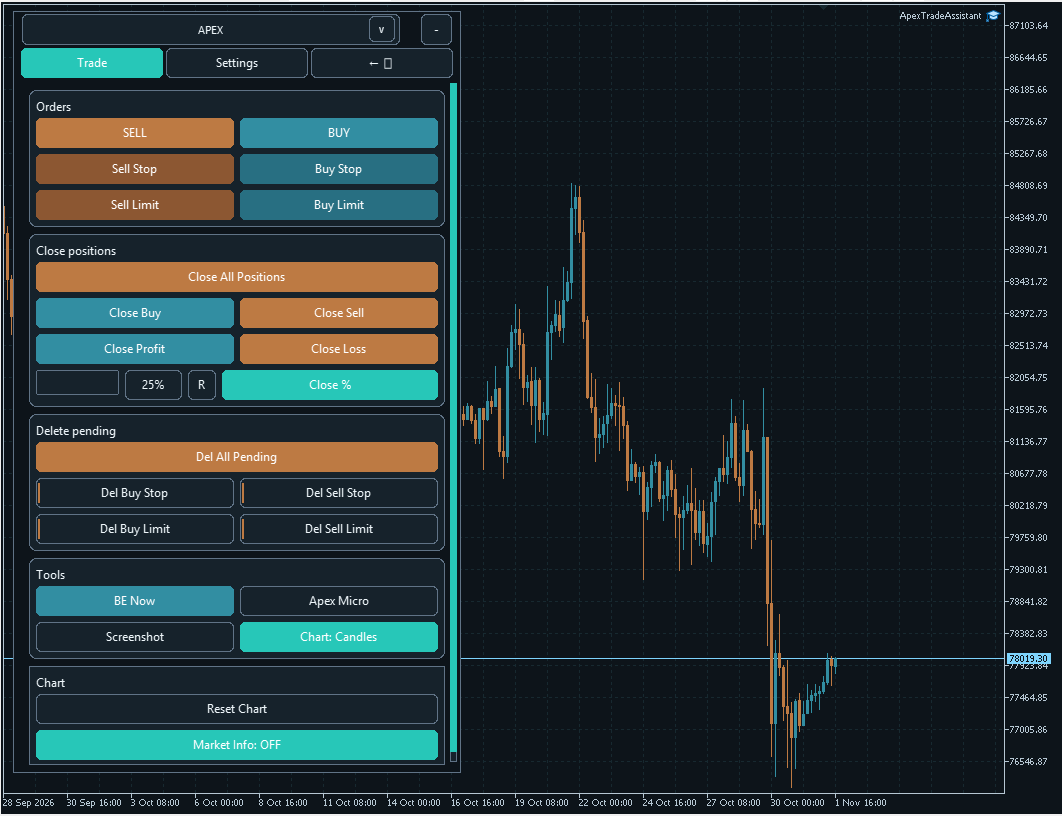
Modern: as mesmas funções principais organizadas em seções claramente agrupadas.
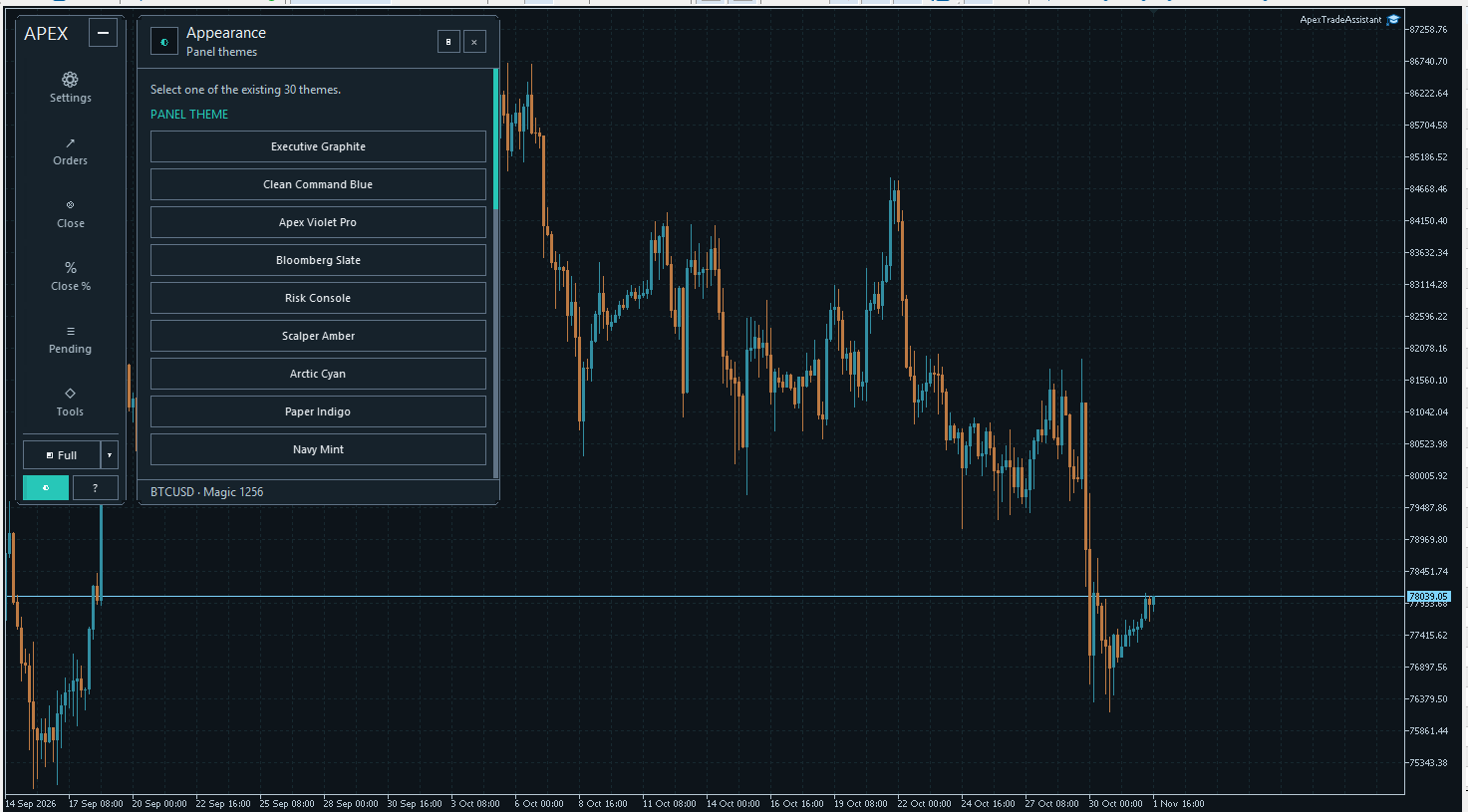
Abra Appearance para escolher um tema. Role a lista para ver as demais opções.
2. Market Info, regressão linear e Kalman
A barra horizontal Market Info, na parte superior do gráfico, mostra o símbolo, o período gráfico, os modelos ativados, o estado do mercado e os sinais disponíveis. A opção News acrescenta informações do calendário econômico quando disponíveis. Abra Details para examinar o modelo selecionado e sua configuração atual.
O APEX inclui LinReg para análise por regressão linear e Kalman para filtragem e análise de previsões com um modelo de Kalman. Cada modelo mantém sua própria direção, confirmação, níveis propostos e informações de cenário. Ativar os dois não os combina em um único sinal.
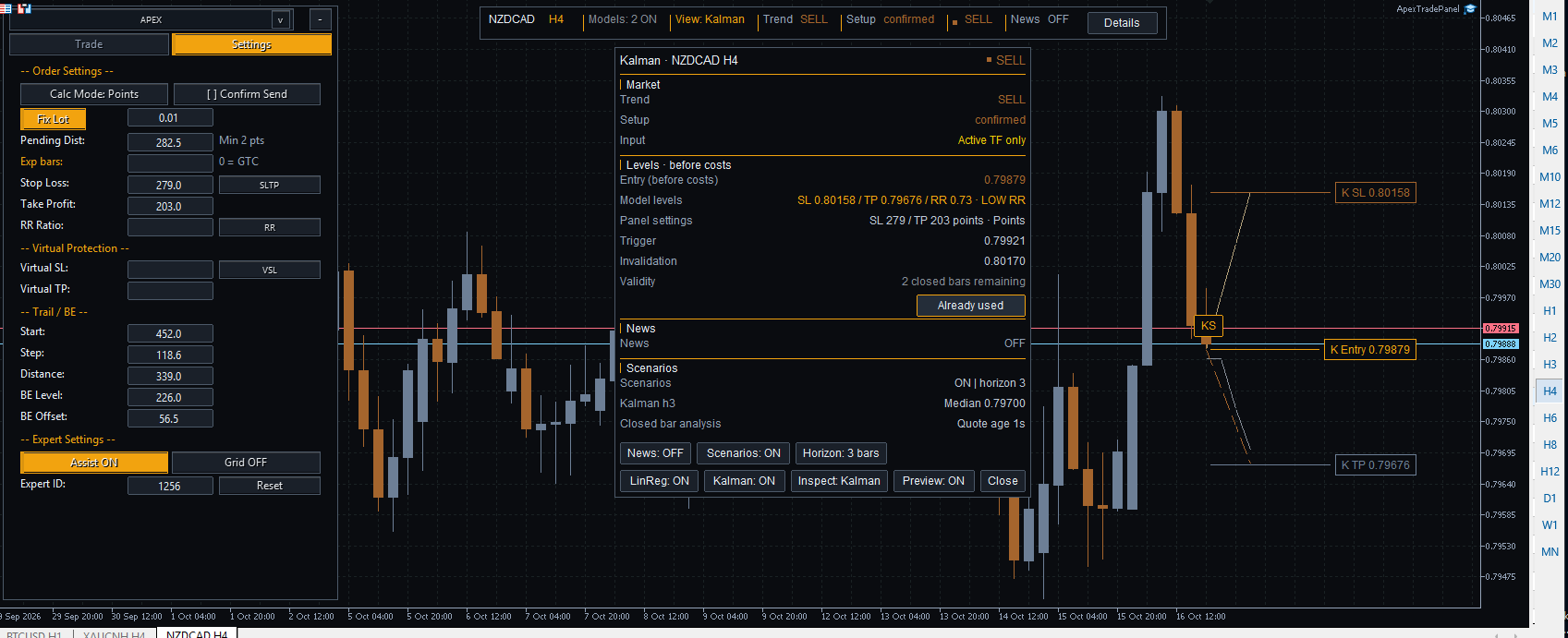
Exemplo de uma versão anterior da interface, mantido para ilustrar o uso do modelo: uma configuração Kalman SELL com Details e os níveis de Preview.
| Marcador | Significado |
|---|---|
| KB / KS | Kalman BUY / Kalman SELL: compra / venda segundo o modelo de Kalman. |
| LB / LS | LinReg BUY / LinReg SELL: compra / venda segundo o modelo de regressão linear. |
Clique em um marcador ou em Details para verificar a direção atual, a confirmação, os níveis disponíveis de entrada/SL/TP, a relação retorno/risco, o gatilho, a condição de invalidação e a validade restante. Um sinal confirmado ainda pode não ter níveis disponíveis para aplicação. Consulte o estado atual em vez de confiar apenas no marcador.
| Controle | Função |
|---|---|
| News | Mostra ou oculta as informações opcionais do calendário. |
| Scenarios / Horizon | Controla as trajetórias projetadas e seu horizonte, de 1 a 5 barras. O horizonte inicial é de 3 barras. |
| LinReg / Kalman | Ativa ou desativa cada modelo de forma independente. |
| Inspect | Seleciona o modelo exibido em Details. |
| Preview | Mostra ou oculta a sobreposição informativa dos níveis disponíveis de entrada/SL/TP. |
| Use model levels | Copia os valores SL/TP disponíveis do modelo selecionado para Settings no painel principal. Não envia uma ordem. |
| Close | Fecha Details sem desativar os modelos. |
Aplicar os níveis de um modelo desativa o assistente principal e limpa os valores anteriores de trailing stop e ponto de equilíbrio. Verifique também os campos RR ou virtuais já preenchidos: suas prioridades de proteção continuam válidas. Preview e Scenarios são controles separados, e suas exibições dependem das verificações atuais de validade.
O LinReg pode mostrar diagnósticos R2 e RMSE. O Kalman inclui um indicador Working ratio na dica de Trend. Esses são diagnósticos matemáticos, não probabilidades calibradas de sucesso de uma operação. Os valores RR dos modelos são apresentados sem os custos de negociação.
3. Settings do painel principal
Abra Settings pela barra de ferramentas vertical ou pela aba Settings em Classic e Modern. Os parâmetros de negociação são editados diretamente no gráfico. Os layouts mudam a apresentação, não a finalidade dos campos.
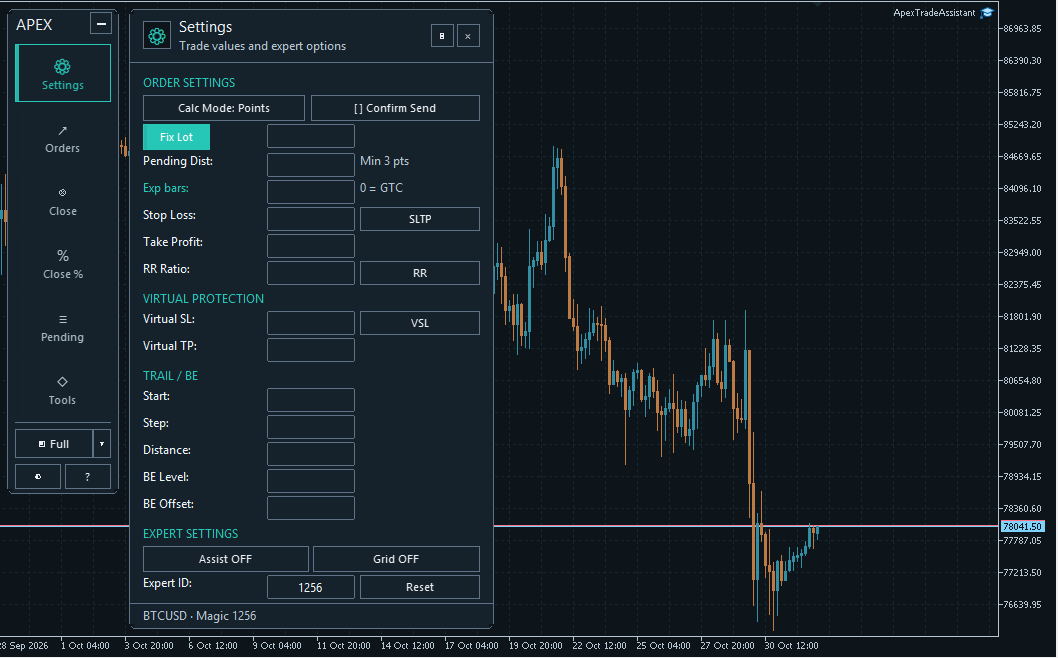
| Configuração | Finalidade |
|---|---|
| Calc Mode | Seleciona como as distâncias são interpretadas: pontos, pips, múltiplos de ATR, distâncias expressas na moeda da conta ou None. |
| Fix Lot / Risk sizing | Escolhe um volume fixo ou o dimensionamento da posição com base no risco selecionado e na distância até o stop. |
| Pending Dist | Define a distância usada para preparar uma entrada por ordem pendente. As verificações de distância mínima da corretora continuam válidas. |
| Exp bars / Exp min | Define a expiração da ordem pendente em barras ou minutos. Zero significa GTC, sem limite de expiração configurado. |
| Stop Loss / Take Profit | Distâncias de proteção comuns, sujeitas às regras de prioridade descritas abaixo. |
| RR Ratio | Calcula o TP a partir de um SL comum positivo e de uma relação retorno/risco válida e ativada. |
| Virtual SL / Virtual TP | Distâncias de proteção explícitas gerenciadas localmente pelo EA. |
| Start / Step / Distance | Configura o mecanismo de trailing stop correspondente. |
| BE Level / BE Offset | Define a distância de ativação e o deslocamento para a gestão do ponto de equilíbrio. |
| Assist / Grid | Controla o assistente principal e o envio individual ou em grupo de ordens pendentes. |
| Expert ID | Identifica ordens e posições dentro do escopo de gestão aplicável. |
| Confirm Send | Acrescenta uma etapa de confirmação antes do envio da ordem. |
| Reset | Redefine as configurações opcionais correspondentes. É diferente de Reset Chart. |
O modo de cálculo selecionado é importante: o mesmo número inserido em pontos, pips ou como múltiplo de ATR representa uma distância diferente. Verifique o modo exibido antes de preparar uma ordem.
4. Entrada manual em primeiro lugar; assistente quando você precisar de ajuda
Suas alterações manuais deliberadas têm prioridade sobre as atualizações comuns do assistente. Por exemplo, se o assistente preencher um stop loss e você editar esse campo depois, o valor confirmado por você será usado nesse campo no lugar da sugestão do assistente. Os valores ainda precisam passar pelas verificações de validade e pelas condições da corretora.
O assistente principal pode ajudar a preparar os parâmetros compatíveis de dimensionamento, distância de ordens pendentes, SL/TP, trailing stop e ponto de equilíbrio. O Apex Micro tem seu próprio assistente e seus próprios campos, independentes das configurações principais. A preparação de parâmetros pelo assistente é separada da exibição dos sinais LinReg e Kalman.
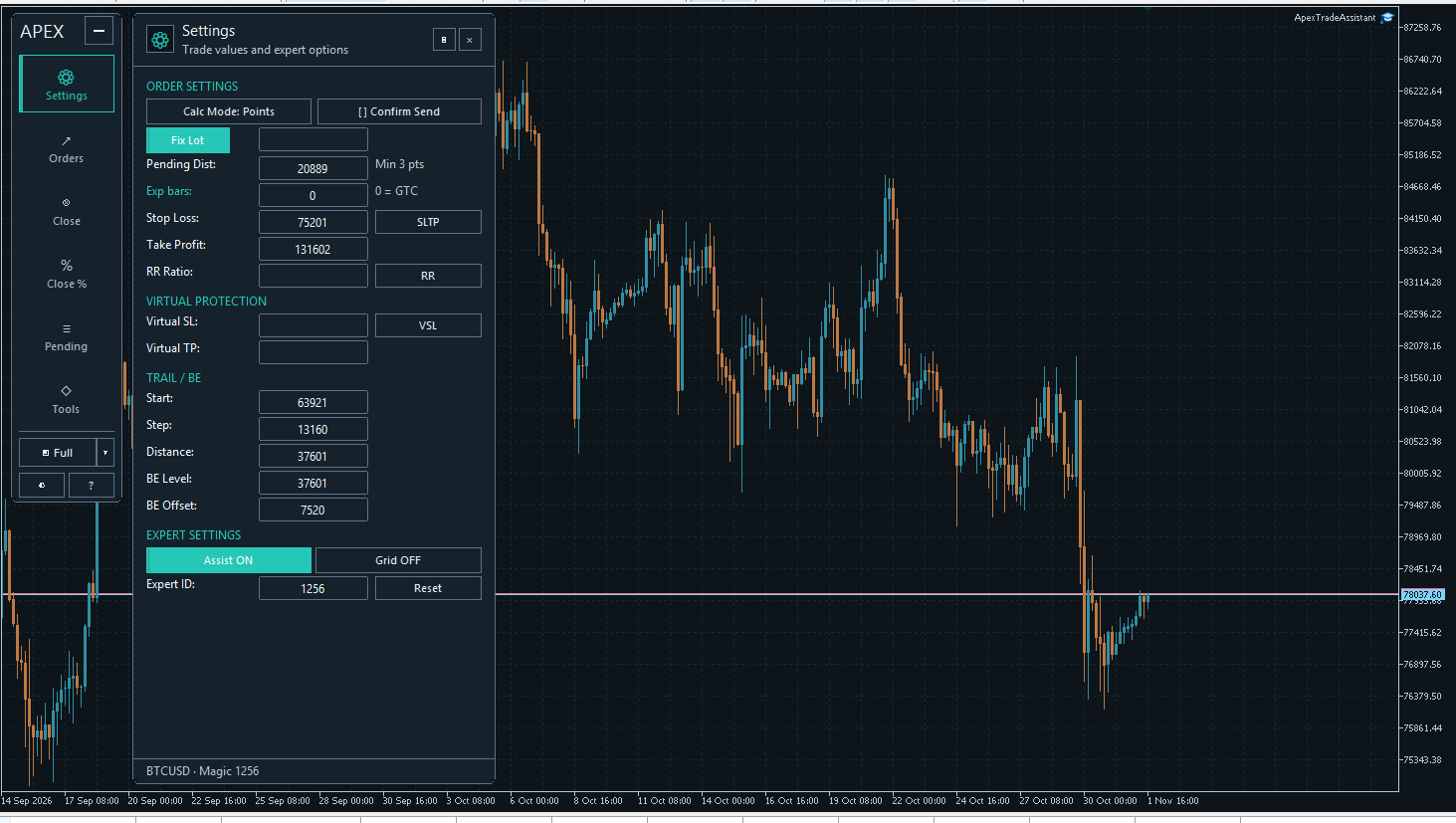
Use as sugestões do assistente como ponto de partida e depois revise e ajuste os valores que deseja controlar por conta própria.
A prioridade da entrada manual e a prioridade das proteções são regras diferentes. Editar manualmente um TP comum não desativa um bloco RR ou virtual ativo. Para usar diretamente os SL/TP comuns, limpe os campos virtuais e desative RR.
5. SL/TP, RR e Virtual: quais valores são usados?
O painel principal escolhe um único bloco de proteção nesta ordem: Virtual → RR → SL/TP comuns. Entre essas três opções, o bloco localizado mais abaixo em Settings tem prioridade. Para um uso mais claro, utilize um método de proteção de cada vez e limpe ou desative as opções não utilizadas.
| Valores configurados | Resultado na preparação da ordem pelo painel principal |
|---|---|
| Virtual SL ou Virtual TP positivo | O bloco virtual é selecionado. Suas distâncias têm prioridade sobre RR e sobre os SL/TP comuns. |
| Sem valores virtuais; RR válido ativado | O SL comum é usado e o TP é calculado como SL × RR. RR exige um SL comum positivo. |
| Sem valores virtuais; RR desativado | Os campos comuns Stop Loss e Take Profit são usados diretamente. |
Por exemplo, com SL = 100 pontos e RR = 2, a distância calculada do TP é de 200 pontos. Isso descreve uma proporção entre distâncias, não uma probabilidade de lucro.
Importante: um único campo virtual positivo já seleciona todo o bloco virtual. Se o campo virtual oposto estiver vazio, ele permanece não configurado; não é preenchido automaticamente a partir dos SL/TP comuns. Verifique se a proteção selecionada está completa para o plano pretendido.
Os botões SLTP, RR e VSL abrem os editores visuais correspondentes. Revise e aplique os valores editados antes de realizar uma operação.
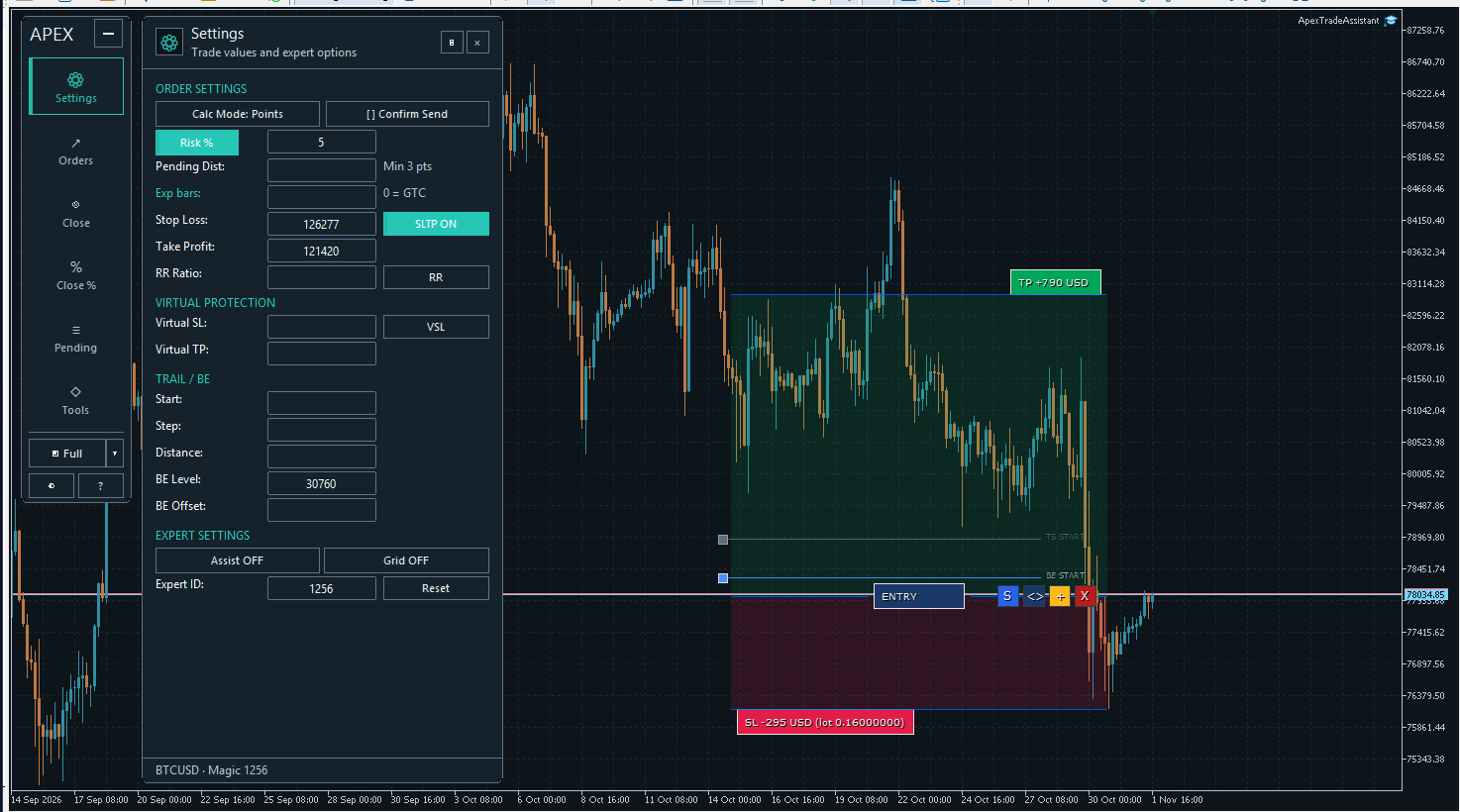
O editor visual do painel principal ajusta os valores das configurações correspondentes. Ele é separado de um planejador Apex Micro independente.
6. Ordens a mercado, ordens pendentes e confirmação
Abra Orders no layout vertical ou use a aba Trade em um layout completo. Os seis botões de entrada utilizam as configurações atuais de Settings do painel principal e as verificações normais de proteção das ordens.
| Botões | Tipo de entrada |
|---|---|
| SELL / BUY | Envio de uma ordem a mercado usando a cotação atual disponível para negociação. |
| Sell Stop / Buy Stop | Ordens stop pendentes abaixo / acima do mercado. |
| Sell Limit / Buy Limit | Ordens limitadas pendentes acima / abaixo do mercado. |
Confirm Send acrescenta uma etapa com Confirm ou Cancel. Ela confirma sua intenção de enviar a ordem, mas não fixa uma cotação anterior. A preparação usa informações atualizadas no momento da confirmação; por isso, revise a solicitação final.
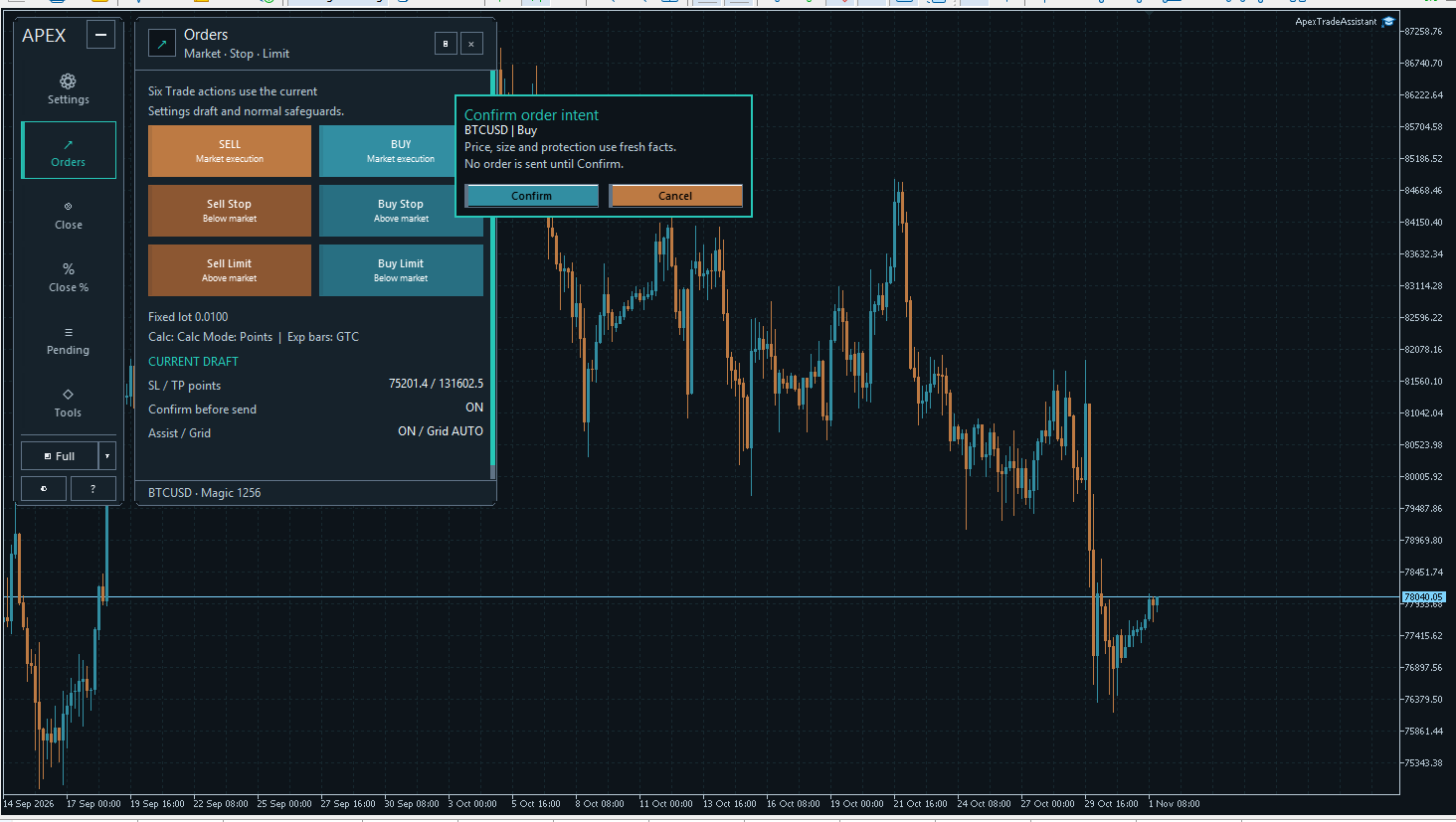
Neste processo de confirmação, nenhuma ordem é enviada até que você escolha Confirm.
7. Fechamento, fechamento parcial e gestão de ordens pendentes
A barra vertical separa Close, Close % e Pending. Os layouts Classic e Modern colocam esses comandos na visualização completa de Trade.
- Close All Positions / Close Buy / Close Sell: fecham as posições correspondentes dentro do escopo de gestão da ação.
- Close Profit / Close Loss: filtram as posições correspondentes por lucro ou prejuízo.
- Del All Pending e botões de exclusão por tipo: removem as ordens pendentes correspondentes.
All significa todos os itens correspondentes dentro do escopo do comando, não automaticamente todas as operações da conta. Os comandos do painel principal e dos miniplanejadores têm mecanismos separados de identificação do vínculo das posições e ordens. Verifique o símbolo, o Expert ID e o contexto de gestão exibido.
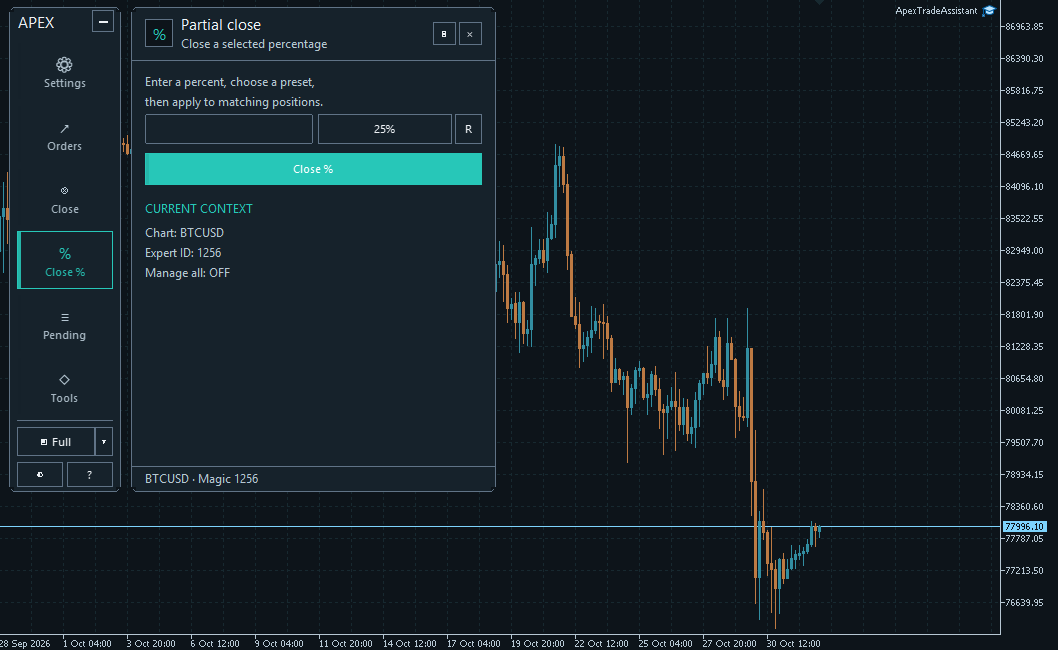
Para um fechamento parcial, insira a porcentagem desejada ou alterne entre os valores predefinidos 25%, 50%, 75% e 100% e pressione Close %. Apenas selecionar uma porcentagem não fecha uma posição.
R limpa o campo de porcentagem. Esse botão de redefinição não está relacionado a RR Ratio. O botão de valores predefinidos mostra o próximo valor que será selecionado. O fechamento parcial efetivo continua sujeito à validade do volume e ao passo de volume exigido pela corretora.
8. Tools e controles do gráfico
| Controle | Finalidade |
|---|---|
| BE Now | Solicita a ação imediata de passagem ao ponto de equilíbrio aplicável às posições correspondentes. |
| Apex Micro | Abre o espaço de trabalho dos planejadores visuais independentes. |
| Screenshot | Salva uma captura do gráfico na área MQL5/Files do terminal. |
| Chart | Alterna entre os modos de exibição do gráfico compatíveis. |
| Reset Chart | Restaura a aparência salva do gráfico. É diferente de Reset em Settings e de R no planejador. |
| Market Info | Ativa ou desativa o funcionamento do módulo de informações de mercado. |
9. Apex Micro: planejadores visuais independentes
Cada planejador Apex Micro tem suas próprias configurações de dimensionamento, cálculo, assistência e ordens. Abra-o por Tools → Apex Micro e use + para adicionar outro planejador para uma ideia separada.
Defina o valor de dimensionamento e ajuste Entry, SL e TP no gráfico. Mover todo o bloco verticalmente desloca seus preços planejados em conjunto; movê-lo horizontalmente altera sua posição na tela. A execução imediata a mercado usa a cotação atual disponível para negociação, não a posição horizontal do bloco no eixo do tempo.
A barra de comandos pode ficar acoplada ao plano ou ser destacada para um posicionamento mais conveniente. Use os controles de seta para alterar a apresentação. O botão I alterna entre a visualização de parâmetros, os parâmetros com ajuda e a visualização fechada. Commands mostra os nomes completos das ações.
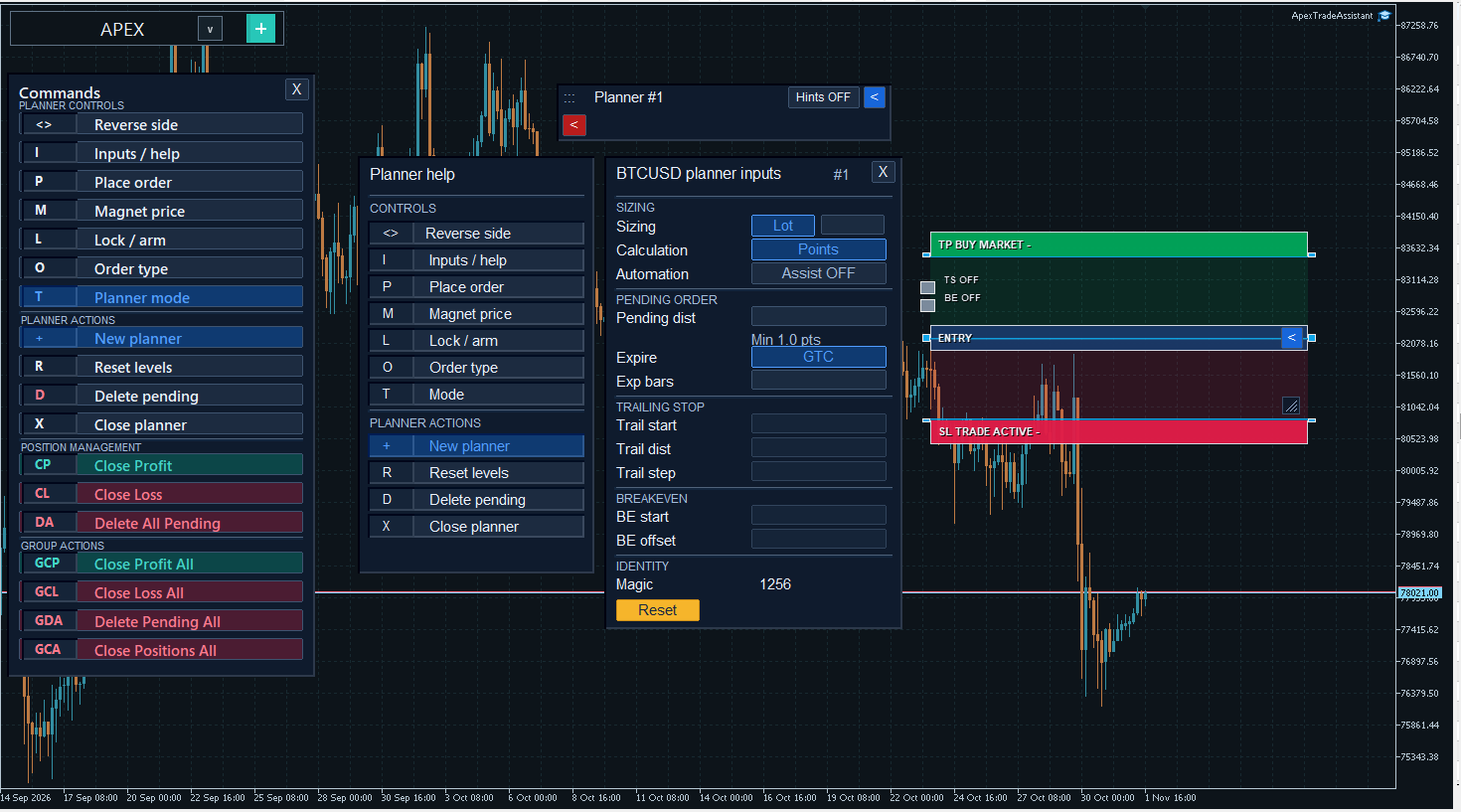
| Botão | Significado |
|---|---|
| <> | Inverte a direção do plano entre BUY e SELL. |
| I | Alterna entre as visualizações de parâmetros e ajuda. |
| P | Envia uma ordem usando a configuração e o modo atuais desse planejador. |
| M | Ativa ou desativa o ímã de preço. Para tipos de ordens pendentes, usa a cotação atual e a distância configurada. |
| L | Aplica o mecanismo de bloqueio ou armamento correspondente ao plano preparado. |
| O | Alterna entre os tipos de ordem. |
| T / V | Alterna entre os modos Trade e Virtual. É separado do botão P de envio de ordem. |
| + | Adiciona um planejador independente. |
| R | Redefine os níveis do planejador. |
| D | Cancela o controlador em espera do slot correspondente ou exclui a ordem pendente vinculada a ele, conforme o caso. |
| X | Fecha a exibição do planejador. Um controlador ativo pode continuar acessível como um marcador compacto; essa ação, por si só, não fecha uma posição. |
| CP / CL / DA | Fecham posições com lucro / prejuízo ou excluem ordens pendentes pertencentes a esse slot do planejador, conforme o caso. |
| GCP / GCL | Fecham posições com lucro / prejuízo dos miniplanejadores no escopo correspondente ao símbolo e ao Expert ID. |
| GDA / GCA | Cancelam as ordens pendentes e os controladores em espera dos planejadores correspondentes / fecham as posições dos planejadores correspondentes por meio de seus controladores. |
Na janela de parâmetros, escolha o dimensionamento Lot ou Risk%, as unidades de cálculo, a distância das ordens pendentes, a expiração e as configurações desejadas de trailing stop e ponto de equilíbrio. Ative o assistente próprio do planejador quando necessário. Confira explicitamente os interruptores e os valores TS e BE: apenas exibir um planejador não ativa todas as funções de gestão.
10. Marcadores ARM, gatilhos locais e ordens pendentes na corretora
Um plano local de entrada preparado pode ser armado por meio de L e permanecer acessível como um marcador ARM compacto. Clique no marcador para reabrir o planejador e examinar o contexto registrado. O marcador em si não é uma ordem na corretora.
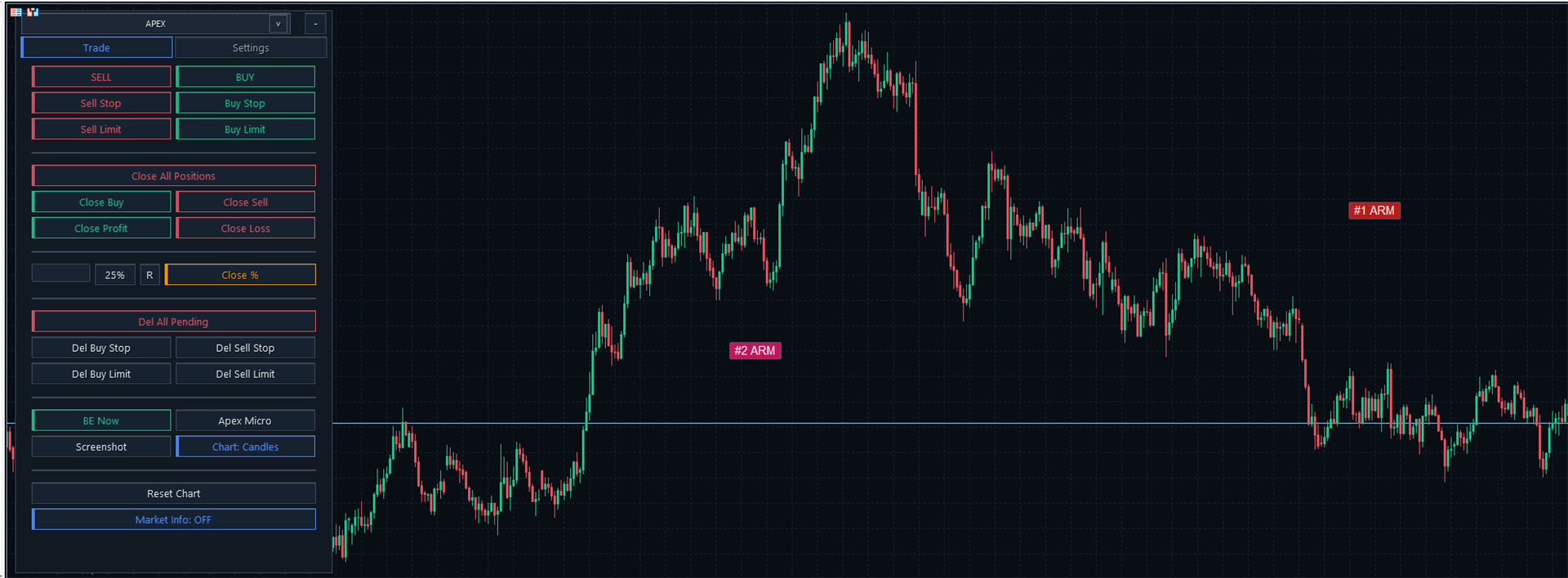
Exemplo de uma versão anterior da interface mostrando vários planos locais representados por marcadores ARM compactos.
Um gatilho local de entrada a mercado é diferente de uma ordem pendente na corretora. Com um gatilho local, o EA monitora a condição configurada e envia uma solicitação a mercado quando ela é atendida. As verificações de cotação, spread e outras proteções continuam válidas; o preço do gatilho não é um preço de execução garantido. Uma ordem pendente enviada à corretora fica mantida por ela até ser executada, cancelada ou expirar de acordo com suas condições.
Revise o tipo de ordem, o dimensionamento, o modo de proteção e a ação pretendida antes de armar ou enviar. Use o comando D ou o comando de gestão de ordens pendentes correspondente para cancelar um plano em espera ou uma ordem pendente. Fechar a janela do planejador não é uma instrução de cancelamento.
11. Modo Trade e proteção virtual
| Modo | Significado |
|---|---|
| Trade | Usa o mecanismo normal de ordens do planejador e as configurações aplicáveis de proteção na corretora. |
| Virtual | Usa níveis de proteção gerenciados localmente em vez de enviar esses níveis virtuais de SL/TP à corretora. Ordens reais ainda podem ser enviadas. |
A proteção virtual está disponível nas funções correspondentes do painel principal e dos miniplanejadores. Uma ordem pendente preparada no painel principal com Virtual SL/TP ainda pode ser uma ordem pendente real na corretora. A proteção virtual não transforma uma ordem em simulação.
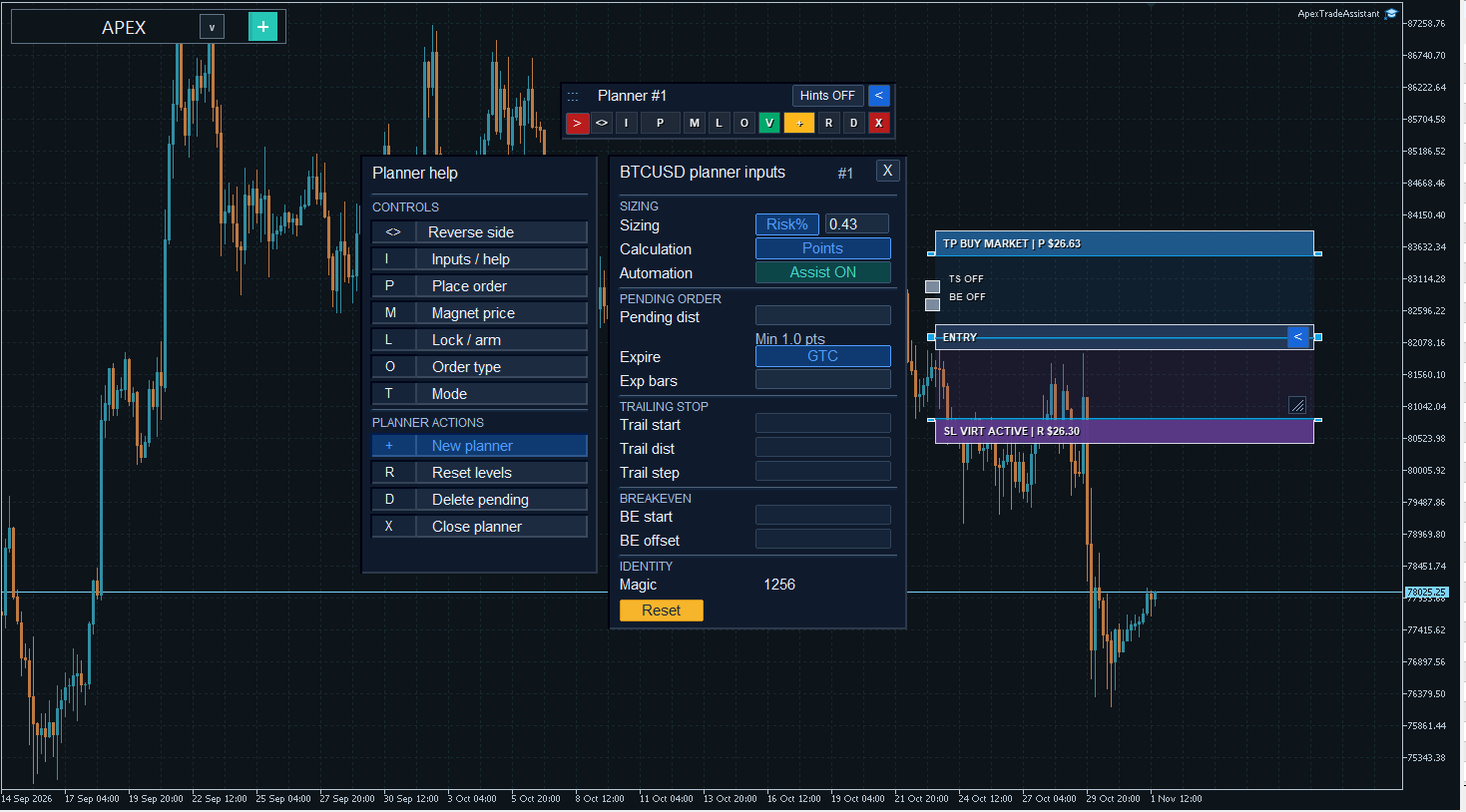
Os níveis virtuais de proteção são gerenciados pelo EA. Uma posição real aberta continua visível para a corretora.
Mantenha o terminal e o EA em execução para os gatilhos locais, a proteção virtual, o trailing stop e a gestão do ponto de equilíbrio, com a conexão e as permissões de negociação necessárias. Um plano ou registro de controlador salvo não executa operações enquanto o aplicativo está offline.
12. Grade de ordens pendentes com Grid
A configuração principal Grid prepara um grupo de ordens pendentes em níveis de preço separados. Escolha a opção em Settings e use o botão de ordem pendente correspondente.
| Opção | Comportamento solicitado |
|---|---|
| OFF | Envio individual de ordens pendentes. |
| AUTO | Escolhe a quantidade solicitada de ordens com base no período gráfico ativo. |
| 2 | Solicita duas ordens. |
| G5 / G10 / G15 | Solicita cinco, dez ou quinze ordens. |
Cada solicitação continua passando pelas verificações aplicáveis de preço, volume, margem e ordem. A quantidade efetivamente enviada com sucesso pode ser menor que a solicitada.
O dimensionamento é aplicado individualmente a cada ordem Grid. O volume ou Risk% selecionado não é dividido automaticamente como uma única alocação compartilhada por todo o grupo. Revise a exposição combinada antes do envio.
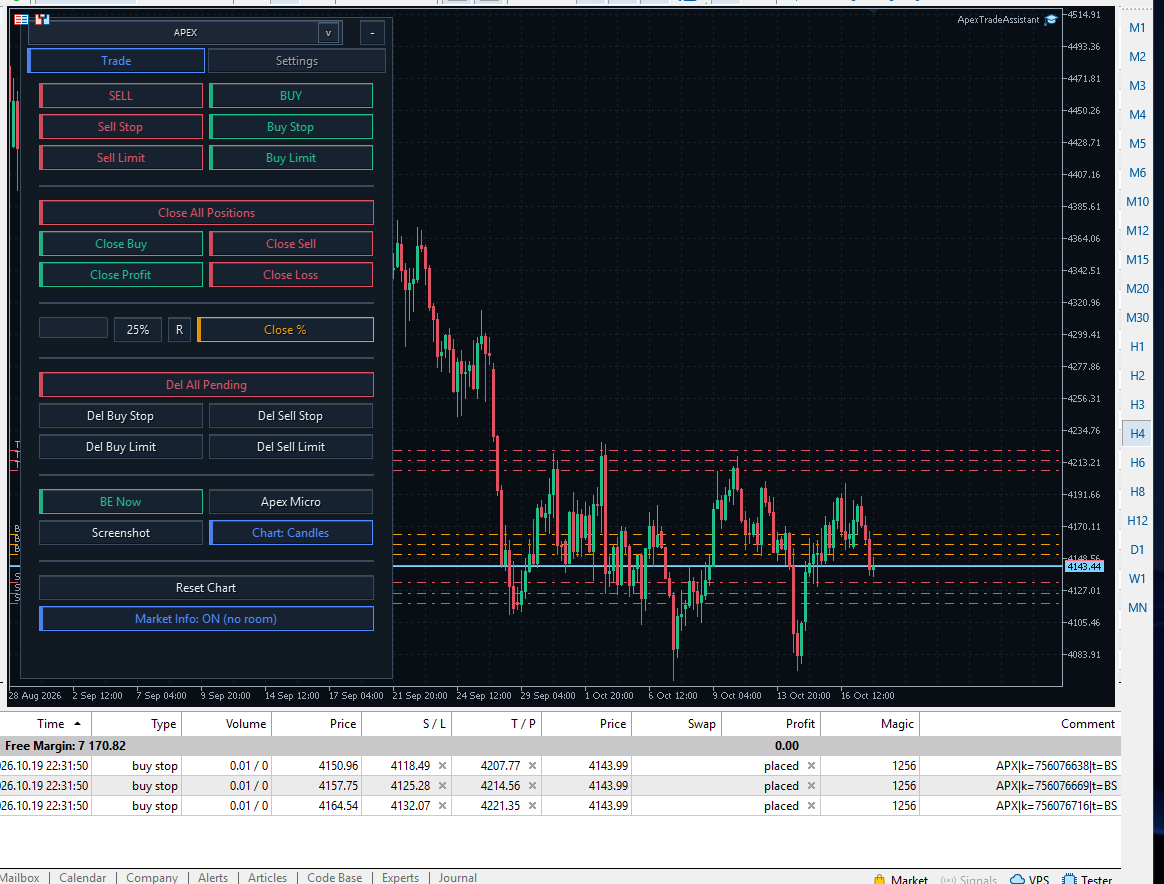
Exemplo de uma versão anterior da interface mantido para mostrar a lista de ordens: Grid AUTO no H4 com três ordens Buy Stop e preços de proteção separados.
13. Antes de enviar: uma lista rápida de verificação
- Escolha o painel principal ou um miniplanejador independente.
- Confira a unidade de cálculo, o valor de dimensionamento, o símbolo e o identificador de gestão.
- Insira a proteção ou prepare-a visualmente. Confira a prioridade Virtual → RR → SL/TP do painel principal, quando aplicável.
- Revise os valores do assistente ou os níveis dos modelos que você escolheu aplicar.
- Confirme se pretende enviar uma ordem imediata a mercado, uma ordem pendente à corretora ou armar um gatilho local.
- Revise os valores finais e envie apenas a ação pretendida.
Inicialização no gráfico e estado salvo
Use um gráfico dedicado ao APEX. Na inicialização, ele remove os objetos existentes de seu gráfico antes de criar o espaço de trabalho. Isso inclui desenhos manuais e objetos de outras ferramentas. Reset Chart não recria objetos excluídos.
O APEX armazena localmente as configurações compatíveis e o contexto dos planejadores/controladores. As escolhas de aparência salvas ajudam a restaurar o espaço de trabalho; os registros locais não oferecem proteção ativa enquanto o terminal está fechado nem garantem a recuperação de todas as ações. Verifique o estado efetivamente restaurado após uma reinicialização.
Você escolhe as operações e as configurações. O APEX ajuda a organizar sua preparação e gestão; as sugestões dos modelos e os exemplos das capturas de tela não garantem resultados de negociação.
Página do produto e suporte
Ver Apex Trade Assistant no MQL5 Market.
Para dúvidas sobre o produto, use a seção Comments da página do produto ou entre em contato com o autor pelo sistema de mensagens do MQL5.
Autor: Dragan Drenjanin
#ApexTradeAssistant #MetaTrader5 #MQL5 #ManualTrading #TradingPanel #TradeManagement #VisualTrading #KalmanFilter #LinearRegression