Disponível no MQL5 Market: OCO Panel PRO
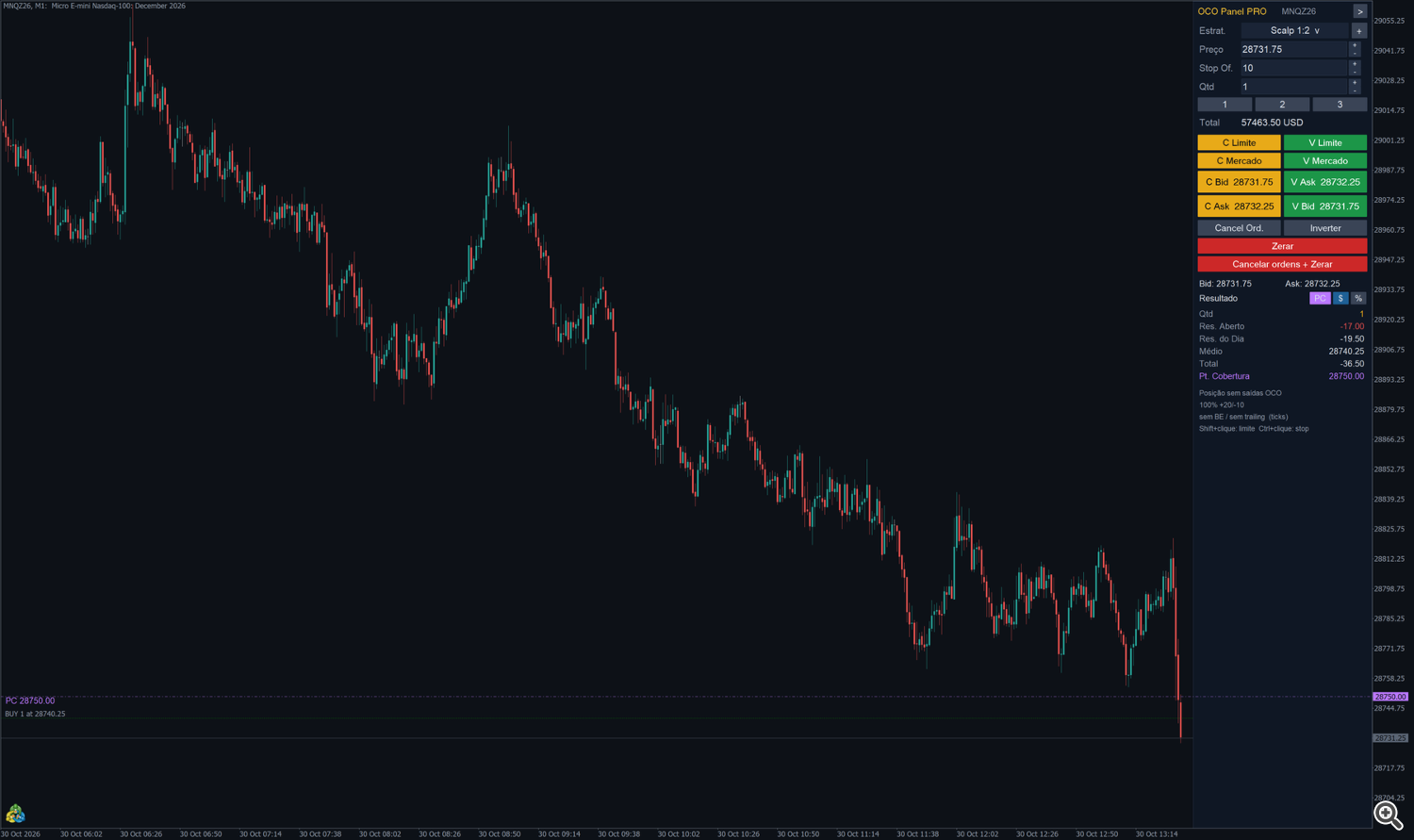
O OCO Panel PRO é uma boleta de ordens acoplada ao lado direito do gráfico do MetaTrader 5. Você salva seus planos de saída como estratégias OCO (até sete saídas parciais, cada uma com sua própria quantidade, alvo (take profit) e stop, além de break-even e trailing stop automáticos). Quando uma entrada é executada, o painel envia automaticamente as saídas da estratégia selecionada e as gerencia até a posição ser encerrada.
O painel funciona em contas netting (futuros e ações da B3, muitas corretoras de futuros) e em contas hedging (forex, CFDs, cripto). Ele fala inglês e português. As imagens em português deste manual foram capturadas em um gráfico demo de futuros MNQ (as imagens de BTCUSD são usadas onde não existe imagem em português).
Aviso de risco. Operar no mercado envolve risco de perda. O painel não analisa o mercado e não decide entradas: ele envia e gerencia as ordens que você define. Teste sempre em conta demo primeiro.
1. Instalação e primeira execução
- Compre ou alugue o produto no MQL5 Market e instale-o pela aba Mercado do seu terminal MetaTrader 5 (Caixa de Ferramentas → Mercado → Comprados → Instalar).
- Abra um gráfico do ativo que deseja operar e arraste o OCO Panel PRO do Navegador (Expert Advisors → Mercado) para o gráfico.
- Na aba Comum da janela que se abre, marque Permitir Algo Trading. Verifique se o botão Algo Trading da barra de ferramentas do terminal está verde.
- Ajuste os parâmetros de entrada (inputs) se quiser (seção 11) e pressione OK.
O painel se acopla ao lado direito do gráfico, entre os candles e a escala de preços. Com o input Reserve the right side of the chart (ligado por padrão), o gráfico é deslocado para a esquerda, de modo que os últimos candles nunca fiquem atrás do painel. O deslocamento original do gráfico é restaurado quando o painel é removido.
Na primeira execução, o painel cria quatro estratégias de exemplo (seção 4.1). Suas estratégias são salvas na pasta comum do terminal ( Common\Files\JetOco\strategies.txt ), portanto são compartilhadas por todos os gráficos e ativos que usam o painel.
Um painel por ativo. Cada gráfico mantém seu próprio estado (estratégia em uso, posição em gerenciamento). Use um Magic number diferente se rodar o painel em dois gráficos do mesmo ativo.
2. O painel
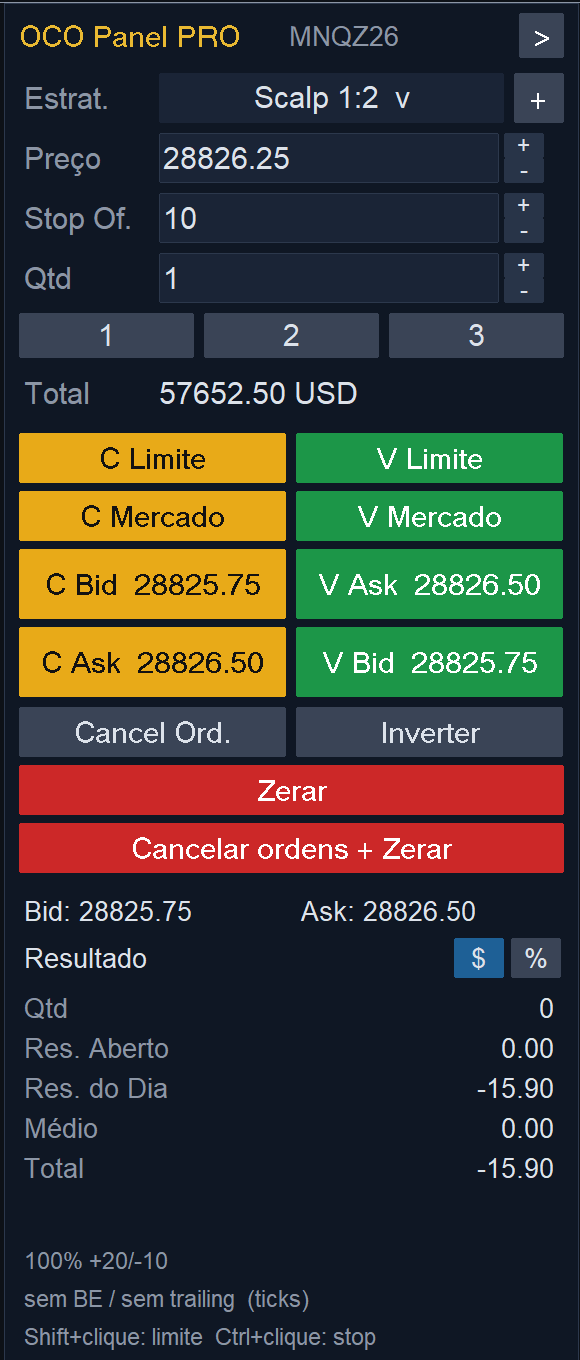
De cima para baixo:
- Cabeçalho: nome do produto, ativo e o botão >, que recolhe o painel em uma pequena aba (seção 9).
- Estrat.: a estratégia OCO que será anexada à próxima entrada, e o botão +, que abre o editor de estratégias (seção 4).
- Preço: preço usado pelos botões C Limite / V Limite. Ele acompanha o último preço até você digitar um valor; depois que uma ordem limitada é enviada com C Limite / V Limite, ele volta a acompanhar o mercado. Os pequenos botões + / − o movem um tick.
- Stop Of.: offset em ticks para entradas stop quando o ativo só aceita ordens stop-limit (seção 6).
- Qtd: quantidade em lotes ou contratos. Digite um valor ou use os botões + / − (um passo de volume) e os três botões de quantidade rápida logo abaixo.
- Total: valor financeiro da ordem (quantidade × preço), na moeda da conta.
- Botões de ordem (seção 3).
- Cancel Ord., Inverter, Zerar, Cancelar ordens + Zerar (seção 3.2).
- Bid / Ask e o bloco Resultado (seção 8).
- Resumo da estratégia: saídas da estratégia selecionada, configurações de break-even / trailing e a unidade (ticks ou financeiro).
- Linha de status: a última ação ou erro, por exemplo SELL 0.20 @ 77439.51 [5 exits] ou Rejeitada: stops inválidos.
- Contagem regressiva: tempo restante para o fechamento do candle atual, na parte inferior do painel.
3. Enviando ordens
3.1 Botões de entrada
A coluna de compra é dourada e a coluna de venda é verde:
| Botão | O que faz |
|---|---|
| C Limite / V Limite | Ordem limitada no preço do campo Preço. Se esse preço já estiver além do mercado (compra limitada acima do ask, venda limitada abaixo do bid), a ordem é enviada a mercado. |
| C Mercado / V Mercado | Ordem a mercado. |
| C Bid / V Ask | Ordem limitada no bid atual (compra) ou no ask atual (venda): você entra na fila do seu lado do book. |
| C Ask / V Bid | Ordem a mercado que agride o ask (compra) ou o bid (venda). |
Toda entrada leva a estratégia selecionada em Estrat.. Escolha <Nenhuma> para enviar uma ordem sem saídas OCO.
3.2 Botões de posição
| Botão | O que faz |
|---|---|
| Cancel Ord. | Cancela as ordens pendentes enviadas pelo painel neste ativo (entradas e saídas). Em contas netting, a posição aberta permanece, sem saídas; o painel deixa de gerenciá-la até que ela mude. |
| Inverter | Encerra a posição e abre a mesma quantidade na direção oposta, com a estratégia selecionada. |
| Zerar | Cancela as saídas e encerra a posição a mercado. |
| Cancelar ordens + Zerar | Cancela todas as ordens pendentes do painel (inclusive entradas) e encerra a posição. |
4. Estratégias OCO
4.1 Escolhendo uma estratégia
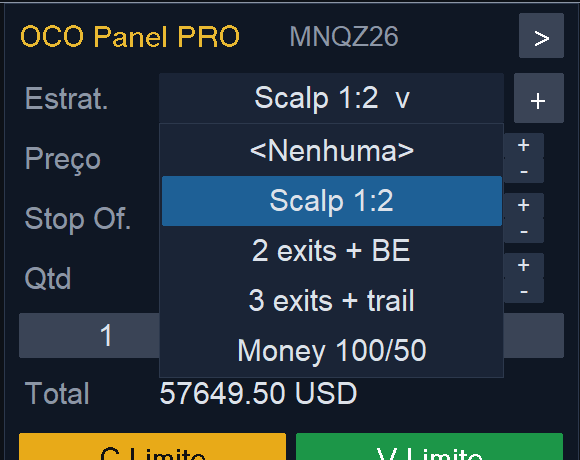
Clique no campo Estrat. para abrir a lista e escolher a estratégia da próxima entrada. O painel vem com quatro exemplos que você pode editar ou excluir:
| Estratégia | Saídas | Extras |
|---|---|---|
| Scalp 1:2 | 100% em +20 / −10 ticks | — |
| 2 exits + BE | 50% em +10, 50% em +30, stops −10 | break-even após +10, 1 tick no lucro |
| 3 exits + trail | 34% em +10, 33% em +20, 33% sem alvo, stops −15 | break-even após +10; trailing a partir de +20, distância 10, passo 2 |
| Money 100/50 | uma saída: +100 / −50 na moeda da conta | — |
O resumo da estratégia, abaixo do bloco de resultado, mostra as saídas da estratégia selecionada, por exemplo 50% +4000/−12000 20% +8000/−12000 …, e as configurações de break-even e trailing.
4.2 Editor de estratégias
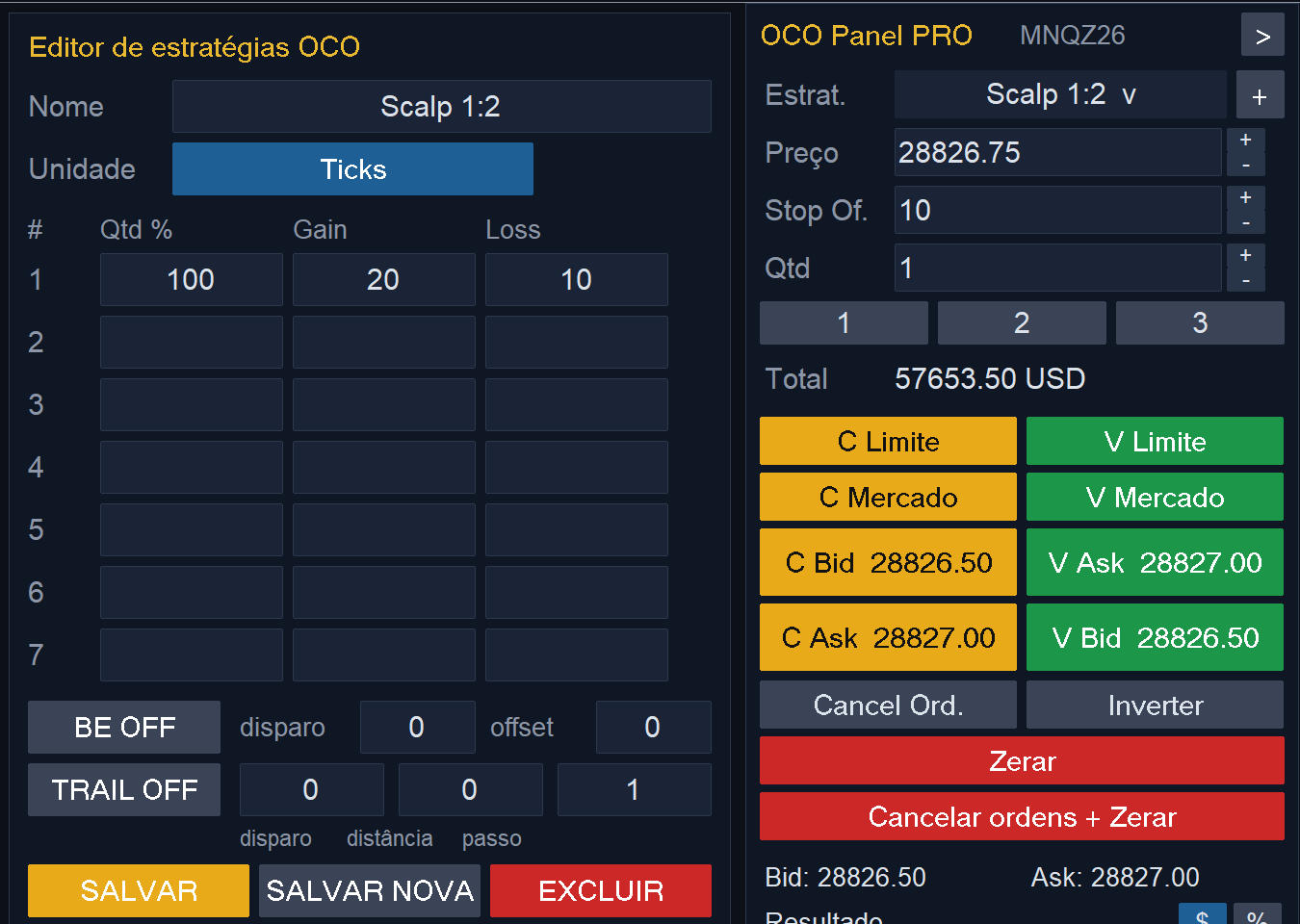
Clique em + ao lado do campo Estrat.. O Editor de estratégias OCO abre à esquerda do painel com a estratégia selecionada carregada.
- Nome: nome exibido na lista.
- Unidade: Ticks (ganhos e stops em ticks a partir do preço de entrada) ou Financeiro (1 saída) (uma saída, com ganho e stop na moeda da conta para a posição inteira; o painel converte o valor em ticks para a quantidade negociada).
- Saídas 1 a 7: para cada saída, Qtd % (fração da posição), Gain (distância do alvo) e Loss (distância do stop). Deixe Gain vazio para uma saída sem alvo (ela sai pelo stop ou pelo trailing); deixe Loss vazio para uma saída sem stop. As quantidades devem somar 100%. Cada saída recebe sua fração arredondada para cima no passo de volume; a última saída fica com o restante, então, com quantidades pequenas, algumas saídas podem não ser usadas.
- BE ON / OFF, disparo, offset: break-even automático (seção 5).
- TRAIL ON / OFF, disparo, distância, passo: trailing stop (seção 5).
- SALVAR sobrescreve a estratégia, SALVAR NOVA cria uma cópia, EXCLUIR a remove (pelo menos uma estratégia é mantida, e a estratégia da posição em gerenciamento não pode ser excluída).
Clique em + novamente para fechar o editor.
5. Break-even e trailing stop
Todos os valores estão na unidade da estratégia (ticks, ou financeiro para a posição inteira).
- Break-even: quando o lucro atinge o disparo, os stops das saídas abertas são movidos para o preço de entrada mais o offset (por exemplo, disparo 10 e offset 1: após 10 ticks de lucro, os stops vão para 1 tick no lucro). Um stop que já está melhor não é recuado.
- Trailing stop: quando o lucro atinge o disparo, os stops acompanham o preço na distância definida e só se movem quando o ganho é de pelo menos um passo. O trailing nunca recua um stop.
Em contas netting, o painel os aplica aos stops que gerencia; em contas hedging, ele altera o SL de cada posição de saída na corretora.
6. Operação pelo gráfico
Com o input Chart trading ligado, você pode enviar ordens clicando no gráfico:
- Shift + clique coloca uma ordem limitada no preço clicado: compra limitada abaixo do bid, venda limitada acima do ask.
- Ctrl + clique coloca uma ordem stop no preço clicado: compra stop acima do ask, venda stop abaixo do bid. Em ativos que não aceitam ordens stop simples (comum na B3), o painel envia uma stop-limit com o limite Stop Of. ticks além do preço de stop.
A quantidade é a do campo Qtd e a estratégia é a selecionada. Enquanto uma entrada está pendente, suas futuras saídas são pré-visualizadas no gráfico como linhas pontilhadas (OCO preview gain / stop). Cliques na área do painel são ignorados.
7. Como as saídas são enviadas
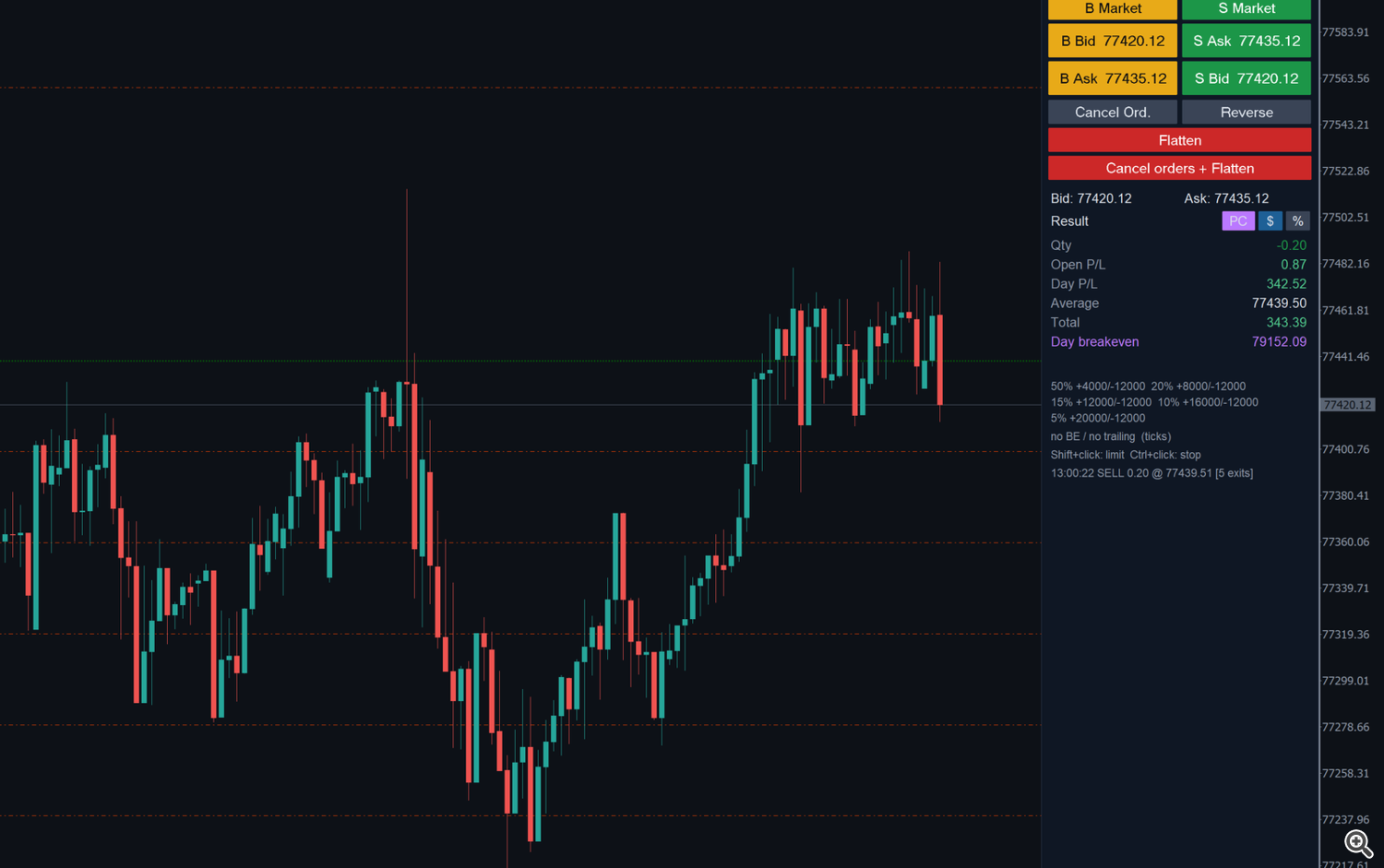
7.1 Contas netting
- Cada alvo (take profit) é uma ordem limitada na bolsa ou corretora (comentário JOC G1, JOC G2…). Você pode arrastar essas linhas de ordem no gráfico; o painel acompanha o novo preço.
- Os stops das saídas são gerenciados pelo painel e desenhados como linhas vermelhas tracejadas (OCO stop 1, OCO stop 2…). Arraste-as para mover cada stop. Quando o preço toca um stop, o painel encerra aquela saída a mercado e cancela o respectivo alvo.
- Com o input Keep the farthest stop on the position (ligado por padrão), o stop mais distante também é colocado como SL da posição na corretora, de modo que a posição fica protegida mesmo com o terminal fechado. Se você arrastar a própria linha de SL da posição no MetaTrader, todos os stops da estratégia se movem pela mesma distância.
- Se um alvo for atingido em mercado rápido antes de sua ordem ser colocada, a saída é executada a mercado.
- Se você aumentar ou reduzir a posição fora do painel, as saídas são reconstruídas para o novo volume com a mesma estratégia.
- O input Also manage positions opened outside the panel faz o painel anexar a estratégia selecionada a posições deste ativo abertas manualmente ou por outro EA.
7.2 Contas hedging
- Cada saída é uma posição separada (ou ordem pendente) com seu próprio SL e TP na corretora, exibidos com as linhas de SL/TP do próprio terminal. Você pode arrastá-las como qualquer outro SL/TP.
- Se um SL ou TP estiver mais próximo que a distância mínima da corretora, ele é afastado até esse mínimo e a linha de status informa isso.
- Zerar, Inverter e o bloco de resultado consideram apenas as posições com o magic number do painel.
8. Resultado e ponto de cobertura do dia
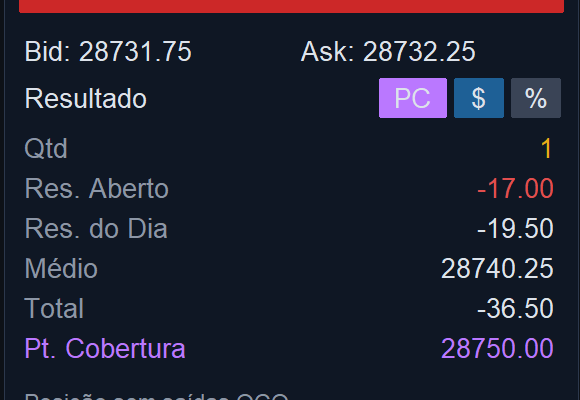
- Bid / Ask: preços atuais.
- Qtd: quantidade aberta (negativa para venda).
- Res. Aberto: resultado flutuante da posição aberta.
- Res. do Dia: resultado realizado do dia neste ativo, com corretagem, taxas e swap.
- Médio: preço médio da posição aberta.
- Total: resultado aberto mais resultado do dia.
- $ / %: mostra os resultados em valor financeiro ou como percentual do saldo.
- Pt. Cobertura (botão PC): preço no qual o resultado do dia neste ativo seria zero, considerando o resultado realizado, a posição aberta e os custos. É desenhado como uma linha traço-ponto no gráfico com o rótulo PC na borda esquerda, e aparece a partir da segunda operação do dia (precisa de um resultado para comparar). Se sua corretora não informa a corretagem, configure Estimated cost per contract per side nos inputs. O botão PC liga e desliga a linha.
9. Aba recolhida e contagem regressiva
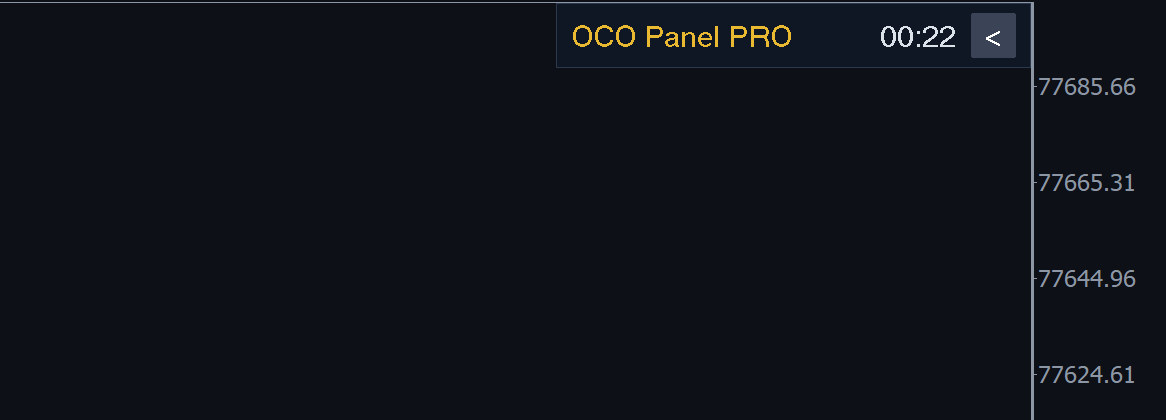
O botão > no cabeçalho recolhe o painel em uma pequena aba no canto superior direito do gráfico, com a contagem regressiva para o fechamento do candle. O gráfico recupera seu espaço (o deslocamento do gráfico volta à sua configuração original). Clique em < para abrir o painel novamente. As saídas continuam sendo gerenciadas enquanto o painel está recolhido.
10. Testador de Estratégias
O painel funciona no Testador de Estratégias. No modo visual, você pode usar os botões durante o teste. Para demonstrar o gerenciamento automático, o painel faz uma entrada a mercado a cada 40 barras quando não há posição, alternando compra e venda, com a terceira estratégia da lista (3 exits + trail por padrão), para que as saídas OCO, o break-even e o trailing possam ser acompanhados.
11. Inputs
| Input | Padrão | Descrição |
|---|---|---|
| Default quantity | 1 | Quantidade carregada no campo Qtd. |
| Default stop offset (ticks) | 10 | Valor inicial de Stop Of. para entradas stop-limit. |
| Quick quantity buttons 1, 2, 3 | 1, 2, 3 | Quantidades dos três botões rápidos. |
| Chart trading | true | Shift + clique: limitada; Ctrl + clique: stop. |
| Netting: also manage positions opened outside the panel | false | Anexa a estratégia selecionada a posições do ativo abertas manualmente ou por outros EAs. |
| Netting: keep the farthest stop on the position | true | O stop mais distante também é definido como SL da posição na corretora. |
| Show the day breakeven line | true | Estado inicial do botão PC (depois o painel lembra sua escolha). |
| Estimated cost per contract per side | 0 | Custo usado no ponto de cobertura do dia quando a corretora não informa a corretagem. |
| Language | Terminal language | Inglês ou português. |
| Panel width | 230 | Largura em pixels com escala de tela em 100%. |
| Reserve the right side of the chart | true | Desloca o gráfico para que os candles nunca fiquem atrás do painel. |
| Show the countdown | true | Contagem regressiva para o fechamento do candle na parte inferior do painel e na aba recolhida. |
| Font size | 9 | Tamanho do texto do painel. |
| Magic number | 260401 | Identifica as ordens e posições do painel. |
12. Dúvidas e mensagens
- "Algo trading desativado": ligue o botão Algo Trading do terminal e a opção Permitir Algo Trading do EA.
- "Ativo sem negociação livre": o ativo está apenas para encerramento (close-only) ou desabilitado pela corretora.
- "Rejeitada: …": a corretora recusou a ordem; o motivo vem em seguida (volume inválido, stops inválidos, mercado fechado, saldo insuficiente…).
- "Quantidades somam X%, devem somar 100%": ajuste a Qtd % das saídas no editor.
- A posição não tem saídas: a entrada foi enviada com <Nenhuma>, ou Cancel Ord. foi pressionado. Selecione uma estratégia e use Inverter ou envie uma nova entrada; em contas netting, as saídas são reconstruídas quando a posição muda.
- Fechei o terminal: em contas netting, os alvos permanecem na bolsa e o stop mais distante permanece na posição; os demais stops voltam a ser gerenciados quando o painel é reiniciado. Em contas hedging, cada saída tem seu próprio SL/TP na corretora.
Suporte: envie uma mensagem privada pelo site da MQL5 ou um comentário na página do produto.