Custom Indicator Buffer Analyzer MT5
- ユーティリティ
- バージョン: 1.0

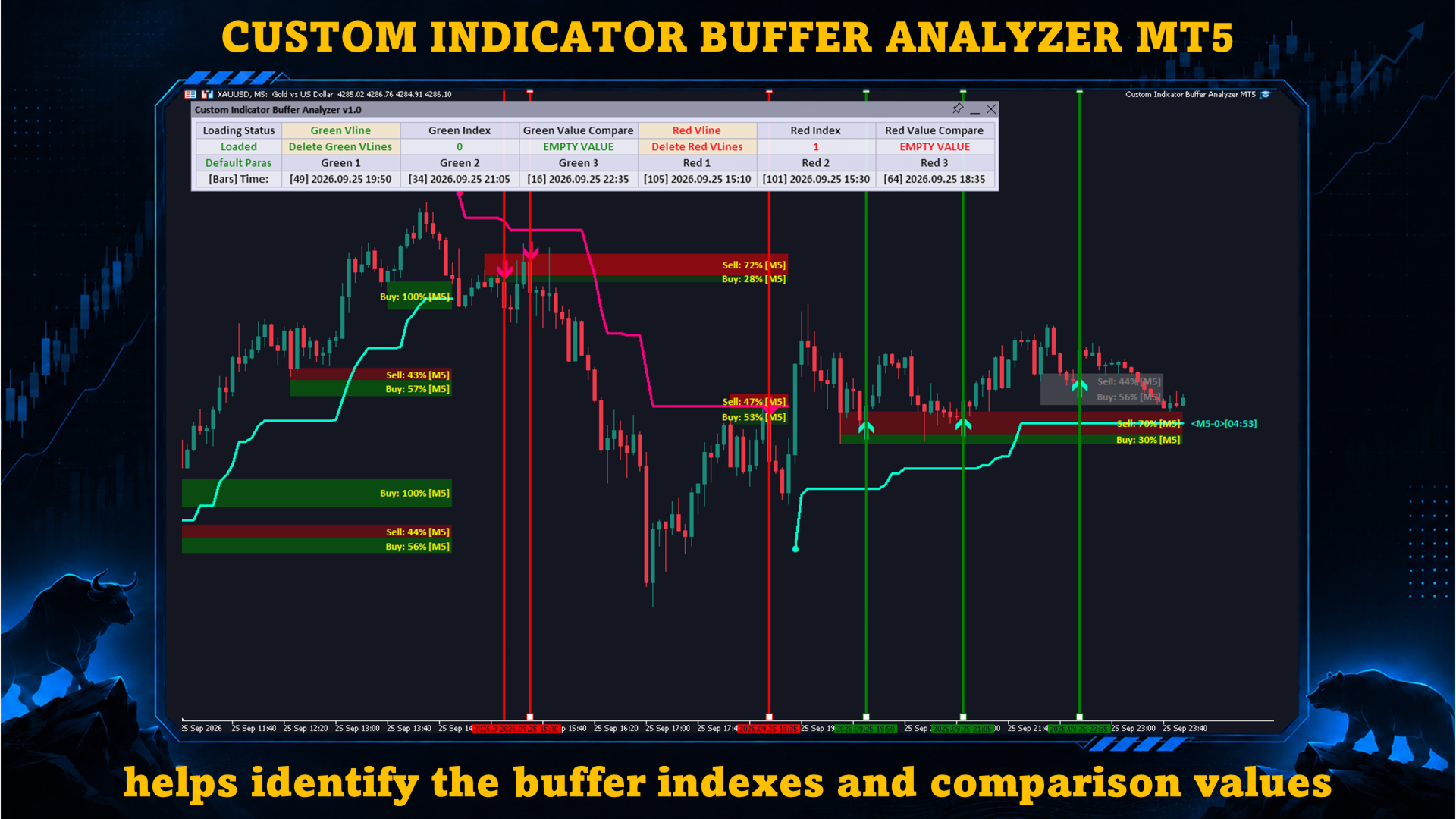
Custom Indicator Buffer Analyzer MetaTrader 5 の Custom Indicator が使用するバッファーインデックスと比較値の特定に役立ちます。
外部インジケーターを EA のシグナルソースとして使いたいものの、次の点が分からない場合に役立つツールです。
- Buy シグナルが入っているバッファー。
- Sell シグナルが入っているバッファー。
- シグナルの有無を判定するために確認すべき値。
- シグナルがないときにインジケーターが EMPTY_VALUE、0、または別の値のどれを使うか。
1. Custom Indicator を準備する
分析対象のインジケーターを次の場所にインストールします。
MQL5\Indicators\
必要なデータはインジケーターのバッファーから取得できなければなりません。矢印、ラベル、テキスト、四角形、トレンドラインなどのチャートオブジェクトだけでシグナルを表示し、同じデータをバッファーで提供しない場合、ツールはバッファーインデックスからそのシグナルを特定できません。
2. Custom Indicator を選択する
分析するインジケーターのパスを入力します。基準となる場所は次のとおりです。
MQL5\Indicators\
サブフォルダー内に保存されている場合は、完全な相対パスを入力してください。
インジケーターを読み込めない場合は、次を確認します。
- インジケーター名。
- インジケーターのパス。
- EX5 ファイルの有無。
- チャートに直接適用したときに正常に動作するか。
3. インジケーターの SET ファイルを読み込む
デフォルトの入力値とは異なる設定を使う場合、対応する SET ファイルを読み込みます。
SET ファイルを使うと、Custom Indicator Buffer Analyzer は EA で実際に使用する予定の設定でインジケーターを読み込めます。
以下を確認してください。
- SET ファイルが対象のインジケーター用に作成されていること。
- SET ファイルのパスが正しいこと。
- 保存された入力値が現在のインジケーターのバージョンに対応していること。
デフォルト設定を使う場合は、SET ファイルが不要なこともあります。
4. バッファーインデックスの範囲を設定する
分析するバッファーの範囲は Buffer Index Start と Buffer Index End で指定します。
結果を読みやすくし、不要なバッファーを処理しないよう、まず適切な範囲から始めてください。必要なシグナルバッファーが見つからない場合は、Buffer Index End を増やして再分析します。
5. バッファーの値
ツールは、マークしたシグナルの足で各バッファーが返す値を読み取り、比較できます。
バッファーには次のような値が入ります。
- 価格の値。
- インジケーターラインの値。
- シグナルの値。
- 状態を示す値。
- 0、1、または -1。
- EMPTY_VALUE。
- インジケーターで定義されたその他の値。
すべてのバッファーに価格が入っているわけではありません。重要なのは Buy または Sell シグナルに対応するデータのパターンを見つけることです。
6. Buy シグナルをマークする
Buy シグナルをマークする手順:
- パネルの Green Vline をクリックします。
- チャート上で対応する Buy シグナルの足をクリックします。
- 次の Buy シグナルにも同じ手順を繰り返します。
緑色の縦線は、どの足を Buy シグナルの位置として扱うかを分析ツールに伝えます。
7. Sell シグナルをマークする
Sell シグナルをマークする手順:
- パネルの Red Vline をクリックします。
- チャート上で対応する Sell シグナルの足をクリックします。
- 次の Sell シグナルにも同じ手順を繰り返します。
赤色の縦線は、どの足を Sell シグナルの位置として扱うかを分析ツールに伝えます。
8. シグナルのマークに関する重要なルール
シグナルは現在の足から過去の足へ向かって順番にマークしてください。
マークした二つのシグナルの間に、同じ方向の未マークのシグナルを残さないでください。
二つの Buy マークの間に別の Buy シグナルがある場合、そのシグナルもマークする必要があります。
Sell シグナルにも同じルールが適用されます。
分析ツールはマークしたシグナルの順序と、その間のバッファー値を使ってインジケーターのシグナル表現を判断するため、このルールが重要です。
シグナルを飛ばすと、分析結果が誤ることがあります。
9. 間違った縦線を削除する
シグナルを誤ってマークした場合や分析をやり直す場合は、パネルの該当する Delete ボタンをクリックします。
緑色または赤色の縦線に対応する Delete ボタンを使い、正しい順番でシグナルをマークし直してください。
二つのマークの間で同じ方向のシグナルを飛ばした場合は、該当する線を削除してから正しい順序でマークし直します。
10. 複数のシグナルを使用する
一つのシグナル位置だけで判断しないでください。
可能な限り複数の Buy と Sell シグナルをマークしてください。これにより、実際のシグナルバッファーと以下を区別できます。
- 計算用バッファー。
- トレンド用バッファー。
- インジケーターラインのバッファー。
- カラーバッファー。
- その他の内部データバッファー。
正しいシグナルバッファーは、マークしたシグナルとの一貫した対応関係を示すはずです。
11. 分析ツールによるデータ比較
シグナルをマークすると、ツールは対応する足の選択範囲のバッファー値を読み取り、比較します。
分析によって次を確認できます。
- Buy シグナルの足で変化するバッファー。
- Sell シグナルの足で変化するバッファー。
- シグナルがない状態を示す値。
- EA がシグナルを検出するために使える条件。
目的は、正しい Buffer Indexだけでなく、正しい Comparison Valueも見つけることです。
12. 比較値を確認する
シグナルバッファーを特定した後は、値の確認方法を決める必要があります。
よく使われるシグナル条件:
Buffer Value != EMPTY_VALUE
この場合:
- EMPTY_VALUE はシグナルがないことを意味します。
- EMPTY_VALUE 以外の値はシグナルがあることを意味します。
ただし、すべてのインジケーターが同じ方法を使うわけではありません。0、1、-1、価格、その他の特別な値を使用する場合があります。
どのインジケーターも EMPTY_VALUE を使うと決めつけず、分析ツールが示す比較結果に従ってください。
13. シグナルバッファーとデータバッファー
Custom Indicator には、次のような種類のバッファーが含まれることがあります。
- Buy シグナルバッファー。
- Sell シグナルバッファー。
- トレンドバッファー。
- メインラインバッファー。
- シグナルラインバッファー。
- 価格バッファー。
- Stop Loss バッファー。
- Take Profit バッファー。
- カラーバッファー。
- 計算用バッファー。
単にデータが入っているという理由でバッファーを選ばないでください。チャート上の実際のシグナル位置と動作が一致する必要があります。
14. EMPTY_VALUE
EMPTY_VALUE は、描画可能な値やシグナルのない足を表すために広く使われます。
一般的なシグナルバッファーは次のように動作します。
- シグナルの足:バッファーに値が入る。
- シグナルのない足:バッファーが EMPTY_VALUE を返す。
このパターンを確認できた場合、EA は通常次の条件でシグナルを検出できます。
Buffer Value != EMPTY_VALUE
別のパターンを使うインジケーターもあるため、必ず分析結果に従ってください。
15. 現在の足とリペイント
一部のインジケーターは、現在の足が形成されている間にそのデータを変更します。
シグナルは足が確定する前に出現、消失、または変化することがあります。より安定した分析のため、可能な限り確定足の確認済みシグナルを使うことを推奨します。
16. 結果を検証する
Buy または Sell の候補となるバッファーを特定したら、別のシグナル群でも確認します。
- 必要に応じて現在の縦線を削除します。
- チャートの別の範囲を選びます。
- 現在に近い側から過去の足へ向かって再びシグナルをマークします。
- 二つのマークの間で同方向のシグナルを飛ばさないでください。
- 分析を再実行します。
正しいバッファーは別のシグナル群でも同じ動作を示すはずです。
17. 重要な結果
分析の最後に必要な主な情報:
1. Signal Buffer Index
Buy Buffer Index や Sell Buffer Index など、シグナルを含むインジケーターバッファーを示します。
2. Comparison Value
シグナルの有無を判定するために確認すべき値を示します。
多くのインジケーターは EMPTY_VALUE を条件に使いますが、別の値を使うものもあります。
次の二つが両方必要です。
Signal Buffer Index + Comparison Value
これらの値を EA の Custom Indicator 設定で使えます。
18. その他のバッファー
インジケーターの構造によっては、Custom Indicator Buffer Analyzer でバッファーに含まれる次のようなデータも調べられます。
- Stop Loss。
- Take Profit。
- エントリー価格。
- トレンド。
- サポートまたはレジスタンス。
- 上限または下限バンド。
- メインライン。
- シグナルライン。
19. 変更後に再分析する
次の項目を変更した場合は再分析してください。
- Custom Indicator。
- インジケーターのバージョン。
- SET ファイル。
- 銘柄。
- 時間足。
- 重要なインジケーターの入力値。
- Buffer Index の範囲。
新しいバージョンでは、表示されるシグナルが同じに見えてもバッファー構造が変わる場合があります。
20. 適切なバッファーが見つからない場合
適切なシグナルバッファーが見つからなければ、次を確認してください。
- シグナルがチャートオブジェクトだけで作られている可能性。
- Buffer Index の範囲が狭すぎる可能性。
- 間違った SET ファイルを読み込んでいる可能性。
- インジケーターが正常に読み込まれていない可能性。
- シグナルが複数のバッファーに依存している可能性。
- シグナルをマークした順序が間違っている可能性。
- 二つのマークの間で同じ方向のシグナルを飛ばした可能性。
重要な注意事項
- シグナルが出た足を正確にマークします。
- Buy シグナルには Green Vline を使います。
- Sell シグナルには Red Vline を使います。
- 現在の足から過去の足へ向かってマークします。
- 二つのマークの間で同じ方向のシグナルを飛ばさないでください。
- 間違った縦線は対応する Delete ボタンで削除します。
- EA で使用する前に、複数のシグナルで結果を検証します。
EA との連携に最後に必要となる情報:
Signal Buffer Index + Comparison Value
サポート
Custom Indicator Buffer Analyzer の使い方、シグナルバッファーの特定、分析結果の解釈についてサポートが必要な場合はご連絡ください。
お問い合わせの際は、できるだけ関連情報をお送りください。例えば:
- Custom Indicator の名前。
- インジケーターのバージョン(分かる場合)。
- 分析対象の銘柄と時間足。
- Buy/Sell シグナルとマークした縦線が分かる画面画像。
- 分析結果の画面画像。
- 問題の説明、または特定したいバッファー情報。
設定の確認をお手伝いし、分析結果の正しい使い方をご説明します。