Custom Indicator Buffer Analyzer MT5
- Utilitys
-
Duc Hoan Nguyen
 ->| Ich bin ein engagierter Entwickler und Programmierer, spezialisiert auf MQL4, MQL5 und Pine Script für TradingView, mit einer nachweislichen Erfolgsbilanz in der Entwicklung leistungsstarker, maßgeschneiderter Lösungen für die Plattformen MT4, MT5 und TradingView. Im Laufe der Jahre habe ich
 - Version: 1.0
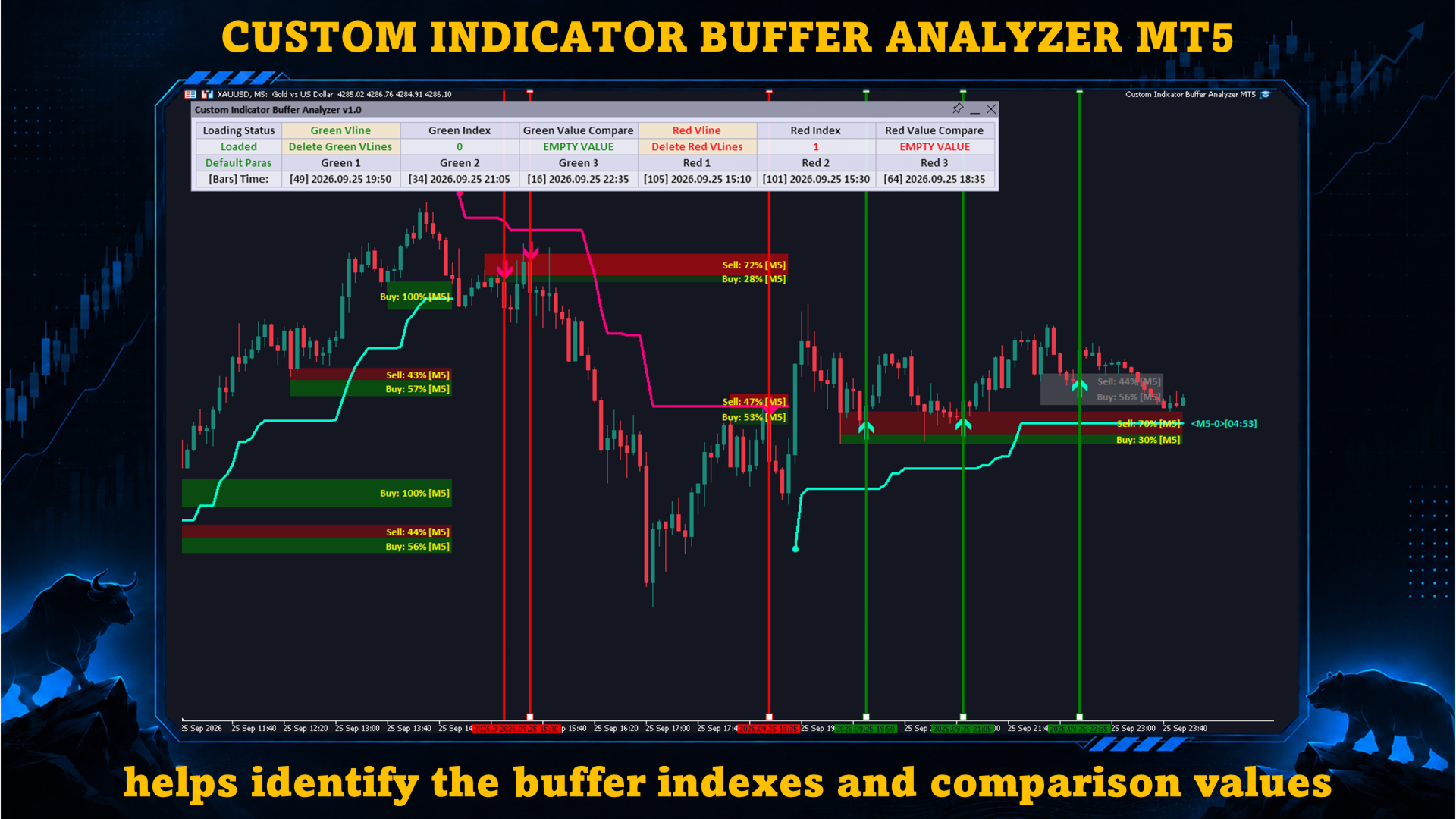
Custom Indicator Buffer Analyzer hilft dabei, die Buffer-Indizes und Vergleichswerte eines Custom Indicator in MetaTrader 5 zu ermitteln.
Das Tool ist nützlich, wenn Sie einen externen Indikator als Signalquelle für einen EA nutzen möchten, aber Folgendes nicht wissen:
- Welcher Buffer das Buy-Signal enthält.
- Welcher Buffer das Sell-Signal enthält.
- Welcher Wert geprüft werden muss, um das Vorliegen eines Signals festzustellen.
- Ob der Indikator EMPTY_VALUE, 0 oder einen anderen Wert verwendet, wenn kein Signal vorliegt.
1. Custom Indicator vorbereiten
Installieren Sie den zu analysierenden Indikator unter:
MQL5\Indicators\
Die benötigten Daten müssen über Indikatorbuffer verfügbar sein. Zeigt der Indikator Signale ausschließlich mit Chartobjekten wie Pfeilen, Beschriftungen, Texten, Rechtecken oder Trendlinien an, ohne dieselben Daten in Buffern bereitzustellen, kann das Tool diese Signale nicht anhand von Buffer-Indizes erkennen.
2. Custom Indicator auswählen
Geben Sie den Pfad des zu analysierenden Indikators ein. Er ist relativ zu:
MQL5\Indicators\
Befindet sich der Indikator in einem Unterordner, geben Sie den vollständigen relativen Pfad an.
Wenn sich der Indikator nicht laden lässt, prüfen Sie:
- Den Namen des Indikators.
- Den Indikatorpfad.
- Ob die EX5-Datei vorhanden ist.
- Ob der Indikator direkt auf einem Chart korrekt funktioniert.
3. Eine SET-Datei des Indikators laden
Wenn der Indikator andere als die standardmäßigen Eingaben verwendet, laden Sie die passende SET-Datei.
Mit der SET-Datei kann Custom Indicator Buffer Analyzer den Indikator mit derselben Konfiguration laden, die Sie im EA verwenden möchten.
Stellen Sie sicher, dass:
- Die SET-Datei für den richtigen Indikator erstellt wurde.
- Der Pfad zur SET-Datei korrekt ist.
- Die gespeicherten Eingaben zur aktuellen Indikatorversion passen.
Wenn Sie die Standardeinstellungen verwenden, ist möglicherweise keine SET-Datei erforderlich.
4. Den Bereich der Buffer-Indizes festlegen
Verwenden Sie Buffer Index Start und Buffer Index End um den Bereich der zu analysierenden Buffer festzulegen.
Beginnen Sie mit einem sinnvollen Bereich, damit die Ergebnisse übersichtlich bleiben und keine unnötigen Buffer verarbeitet werden. Wenn der benötigte Signalbuffer nicht gefunden wird, erhöhen Sie Buffer Index End und analysieren Sie erneut.
5. Bufferwerte
Das Tool kann die Werte jedes Buffers an den markierten Signalkerzen lesen und vergleichen.
Ein Buffer kann enthalten:
- Preiswerte.
- Werte von Indikatorlinien.
- Signalwerte.
- Statuswerte.
- 0, 1 oder -1.
- EMPTY_VALUE.
- Weitere vom Indikator definierte Werte.
Nicht jeder Buffer enthält einen Preis. Entscheidend ist das Datenmuster, das dem Buy- oder Sell-Signal entspricht.
6. Buy-Signale markieren
So markieren Sie Buy-Signale:
- Klicken Sie im Panel auf Green Vline .
- Klicken Sie im Chart auf die entsprechende Buy-Signalkerze.
- Wiederholen Sie den Vorgang für die nächsten Buy-Signale.
Die grünen vertikalen Linien teilen dem Analyzer mit, welche Kerzen als Buy-Signalpositionen gelten.
7. Sell-Signale markieren
So markieren Sie Sell-Signale:
- Klicken Sie im Panel auf Red Vline .
- Klicken Sie im Chart auf die entsprechende Sell-Signalkerze.
- Wiederholen Sie den Vorgang für die nächsten Sell-Signale.
Die roten vertikalen Linien teilen dem Analyzer mit, welche Kerzen als Sell-Signalpositionen gelten.
8. Wichtige Regeln für die Signalmarkierung
Markieren Sie Signale von der aktuellen Kerze aus rückwärts in die Vergangenheit.
Lassen Sie zwischen zwei markierten Signalen kein Signal derselben Richtung unmarkiert.
Zwischen zwei markierten Buy-Positionen darf kein weiteres unmarkiertes Buy-Signal liegen.
Dieselbe Regel gilt für Sell-Signale.
Diese Vorgabe ist wichtig: Der Analyzer nutzt die Folge der markierten Signale und die Bufferwerte dazwischen, um zu bestimmen, wie der Indikator seine Signale darstellt.
Übersprungene Signale können zu einem falschen Analyseergebnis führen.
9. Falsche vertikale Linien löschen
Wenn ein Signal falsch markiert wurde oder Sie die Analyse neu beginnen möchten, klicken Sie auf die entsprechende Schaltfläche Delete im Panel.
Verwenden Sie die passende Delete-Schaltfläche für grüne oder rote Linien und markieren Sie die Signale erneut in der richtigen Reihenfolge.
Wenn Sie zwischen zwei Markierungen ein Signal derselben Richtung übersehen haben, löschen Sie die betroffenen Linien und markieren Sie die Folge erneut korrekt.
10. Mehrere Signale verwenden
Verlassen Sie sich nicht auf eine einzige Signalposition.
Markieren Sie nach Möglichkeit mehrere Buy- und Sell-Signale. So lassen sich tatsächliche Signalbuffer unterscheiden von:
- Berechnungsbuffern.
- Trendbuffern.
- Buffern von Indikatorlinien.
- Farbbuffern.
- Anderen internen Datenbuffern.
Ein richtiger Signalbuffer sollte eine einheitliche Beziehung zu den markierten Signalen zeigen.
11. So vergleicht der Analyzer die Daten
Nach der Markierung liest das Tool den gewählten Bufferbereich an den betreffenden Kerzen und vergleicht die zurückgegebenen Werte.
Die Analyse hilft zu bestimmen:
- Welcher Buffer sich an Buy-Signalkerzen ändert.
- Welcher Buffer sich an Sell-Signalkerzen ändert.
- Welcher Wert den Zustand ohne Signal darstellt.
- Welche Bedingung ein EA zur Signalerkennung verwenden kann.
Gesucht wird nicht nur der richtige Buffer Index, sondern auch der richtige Comparison Value.
12. Den Vergleichswert bestimmen
Wenn der Signalbuffer gefunden wurde, müssen Sie festlegen, wie sein Wert geprüft wird.
Eine sehr häufige Signalbedingung lautet:
Buffer Value != EMPTY_VALUE
In diesem Fall gilt:
- EMPTY_VALUE bedeutet, dass kein Signal vorliegt.
- Ein von EMPTY_VALUE abweichender Wert bedeutet, dass ein Signal vorliegt.
Nicht jeder Indikator funktioniert so. Manche nutzen 0, 1, -1, einen Preis oder einen anderen Sonderwert.
Verwenden Sie stets das vom Analyzer ermittelte Vergleichsergebnis, statt anzunehmen, dass alle Indikatoren EMPTY_VALUE nutzen.
13. Signalbuffer und Datenbuffer
Ein Custom Indicator kann zahlreiche Bufferarten enthalten, zum Beispiel:
- Buy-Signalbuffer.
- Sell-Signalbuffer.
- Trendbuffer.
- Buffer der Hauptlinie.
- Buffer der Signallinie.
- Preisbuffer.
- Stop-Loss-Buffer.
- Take-Profit-Buffer.
- Farbbuffer.
- Berechnungsbuffer.
Wählen Sie einen Buffer nicht allein deshalb, weil er Daten enthält. Sein Verhalten muss mit den tatsächlichen Signalpositionen im Chart übereinstimmen.
14. EMPTY_VALUE
EMPTY_VALUE wird von Indikatoren häufig für Kerzen ohne darstellbaren Wert oder Signal verwendet.
Ein typischer Signalbuffer kann so funktionieren:
- Signalkerze: Der Buffer enthält einen Wert.
- Kerze ohne Signal: Der Buffer gibt EMPTY_VALUE zurück.
Wenn dieses Muster bestätigt ist, kann ein EA das Signal normalerweise mit folgender Bedingung erkennen:
Buffer Value != EMPTY_VALUE
Andere Indikatoren verwenden möglicherweise ein anderes Muster. Richten Sie sich daher stets nach dem Analyseergebnis.
15. Aktuelle Kerze und Repainting
Einige Indikatoren ändern die Daten der aktuellen Kerze, während sie sich noch bildet.
Ein Signal kann vor Kerzenschluss erscheinen, verschwinden oder sich ändern. Für stabilere Analysen empfiehlt es sich, möglichst bestätigte Signale auf abgeschlossenen Kerzen zu verwenden.
16. Ergebnis überprüfen
Wenn Sie einen möglichen Buy- oder Sell-Buffer gefunden haben, überprüfen Sie ihn anhand einer weiteren Signalgruppe.
- Löschen Sie bei Bedarf die aktuellen vertikalen Linien.
- Wählen Sie einen anderen Chartbereich.
- Markieren Sie die Signale erneut von der aktuellen Seite aus zu älteren Kerzen hin.
- Überspringen Sie keine Signale derselben Richtung zwischen markierten Positionen.
- Führen Sie die Analyse erneut aus.
Der richtige Buffer sollte sich bei unterschiedlichen Signalgruppen gleich verhalten.
17. Wichtige Ergebnisse
Am Ende der Analyse sind die wichtigsten Angaben:
1. Signal Buffer Index
Zeigt, welcher Indikatorbuffer das Signal enthält, etwa der Buy Buffer Index oder Sell Buffer Index.
2. Comparison Value
Zeigt, welcher Wert geprüft werden muss, um festzustellen, ob ein Signal vorliegt.
Bei vielen Indikatoren basiert die Bedingung auf EMPTY_VALUE; je nach Indikator kann jedoch ein anderer Wert verwendet werden.
Beide Angaben werden benötigt:
Signal Buffer Index + Comparison Value
Diese Werte können anschließend in den Custom-Indicator-Einstellungen eines EAs verwendet werden.
18. Weitere Buffer
Abhängig von der Indikatorstruktur hilft Custom Indicator Buffer Analyzer auch, weitere Daten in den Buffern zu prüfen, darunter:
- Stop Loss.
- Take Profit.
- Einstiegspreis.
- Trend.
- Unterstützung oder Widerstand.
- Oberes oder unteres Band.
- Hauptlinie.
- Signallinie.
19. Nach Änderungen erneut analysieren
Wiederholen Sie die Analyse, wenn Sie Folgendes ändern:
- Den Custom Indicator.
- Die Indikatorversion.
- Die SET-Datei.
- Das Symbol.
- Den Zeitrahmen.
- Wichtige Indikatoreingaben.
- Den Bereich der Buffer Index-Werte.
Eine neue Indikatorversion kann eine andere Bufferstruktur haben, selbst wenn die sichtbaren Signale gleich aussehen.
20. Wenn kein passender Buffer gefunden wird
Falls kein geeigneter Signalbuffer gefunden wird, prüfen Sie Folgendes:
- Das Signal wird möglicherweise nur mit Chartobjekten erzeugt.
- Der Bereich der Buffer Index-Werte ist möglicherweise zu klein.
- Möglicherweise wurde die falsche SET-Datei geladen.
- Möglicherweise wurde der Indikator nicht richtig geladen.
- Das Signal hängt möglicherweise von mehreren Buffern ab.
- Die Signale wurden möglicherweise in der falschen Reihenfolge markiert.
- Zwischen zwei markierten Positionen wurde möglicherweise ein Signal derselben Richtung übersehen.
Wichtige Hinweise
- Markieren Sie genau die Kerze, auf der das Signal erscheint.
- Verwenden Sie Green Vline für Buy-Signale.
- Verwenden Sie Red Vline für Sell-Signale.
- Markieren Sie die Signale von der aktuellen Kerze aus rückwärts.
- Überspringen Sie zwischen zwei markierten Positionen keine Signale derselben Richtung.
- Löschen Sie fehlerhafte Linien mit der entsprechenden Delete-Schaltfläche.
- Überprüfen Sie das Ergebnis anhand mehrerer Signale, bevor Sie es in einem EA verwenden.
Für die Integration in einen EA benötigen Sie schließlich:
Signal Buffer Index + Comparison Value
Support
Wenn Sie Hilfe mit Custom Indicator Buffer Analyzer, beim Finden eines Signalbuffers oder beim Verständnis des Analyseergebnisses benötigen, kontaktieren Sie mich.
Geben Sie bei Supportanfragen möglichst viele relevante Informationen an, beispielsweise:
- Den Namen des Custom Indicator.
- Die Indikatorversion, falls bekannt.
- Das analysierte Symbol und den Zeitrahmen.
- Einen Screenshot mit Buy-/Sell-Signalen und den markierten vertikalen Linien.
- Einen Screenshot des Analyzer-Ergebnisses.
- Eine Beschreibung des Problems oder der gesuchten Bufferinformation.
Ich helfe Ihnen, die Einrichtung zu prüfen und das Analyseergebnis richtig anzuwenden.