Custom Indicator Buffer Analyzer MT5
- Utilitaires
-
Duc Hoan Nguyen
 ->| Je suis un développeur et programmeur dévoué, spécialisé dans MQL4, MQL5 et Pine Script pour TradingView, avec une solide expérience dans la création de solutions performantes et sur mesure pour les plateformes MT4, MT5 et TradingView. Au fil des ans, j'ai travaillé intensivement dans les
 - Version: 1.0
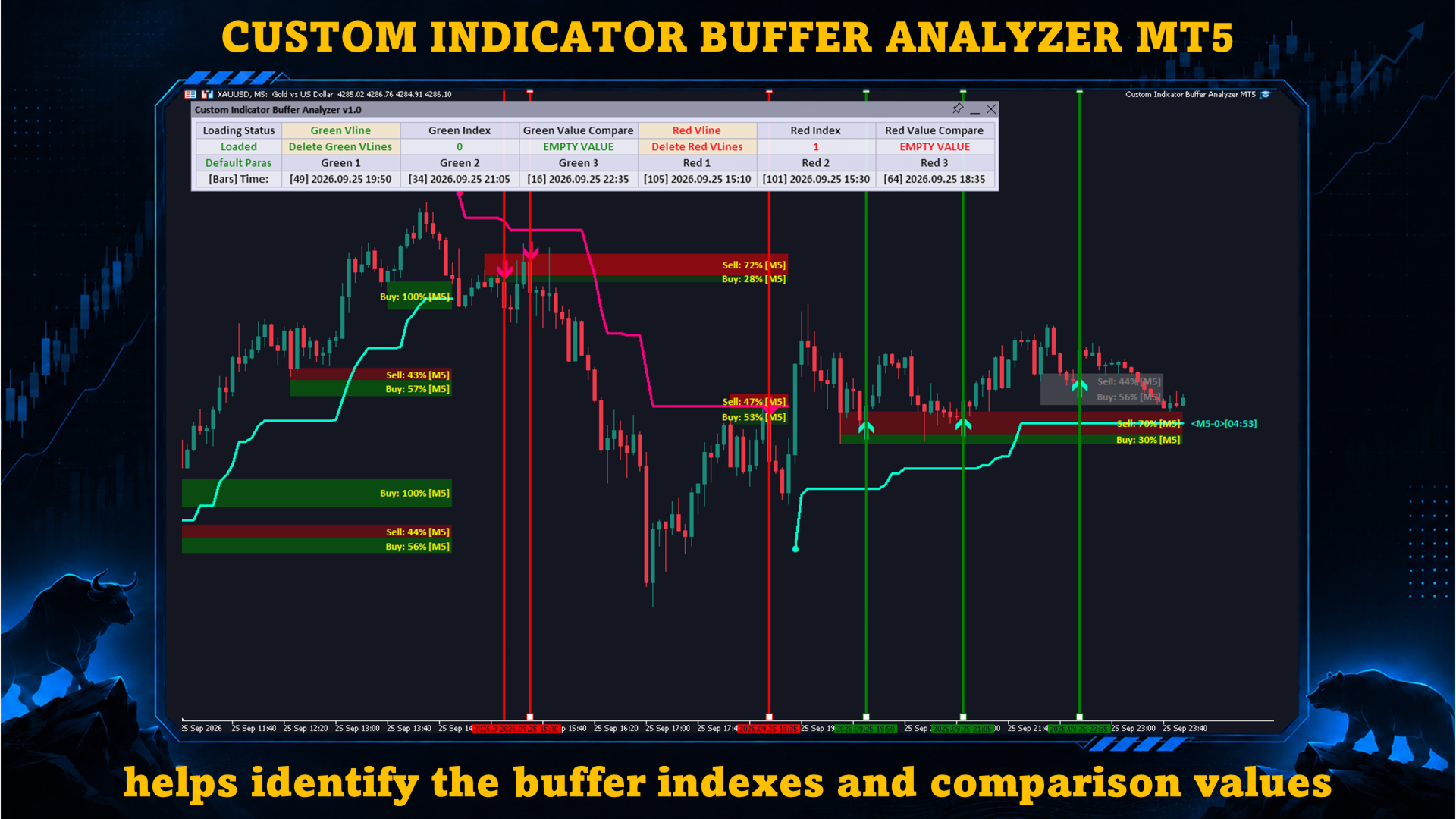
Custom Indicator Buffer Analyzer aide à identifier les indices de buffers et les valeurs de comparaison employés par un Custom Indicator dans MetaTrader 5.
Cet outil est utile si vous souhaitez utiliser un indicateur externe comme source de signaux pour un EA sans savoir :
- Quel buffer contient le signal Buy.
- Quel buffer contient le signal Sell.
- Quelle valeur vérifier pour savoir si un signal existe.
- Si l'indicateur utilise EMPTY_VALUE, 0 ou une autre valeur lorsqu'il n'y a pas de signal.
1. Préparez le Custom Indicator
Installez l'indicateur à analyser dans :
MQL5\Indicators\
Les données requises doivent être disponibles dans les buffers de l'indicateur. Si celui-ci n'affiche les signaux qu'au moyen d'objets graphiques tels que flèches, étiquettes, textes, rectangles ou lignes de tendance, sans fournir les mêmes données dans ses buffers, l'outil ne pourra pas identifier ces signaux par indice de buffer.
2. Sélectionnez le Custom Indicator
Saisissez le chemin de l'indicateur à analyser. Ce chemin est relatif à :
MQL5\Indicators\
Si l'indicateur est dans un sous-dossier, saisissez le chemin relatif complet.
Si l'indicateur ne se charge pas, vérifiez :
- Le nom de l'indicateur.
- Le chemin de l'indicateur.
- L'existence du fichier EX5.
- Le bon fonctionnement de l'indicateur lorsqu'il est ajouté directement à un graphique.
3. Chargez un fichier SET pour l'indicateur
Si l'indicateur utilise des réglages différents des paramètres par défaut, chargez le fichier SET correspondant.
Le fichier SET permet à Custom Indicator Buffer Analyzer de charger l'indicateur avec la configuration que vous souhaitez utiliser dans votre EA.
Assurez-vous que :
- Le fichier SET a été créé pour le bon indicateur.
- Le chemin du fichier SET est correct.
- Les paramètres enregistrés sont compatibles avec la version actuelle de l'indicateur.
Si l'indicateur utilise ses réglages par défaut, le fichier SET n'est peut-être pas nécessaire.
4. Définissez la plage d'indices de buffers
Utilisez Buffer Index Start et Buffer Index End pour définir la plage de buffers à analyser.
Commencez par une plage raisonnable pour que les résultats restent faciles à lire et que les buffers inutiles ne soient pas traités. Si vous ne trouvez pas le buffer de signal voulu, augmentez Buffer Index End et relancez l'analyse.
5. Valeurs des buffers
L'outil peut lire et comparer les valeurs renvoyées par chaque buffer sur les bougies de signal marquées.
Un buffer peut contenir :
- Des prix.
- Des valeurs de ligne d'indicateur.
- Des valeurs de signal.
- Des valeurs d'état.
- 0, 1 ou -1.
- EMPTY_VALUE.
- D'autres valeurs définies par l'indicateur.
Tous les buffers ne contiennent pas de prix. L'essentiel est de reconnaître le comportement des données correspondant au signal Buy ou Sell.
6. Marquez les signaux Buy
Pour marquer les signaux Buy :
- Cliquez sur Green Vline dans le panneau.
- Cliquez sur la bougie correspondant au signal Buy sur le graphique.
- Répétez l'opération pour les signaux Buy suivants.
Les lignes verticales vertes indiquent à l'analyseur quelles bougies traiter comme positions de signaux Buy.
7. Marquez les signaux Sell
Pour marquer les signaux Sell :
- Cliquez sur Red Vline dans le panneau.
- Cliquez sur la bougie correspondant au signal Sell sur le graphique.
- Répétez l'opération pour les signaux Sell suivants.
Les lignes verticales rouges indiquent à l'analyseur quelles bougies traiter comme positions de signaux Sell.
8. Règles importantes pour marquer les signaux
Marquez les signaux en partant de la bougie actuelle et en remontant vers le passé.
Ne laissez pas de signal non marqué de la même direction entre deux signaux marqués.
Entre deux positions Buy marquées, aucun autre signal Buy ne doit rester non marqué.
La même règle s'applique aux signaux Sell.
Cette règle est importante : l'analyseur utilise la suite des signaux marqués et les valeurs des buffers entre eux pour déterminer comment l'indicateur représente ses signaux.
Si des signaux sont omis, le résultat de l'analyse peut être erroné.
9. Supprimez les lignes verticales incorrectes
Si un signal a été mal marqué ou si vous devez recommencer l'analyse, cliquez sur le bouton Delete correspondant dans le panneau.
Utilisez le bouton Delete destiné aux lignes vertes ou rouges, puis marquez à nouveau les signaux dans le bon ordre.
Si vous constatez qu'un signal de la même direction a été omis entre deux marques, supprimez les lignes concernées et recommencez correctement.
10. Utilisez plusieurs signaux
Ne vous fiez pas à une seule position de signal.
Marquez plusieurs signaux Buy et Sell dans la mesure du possible. Cela aide à distinguer les vrais buffers de signaux des :
- Buffers de calcul.
- Buffers de tendance.
- Buffers de lignes d'indicateur.
- Buffers de couleur.
- Autres buffers de données internes.
Le bon buffer de signal doit présenter une relation cohérente avec les signaux marqués.
11. Comment l'analyseur compare les données
Une fois les signaux marqués, l'outil lit la plage de buffers sélectionnée sur les bougies correspondantes et compare les valeurs renvoyées.
L'analyse permet de déterminer :
- Quel buffer change sur les bougies de signal Buy.
- Quel buffer change sur les bougies de signal Sell.
- Quelle valeur représente l'absence de signal.
- Quelle condition un EA peut utiliser pour détecter un signal.
Il faut trouver non seulement le bon Buffer Index, mais aussi la bonne Comparison Value.
12. Déterminez la valeur de comparaison
Après avoir repéré le buffer de signal, vous devez déterminer comment vérifier sa valeur.
Une condition de signal très courante est :
Buffer Value != EMPTY_VALUE
Dans ce cas :
- EMPTY_VALUE signifie qu'il n'y a pas de signal.
- Une valeur différente de EMPTY_VALUE signifie qu'un signal existe.
Cependant, tous les indicateurs ne fonctionnent pas ainsi. Certains utilisent 0, 1, -1, un prix ou une autre valeur particulière.
Suivez toujours le résultat de comparaison fourni par l'analyseur au lieu de supposer que tous les indicateurs utilisent EMPTY_VALUE.
13. Buffers de signaux et de données
Un Custom Indicator peut contenir de nombreux types de buffers, notamment :
- Buffer du signal Buy.
- Buffer du signal Sell.
- Buffer de tendance.
- Buffer de la ligne principale.
- Buffer de la ligne de signal.
- Buffer de prix.
- Buffer de Stop Loss.
- Buffer de Take Profit.
- Buffer de couleur.
- Buffer de calcul.
Ne choisissez pas un buffer uniquement parce qu'il contient des données. Son comportement doit correspondre aux véritables positions des signaux sur le graphique.
14. EMPTY_VALUE
Les indicateurs utilisent souvent EMPTY_VALUE pour représenter une bougie sans valeur affichable ni signal.
Un buffer de signal typique peut fonctionner ainsi :
- Bougie avec signal : le buffer contient une valeur.
- Bougie sans signal : le buffer renvoie EMPTY_VALUE.
Si ce comportement est confirmé, l'EA peut normalement détecter le signal avec :
Buffer Value != EMPTY_VALUE
D'autres indicateurs peuvent suivre une autre logique ; fiez-vous toujours au résultat de l'analyseur.
15. Bougie actuelle et repainting
Certains indicateurs peuvent modifier les données de la bougie actuelle pendant sa formation.
Un signal peut apparaître, disparaître ou changer avant la clôture de la bougie. Pour une analyse plus stable, il est recommandé d'utiliser des signaux confirmés sur des bougies clôturées lorsque c'est possible.
16. Vérifiez le résultat
Après avoir identifié un éventuel buffer Buy ou Sell, vérifiez-le sur un autre groupe de signaux.
- Supprimez les lignes verticales actuelles si nécessaire.
- Choisissez une autre zone du graphique.
- Marquez de nouveau les signaux depuis la partie actuelle vers les bougies plus anciennes.
- N'omettez aucun signal de la même direction entre deux positions marquées.
- Relancez l'analyse.
Le bon buffer doit se comporter de la même façon pour différents groupes de signaux.
17. Résultats importants
À la fin de l'analyse, les informations essentielles sont :
1. Signal Buffer Index
Indique quel buffer de l'indicateur contient le signal, par exemple Buy Buffer Index ou Sell Buffer Index.
2. Comparison Value
Indique la valeur à vérifier pour savoir si un signal existe.
Pour beaucoup d'indicateurs, la condition repose sur EMPTY_VALUE, mais une autre valeur peut être utilisée selon l'indicateur.
Les deux informations sont indispensables :
Signal Buffer Index + Comparison Value
Ces valeurs peuvent ensuite être utilisées dans les réglages Custom Indicator d'un EA.
18. Autres buffers
Selon la structure de l'indicateur, Custom Indicator Buffer Analyzer peut également aider à examiner d'autres données fournies par ses buffers, comme :
- Stop Loss.
- Take Profit.
- Prix d'entrée.
- Tendance.
- Support ou résistance.
- Bande supérieure ou inférieure.
- Ligne principale.
- Ligne de signal.
19. Relancez l'analyse après des changements
Recommencez l'analyse si vous modifiez :
- Le Custom Indicator.
- La version de l'indicateur.
- Le fichier SET.
- Le symbole.
- L'unité de temps.
- Des paramètres importants de l'indicateur.
- La plage Buffer Index.
Une version plus récente de l'indicateur peut utiliser une autre structure de buffers même si les signaux visibles semblent identiques.
20. Si aucun buffer adapté n'est trouvé
Si vous ne trouvez aucun buffer de signal adapté, vérifiez les points suivants :
- Le signal est peut-être créé uniquement avec des objets graphiques.
- La plage Buffer Index est peut-être trop petite.
- Le mauvais fichier SET a peut-être été chargé.
- L'indicateur ne s'est peut-être pas chargé correctement.
- Le signal dépend peut-être de plusieurs buffers.
- Les signaux ont peut-être été marqués dans le mauvais ordre.
- Un signal de la même direction a peut-être été omis entre deux positions marquées.
Remarques importantes
- Marquez précisément la bougie où le signal apparaît.
- Utilisez Green Vline pour les signaux Buy.
- Utilisez Red Vline pour les signaux Sell.
- Marquez les signaux de la bougie actuelle vers le passé.
- N'omettez aucun signal de la même direction entre deux positions marquées.
- Utilisez le bouton Delete correspondant pour supprimer les lignes incorrectes.
- Vérifiez le résultat avec plusieurs signaux avant de l'utiliser dans un EA.
L'information finale nécessaire pour intégrer le résultat à un EA est :
Signal Buffer Index + Comparison Value
Assistance
Si vous avez besoin d'aide pour utiliser Custom Indicator Buffer Analyzer, identifier un buffer de signal ou comprendre le résultat, contactez-moi.
Pour votre demande d'assistance, fournissez autant d'informations utiles que possible, par exemple :
- Le nom du Custom Indicator.
- La version de l'indicateur, si vous la connaissez.
- Le symbole et l'unité de temps analysés.
- Une capture montrant les signaux Buy/Sell et les lignes verticales marquées.
- Une capture du résultat de l'analyseur.
- Une description du problème ou des données de buffer recherchées.
Je vous aiderai à vérifier les réglages et à utiliser correctement le résultat de l'analyse.