Custom Indicator Buffer Analyzer MT5
- Yardımcı programlar
-
Duc Hoan Nguyen
 ->| MQL4, MQL5 ve TradingView için Pine Script alanında uzman, başarılı projelere imza atmış deneyimli bir geliştirici ve programcıyım. Yıllar boyunca finans ve ticaret sektörlerinde kapsamlı çalışmalar yaparak dünyanın dört bir yanındaki müşterilere çeşitli projeler sundum. Uzmanlığım
 - Sürüm: 1.0
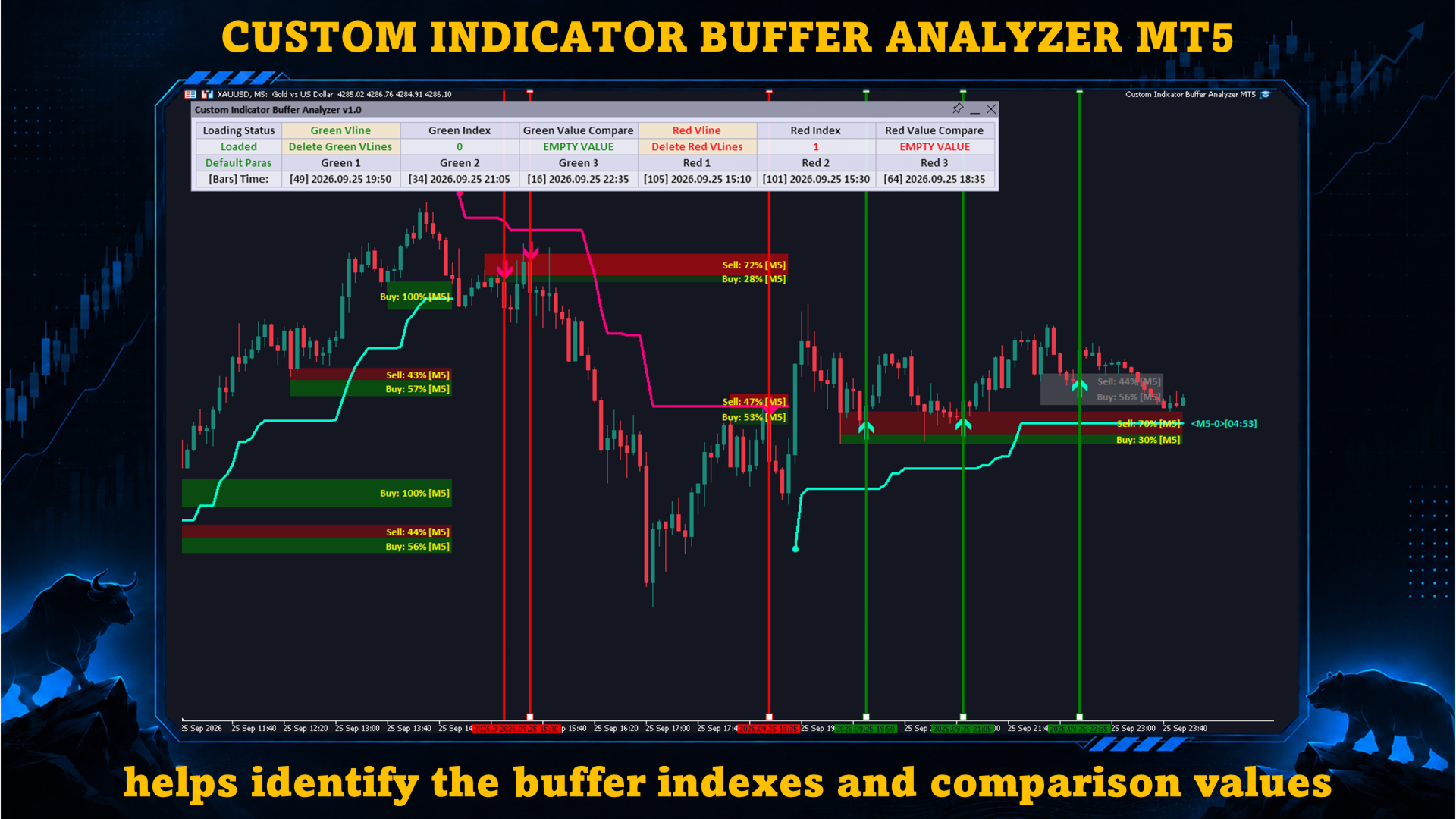
Custom Indicator Buffer Analyzer MetaTrader 5 içinde bir Custom Indicator tarafından kullanılan tampon indekslerini ve karşılaştırma değerlerini belirlemeye yardımcı olur.
Harici bir indikatörü EA için sinyal kaynağı olarak kullanmak istiyor ancak şunları bilmiyorsanız yararlıdır:
- Buy sinyalinin hangi tamponda bulunduğu.
- Sell sinyalinin hangi tamponda bulunduğu.
- Sinyal olup olmadığını belirlemek için hangi değerin kontrol edilmesi gerektiği.
- Sinyal yokken indikatörün EMPTY_VALUE, 0 veya başka bir değer kullanıp kullanmadığı.
1. Custom Indicator indikatörünü hazırlayın
Analiz edilecek indikatörü şuraya yükleyin:
MQL5\Indicators\
Gerekli veriler indikatör tamponlarından okunabilir olmalıdır. İndikatör aynı verileri tamponlarında sunmadan sinyalleri yalnızca oklar, etiketler, metinler, dikdörtgenler veya trend çizgileri gibi grafik nesneleriyle gösteriyorsa araç, bu sinyalleri tampon indeksine göre belirleyemez.
2. Custom Indicator indikatörünü seçin
Analiz etmek istediğiniz indikatörün yolunu girin. Yol şu konuma göredir:
MQL5\Indicators\
İndikatör bir alt klasördeyse tam göreli yolu girin.
İndikatör yüklenmiyorsa şunları kontrol edin:
- İndikatör adı.
- İndikatör yolu.
- EX5 dosyasının varlığı.
- İndikatörün doğrudan grafiğe eklendiğinde doğru çalışıp çalışmadığı.
3. İndikatör SET dosyasını yükleyin
İndikatör varsayılan girişlerinden farklı ayarlar kullanıyorsa ilgili SET dosyasını yükleyin.
SET dosyası, Custom Indicator Buffer Analyzer aracının indikatörü EA'da kullanmayı planladığınız yapılandırmayla yüklemesini sağlar.
Şunlardan emin olun:
- SET dosyası doğru indikatör için oluşturulmuştur.
- SET dosyasının yolu doğrudur.
- Kaydedilen girişler indikatörün mevcut sürümüyle uyumludur.
İndikatör varsayılan ayarları kullanıyorsa SET dosyası gerekli olmayabilir.
4. Tampon indeks aralığını belirleyin
Analiz edilecek tampon aralığını belirlemek için Buffer Index Start ve Buffer Index End kullanın.
Sonuçların kolay okunması ve gereksiz tamponların işlenmemesi için makul bir aralıkla başlayın. Gerekli sinyal tamponu bulunmazsa Buffer Index End değerini artırıp analizi tekrarlayın.
5. Tampon değerleri
Araç, işaretlenen sinyal mumlarında her tamponun döndürdüğü değerleri okuyup karşılaştırabilir.
Bir tampon şunları içerebilir:
- Fiyat değerleri.
- İndikatör çizgisi değerleri.
- Sinyal değerleri.
- Durum değerleri.
- 0, 1 veya -1.
- EMPTY_VALUE.
- İndikatörün tanımladığı başka değerler.
Her tamponda fiyat bulunmaz. Önemli olan Buy veya Sell sinyaline karşılık gelen veri örüntüsünü bulmaktır.
6. Buy sinyallerini işaretleyin
Buy sinyallerini işaretlemek için:
- Paneldeki Green Vline seçeneğine tıklayın.
- Grafikte ilgili Buy sinyali mumuna tıklayın.
- Sonraki Buy sinyalleri için aynı işlemi tekrarlayın.
Yeşil dikey çizgiler analiz aracına hangi mumların Buy sinyali konumu olarak değerlendirilmesi gerektiğini bildirir.
7. Sell sinyallerini işaretleyin
Sell sinyallerini işaretlemek için:
- Paneldeki Red Vline seçeneğine tıklayın.
- Grafikte ilgili Sell sinyali mumuna tıklayın.
- Sonraki Sell sinyalleri için aynı işlemi tekrarlayın.
Kırmızı dikey çizgiler analiz aracına hangi mumların Sell sinyali konumu olarak değerlendirilmesi gerektiğini bildirir.
8. Sinyal işaretleme için önemli kurallar
Sinyalleri mevcut mumdan başlayarak geçmişe doğru işaretleyin.
İşaretlenen iki sinyal arasında aynı yönde işaretlenmemiş bir sinyali atlamayın.
İşaretlenen iki Buy konumu arasında işaretlenmemiş başka bir Buy sinyali bulunmamalıdır.
Aynı kural Sell sinyalleri için de geçerlidir.
Bu kural önemlidir; analiz aracı indikatörün sinyallerini nasıl gösterdiğini belirlemek için işaretlenen sinyal sırasını ve aralarındaki tampon değerlerini kullanır.
Sinyaller atlanırsa analiz sonucu hatalı olabilir.
9. Hatalı dikey çizgileri silin
Bir sinyal yanlış işaretlendiyse veya analize yeniden başlamanız gerekiyorsa paneldeki ilgili Delete düğmesine tıklayın.
Yeşil veya kırmızı çizgilere uygun Delete düğmesini kullanın ve ardından sinyalleri doğru sırada tekrar işaretleyin.
İki işaret arasında aynı yönde bir sinyalin atlandığını fark ederseniz ilgili çizgileri silip sırayı yeniden doğru işaretleyin.
10. Birden fazla sinyal kullanın
Tek bir sinyal konumuna güvenmeyin.
Mümkün olduğunca çok Buy ve Sell sinyali işaretleyin. Böylece gerçek sinyal tamponları şu tamponlardan ayırt edilebilir:
- Hesaplama tamponları.
- Trend tamponları.
- İndikatör çizgisi tamponları.
- Renk tamponları.
- Diğer dahili veri tamponları.
Doğru bir sinyal tamponu, işaretlenen sinyallerle tutarlı bir ilişki göstermelidir.
11. Analiz aracı verileri nasıl karşılaştırır?
Sinyaller işaretlendikten sonra araç ilgili mumlarda seçilen tampon aralığını okur ve döndürülen değerleri karşılaştırır.
Analiz şunları belirlemeye yardımcı olur:
- Buy sinyali mumlarında hangi tamponun değiştiği.
- Sell sinyali mumlarında hangi tamponun değiştiği.
- Hangi değerin sinyal yok durumunu gösterdiği.
- Bir EA'nın sinyal tespiti için hangi koşulu kullanabileceği.
Amaç yalnızca doğru Buffer Indexdeğerini değil, doğru Comparison Valuedeğerini de bulmaktır.
12. Karşılaştırma değerini belirleyin
Sinyal tamponu belirlendikten sonra değerinin nasıl kontrol edileceğini de belirlemelisiniz.
Çok yaygın bir sinyal koşulu şöyledir:
Buffer Value != EMPTY_VALUE
Bu durumda:
- EMPTY_VALUE, sinyal olmadığı anlamına gelir.
- EMPTY_VALUE değerinden farklı bir değer, sinyal olduğu anlamına gelir.
Ancak her indikatör bu şekilde çalışmaz. Bazıları 0, 1, -1, fiyat değeri veya başka özel bir değer kullanabilir.
Her indikatörün EMPTY_VALUE kullandığını varsaymak yerine analiz aracının bildirdiği karşılaştırma sonucunu izleyin.
13. Sinyal tamponları ve veri tamponları
Bir Custom Indicator farklı türde birçok tampon içerebilir, örneğin:
- Buy sinyali tamponu.
- Sell sinyali tamponu.
- Trend tamponu.
- Ana çizgi tamponu.
- Sinyal çizgisi tamponu.
- Fiyat tamponu.
- Stop Loss tamponu.
- Take Profit tamponu.
- Renk tamponu.
- Hesaplama tamponu.
Sırf veri içeriyor diye tampon seçmeyin. Davranışı, grafikteki gerçek sinyal konumlarıyla uyuşmalıdır.
14. EMPTY_VALUE
EMPTY_VALUE, çizilebilecek değer veya sinyal bulunmayan mumu göstermek için indikatörler tarafından sıkça kullanılır.
Tipik bir sinyal tamponu şöyle davranabilir:
- Sinyal mumu: Tampon bir değer içerir.
- Sinyal olmayan mum: Tampon EMPTY_VALUE döndürür.
Bu örüntü doğrulandığında EA genellikle şu koşulu kullanarak sinyali tespit edebilir:
Buffer Value != EMPTY_VALUE
Diğer indikatörler farklı örüntüler kullanabilir; bu nedenle analiz aracının sonucunu her zaman izleyin.
15. Mevcut mum ve yeniden çizim
Bazı indikatörler mevcut mum oluşmaya devam ederken onun verilerini değiştirebilir.
Bir sinyal mum kapanmadan önce görünebilir, kaybolabilir veya değişebilir. Daha kararlı analiz için mümkün olduğunca kapanmış mumlarda onaylanmış sinyallerin kullanılması önerilir.
16. Sonucu doğrulayın
Olası bir Buy veya Sell tamponunu belirledikten sonra başka bir sinyal grubuyla doğrulayın.
- Gerekiyorsa mevcut dikey çizgileri silin.
- Grafiğin başka bir bölümünü seçin.
- Sinyalleri mevcut tarafa yakın kısımdan daha eski mumlara doğru tekrar işaretleyin.
- İşaretlenen konumlar arasında aynı yönde hiçbir sinyali atlamayın.
- Analizi yeniden çalıştırın.
Doğru tampon, farklı sinyal gruplarında aynı davranışı göstermelidir.
17. Önemli sonuçlar
Analizin sonunda en önemli bilgiler şunlardır:
1. Signal Buffer Index
Buy Buffer Index veya Sell Buffer Index gibi, sinyali hangi indikatör tamponunun içerdiğini gösterir.
2. Comparison Value
Sinyal olup olmadığını belirlemek için kontrol edilmesi gereken değeri gösterir.
Birçok indikatörde koşul EMPTY_VALUE değerine dayanır; ancak indikatöre göre başka bir değer kullanılabilir.
İki bilgi de gereklidir:
Signal Buffer Index + Comparison Value
Bu değerler daha sonra bir EA'nın Custom Indicator ayarlarında kullanılabilir.
18. Diğer tamponlar
İndikatörün yapısına bağlı olarak Custom Indicator Buffer Analyzer, tamponlardaki diğer verileri de incelemeye yardımcı olabilir. Örneğin:
- Stop Loss.
- Take Profit.
- Giriş fiyatı.
- Trend.
- Destek veya direnç.
- Üst veya alt bant.
- Ana çizgi.
- Sinyal çizgisi.
19. Değişikliklerden sonra yeniden analiz edin
Şunları değiştirirseniz analizi tekrarlayın:
- Custom Indicator.
- İndikatör sürümü.
- SET dosyası.
- Sembol.
- Zaman dilimi.
- Önemli indikatör girişleri.
- Buffer Index aralığı.
İndikatörün yeni sürümü, görünür sinyalleri aynı görünse bile farklı bir tampon yapısı kullanabilir.
20. Uygun tampon bulunamazsa
Uygun bir sinyal tamponu bulunamazsa aşağıdakileri kontrol edin:
- Sinyal yalnızca grafik nesneleriyle oluşturuluyor olabilir.
- Buffer Index aralığı çok küçük olabilir.
- Yanlış SET dosyası yüklenmiş olabilir.
- İndikatör doğru yüklenmemiş olabilir.
- Sinyal birden fazla tampona bağlı olabilir.
- Sinyaller yanlış sırada işaretlenmiş olabilir.
- İşaretlenen iki konum arasında aynı yönde bir sinyal atlanmış olabilir.
Önemli notlar
- Sinyalin göründüğü mumu tam olarak işaretleyin.
- Buy sinyalleri için Green Vline kullanın.
- Sell sinyalleri için Red Vline kullanın.
- Sinyalleri mevcut mumdan geçmişe doğru işaretleyin.
- İşaretlenen iki konum arasında aynı yönde sinyal atlamayın.
- Hatalı dikey çizgileri kaldırmak için ilgili Delete düğmesini kullanın.
- EA'da kullanmadan önce sonucu birden fazla sinyalle doğrulayın.
EA entegrasyonu için sonunda gereken bilgi şudur:
Signal Buffer Index + Comparison Value
Destek
Custom Indicator Buffer Analyzer kullanımı, sinyal tamponunu bulma veya analiz sonucunu anlama konusunda yardıma ihtiyacınız varsa benimle iletişime geçin.
Destek isterken mümkün olduğunca ilgili bilgi paylaşın. Örneğin:
- Custom Indicator adı.
- Varsa indikatör sürümü.
- Analiz edilen sembol ve zaman dilimi.
- Buy/Sell sinyalleri ile işaretlenen dikey çizgileri gösteren ekran görüntüsü.
- Analiz sonucunun ekran görüntüsü.
- Sorunun veya bulmaya çalıştığınız tampon bilgisinin açıklaması.
Kurulumu kontrol etmenize yardımcı olur ve analiz sonucunu doğru şekilde nasıl kullanacağınızı açıklarım.