Custom Indicator Buffer Analyzer MT5
- 유틸리티
-
Duc Hoan Nguyen
 ->| 저는 TradingView용 MQL4, MQL5 및 Pine Script에 특화된 열정적인 개발자이자 프로그래머로, MT4, MT5 및 TradingView 플랫폼에 맞춤형 고성능 솔루션을 성공적으로 구축해 온 풍부한 경험을 가지고 있습니다. 수년 동안 금융 및 거래 분야에서 다양한 프로젝트를 전 세계 고객에게 제공해왔으며, 자동화 거래 시스템, 맞춤형 지표 및 고객의 전략적 요구를 충족하는 다양한 금융 도구를 개발하는 데 전문성을 갖추고 있습니다.
 - 버전: 1.0
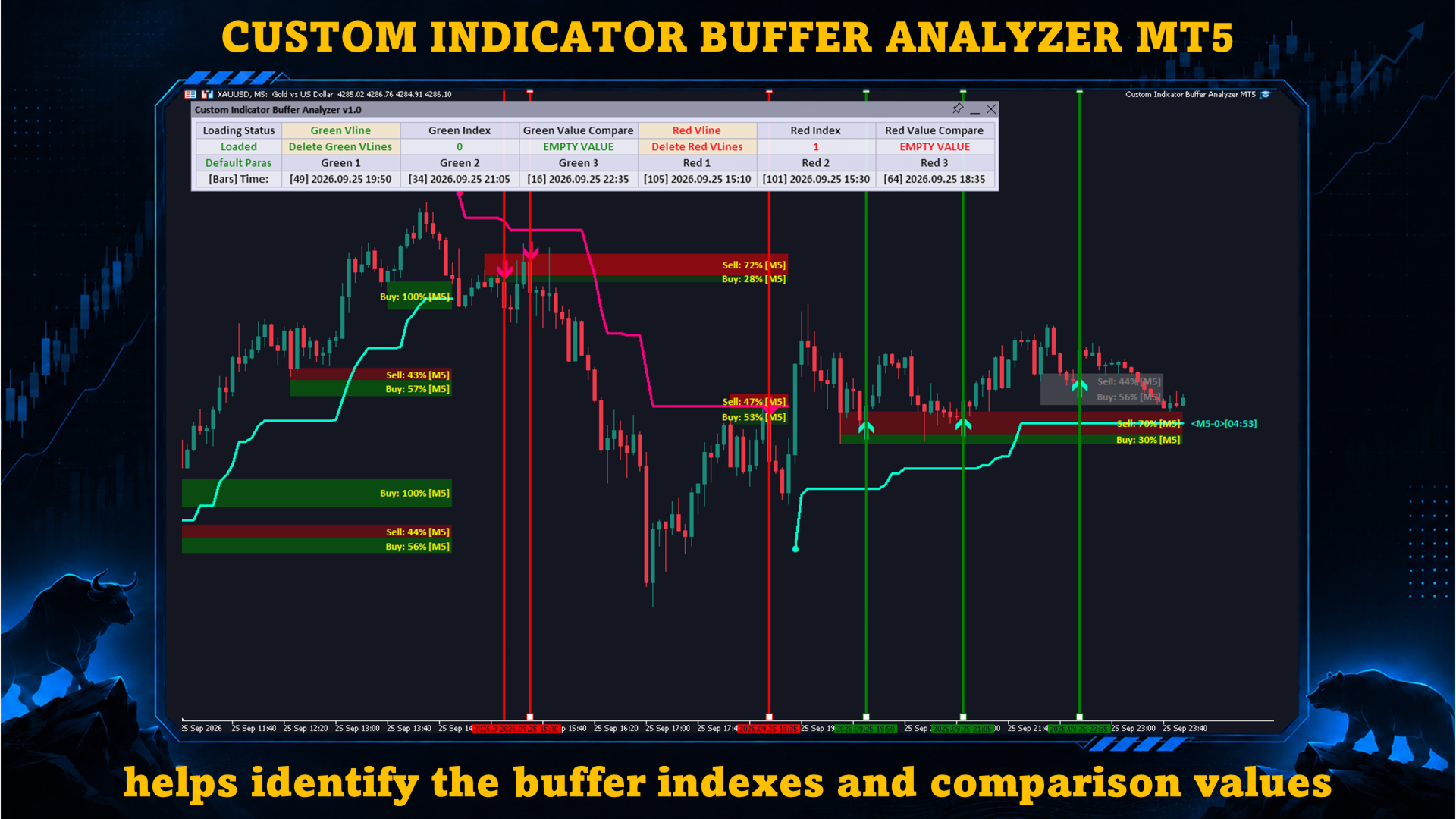
Custom Indicator Buffer Analyzer MetaTrader 5의 Custom Indicator가 사용하는 버퍼 인덱스와 비교 값을 찾는 데 도움이 됩니다.
외부 인디케이터를 EA의 신호 소스로 사용하려는데 다음 내용을 모를 때 유용합니다.
- 어느 버퍼에 Buy 신호가 들어 있는지.
- 어느 버퍼에 Sell 신호가 들어 있는지.
- 신호 존재 여부를 판단할 때 어떤 값을 확인해야 하는지.
- 신호가 없을 때 인디케이터가 EMPTY_VALUE, 0 또는 다른 값을 사용하는지.
1. Custom Indicator 준비
분석할 인디케이터를 다음 위치에 설치하세요.
MQL5\Indicators\
필요한 데이터는 인디케이터 버퍼에서 읽을 수 있어야 합니다. 화살표, 라벨, 텍스트, 사각형, 추세선 등 차트 객체로만 신호를 표시하고 동일한 데이터를 버퍼로 제공하지 않는다면, 이 도구는 버퍼 인덱스를 통해 해당 신호를 식별할 수 없습니다.
2. Custom Indicator 선택
분석할 인디케이터의 경로를 입력하세요. 경로의 기준 위치는 다음과 같습니다.
MQL5\Indicators\
인디케이터가 하위 폴더에 있다면 전체 상대 경로를 입력하세요.
인디케이터를 로드할 수 없다면 다음을 확인하세요.
- 인디케이터 이름.
- 인디케이터 경로.
- EX5 파일의 존재 여부.
- 차트에 직접 적용했을 때 인디케이터가 정상 작동하는지.
3. 인디케이터 SET 파일 로드
기본 입력값과 다른 설정을 사용한다면 해당 SET 파일을 로드하세요.
SET 파일을 사용하면 Custom Indicator Buffer Analyzer가 EA에서 사용하려는 설정 그대로 인디케이터를 로드할 수 있습니다.
다음 사항을 확인하세요.
- SET 파일이 올바른 인디케이터용으로 생성되었는지.
- SET 파일 경로가 올바른지.
- 저장된 입력값이 현재 인디케이터 버전과 호환되는지.
기본 설정을 사용한다면 SET 파일이 필요하지 않을 수도 있습니다.
4. 버퍼 인덱스 범위 설정
분석할 버퍼 범위를 정할 때는 Buffer Index Start 와 Buffer Index End 를 사용하세요.
결과를 읽기 쉽게 하고 불필요한 버퍼를 처리하지 않도록 적절한 범위에서 시작하세요. 필요한 신호 버퍼를 찾지 못하면 Buffer Index End를 늘려 다시 분석하세요.
5. 버퍼 값
이 도구는 표시한 신호 봉에서 각 버퍼가 반환하는 값을 읽고 비교할 수 있습니다.
버퍼에는 다음 값이 들어갈 수 있습니다.
- 가격 값.
- 인디케이터 선의 값.
- 신호 값.
- 상태 값.
- 0, 1 또는 -1.
- EMPTY_VALUE.
- 인디케이터가 정의한 다른 값.
모든 버퍼에 가격이 들어 있는 것은 아닙니다. 중요한 것은 Buy 또는 Sell 신호에 해당하는 데이터 패턴을 찾는 것입니다.
6. Buy 신호 표시
Buy 신호를 표시하려면:
- 패널에서 Green Vline 을 클릭하세요.
- 차트에서 해당 Buy 신호가 있는 봉을 클릭하세요.
- 다음 Buy 신호에도 같은 작업을 반복하세요.
초록색 세로선은 어느 봉을 Buy 신호 위치로 취급해야 하는지 분석기에 알려 줍니다.
7. Sell 신호 표시
Sell 신호를 표시하려면:
- 패널에서 Red Vline 을 클릭하세요.
- 차트에서 해당 Sell 신호가 있는 봉을 클릭하세요.
- 다음 Sell 신호에도 같은 작업을 반복하세요.
빨간색 세로선은 어느 봉을 Sell 신호 위치로 취급해야 하는지 분석기에 알려 줍니다.
8. 신호 표시의 중요 규칙
현재 봉에서 과거 봉 방향으로 차례로 신호를 표시해야 합니다.
표시한 두 신호 사이에서 같은 방향의 신호를 빠뜨리지 마세요.
표시한 두 Buy 위치 사이에 표시하지 않은 Buy 신호가 남아 있으면 안 됩니다.
Sell 신호에도 같은 규칙이 적용됩니다.
분석기는 표시한 신호의 순서와 그 사이의 버퍼 값을 사용해 인디케이터가 신호를 표현하는 방식을 판단하므로 이 규칙이 중요합니다.
신호를 건너뛰면 분석 결과가 잘못될 수 있습니다.
9. 잘못 표시한 세로선 삭제
신호를 잘못 표시했거나 분석을 다시 시작해야 한다면 패널에서 해당하는 Delete 버튼을 클릭하세요.
초록색 또는 빨간색 세로선에 맞는 Delete 버튼을 사용한 다음 올바른 순서로 신호를 다시 표시하세요.
표시한 두 신호 사이에서 같은 방향의 신호를 놓쳤다면 영향을 받는 선을 삭제하고 순서를 다시 올바르게 표시하세요.
10. 여러 신호 사용
신호 위치 하나에만 의존하지 마세요.
가능하면 여러 Buy 및 Sell 신호를 표시하세요. 다음 버퍼와 실제 신호 버퍼를 구분하는 데 도움이 됩니다.
- 계산 버퍼.
- 추세 버퍼.
- 인디케이터 선 버퍼.
- 색상 버퍼.
- 기타 내부 데이터 버퍼.
올바른 신호 버퍼는 표시한 신호와 일관된 관계를 보여야 합니다.
11. 분석기의 데이터 비교 방식
신호를 표시하면 도구가 해당 봉의 선택된 버퍼 범위를 읽고 반환값을 비교합니다.
분석을 통해 다음 내용을 확인할 수 있습니다.
- Buy 신호 봉에서 변하는 버퍼.
- Sell 신호 봉에서 변하는 버퍼.
- 신호가 없는 상태를 나타내는 값.
- EA가 신호를 감지할 때 사용할 수 있는 조건.
목표는 올바른 Buffer Index뿐 아니라 올바른 Comparison Value도 찾는 것입니다.
12. 비교 값 결정
신호 버퍼를 찾았다면 그 값을 어떤 방식으로 확인할지도 알아야 합니다.
매우 흔한 신호 조건은 다음과 같습니다.
Buffer Value != EMPTY_VALUE
이 경우:
- EMPTY_VALUE는 신호가 없음을 뜻합니다.
- EMPTY_VALUE와 다른 값은 신호가 있음을 뜻합니다.
하지만 모든 인디케이터가 이렇게 작동하지는 않습니다. 0, 1, -1, 가격 또는 다른 특수 값을 사용할 수도 있습니다.
모든 인디케이터가 EMPTY_VALUE를 사용한다고 가정하지 말고 분석기가 보고한 비교 결과를 따르세요.
13. 신호 버퍼와 데이터 버퍼
Custom Indicator에는 여러 종류의 버퍼가 있을 수 있습니다.
- Buy 신호 버퍼.
- Sell 신호 버퍼.
- 추세 버퍼.
- 메인 라인 버퍼.
- 신호 라인 버퍼.
- 가격 버퍼.
- Stop Loss 버퍼.
- Take Profit 버퍼.
- 색상 버퍼.
- 계산 버퍼.
데이터가 들어 있다는 이유만으로 버퍼를 선택하지 마세요. 차트의 실제 신호 위치와 버퍼의 동작이 일치해야 합니다.
14. EMPTY_VALUE
인디케이터는 표시할 값이나 신호가 없는 봉을 나타내기 위해 EMPTY_VALUE를 흔히 사용합니다.
일반적인 신호 버퍼는 다음처럼 동작할 수 있습니다.
- 신호 봉: 버퍼에 값이 들어 있습니다.
- 신호가 없는 봉: 버퍼가 EMPTY_VALUE를 반환합니다.
이 패턴이 확인되면 EA는 보통 다음 조건으로 신호를 감지할 수 있습니다.
Buffer Value != EMPTY_VALUE
다른 인디케이터는 다른 패턴을 사용할 수 있으므로 항상 분석 결과를 따르세요.
15. 현재 봉과 리페인팅
일부 인디케이터는 현재 봉이 형성되는 동안 해당 봉의 데이터를 변경할 수 있습니다.
봉이 마감되기 전에 신호가 나타나거나 사라지거나 바뀔 수 있습니다. 보다 안정적인 분석을 위해 가능하면 마감된 봉에서 확인된 신호를 사용하세요.
16. 결과 검증
Buy 또는 Sell 버퍼 후보를 찾았다면 다른 신호 그룹으로 검증하세요.
- 필요하다면 현재 세로선을 삭제하세요.
- 차트에서 다른 구간을 선택하세요.
- 현재 쪽부터 오래된 봉 쪽으로 신호를 다시 표시하세요.
- 표시한 위치 사이에서 같은 방향의 신호를 놓치지 마세요.
- 분석을 다시 실행하세요.
올바른 버퍼라면 서로 다른 신호 그룹에서도 같은 동작을 보여야 합니다.
17. 중요한 결과
분석이 끝나면 가장 중요한 정보는 다음과 같습니다.
1. Signal Buffer Index
Buy Buffer Index 또는 Sell Buffer Index와 같이 신호를 담은 인디케이터 버퍼를 나타냅니다.
2. Comparison Value
신호가 있는지 판단하기 위해 확인해야 하는 값을 나타냅니다.
많은 인디케이터의 조건은 EMPTY_VALUE를 기반으로 하지만 다른 값을 사용할 수도 있습니다.
다음 두 정보가 모두 필요합니다.
Signal Buffer Index + Comparison Value
이 값은 EA의 Custom Indicator 설정에 사용할 수 있습니다.
18. 기타 버퍼
인디케이터 구조에 따라 Custom Indicator Buffer Analyzer를 사용해 다음과 같은 다른 버퍼 데이터도 살펴볼 수 있습니다.
- Stop Loss.
- Take Profit.
- 진입 가격.
- 추세.
- 지지 또는 저항.
- 상단 또는 하단 밴드.
- 메인 라인.
- 신호 라인.
19. 변경 후 다시 분석
다음 사항을 변경했다면 분석을 다시 실행하세요.
- Custom Indicator.
- 인디케이터 버전.
- SET 파일.
- 거래 종목.
- 차트 주기.
- 중요한 인디케이터 입력값.
- Buffer Index 범위.
새 버전의 인디케이터는 눈에 보이는 신호가 같아 보여도 버퍼 구조가 달라질 수 있습니다.
20. 적합한 버퍼를 찾지 못한 경우
적합한 신호 버퍼를 찾을 수 없다면 다음을 확인하세요.
- 신호가 차트 객체만으로 생성될 수 있습니다.
- Buffer Index 범위가 너무 좁을 수 있습니다.
- 잘못된 SET 파일을 로드했을 수 있습니다.
- 인디케이터가 올바르게 로드되지 않았을 수 있습니다.
- 신호가 여러 버퍼에 의존할 수 있습니다.
- 신호가 잘못된 순서로 표시되었을 수 있습니다.
- 표시한 두 위치 사이에서 같은 방향의 신호를 놓쳤을 수 있습니다.
중요 사항
- 신호가 실제로 나타난 봉을 정확히 표시하세요.
- Buy 신호에는 Green Vline을 사용하세요.
- Sell 신호에는 Red Vline을 사용하세요.
- 현재 봉에서 과거 봉 방향으로 신호를 표시하세요.
- 표시한 두 위치 사이에서 같은 방향의 신호를 빠뜨리지 마세요.
- 잘못된 세로선은 해당 Delete 버튼으로 삭제하세요.
- EA에서 사용하기 전에 여러 신호로 결과를 검증하세요.
EA 연동에 최종적으로 필요한 정보는 다음과 같습니다.
Signal Buffer Index + Comparison Value
지원
Custom Indicator Buffer Analyzer 사용법, 신호 버퍼 식별 또는 분석 결과 해석에 도움이 필요하면 연락해 주세요.
지원을 요청할 때 가능하면 관련 정보를 많이 제공해 주세요. 예를 들면:
- Custom Indicator 이름.
- 알 수 있다면 인디케이터 버전.
- 분석 중인 종목과 차트 주기.
- Buy/Sell 신호와 표시한 세로선이 보이는 화면 이미지.
- 분석기 결과 화면 이미지.
- 문제 또는 찾으려는 버퍼 정보에 대한 설명.
설정을 확인하고 분석 결과를 올바르게 활용하는 방법을 설명해 드리겠습니다.