
| 🖥 EAPADPRO — Expforex Expert Advisors 用インフォメーションパネル MetaTrader Expert Advisors のためのプロフェッショナルなパネルです。リアルタイムの取引ステータス、口座データ、シンボル仕様、現在の目標、ストラテジー情報、利益統計、テスター操作、通知、そしてチャート上での視覚的な管理を表示します。 EAPADPRO は、多くの Expforex Expert Advisors と取引ユーティリティで使用されている情報パネルです。ログ、ターミナルのタブ、隠れた内部値を探さなくても、EA が何をしているのかをトレーダーが理解できるようにします。 |
[Русский] - [English] - [Español] - [Português] - [Deutsch] - [Français] - [한국어] - [日本語] - [中文] - [Türkçe] - [Italiano]
| 💎 EAPADPRO MT4 | 💎 EAPADPRO MT5 |
| 📘 EAPADPRO パネル説明 | 🧩 開発者向け EAPADPRO ライブラリ |
| ▶ 動画を見る | 🛒 Expforex の全製品 |
| 🏠 メイン | 🎓 ドキュメント | ⚙ 設定 |
| ❓ FAQ | 🧾 更新履歴 | 💬 コメント |
🎬 EAPADPRO の動作をご覧くださいこの動画では、EAPADPRO パネルが MetaTrader 内で Expert Advisors のための本格的な視覚的コントロールパネルをどのように提供するかを紹介しています。 |
🖥 EAPADPRO — Expert Advisors 用コントロールパネル EAPADPRO は取引ストラテジーではありません。Expert Advisor の状態、口座状況、現在のポジション、シンボル情報、取引許可を理解するための視覚的な情報レイヤーです。 |

🚀 EAPADPRO とは?
EAPADPRO は、MetaTrader 4 と MetaTrader 5 向けの Expforex Expert Advisors および取引ユーティリティで使用されるプロフェッショナルな情報パネルです。
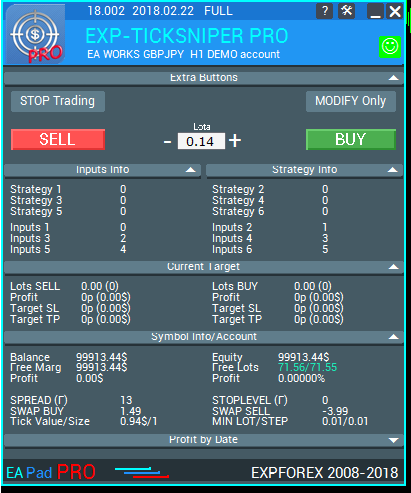
目的はシンプルです。重要な情報をチャート上に直接表示することです。ローソク足と隅の小さなスマイルアイコンだけのチャートではなく、ユーザーはライセンス、EA の状態、現在のストラテジー値、シンボル仕様、ポジション目標、期間別利益、口座情報、入力パラメータ、警告、操作ボタンを備えた本格的なパネルを受け取ります。
多くの Expert Advisors はバックグラウンドで静かに動作します。トレーダーは、EA が有効なのか、停止しているのか、シグナルを待っているのか、AutoTrading によってブロックされているのか、VPS 上で動作しているのか、Magic Number によって制限されているのか、エラーが発生しているのかを理解できない場合があります。EAPADPRO はその状態を見える形にします。
📊 リアルタイム情報EA の状態、シンボルデータ、口座値、利益統計、現在の取引目標を表示します。 | 🛑 Expert Advisor の管理チャートから取引停止、EA ポジションの決済、または EA を修正専用モードに切り替えることができます。 |
🧪 Strategy Tester ツール速度制御、一時停止、現在のオープンポジション表、ビジュアルテスト中の最適化された更新を提供します。 | 🔔 通知とエラーInfoBox 通知、エラー説明、取引イベントメッセージ、Telegram beta 連携を提供します。 |
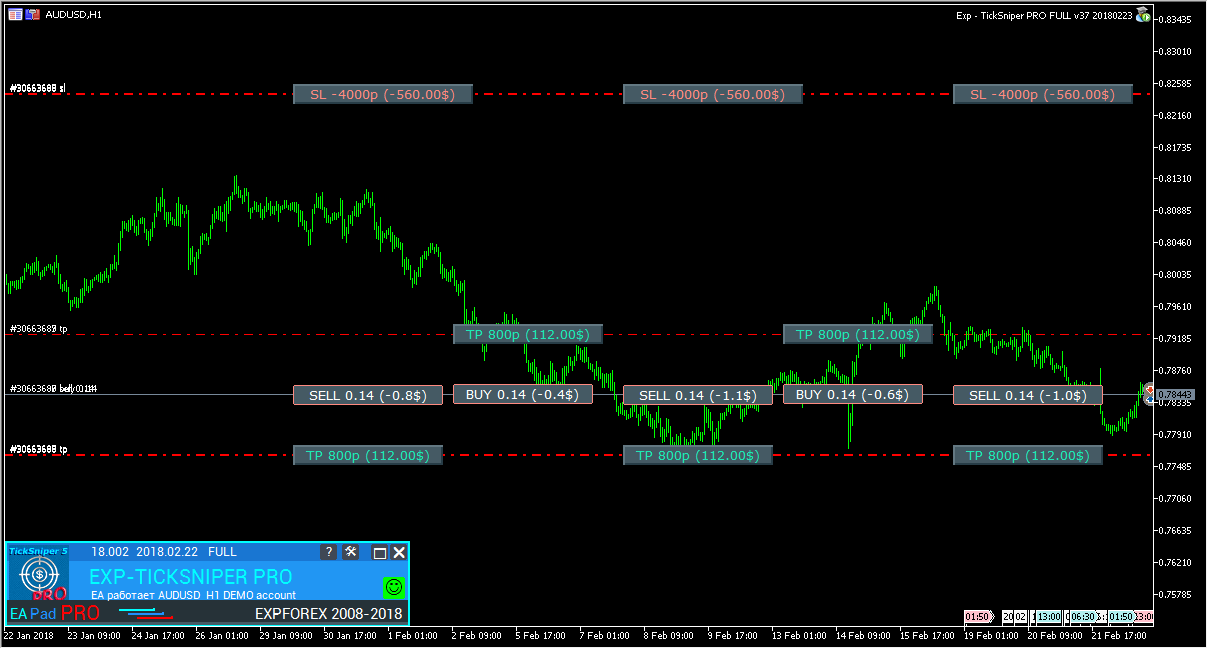
📌 チャート上の EAPADPRO 情報 パネルは Expert Advisor に関する最も重要な情報を作業チャート上に直接表示します。 |
🧭 情報をチャート上に直接表示 ターミナルのタブを切り替える代わりに、トレーダーは EA の状態、目標、口座情報をチャート上で直接確認できます。 |
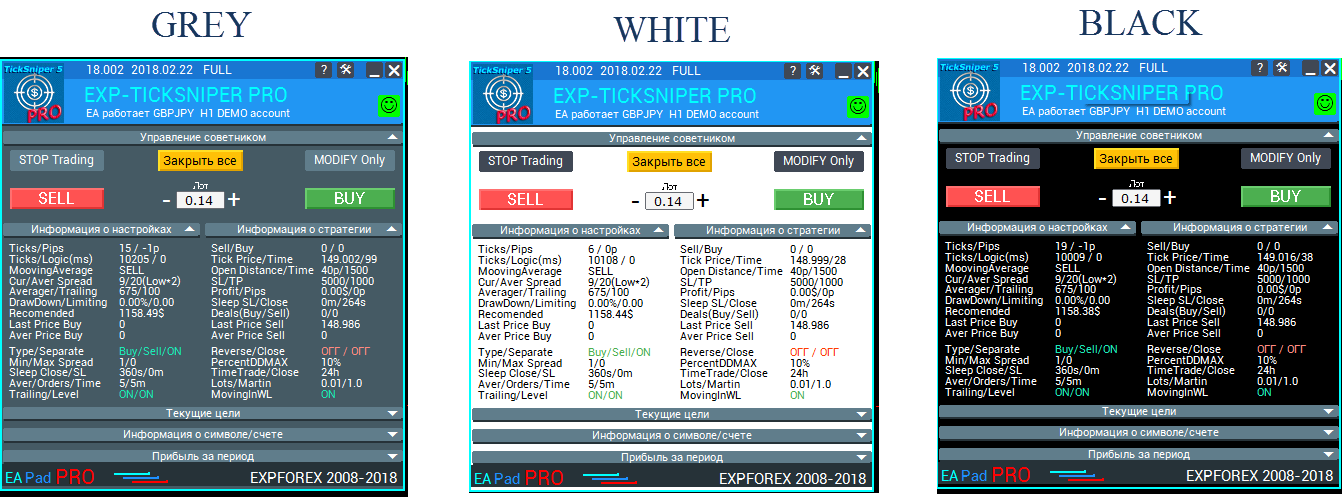
⭐ なぜこのパネルが重要なのか
Expert Advisors には通常、多くの内部計算が含まれています。トレーダーが見えるのは結果だけです。ポジションが開いているかもしれませんし、取引がないかもしれません。エラーが発生しているかもしれませんし、何も起きていないように見えるかもしれません。
しかし、実際の取引やサポートではそれだけでは不十分です。ユーザーは何が起きているのかを理解する必要があります。
- Expert Advisor は取引を許可されていますか?
- AutoTrading は有効ですか?
- EA はローカルターミナルで動作していますか、それとも MQL VPS 上ですか?
- EA は手動で停止されていますか?
- 修正専用モードになっていますか?
- 現在の spread と stop level はいくつですか?
- 現在の利益、ロット、目標は何ですか?
- 今日、今週、今月の確定利益はいくらですか?
- 取引サーバーはどのエラーを返しましたか?
EAPADPRO はこれらの質問に視覚的かつ即座に答えます。
| ✅ 主な考え方: EAPADPRO は Expert Advisor を「ブラックボックス」から透明なパネルへ変え、トレーダーが現在の状態、リスク、目標、重要な取引環境パラメータを確認できるようにします。 |
🧩 EAPADPRO の主なブロック
パネルはいくつかの情報ブロックで構成されています。一部のブロックは汎用で、さまざまな Expforex Expert Advisors で動作します。その他のブロックは個別で、特定の製品ロジックに依存します。
| ブロック | 表示内容 |
| Main / License | EA バージョン、ライセンスタイプ、稼働状態、コンパイル日、主要な操作アイコン。 |
| Extra Buttons | EA の緊急操作:Stop Trading、Close All、Modify Only。 |
| Strategy Info | ストラテジー内部値、現在のモード、次のロット、損失、フィルター、または製品固有情報。 |
| Symbol Info | Spread、stop level、swap、tick value、tick size、最小ロット、ロットステップ。 |
| Current Target | 現在の SL / TP 目標、未決済損益、ロット、ポジション数。 |
| Profit by Date | 今日、昨日、週、月、年、全履歴の確定利益。 |
| Account Info | 残高、有効証拠金、余剰証拠金、利用可能ロット、現在の利益、ドローダウン。 |
| Inputs Info | 現在の Expert Advisor で最も使用される外部変数と設定。 |
✅ メインブロック:ライセンスと EA ステータス
メインブロックは、Expert Advisor の現在のバージョン、コンパイル日、ライセンスタイプ、EA の稼働状態を表示します。
何かが正しく動作していないように見える場合、最初に確認すべき場所です。パネルは EA が正常に動作しているのか、またはターミナル設定、口座制限、AutoTrading 状態、investor パスワード、シンボル制限、パネル内の操作ボタンによって取引がブロックされているのかを表示できます。
✅ メインブロックとステータスブロック メインブロックは、Expert Advisor が動作可能な状態かどうかを素早く理解するのに役立ちます。 |
パネルに表示されるライセンスタイプ
- FREE: 許可された口座で動作する無料配布バージョン。
- DEMO: 制限条件付きのデモバージョン。
- TESTER: Market からダウンロードされ、Strategy Tester でのみ動作するバージョン。
- FULL: Market で正式に購入されたバージョン。
- TIME: 一定期間のみ動作するレンタルバージョン。
🟢 “EA Works” と 🔴 “EA Doesn’t Work”
ステータス行は EAPADPRO の中で最も重要な部分の一つです。Expert Advisor が正しく動作しているか、またはなぜ取引機能を実行できないのかをトレーダーに知らせます。
| ステータス | 意味 |
| EA Works | Expert Advisor は動作しています。一般的なブロック条件は検出されていません。 |
| STOP TRADING | ユーザーがパネルから EA を停止しました。取引を再開するまで、EA は新規注文、決済、変更を行いません。 |
| EA MODIFY ONLY | EA は既存取引の変更または管理のみ許可されており、新規ポジションは開けません。 |
| Check AutoTrading | ターミナルで AutoTrading が無効なため、取引機能を実行できません。 |
| Check Allow Live Trading | EA の設定で取引が許可されていません。 |
| INVEST | 口座が investor パスワードで接続されているか、口座条件によって取引がブロックされています。 |
| NOSYMBOL | 現在のシンボルでの取引は禁止されています。 |
| NOEATRADE | 現在の口座で Expert Advisors による取引が禁止されています。 |
| サポートでの実用的価値: ユーザーが EAPADPRO パネルが見えるスクリーンショットを送ると、EA が取引しない理由をかなり理解しやすくなります。 |
🖥 AutoTrading と Allow Live Trading の診断
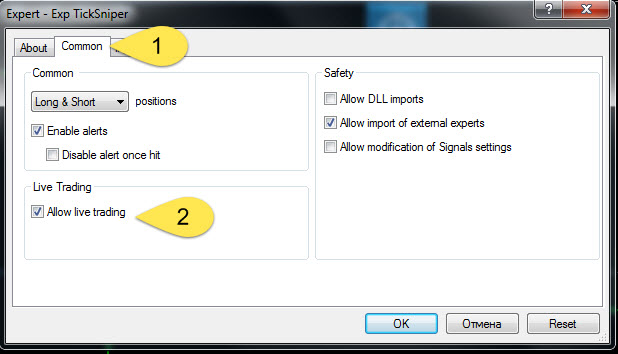
EAPADPRO は、MetaTrader で非常によくある 2 つの問題をユーザーが識別するのに役立ちます。ターミナルの AutoTrading が無効になっていること、そして Expert Advisor 設定の Allow Live Trading が無効になっていることです。
これらは単純な問題ですが、サポートへの質問を多く発生させます。パネルはそれをチャート上に直接表示します。
🟢 AutoTrading 有効 AutoTrading が有効な場合、実行中の Expert Advisors の取引機能が許可されます。 |
🔴 AutoTrading 無効 AutoTrading が無効な場合、プログラムは動作できますが、取引機能は実行できません。 |
⚙ EA 設定内の Allow Live Trading Expert Advisor は自身の設定ウィンドウで取引を許可されている必要があります。 |


🛑 Extra Buttons:Stop Trades、Close All、Modify Only
EAPADPRO には、チャートから直接 Expert Advisor を管理できる緊急操作ボタンが含まれています。
新規取引を停止したい場合、現在の EA が開いたすべてのポジションを閉じたい場合、または新規エントリーを禁止しながら既存ポジションの管理だけを続けたい場合に特に役立ちます。
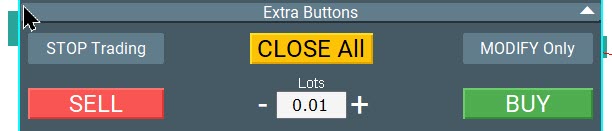
🛑 Extra Buttons ブロック これらのボタンにより、設定を開いたり EA をチャートから削除したりせずに、EA を素早く制御できます。 |
| ボタン | 動作 |
| Stop TRADES | 取引を再開するまで Expert Advisor を完全に停止します。 |
| CLOSE ALL | 現在の EA がシンボルと Magic number に基づいて開いたすべての取引と注文を閉じます。 |
| MODIFY Only | 新規エントリーをブロックし、EA が既存ポジションの管理だけを継続できるようにします。 |
🟦 Extra Buttons 2:テスターとユーティリティでの手動 BUY / SELL
一部の Expforex ユーティリティとテストモードには、EAPADPRO パネルから手動で BUY と SELL ポジションを開くための小さなブロックが含まれています。
これは Strategy Tester や補助ユーティリティで、トレーダーが素早い手動操作を必要とする場合に便利です。チャート上での完全なワンクリック取引には専用製品 VirtualTradePad がありますが、必要な場合には EAPADPRO も基本的な操作を提供できます。
| 安全上の注意: パネルからポジションを開く場合、誤クリックを防ぐために Expert Advisor が確認ウィンドウを表示することがあります。 |
🧠 Strategy Info ブロック
Strategy Info ブロックは各 Expert Advisor ごとに個別です。現在の製品の動作を理解するために重要な、ストラテジー内部情報を表示します。
たとえば、ある EA ではシリーズ損失、現在シリーズ内の取引数、次のロット、martingale 値、ボラティリティフィルターの状態、または現在計算されたボラティリティを表示できます。別の EA では、製品固有の別の値を表示することがあります。
🧠 Strategy Info ブロック このブロックは、通常 Expert Advisor のロジック内部に隠れている製品固有情報を表示します。 |
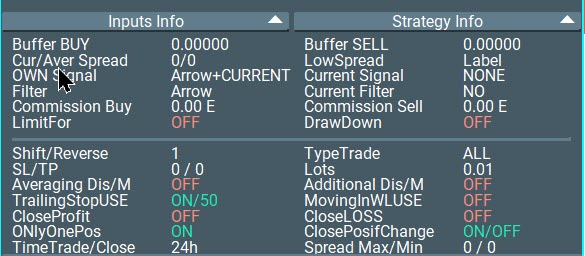
Strategy Info の値の例
- Loss by Series: 注文シリーズ内の現在の損失。
- PCS in Series: 現在のシリーズにすでに参加している取引数。
- Next Lot: 次の取引操作で開かれる可能性のあるロット。
- Next Martin: ストラテジーが使用している場合の次の martingale 乗数または値。
- Volatility: ボラティリティフィルターが有効かどうか。
- Current Volatility: シンボルに対して計算された現在のボラティリティ値。
📌 Inputs Info ブロック
Inputs Info ブロックは、Expert Advisor の最も重要な外部設定をチャート上に直接表示します。
これは、入力パラメータウィンドウを開かなくても主要設定を確認できるため便利です。たとえば、現在のロット、martingale、Stop Loss、Take Profit、トレーリングレベル、フィルター、製品固有モードなどをこの領域に表示できます。
| 重要な理由: ユーザーは set ファイルから読み込んだ設定を忘れることがよくあります。Inputs Info は重要な値を読みやすく表示します。 |
🌐 Symbol Info ブロック
Symbol Info ブロックは現在のシンボルの取引条件を表示します。ブローカー仕様は取引操作に直接影響するため、最も実用的なブロックの一つです。
StopLoss、TakeProfit、TrailingStop、または指値/逆指値注文の距離が broker stop level の最小値より小さい場合、Expert Advisor はレベルを設定または変更できない可能性があります。シンボル条件をパネルで直接確認できることは時間の節約になります。
🌐 Symbol Info ブロック このブロックは、注文の発注や変更に影響する可能性があるシンボルの取引データを表示します。 |
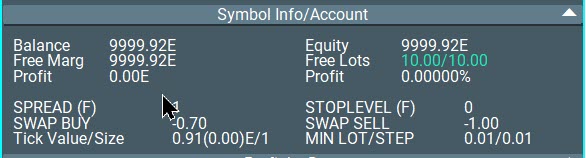
| 値 | 意味 |
| Spread | 現在のスプレッド。変動スプレッドは特別なアイコンで示されることがあります。 |
| StopLevel | 現在のシンボルで許可されるストップの最小距離をポイントで表示します。 |
| Swap BUY / SELL | 買いポジションと売りポジションの swap 値。 |
| Tick Value / Tick Size | 現在のシンボルと口座における 1 tick の価値とサイズ。 |
| Min Lot / Step | ブローカーが許可する最小ロットとロット変更ステップ。 |
🎯 Current Target ブロック
Current Target ブロックは、選択された EA、Magic number、シンボルに対する現在のオープン取引の目標と状態を表示します。
Stop Loss / Take Profit の目標、現在の含み益または含み損、合計ロット、オープン取引数を表示できます。これにより、トレーダーは現在のバスケットまたはポジショングループの状態を素早く把握できます。
🎯 Current Target ブロック このブロックは、現在の目標、損益、ロット、オープン取引数をまとめて表示します。 |

Current Target が表示できる内容
- Target SL / TP: 現在の Stop Loss と Take Profit の目標値。
- Profit BUY / SELL: ポイントおよび預金通貨で表示される現在の利益または損失。
- Lots BUY / SELL: 合計ロットサイズとオープン取引数。
📅 Profit by Date ブロック
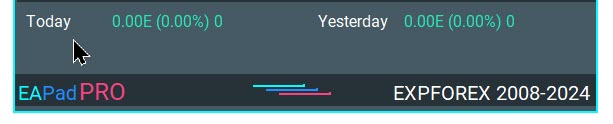
Profit by Date ブロックは、現在の Expert Advisor の確定済み取引結果を期間別に表示します。
これにより、トレーダーは現在の含み損益だけでなく、EA が今日、昨日、今週、今月、今年、全履歴でどのように動作したかを理解できます。
📅 Profit by Date ブロック 確定利益は預金通貨、パーセンテージ、取引数で表示されます。 |
💰 Account Info ブロック
Account Info ブロックは、残高、有効証拠金、余剰証拠金、利用可能ロット、現在の利益、ドローダウンなど、口座レベルの重要な値を表示します。
これは、EA が正常に動作していても、口座条件が危険な場合があるため便利です。低い余剰証拠金、高いドローダウン、または利用可能ロット不足は、今後の新規取引に影響する可能性があります。
| 口座値 | 意味 |
| Balance | 現在の口座残高。 |
| Equity | 含み益または含み損を考慮した現在の有効証拠金。 |
| Free Margin | 新規取引またはポジション維持に利用できる証拠金。 |
| Free Lots | 口座でまだ開けると推定される利用可能ロット量。 |
| Profit | 該当取引における現在の口座利益。 |
| DrawDown | 現在のドローダウンレベルをパーセントで表示します。 |
🧪 Strategy Tester の速度、一時停止、オープンポジション表
EAPADPRO はビジュアルテストも改善します。Strategy Tester のビジュアルモードでは、パネルがテスト速度の制御、一時停止ボタン、現在のオープンポジション表を提供できます。
これは MetaTrader 4 で特に便利です。テスターでは、実際のターミナル取引のように現在の取引を見やすい live 表で表示しないためです。
Strategy Tester 内のパネル更新速度も最適化されています。最新バージョンでは、ティック到着速度に応じて更新頻度を自動計算し、負荷を減らしてビジュアルテストのパフォーマンスを向上させます。
⏱ テスター速度と一時停止の制御 チャート上のパネルからテストを遅くしたり、速くしたり、一時停止したりできます。 |
📊 現在のオープンポジション表 オープンポジション表は、ビジュアルテスト中の現在取引の分析に役立ちます。 |

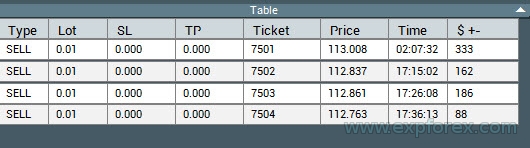
テスター機能
- パネルからテスター速度を制御。
- 分析のためにテストを一時停止。
- ポジションオープン後に自動一時停止。
- ポジションクローズ後に自動一時停止。
- ビジュアルモードでオープンポジションを監視。
- テスト速度を上げるためにパネルを最小化。
🔔 InfoBox 通知
新しい EAPADPRO バージョンでは、InfoBox システムを通じてチャート上に直接通知を表示できます。
通知は、重要な取引イベントに対して表示できます。新規取引のオープン、取引のクローズ、取引の変更、サーバーからのエラー受信などです。通知はキューに蓄積され、到着順に確認できます。
| 通知タイプ | 目的 |
| Opening | 新しい取引が開かれた時に表示されます。 |
| Closing | 取引が閉じられた時に表示されます。 |
| Modification | 注文またはポジションが変更された時に表示されます。 |
| Error | EA が取引サーバーからエラーを受け取った時に表示されます。 |
| 実用的価値: InfoBox は重要な動作を見える化し、Experts や Journal タブを常に確認する必要を減らします。 |
🚨 エラーステータスと内蔵診断
EAPADPRO は Expert Advisor の現在のエラーステータスを表示できます。ユーザーはスマイルアイコンまたはステータス行をクリックして、EA の一般的な問題の原因と解決方法を確認できます。
これはサポートにとって非常に重要です。「EA が動作しない」という曖昧な表現ではなく、ユーザーは原因を確認できます。AutoTrading が無効、取引が許可されていない、investor 口座、シンボル取引許可なし、Expert Advisors 取引許可なし、MQL VPS 状態、その他のブロック条件などです。
| サポートでの利点: パネルは、ユーザーの曖昧な苦情を具体的な診断情報に変えるのに役立ちます。 |
☁ MQL VPS MetaQuotes ステータス
最新の EAPADPRO バージョンでは、Expert Advisor が MetaQuotes MQL VPS サーバー上で動作しているかどうかを表示できます。
同じ EA が VPS サーバーとローカルターミナルで同時に動作すると、2 つの環境から並行して取引し、競合を生む可能性があるため重要です。パネルはこの状況をユーザーに警告するのに役立ちます。
| ⚠ VPS 警告: Expert Advisor が MetaQuotes VPS サーバー上で起動している場合、自分が何をしているかを正確に理解していない限り、同じ EA をローカルターミナルで同時に実行しないでください。 |
🤖 Telegram 通知とリモート操作
EAPADPRO には、通知と限定的なリモート操作のための Telegram bot beta 機能が含まれています。
正しく設定すると、Telegram は取引のオープン、クローズ、変更、エラー、ターミナルからのスクリーンショット通知を送信できます。bot は公開または非公開チャンネル、ユーザー whitelist、home/VPS の優先モードで動作できます。
| Telegram 設定 | 意味 |
| TG_Token | 通知とコマンド処理に使用される Telegram bot token。 |
| TG_ChannelName | 通知用の公開チャンネル名、または非公開チャンネル ID。 |
| TG_UserNameFilter | bot の使用を許可されたユーザーの whitelist。 |
| TG_UseBotTimer | スマートフォンから bot とやり取りする機能を有効にします。 |
| TG_PRIORITY | Telegram がローカルターミナル、VPS、または優先 fallback モードのどこで動作するかを定義します。 |
Telegram 通知タイプ
- Notice Open TG: 取引オープン時に Telegram 通知を送信。
- Notice Close TG: 取引クローズ時に Telegram 通知を送信。
- Notice Modify TG: 取引変更時に Telegram 通知を送信。
- Notice Error TG: エラー受信時に Telegram 通知を送信。
- ScreenShot TG: 取引オープンまたはクローズ時にスクリーンショットを送信。
| ⚠ Telegram に関する注意: 通知送信と bot コマンド処理はコンピューターのリソースを消費します。リモート通知や操作が本当に必要な場合にのみ Telegram を使用してください。 |
🎨 パネル設定とカスタマイズ
EAPADPRO はチャート上でも Expert Advisor の設定からでも調整できます。ユーザーはフォントサイズを変更したり、パネルを最小化したり、閉じたり、ブロックを展開したり、不要なセクションを無効化したり、表示する情報を選択したりできます。
この柔軟性は重要です。最大限の情報を必要とするユーザーもいれば、主要ブロックだけのコンパクトなチャートを好むユーザーもいるためです。
⚙ パネル設定 パネルブロックは有効化、無効化、展開、最小化でき、トレーダーのワークフローに合わせて調整できます。 |
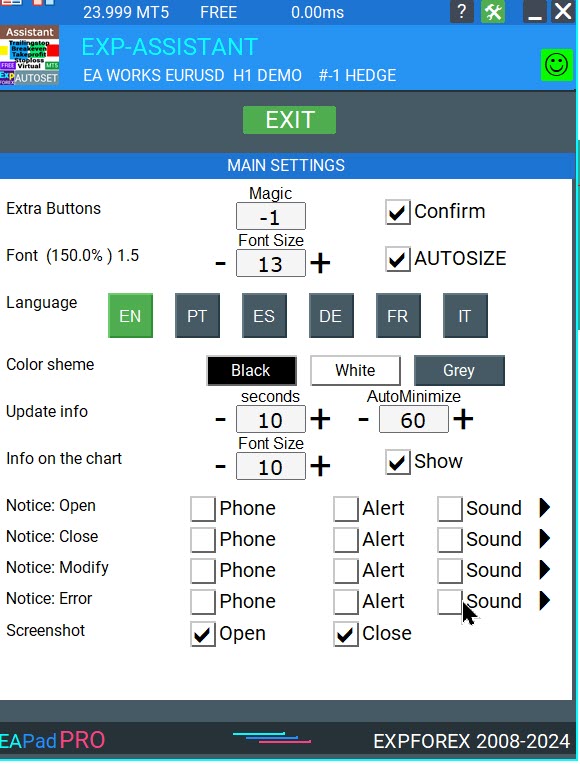
一般的なパネル設定
- ShowEAPadPRO: パネルを有効または無効にします。
- InfoSymbol: シンボル情報ブロックを表示します。
- TargetSLTP: 現在の目標ブロックを表示します。
- ProfitforDate: 日付別利益ブロックを表示します。
- CurrentInfoStats: 口座統計/現在状態ブロックを表示します。
- INPUTS: 選択された入力パラメータブロックを表示します。
- STRATEGY: ストラテジー情報ブロックを表示します。
- ExtraButtons: 緊急操作ボタンを表示します。
- FontSize: テキストサイズとパネルレイアウトを制御します。
🧩 多言語対応とパネルの視覚的改善
最新の EAPADPRO コンセプトは、多言語情報と視覚的カスタマイズに対応しています。Expforex 製品はさまざまな国と言語圏のトレーダーに使われているため、これは重要です。
優れたパネルは数字を表示するだけではありません。Expert Advisor の状態を明確で視覚的に説明し、ユーザーが状況を素早く理解できるようにする必要があります。
✅ EAPADPRO が特に役立つ場面
- Expert Advisor を起動し、その現在状態を理解したい場合。
- EA がなぜ取引しないのかを確認したい場合。
- Stop Trading、Close All、Modify Only に素早くアクセスしたい場合。
- spread、stop level、swap、tick value、ロット制限を監視したい場合。
- 現在のオープンポジションの目標を視覚的に見たい場合。
- 日、週、月、年ごとの利益統計を見たい場合。
- Strategy Tester のビジュアルモードで EA をテストしている場合。
- テスト中に現在のオープンポジション表が必要な場合。
- オープン、クローズ、変更、エラーに関する InfoBox 通知を受けたい場合。
- ターミナルまたは VPS 環境から Telegram 通知を受けたい場合。
⚠ 理解しておくべきこと
|
🛠 Expforex Expert Advisors で EAPADPRO を使う方法
ほとんどの Expforex 製品では、EAPADPRO はすでに統合されています。ユーザーがプログラムを書く必要はありません。主な作業はパネルブロックを理解し、どのセクションを表示するかを設定することです。
| 手順 | 操作 |
| 1 | Expforex Expert Advisor をチャートに設置します。 |
| 2 | EA が取引する必要がある場合、AutoTrading と Allow Live Trading が有効であることを確認します。 |
| 3 | メインステータス行を確認します:EA Works、または動作しない理由。 |
| 4 | Symbol Info を確認します:spread、stop level、tick value、min lot、lot step。 |
| 5 | 現在の製品の Strategy Info と Inputs Info を確認します。 |
| 6 | Current Target と Profit by Date を使って取引結果を監視します。 |
| 7 | Extra Buttons は、その動作を明確に理解している場合のみ使用します。 |
| 8 | Strategy Tester では、速度、一時停止、オープンポジション表を分析に使用します。 |
| 9 | 通知または Telegram は必要な場合にのみ設定します。 |
| 10 | サポートに連絡する際は、EAPADPRO パネルが見えるスクリーンショットを送ってください。 |
🔗 便利なリンク |
🆚 EAPADPRO と標準 MetaTrader 情報の比較
MetaTrader にはすでに Terminal、Experts、Journal、Trade、History、Specification ウィンドウがあります。しかし、それらの情報は複数の場所に分散しています。
EAPADPRO は、Expert Advisor が動作しているチャート上に、製品固有の最も重要な情報を集約します。
| 標準 MetaTrader | EAPADPRO パネル |
| 情報が複数のタブに分散している | 重要な EA データがチャート上に表示される |
| ログは技術的で初心者には分かりにくい | 状態と理由が視覚的に表示される |
| EA の内部値は通常隠れている | Strategy Info が重要な内部値を表示できる |
| テスターで分析するにはウィンドウを切り替える必要がある | 速度、一時停止、オープン取引表がテスターチャート上で利用できる |
| ユーザーのスクリーンショットには重要な文脈が不足しがち | パネルのスクリーンショットはサポートに多くの有用な情報を提供する |
📌 実用的な推奨事項
- EA にエラーがあると判断する前に、必ずメインステータス行を確認してください。
- Expert Advisor が取引を開かない場合、AutoTrading と Allow Live Trading を確認してください。
- 小さな Stop Loss、Take Profit、または指値/逆指値注文距離を設定する前に StopLevel を確認してください。
- EA に古い取引の管理だけを続けさせ、新規取引を開かせたくない場合は Modify Only を使用してください。
- Expert Advisor のロジックを完全に停止したい場合は Stop Trading を使用してください。
- 現在の EA のポジション/注文を閉じることに確信がある場合のみ Close All を使用してください。
- Strategy Tester で速度が必要な場合はパネルを最小化してください。
- 同じ EA を MQL VPS とローカルターミナルで同時に実行しないでください。
- Telegram 通知は本当に必要な場合にのみ使用してください。
- サポートに連絡する際は、パネルが見えるスクリーンショットを送ってください。
⚠ リスク警告
| Forex および CFD 取引にはリスクがあります。 EAPADPRO は情報および操作パネルです。Expert Advisor のデータ、取引ステータス、口座情報、診断を表示するのに役立ちますが、利益を保証したり取引リスクを排除したりするものではありません。取引結果は Expert Advisor のストラテジー、ブローカーの約定、市場状況、ユーザー設定に依存します。 |
🏁 まとめ
EAPADPRO は、Expforex Expert Advisors の中で最も重要な視覚的要素の一つです。EA の動作をより理解しやすくし、監視を簡単にし、サポートにも役立ちます。
パネルはトレーダーにリアルタイム情報を提供します。EA ステータス、ライセンス、ストラテジー値、シンボル条件、現在の目標、口座データ、過去利益、テスターツール、通知、エラー、操作ボタンです。
Expforex Expert Advisors を使用しているなら、EAPADPRO パネルは単なる装飾ではありません。プログラムが今何をしているかを理解するためのコントロールセンターです。
🚀 EAPADPRO を Expert Advisor のコントロールパネルとして使用しましょうドキュメントを開き、各ブロックを学び、表示セクションを設定し、よりプロフェッショナルに Expert Advisor を管理するためにパネルを活用してください。 |
| ▶ 動画を見る | 📘 完全な説明 |
| 🧩 開発者向けライブラリ | ⚙ 設定を開く |
| 💎 EAPADPRO MT5 | 💎 EAPADPRO MT4 |
SEO Tags
EAPADPRO, EA PAD PRO, EAPADPRO パネル, Expforex EAPADPRO, MetaTrader 情報パネル, Expert Advisor コントロールパネル, MT4 EA パネル, MT5 EA パネル, Forex EA パネル, EA 状態パネル, 取引コントロールパネル, MetaTrader dashboard, Forex 情報パネル, Expert Advisor 診断, AutoTrading 状態, Allow Live Trading, MQL VPS 状態, Strategy Tester パネル, テスター速度制御, オープンポジション表, InfoBox 通知, Telegram 通知, Expert Advisor エラー, Symbol Info, Account Info, Strategy Info, Current Target, Profit by Date, EAPADPRO ライブラリ, Expforex Expert Advisors