EAPADPRO — NOUVEAU BLOC D’INFORMATION MODERNE POUR NOS EXPERT ADVISORS.

| 🖥 EAPADPRO — panneau d’information pour les Expert Advisors Expforex Panneau professionnel pour les Expert Advisors MetaTrader : statut de trading en temps réel, données du compte, spécification du symbole, objectifs actuels, informations de stratégie, statistiques de profit, contrôle du testeur, notifications et contrôle visuel directement sur le graphique. EAPADPRO est un panneau d’information utilisé dans de nombreux Expert Advisors et utilitaires de trading Expforex. Il aide le trader à comprendre ce que fait l’EA sans devoir chercher dans les logs, les onglets du terminal ou les valeurs internes cachées. |
[Русский] - [English] - [Español] - [Português] - [Deutsch] - [Français] - [한국어] - [日本語] - [中文] - [Türkçe] - [Italiano]
| 💎 EAPADPRO MT4 | 💎 EAPADPRO MT5 |
| 📘 Guide du panneau EAPADPRO | 🧩 Bibliothèque EAPADPRO pour développeurs |
| ▶ Voir la vidéo | 🛒 Tous les produits Expforex |
| 🏠 Principal | 🎓 Documentation | ⚙ Paramètres |
| ❓ FAQ | 🧾 Historique des changements | 💬 Commentaires |
🎬 Découvrez EAPADPRO en actionLa vidéo montre comment le panneau EAPADPRO fournit au trader un véritable panneau visuel de contrôle des Expert Advisors directement dans MetaTrader. |
🖥 EAPADPRO — panneau de contrôle pour Expert Advisors EAPADPRO n’est pas une stratégie de trading. C’est une couche d’information visuelle qui aide le trader à comprendre l’état de l’Expert Advisor, l’état du compte, les positions actuelles, les données du symbole et les autorisations de trading. |

🚀 Qu’est-ce qu’EAPADPRO ?
EAPADPRO est un panneau d’information professionnel utilisé dans les Expert Advisors et les utilitaires de trading Expforex pour MetaTrader 4 et MetaTrader 5.
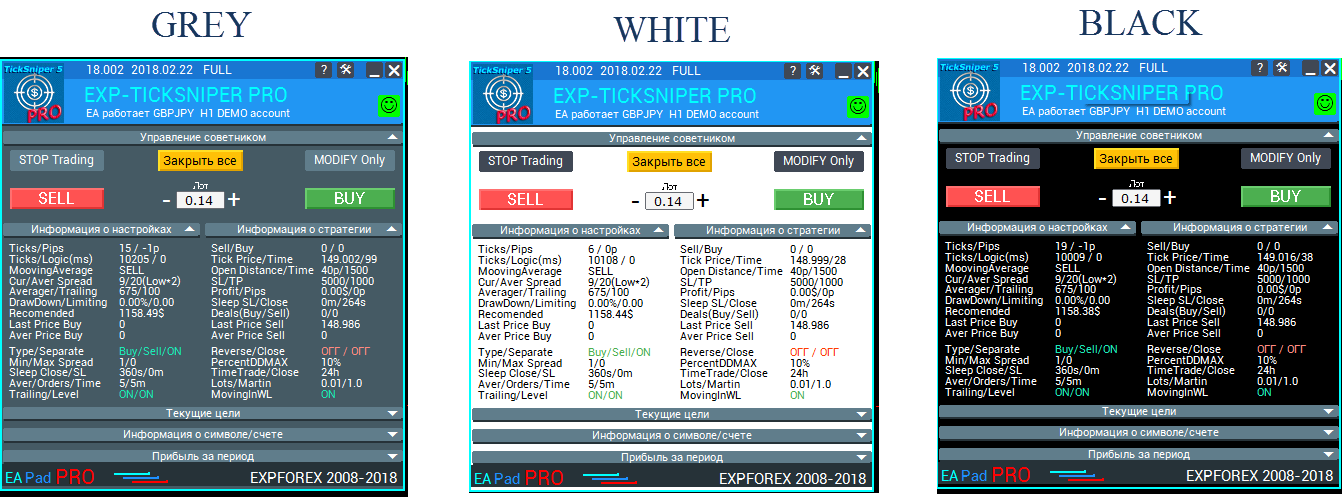
Son objectif est simple : afficher les informations importantes directement sur le graphique. Au lieu d’un graphique presque vide avec seulement les bougies et un petit smiley dans le coin, l’utilisateur reçoit un véritable panneau : licence, statut de l’EA, valeurs actuelles de la stratégie, spécification du symbole, objectifs des positions, profit par périodes, informations du compte, paramètres d’entrée, avertissements et boutons de contrôle.
De nombreux Expert Advisors travaillent silencieusement en arrière-plan. Le trader peut ne pas comprendre si l’EA est actif, s’il a été arrêté, s’il attend un signal, s’il est bloqué par AutoTrading, s’il fonctionne sur un VPS, s’il est limité par Magic Number ou s’il a rencontré une erreur. EAPADPRO rend cet état visible.
📊 Informations en temps réelAffiche le statut de l’EA, les données du symbole, les valeurs du compte, les statistiques de profit et les objectifs de trading actuels. | 🛑 Contrôle de l’Expert AdvisorArrêter le trading, fermer les positions de l’EA ou passer l’EA en mode modification uniquement directement depuis le graphique. |
🧪 Outils du Strategy TesterContrôle de la vitesse, pause, tableau des positions ouvertes actuelles et mise à jour optimisée pendant le test visuel. | 🔔 Notifications et erreursNotifications InfoBox, explication des erreurs, messages d’événements de trading et intégration bêta avec Telegram. |
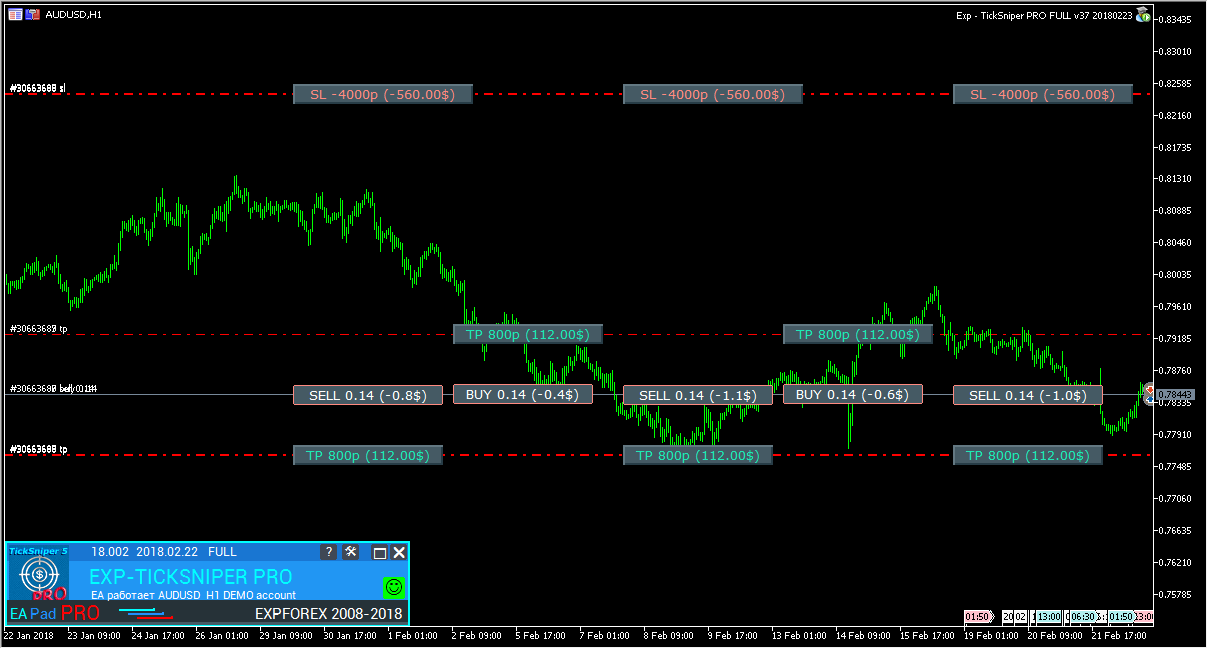
📌 Informations EAPADPRO sur le graphique Le panneau affiche les informations les plus importantes de l’Expert Advisor directement sur le graphique de travail. |
🧭 Informations directement sur le graphique Au lieu de passer d’un onglet du terminal à l’autre, le trader peut voir l’état de l’EA, les objectifs et les informations du compte directement sur le graphique. |
⭐ Pourquoi ce panneau est important
Les Expert Advisors contiennent généralement de nombreux calculs internes. Le trader ne voit que le résultat : une position est peut-être ouverte, il n’y a peut-être aucune transaction, une erreur est peut-être apparue, ou rien ne semble se passer.
Mais pour le trading réel et le support, cela ne suffit pas. L’utilisateur doit comprendre ce qui se passe :
- L’Expert Advisor est-il autorisé à trader ?
- AutoTrading est-il activé ?
- L’EA fonctionne-t-il sur le terminal local ou sur MQL VPS ?
- L’EA a-t-il été arrêté manuellement ?
- Est-il en mode modification uniquement ?
- Quels sont le spread actuel et le stop level ?
- Quels sont le profit actuel, le lot et l’objectif ?
- Quel est le profit clôturé aujourd’hui, cette semaine ou ce mois-ci ?
- Quelle erreur le serveur de trading a-t-il renvoyée ?
EAPADPRO répond à ces questions visuellement et immédiatement.
| ✅ Idée principale : EAPADPRO transforme l’Expert Advisor d’une “boîte noire” en un panneau transparent où le trader voit l’état actuel, les risques, les objectifs et les paramètres importants de l’environnement de trading. |
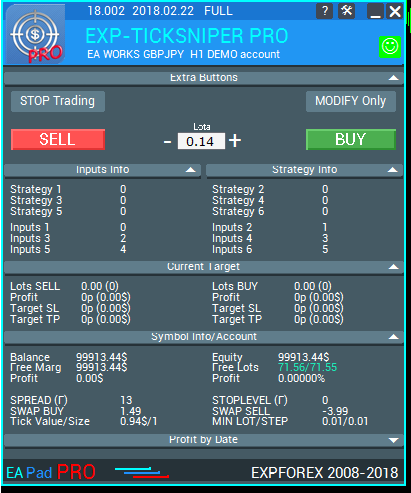
🧩 Blocs principaux d’EAPADPRO
Le panneau est composé de plusieurs blocs d’information. Certains blocs sont universels et fonctionnent dans différents Expert Advisors Expforex. D’autres blocs sont individuels et dépendent de la logique du produit spécifique.
| Bloc | Ce qu’il affiche |
| Main / License | Version de l’EA, type de licence, état de fonctionnement, date de compilation et icônes principales de contrôle. |
| Extra Buttons | Contrôle d’urgence de l’EA : Stop Trading, Close All, Modify Only. |
| Strategy Info | Valeurs internes de la stratégie, mode actuel, prochain lot, pertes, filtres ou informations propres au produit. |
| Symbol Info | Spread, stop level, swap, tick value, tick size, lot minimum et pas de lot. |
| Current Target | Objectifs SL / TP actuels, profit/perte flottant, lots et nombre de positions. |
| Profit by Date | Profit clôturé aujourd’hui, hier, sur la semaine, le mois, l’année et tout l’historique. |
| Account Info | Balance, equity, marge libre, lots libres, profit actuel et drawdown. |
| Inputs Info | Variables externes et paramètres les plus utilisés de l’Expert Advisor actuel. |
✅ Bloc principal : licence et statut de l’Expert Advisor
Le bloc principal affiche la version actuelle de l’Expert Advisor, la date de compilation, le type de licence et l’état de fonctionnement de l’EA.
C’est le premier endroit à vérifier si quelque chose semble fonctionner incorrectement. Le panneau peut montrer si l’EA fonctionne normalement ou si le trading est bloqué par les paramètres du terminal, les restrictions du compte, l’état AutoTrading, le mot de passe investor, les restrictions du symbole ou les boutons internes du panneau.
✅ Bloc principal et bloc de statut Le bloc principal aide le trader à comprendre rapidement si l’Expert Advisor est prêt à fonctionner. |
Types de licence affichés par le panneau
- FREE: version distribuée gratuitement qui fonctionne sur les comptes autorisés.
- DEMO: version de démonstration avec conditions limitées.
- TESTER: version téléchargée depuis le Market et fonctionnant uniquement dans le Strategy Tester.
- FULL: version officiellement achetée sur le Market.
- TIME: version louée qui fonctionne pendant une période limitée.
🟢 “EA Works” et 🔴 “EA Doesn’t Work”
La ligne de statut est l’une des parties les plus importantes d’EAPADPRO. Elle indique au trader si l’Expert Advisor fonctionne correctement ou pourquoi il ne peut pas exécuter de fonctions de trading.
| Statut | Signification |
| EA Works | L’Expert Advisor fonctionne. Aucune condition de blocage générale n’a été détectée. |
| STOP TRADING | L’utilisateur a arrêté l’EA depuis le panneau. L’EA n’ouvrira, ne fermera ni ne modifiera les transactions jusqu’au redémarrage du trading. |
| EA MODIFY ONLY | L’EA est autorisé uniquement à modifier ou gérer les transactions déjà ouvertes, mais il ne peut pas ouvrir de nouvelles positions. |
| Check AutoTrading | AutoTrading est désactivé dans le terminal, donc les fonctions de trading ne peuvent pas être exécutées. |
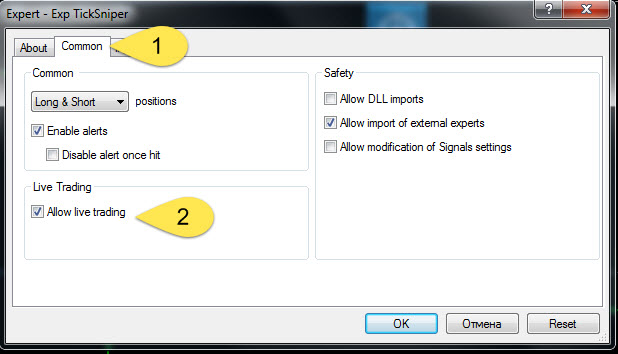
| Check Allow Live Trading | L’EA n’est pas autorisé à trader dans ses propres paramètres. |
| INVEST | Le compte est connecté avec le mot de passe investor ou le trading est bloqué par les conditions du compte. |
| NOSYMBOL | Le trading sur le symbole actuel est interdit. |
| NOEATRADE | Le trading par Expert Advisors est interdit sur le compte actuel. |
| Valeur pratique pour le support : lorsqu’un utilisateur envoie une capture d’écran avec le panneau EAPADPRO visible, il est souvent beaucoup plus facile de comprendre pourquoi l’EA ne trade pas. |
🖥 Diagnostic AutoTrading et Allow Live Trading
EAPADPRO aide les utilisateurs à identifier deux problèmes MetaTrader très fréquents : AutoTrading désactivé dans le terminal et Allow Live Trading désactivé dans les paramètres de l’Expert Advisor.
Ces problèmes sont simples, mais ils génèrent beaucoup de demandes de support. Le panneau les affiche directement sur le graphique.
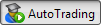
🟢 AutoTrading activé Lorsque AutoTrading est activé, les fonctions de trading des Expert Advisors lancés sont autorisées. |
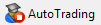
🔴 AutoTrading désactivé Lorsque AutoTrading est désactivé, les programmes peuvent fonctionner, mais les fonctions de trading ne peuvent pas être exécutées. |
⚙ Allow Live Trading dans les paramètres de l’EA L’Expert Advisor doit être autorisé à trader dans sa propre fenêtre de paramètres. |
🛑 Extra Buttons : Stop Trades, Close All, Modify Only
EAPADPRO inclut des boutons de contrôle d’urgence qui aident l’utilisateur à gérer l’Expert Advisor directement depuis le graphique.
Ces boutons sont particulièrement utiles lorsqu’il faut arrêter les nouvelles transactions, fermer toutes les positions ouvertes par l’EA actuel ou permettre à l’EA de gérer les positions existantes sans ouvrir de nouvelles entrées.
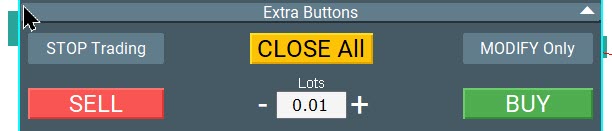
🛑 Bloc Extra Buttons Ces boutons donnent un contrôle rapide de l’EA sans ouvrir les paramètres ni retirer l’EA du graphique. |
| Bouton | Action |
| Stop TRADES | Arrête complètement l’Expert Advisor jusqu’au redémarrage du trading. |
| CLOSE ALL | Ferme toutes les transactions et tous les ordres ouverts par l’EA actuel selon son symbole et son Magic number. |
| MODIFY Only | Bloque les nouvelles entrées, mais permet à l’EA de continuer à gérer les positions déjà ouvertes. |
🟦 Extra Buttons 2 : BUY / SELL manuels dans le testeur et les utilitaires
Certains utilitaires Expforex et modes de test incluent un petit bloc pour ouvrir manuellement des positions BUY et SELL depuis le panneau EAPADPRO.
C’est utile dans Strategy Tester ou dans les utilitaires d’assistance, lorsque le trader a besoin d’actions manuelles rapides. Pour un trading complet en un clic depuis le graphique, le produit spécialisé est VirtualTradePad, mais EAPADPRO peut également fournir un contrôle simple lorsque cela est nécessaire.
| Remarque de sécurité : lors de l’ouverture de positions depuis le panneau, l’Expert Advisor peut afficher une fenêtre de confirmation afin d’éviter les clics accidentels. |
🧠 Bloc Strategy Info
Le bloc Strategy Info est individuel pour chaque Expert Advisor. Il affiche les informations internes de la stratégie qui sont importantes pour comprendre le fonctionnement du produit actuel.
Par exemple, dans un EA ce bloc peut afficher la perte de la série, le nombre de transactions dans la série actuelle, le prochain lot, la valeur de martingale, le statut du filtre de volatilité ou la volatilité actuellement calculée. Dans un autre EA, il peut afficher d’autres valeurs propres au produit.
🧠 Bloc Strategy Info Ce bloc affiche des informations propres au produit, qui seraient normalement cachées dans la logique de l’Expert Advisor. |
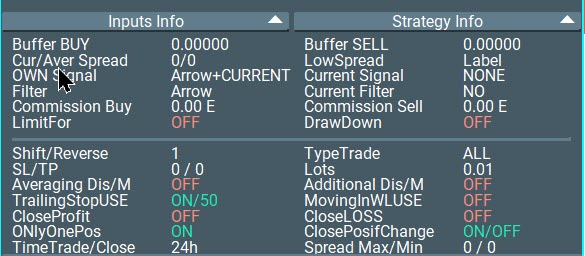
Exemples de valeurs Strategy Info
- Loss by Series: perte actuelle dans la série d’ordres.
- PCS in Series: nombre de transactions participant déjà à la série actuelle.
- Next Lot: lot qui peut être ouvert lors de la prochaine opération de trading.
- Next Martin: prochain multiplicateur ou valeur de martingale si la stratégie l’utilise.
- Volatility: indique si le filtrage par volatilité est activé.
- Current Volatility: valeur actuelle de volatilité calculée pour le symbole.
📌 Bloc Inputs Info
Le bloc Inputs Info affiche les paramètres externes les plus importants de l’Expert Advisor directement sur le graphique.
C’est utile, car le trader peut voir les réglages clés sans ouvrir la fenêtre des paramètres d’entrée. Par exemple, le lot actuel, la martingale, le Stop Loss, le Take Profit, le niveau de trailing, les filtres ou les modes spéciaux du produit peuvent être affichés dans cette zone.
| Pourquoi c’est important : les utilisateurs oublient souvent quels paramètres ont été chargés depuis un fichier set. Inputs Info aide à afficher les valeurs les plus importantes sous une forme lisible. |
🌐 Bloc Symbol Info
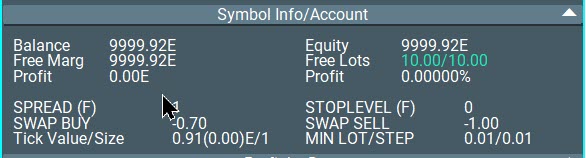
Le bloc Symbol Info affiche les conditions de trading du symbole actuel. C’est l’un des blocs les plus pratiques, car la spécification du broker influence directement les opérations de trading.
Si StopLoss, TakeProfit, TrailingStop ou la distance d’un ordre en attente est inférieur au broker stop level minimum, l’Expert Advisor peut ne pas pouvoir placer ou modifier ces niveaux. Voir les conditions du symbole directement dans le panneau fait gagner du temps.
🌐 Bloc Symbol Info Ce bloc affiche les données du symbole qui peuvent influencer l’ouverture et la modification des ordres. |
| Valeur | Signification |
| Spread | Spread actuel. Un spread flottant peut être marqué par une icône spéciale. |
| StopLevel | Distance minimale autorisée pour les stops, en points, pour le symbole actuel. |
| Swap BUY / SELL | Valeurs de swap pour les positions longues et courtes. |
| Tick Value / Tick Size | Valeur et taille d’un tick pour le symbole et le compte actuels. |
| Min Lot / Step | Lot minimum et pas de modification du lot autorisés par le broker. |
🎯 Bloc Current Target
Le bloc Current Target affiche les objectifs et l’état des transactions ouvertes actuelles pour l’EA, le Magic number et le symbole sélectionnés.
Il peut afficher les objectifs Stop Loss / Take Profit, le profit ou la perte flottante actuelle, la taille totale du lot et le nombre de transactions ouvertes. Cela donne au trader une vue rapide de l’état actuel du panier ou du groupe de positions.
🎯 Bloc Current Target Ce bloc résume les objectifs actuels, le profit/la perte, les lots et le nombre de transactions ouvertes. |

Ce que Current Target peut afficher
- Target SL / TP: valeurs cibles actuelles de Stop Loss et Take Profit.
- Profit BUY / SELL: profit ou perte actuel en points et dans la devise du dépôt.
- Lots BUY / SELL: taille totale du lot et nombre de transactions ouvertes.
📅 Bloc Profit by Date
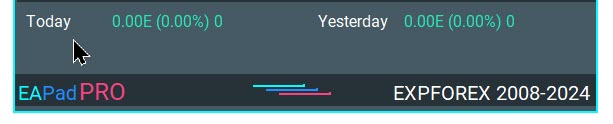
Le bloc Profit by Date affiche les résultats de trading clôturés de l’Expert Advisor actuel par périodes.
Cela aide le trader à comprendre non seulement le résultat flottant actuel, mais aussi comment l’EA a travaillé aujourd’hui, hier, cette semaine, ce mois-ci, cette année et sur tout l’historique.
📅 Bloc Profit by Date Le profit clôturé est affiché dans la devise du dépôt, en pourcentage et en nombre de transactions. |
💰 Bloc Account Info
Le bloc Account Info affiche les valeurs importantes du compte : balance, equity, marge libre, lots libres, profit actuel et drawdown.
C’est utile, car l’EA peut fonctionner normalement alors que les conditions du compte peuvent encore être dangereuses. Une faible marge libre, un drawdown élevé ou un manque de lots libres peuvent influencer les prochaines ouvertures de transactions.
| Valeur du compte | Signification |
| Balance | Balance actuelle du compte. |
| Equity | Equity actuel du compte en tenant compte du profit ou de la perte flottante. |
| Free Margin | Marge disponible pour de nouvelles transactions ou le maintien des positions. |
| Free Lots | Volume de lots estimé pouvant encore être ouvert sur le compte. |
| Profit | Profit actuel du compte pour les transactions correspondantes. |
| DrawDown | Niveau actuel de drawdown en pourcentage. |
🧪 Vitesse du Strategy Tester, pause et tableau des positions ouvertes
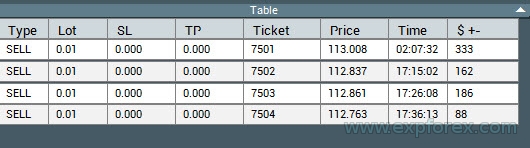
EAPADPRO améliore également le test visuel. En mode visuel du Strategy Tester, le panneau peut fournir le contrôle de vitesse du test, des boutons de pause et un tableau des positions ouvertes actuelles.
C’est particulièrement utile dans MetaTrader 4, où le testeur n’affiche pas un tableau live pratique des transactions actuelles comme dans le trading réel du terminal.
La vitesse de mise à jour du panneau dans Strategy Tester est également optimisée. Les versions modernes calculent automatiquement la fréquence de mise à jour selon la vitesse d’arrivée des ticks, ce qui réduit la charge et améliore les performances du test visuel.
⏱ Contrôle de la vitesse et de la pause du testeur Vous pouvez ralentir, accélérer ou mettre le test en pause directement depuis le panneau sur le graphique. |
📊 Tableau des positions ouvertes actuelles Le tableau des positions ouvertes aide à analyser les transactions actuelles pendant le test visuel. |

Fonctions du testeur
- Contrôle de la vitesse du testeur depuis le panneau.
- Pause du test pour l’analyse.
- Pause automatique après l’ouverture d’une position.
- Pause automatique après la fermeture d’une position.
- Surveillance des positions ouvertes en mode visuel.
- Réduction du panneau pour augmenter la vitesse du test.
🔔 Notifications InfoBox
Les nouvelles versions d’EAPADPRO peuvent afficher des notifications directement sur le graphique via le système InfoBox.
Les notifications peuvent être affichées pour les événements de trading importants : ouverture d’une nouvelle transaction, fermeture d’une transaction, modification d’une transaction et réception d’une erreur du serveur. Les notifications peuvent s’accumuler dans une file et être consultées au fur et à mesure de leur arrivée.
| Type de notification | Objectif |
| Opening | S’affiche lors de l’ouverture d’une nouvelle transaction. |
| Closing | S’affiche lors de la fermeture d’une transaction. |
| Modification | S’affiche lors de la modification d’un ordre ou d’une position. |
| Error | S’affiche lorsque l’EA reçoit une erreur du serveur de trading. |
| Valeur pratique : InfoBox rend les actions importantes visibles sans devoir regarder constamment les onglets Experts et Journal. |
🚨 Statut des erreurs et diagnostic intégré
EAPADPRO peut afficher le statut d’erreur actuel de l’Expert Advisor. L’utilisateur peut cliquer sur le smiley ou la ligne de statut pour voir les causes et les solutions aux problèmes fréquents de fonctionnement de l’EA.
C’est très important pour le support. Au lieu de dire “l’EA ne fonctionne pas”, l’utilisateur peut voir la raison : AutoTrading désactivé, trading non autorisé, compte investor, absence d’autorisation pour le symbole, absence d’autorisation pour les Expert Advisors, statut MQL VPS ou autre condition bloquante.
| Utilité pour le support : le panneau aide à transformer des plaintes vagues des utilisateurs en informations de diagnostic concrètes. |
☁ Statut MQL VPS MetaQuotes
Les versions modernes d’EAPADPRO peuvent afficher si l’Expert Advisor fonctionne sur le serveur MetaQuotes MQL VPS.
C’est important, car si le même EA fonctionne simultanément sur le serveur VPS et sur le terminal local, il peut trader en parallèle depuis deux environnements et créer des conflits. Le panneau aide à avertir l’utilisateur de cette situation.
| ⚠ Avertissement VPS : si l’Expert Advisor est lancé sur le serveur MetaQuotes VPS, n’exécutez pas le même EA sur le terminal local en même temps, sauf si vous comprenez exactement ce que vous faites. |
🤖 Notifications Telegram et interaction à distance
EAPADPRO inclut une fonctionnalité bêta de bot Telegram pour les notifications et une interaction à distance limitée.
Avec une configuration correcte, Telegram peut envoyer des notifications d’ouverture, de fermeture, de modification de transactions, d’erreurs et des captures d’écran depuis le terminal. Le bot peut fonctionner avec un canal public ou privé, une whitelist d’utilisateurs et différents modes de priorité home/VPS.
| Paramètre Telegram | Signification |
| TG_Token | Token du bot Telegram utilisé pour les notifications et le traitement des commandes. |
| TG_ChannelName | Nom du canal public ou ID du canal privé pour les notifications. |
| TG_UserNameFilter | Whitelist des utilisateurs autorisés à utiliser le bot. |
| TG_UseBotTimer | Active l’interaction avec le bot depuis le téléphone. |
| TG_PRIORITY | Définit où Telegram fonctionne : sur le terminal local, le VPS ou en mode fallback prioritaire. |
Types de notifications Telegram
- Notice Open TG: envoyer une notification Telegram lors de l’ouverture d’une transaction.
- Notice Close TG: envoyer une notification Telegram lors de la fermeture d’une transaction.
- Notice Modify TG: envoyer une notification Telegram lors de la modification d’une transaction.
- Notice Error TG: envoyer une notification Telegram lors de la réception d’une erreur.
- ScreenShot TG: envoyer une capture d’écran lors de l’ouverture ou de la fermeture d’une transaction.
| ⚠ Remarque sur Telegram : l’envoi de notifications et le traitement des commandes du bot consomment des ressources de l’ordinateur. Utilisez Telegram seulement si vous avez réellement besoin de notifications ou de contrôle à distance. |
🎨 Paramètres du panneau et personnalisation
EAPADPRO peut être configuré directement sur le graphique et via les paramètres de l’Expert Advisor. L’utilisateur peut modifier la taille de police, réduire le panneau, le fermer, ouvrir les blocs, désactiver les sections inutiles et choisir quelles informations doivent être affichées.
Cette flexibilité est importante, car certains utilisateurs ont besoin d’un maximum d’informations, tandis que d’autres préfèrent un graphique compact avec seulement les blocs essentiels.
⚙ Paramètres du panneau Les blocs du panneau peuvent être activés, désactivés, ouverts, réduits et adaptés au flux de travail du trader. |
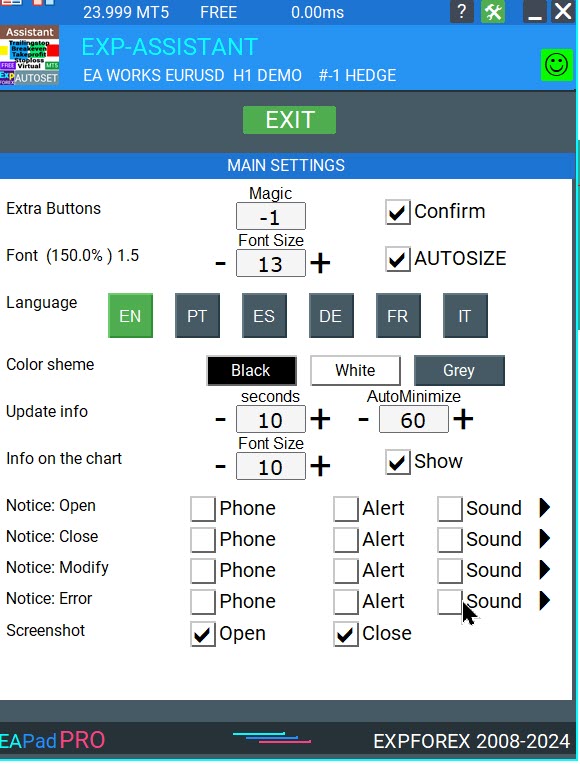
Paramètres typiques du panneau
- ShowEAPadPRO: activer ou désactiver le panneau.
- InfoSymbol: afficher le bloc d’information du symbole.
- TargetSLTP: afficher le bloc des objectifs actuels.
- ProfitforDate: afficher le bloc du profit par date.
- CurrentInfoStats: afficher le bloc des statistiques du compte / état actuel.
- INPUTS: afficher le bloc des paramètres d’entrée sélectionnés.
- STRATEGY: afficher le bloc d’information de stratégie.
- ExtraButtons: afficher les boutons de contrôle d’urgence.
- FontSize: contrôler la taille du texte et la disposition du panneau.
🧩 Multilinguisme et améliorations visuelles du panneau
Le concept moderne d’EAPADPRO prend en charge les informations multilingues et la personnalisation visuelle. C’est important pour les produits Expforex, car ils sont utilisés par des traders de différents pays et groupes linguistiques.
Un bon panneau ne doit pas seulement afficher des chiffres. Il doit expliquer clairement, visuellement et simplement l’état de l’Expert Advisor afin que l’utilisateur comprenne rapidement la situation.
✅ Quand EAPADPRO est le plus utile
- Vous lancez un Expert Advisor et voulez comprendre son état actuel.
- Vous devez voir pourquoi l’EA ne trade pas.
- Vous avez besoin d’un accès rapide à Stop Trading, Close All et Modify Only.
- Vous voulez contrôler le spread, le stop level, le swap, le tick value et les limites de lot.
- Vous avez besoin d’objectifs visibles pour les positions ouvertes actuelles.
- Vous voulez voir les statistiques de profit par jour, semaine, mois et année.
- Vous testez un EA en mode visuel du Strategy Tester.
- Vous avez besoin d’un tableau des positions ouvertes actuelles pendant le test.
- Vous voulez recevoir des notifications InfoBox sur les ouvertures, fermetures, modifications et erreurs.
- Vous voulez recevoir des notifications Telegram depuis le terminal ou l’environnement VPS.
⚠ Ce que vous devez comprendre
|
🛠 Comment utiliser EAPADPRO dans les Expert Advisors Expforex
Dans la plupart des produits Expforex, EAPADPRO est déjà intégré. L’utilisateur n’a rien à programmer. La tâche principale consiste à comprendre les blocs du panneau et à configurer les sections qui doivent être visibles.
| Étape | Action |
| 1 | Installez l’Expert Advisor Expforex sur le graphique. |
| 2 | Assurez-vous qu’AutoTrading et Allow Live Trading sont activés si l’EA doit trader. |
| 3 | Vérifiez la ligne de statut principale : EA Works ou la raison pour laquelle il ne fonctionne pas. |
| 4 | Vérifiez Symbol Info : spread, stop level, tick value, min lot et lot step. |
| 5 | Vérifiez Strategy Info et Inputs Info pour le produit actuel. |
| 6 | Utilisez Current Target et Profit by Date pour contrôler les résultats de trading. |
| 7 | Utilisez Extra Buttons uniquement lorsque vous comprenez clairement leur action. |
| 8 | Dans Strategy Tester, utilisez la vitesse, la pause et le tableau des positions ouvertes pour l’analyse. |
| 9 | Configurez les notifications ou Telegram uniquement si nécessaire. |
| 10 | Lorsque vous contactez le support, envoyez une capture avec le panneau EAPADPRO visible. |
🔗 Liens utiles🔹 Panneau d’information EAPADPRO 🔹 Bibliothèque EAPADPRO pour développeurs 🔹 Ouvrir la section des paramètres |
🆚 EAPADPRO face aux informations standard de MetaTrader
MetaTrader dispose déjà des fenêtres Terminal, Experts, Journal, Trade, History et Specification. Mais ces informations sont dispersées dans différents endroits.
EAPADPRO centralise les informations les plus importantes du produit directement sur le graphique où fonctionne l’Expert Advisor.
| MetaTrader standard | Panneau EAPADPRO |
| Les informations sont réparties entre de nombreux onglets | Les données importantes de l’EA sont visibles sur le graphique |
| Les logs sont techniques et difficiles pour les débutants | Le statut et les raisons sont affichés visuellement |
| Les valeurs internes de l’EA sont généralement cachées | Strategy Info peut afficher les valeurs internes importantes |
| Pour analyser dans le testeur, il faut changer de fenêtre | La vitesse, la pause et le tableau des transactions ouvertes sont disponibles sur le graphique du testeur |
| Les captures d’écran des utilisateurs manquent souvent de contexte important | Une capture du panneau donne au support beaucoup plus d’informations utiles |
📌 Recommandations pratiques
- Vérifiez toujours la ligne de statut principale avant de supposer que l’EA a une erreur.
- Vérifiez AutoTrading et Allow Live Trading si l’Expert Advisor n’ouvre pas de transactions.
- Vérifiez StopLevel avant de définir de petits Stop Loss, Take Profit ou distances d’ordres en attente.
- Utilisez Modify Only si vous voulez que l’EA gère les anciennes transactions sans en ouvrir de nouvelles.
- Utilisez Stop Trading lorsque vous voulez arrêter complètement la logique de l’Expert Advisor.
- Utilisez Close All uniquement si vous êtes sûr de vouloir fermer les positions/ordres actuels de l’EA.
- Dans Strategy Tester, réduisez le panneau si vous avez besoin de plus de vitesse.
- N’exécutez pas le même EA sur MQL VPS et sur le terminal local en même temps.
- Utilisez les notifications Telegram uniquement lorsqu’elles sont réellement nécessaires.
- Envoyez des captures d’écran avec le panneau visible lorsque vous contactez le support.
⚠ Avertissement sur les risques
| Le trading sur Forex et CFD comporte des risques. EAPADPRO est un panneau d’information et de contrôle. Il aide à afficher les données de l’Expert Advisor, le statut de trading, les informations du compte et le diagnostic, mais il ne garantit pas de profit et n’élimine pas le risque de trading. Les résultats dépendent de la stratégie de l’Expert Advisor, de l’exécution du broker, des conditions de marché et des paramètres de l’utilisateur. |
🏁 Conclusion
EAPADPRO est l’un des éléments visuels les plus importants dans les Expert Advisors Expforex. Il rend le fonctionnement de l’EA plus compréhensible, plus facile à surveiller et plus simple pour le support.
Le panneau fournit au trader des informations en temps réel : statut de l’EA, licence, valeurs de stratégie, conditions du symbole, objectifs actuels, données du compte, profits historiques, outils du testeur, notifications, erreurs et boutons de contrôle.
Si vous utilisez les Expert Advisors Expforex, le panneau EAPADPRO n’est pas seulement une décoration. C’est votre centre de contrôle pour comprendre ce que le programme fait maintenant.
🚀 Utilisez EAPADPRO comme panneau de contrôle de votre Expert AdvisorOuvrez la documentation, étudiez chaque bloc, configurez les sections visibles et utilisez le panneau pour un contrôle plus professionnel de votre Expert Advisor. |
| ▶ Voir la vidéo | 📘 Guide complet |
| 🧩 Bibliothèque pour développeurs | ⚙ Ouvrir les paramètres |
| 💎 EAPADPRO MT5 | 💎 EAPADPRO MT4 |
SEO Tags
EAPADPRO, EA PAD PRO, panneau EAPADPRO, Expforex EAPADPRO, panneau d’information MetaTrader, panneau de contrôle Expert Advisor, panneau EA MT4, panneau EA MT5, panneau Forex EA, panneau de statut EA, panneau de contrôle trading, MetaTrader dashboard, panneau d’information Forex, diagnostic Expert Advisor, statut AutoTrading, Allow Live Trading, statut MQL VPS, panneau Strategy Tester, contrôle de vitesse du testeur, tableau des positions ouvertes, notifications InfoBox, notifications Telegram, erreurs Expert Advisor, Symbol Info, Account Info, Strategy Info, Current Target, Profit by Date, bibliothèque EAPADPRO, Expert Advisors Expforex


