✔️ ノートマネージャーMT4©: https://www.mql5.com/en/market/product/209449
✔️ ノートマネージャーMT5©: https://www.mql5.com/en/market/product/209450
あなたのメモ。チャートに直接書き込まれています。
MetaTraderの横にテキストファイルを作成して、計画、レベル、ルールを書き留めておくのはもうやめましょう。Notes Managerを使えば、チャート上に付箋やチェックリストを直接書き込み、価格やローソク足にピン留めして、市場が設定したレベルに達したときにリマインダーを受け取ることができます。
取引セッションの前にトレードプランを作成しましょう。トレード前のチェックリストにチェックを入れましょう。決済したすべてのトレードとその結果を記録しておきましょう。メモ一覧、タグ、検索機能を使えば、メモを数秒で見つけることができます。
👉 より良い計画を立て、より多くのことを記憶し、すべての取引から学びましょう。
インストール:
- MQL5マーケットからNotes Managerを購入またはダウンロードし、MetaTraderを開いて「ナビゲーター」ウィンドウの「エキスパートアドバイザー」セクションに移動します。
- 「ノートマネージャー」を任意のチャートにドラッグします。共通タブで「アルゴリズム取引を許可」(MT5)または「ライブ取引を許可」(MT4)が有効になっていること、およびツールバーの「自動取引/アルゴリズム取引」ボタンがオンになっていることを確認してください。
- EAはいくつでもチャートに添付できます。すべてのコピーは同じメモを共有し、リマインダーアラートは1つのチャートからのみ送信されます。
- チャート上でShift+Nキーを押すか(または「新規ノート」ボタンをクリック)、最初のノートを書き込みます。
メインパネルの説明:
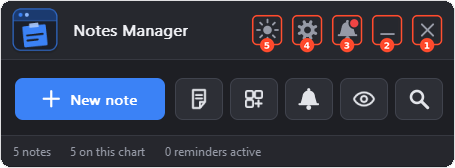
タイトルバーにある5つのボタンには、画像上に番号が振られています。
-
❌閉じるボタン: このボタンは、エキスパートアドバイザー(EA)を停止し、チャートから削除するために使用します。メモは保存され、EAを再度アタッチした際に復元されます。
-
➖最小化ボタン:このボタンは、パネルをタイトルバーまで折りたたむために使用します。もう一度クリックすると、パネルが開きます。
-
🔔通知ボタン:このボタンは、ツールの通知パネルを開くために使用します。通知パネルには、EAに関する重要な通知やニュースが表示されます。赤い点は、新しいメッセージが届いたことを示します。
-
⚙️設定ボタン: このボタンは設定パネルを開くために使用します。設定パネルでは、ツールのあらゆる設定(一般、メモ、表示、リマインダー、ストレージ、キー、取引の各タブ)を行うことができます。
-
🌗テーマボタン: このボタンは、パネルのライトテーマとダークテーマを素早く切り替えるために使用します(ダークテーマではアイコンが太陽、ライトテーマでは月になります)。設定パネルの「一般」タブにある5つのテーマからいずれかを選択できます。
メインパネルの残りのメンバー:
- ➕新規メモ:チャートに新しいメモを作成します。ボタンの矢印をクリックすると、テンプレートと独自のテンプレートが開きます。
- ノート一覧:すべてのノートが表示されるノート一覧を開きます。
- テンプレート:テンプレートウィンドウを開き、あらかじめ用意されたテンプレートからメモを作成します。
- リマインダー:リマインダーを開きます。
- 表示/非表示:チャート上のすべてのノートを非表示にします(削除はしません)。もう一度クリックすると表示されます。
- 検索:検索ボックスが表示された状態でメモ一覧を開きます。
- ステータスバー:メモの数、このチャートに表示されているメモの数、および有効なリマインダーの数を表示します。
テーマ:
Notes Managerには、ダーク、ライト、ミッドナイト、コントラスト、ソフトの5つのテーマが用意されています。設定パネルの「一般」タブでテーマを選択するか、「テーマ」ボタンでライトとダークの外観を素早く切り替えることができます。ロゴは選択したアクセントカラーに合わせて表示されます。

仕組み:
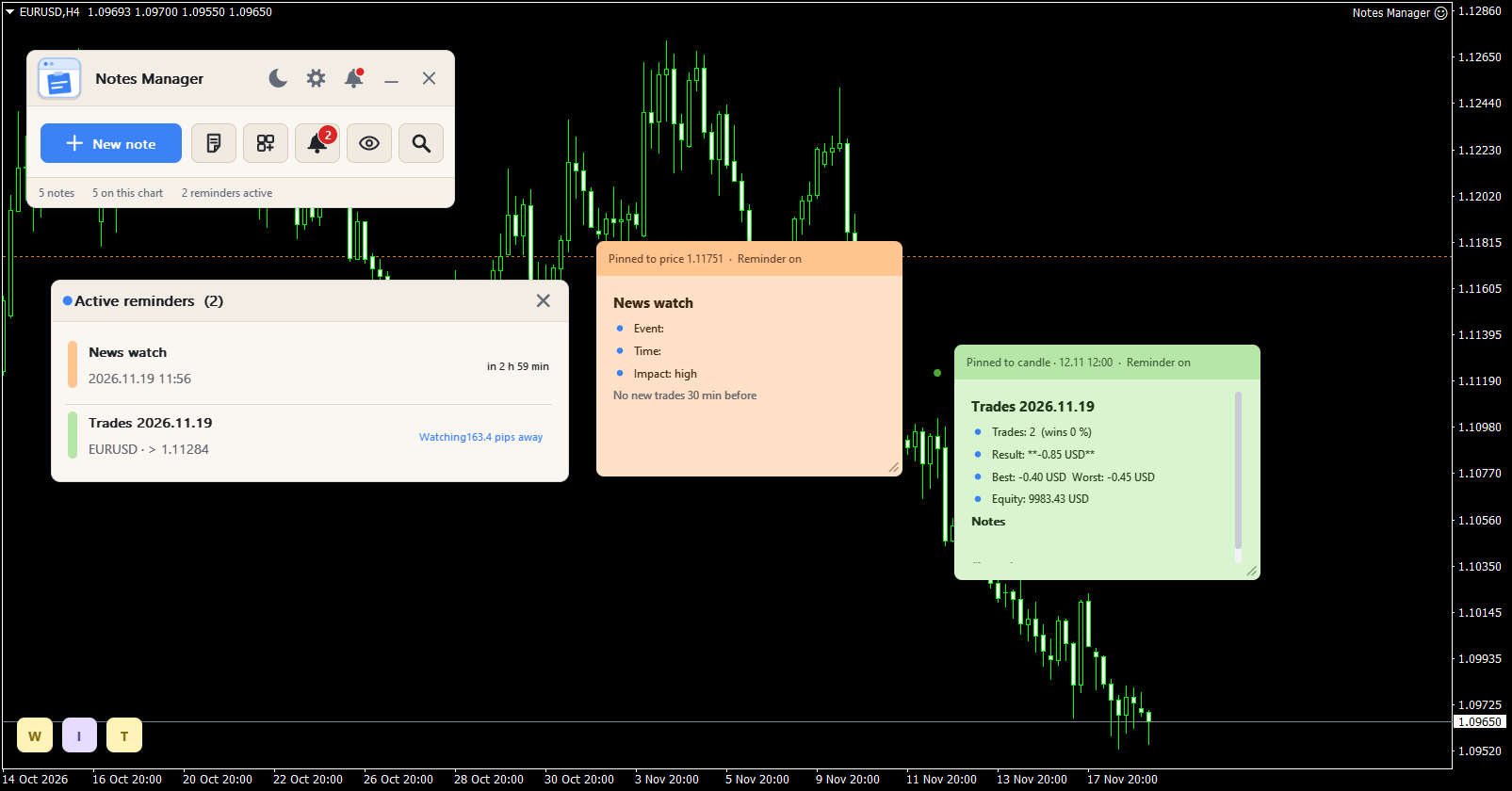
パネルから以下の操作が可能です。
- シンプルな書式でテキストメモを作成したり、チェックリストを作成してチェック項目にチェックを入れたりできます。
- メモを画面、価格レベル(価格スケールに合わせて移動)、またはローソク足(バーに合わせて移動)に固定します。
- このチャートのみ、そのシンボルのすべてのチャート、またはすべてのチャートに、選択した時間枠のみに注釈を表示します。
- ポップアップ、サウンド、プッシュ通知、メールアラートで、時間、価格、ローソク足の終値、または取引状況に応じてリマインダーを設定できます。
- 決済済みの取引はすべて日誌に記録し、未決済のポジションにもメモを添付して、利益をリアルタイムで確認できるようにしましょう。
- シンボル、価格、残高、取引結果を自動的に入力する24種類のテンプレートからメモを作成できます。
- 検索、タグ、カラーフィルター、並べ替え機能を使って、ノートリスト内のすべてのノートを検索できます。
- MT4とMT5のすべての端末間で同じメモを共有し、毎日バックアップを作成します。
- 画面に合わせて、テーマ、言語、パネルのサイズを変更してください。
クイックスタート:
- EAをチャートに添付し、 Shift+Nキーを押すか、新規ノートボタンを押してください。
- メモをクリックして入力してください。Escキーを押すか、チェックマークをクリックすると入力完了です。
- メモの「…」メニューを開いて、色を選択したり、価格やキャンドルにピン留めしたり、リマインダーを追加したりできます。
- ShiftキーとLキーを同時に押すと、メモ一覧が開き、すべてのメモが表示されます。
注記の説明:
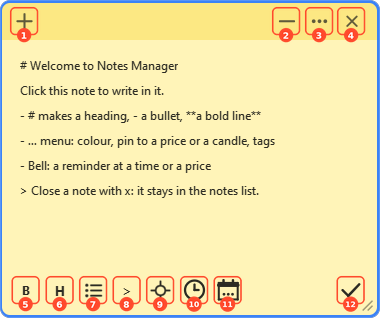
各ノートには、色付きのタイトルバーと本文があります。バー内のボタンは、作業中のノート上、およびマウスカーソルがノート上にある間表示されます。ボタンには画像上に番号が振られています。
- ➕新しいメモ:このメモの隣に新しいメモを作成します。
- ➖最小化:メモを小さくします。最小化されたメモは、チップ、バブル、四角、またはタイトルバー(表示タブ)で表示されます。クリックするとメモが再び開きます。
- ...メニュー:ノートメニューを開きます(下記参照)。
- ❌閉じる:メモを閉じます。メモはメモ一覧に残り、元に戻すことができます。
- B 太線:キャレットの位置にある線を太線にします。
- H 見出し:キャレットの位置にある行を見出しにします。
- 箇条書き:箇条書きの行を開始します。
- > 灰色の線:キャレットの位置にある線を灰色の線にします。これは、補足説明のために使用されます。
- 価格:キャレットの位置にあるシンボルの現在の価格を表示します。
- 時刻:カーソル位置に現在時刻を表示します。
- 日付:キャレットに今日の日付を表示します。
- ✔️完了:書き込みが完了し、書式設定されたメモが表示されます。Escキーでも同じです。
書式設定バー(5~12)は、書き込み中に表示されます。メモをクリックすると、そこに書き込みができます。タイトルバーをドラッグするとメモを移動でき、右下隅をドラッグするとサイズを変更できます。メモが価格またはローソク足に固定されている場合、リマインダーが設定されている場合、またはロックされている場合は、タイトルバーに小さなアイコンが表示されます。固定された価格またはローソク足がチャートの表示範囲外にある場合は矢印が表示され、メモはその端で待機します。
記号は自分で入力することもできます: #見出し、 -箇条書き、 **太線** 、 >灰色線。
チェックリストに関する注意事項:項目にチェックを入れると完了としてマークされます。新しい項目を入力すると追加され、×を押すと項目が削除されます。フッターには完了した項目の数が表示されます(例:「2/5」)。
注記メニュー(…ボタン):
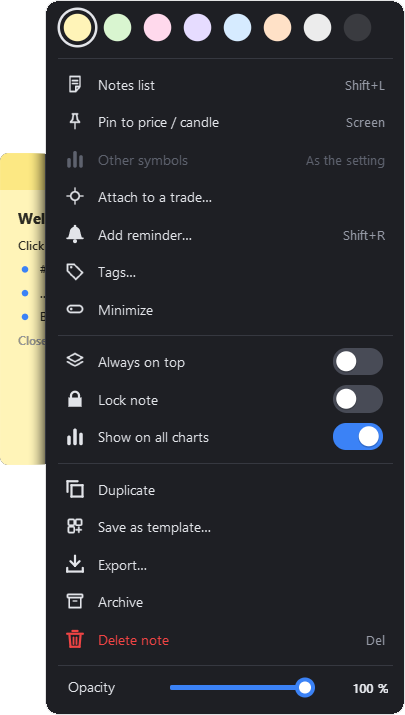
- カラー: 8色:黄色、緑、ピンク、紫、青、オレンジ、グレー、チャコールグレー。
- ノートリスト:ノートリストを開きます。
- 価格/ローソク足にピン留め:クリックするたびにピンの位置が変わります(画面、価格、ローソク足)。価格に関する注記は、その色で点線が表示されます。ローソク足に関する注記は、ローソク足の位置に点が表示されます。
- リマインダーを追加:このメモのリマインダーウィンドウを開きます。
- タグ:後でメモを見つけやすくするために、メモにタグ(例:「levels」や「eurusd」)を追加してください。
- 最小化:メモを小さくします。
- 常に最前面に表示:他の音符よりも常に高い位置に表示します。
- メモをロックする:ロックを解除するまで、メモを移動したり編集したりすることはできません。
- すべてのチャートに表示:このチャートだけでなく、すべてのチャートに注釈を表示します。
- その他の記号:ピン留めされたメモの場合: それを独自の記号にのみ表示するか、すべての記号に表示するか。
- 取引に添付:メモを未決済ポジションにリンクします(下記参照)。
- 複製:メモのコピーを作成します。
- テンプレートとして保存:メモを独自のテンプレートとして保存します。
- エクスポート:メモを.txtファイルとして保存します。
- アーカイブ:メモをアーカイブに移動します。チャートからは削除されますが、メモリストには残ります。
- メモを削除:メモをごみ箱に移動します。
- 不透明度:メモを透明にします(20%~100%)。これにより、メモの後ろにあるろうそくが見えるようになります。
注釈リストの説明:
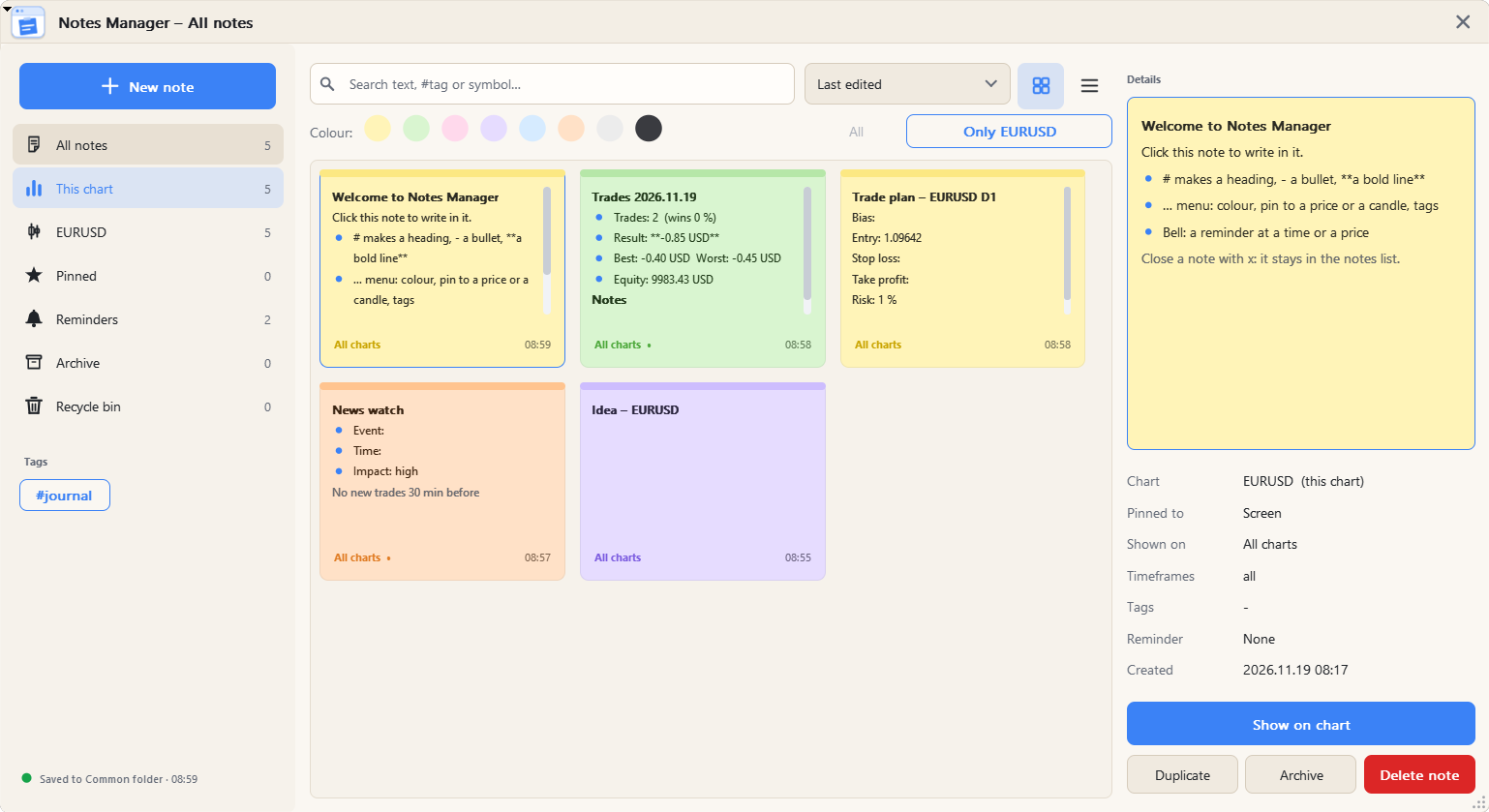
メモ一覧ボタンまたはShift+Lで開きます。ウィンドウの隅からサイズを変更できます。カードは、収まるだけの列数を使用します。
- サイドバー:すべてのメモ、このチャート、現在のシンボル、ピン留め、リマインダー、アーカイブとごみ箱(それぞれ件数付き)、およびタグ。
- 検索:テキスト、記号、タグを検索します。「 # levels」と入力すると、「levels」タグが付いたノートが検索されます。ボックス内の「×」をクリックすると検索がクリアされます。
- フィルタリングと並べ替え:色でフィルタリングし、最終更新日、作成日、タイトル、色、または記号で並べ替えます。
- グリッド表示またはリスト表示:メモをそれぞれの色に対応したカードとして表示するか、リストとして表示するかを選択できます。
- 詳細:選択したメモとその記号、ピン、リマインダー、日付。ボタン:チャートに表示、複製、アーカイブ/アーカイブ解除、削除。
- ごみ箱:削除したメモを復元したり、完全に削除したり、ごみ箱を空にしたりできます。ごみ箱は設定した日数が経過すると自動的に空になります。
リマインダーウィンドウの説明:
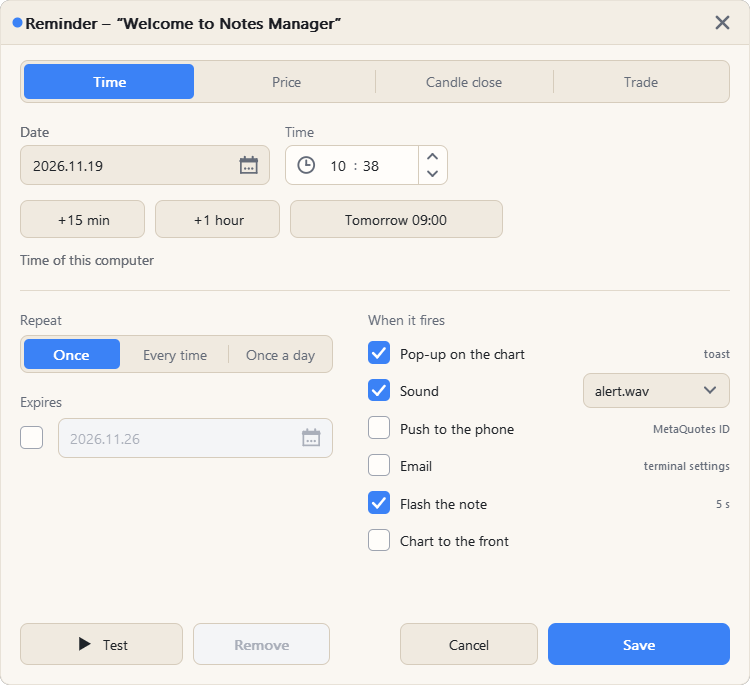
メモメニューから開きます: ... > リマインダーを追加。リマインダーを開始する条件を選択します:
- 時間:日付と時刻(お使いのコンピューターの時刻)。クイックボタン:+15分、+1時間、明日9時。
- 価格:マーケットウォッチのいずれかのシンボル、条件:買値が価格を上回る、下回る、または価格に接触する。チャート上の価格をクリックするには「チャートで選択」を使用するか、ノートの固定価格を使用してください。ノートの固定位置はこの価格に合わせて移動できます。
- ローソク足:選択した時間枠のローソク足が価格より上または下で終値をつけたとき。
- 取引:このシンボルのポジション (またはノート自体の取引) が開設または決済された、ストップロスまたはテイクプロフィットが発動された、または未決済の利益または損失が一定額に達した。
- 繰り返し: 1回、毎回、または1日1回。終了日は任意で設定可能。
- 発動時:チャート上にポップアップ表示(クリックするとメモが開きます)、サウンド、スマートフォンへのプッシュ通知、メール、点滅するメモ、またはチャートが前面に表示されます。
- ボタン:テストはアラートを再生します、削除はリマインダーを削除します、保存はリマインダーを保存します。
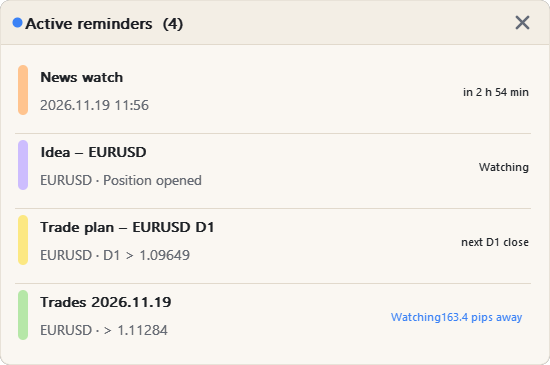
プッシュ通知とメール通知は、端末の設定(ツール > オプション > 通知とメール)を使用します。グラフ上のリマインダーウィジェットには、次の有効なリマインダーがリアルタイムのカウントダウンとともに表示されます。行をクリックすると、その行のメモが表示されます。
テンプレートウィンドウの説明:
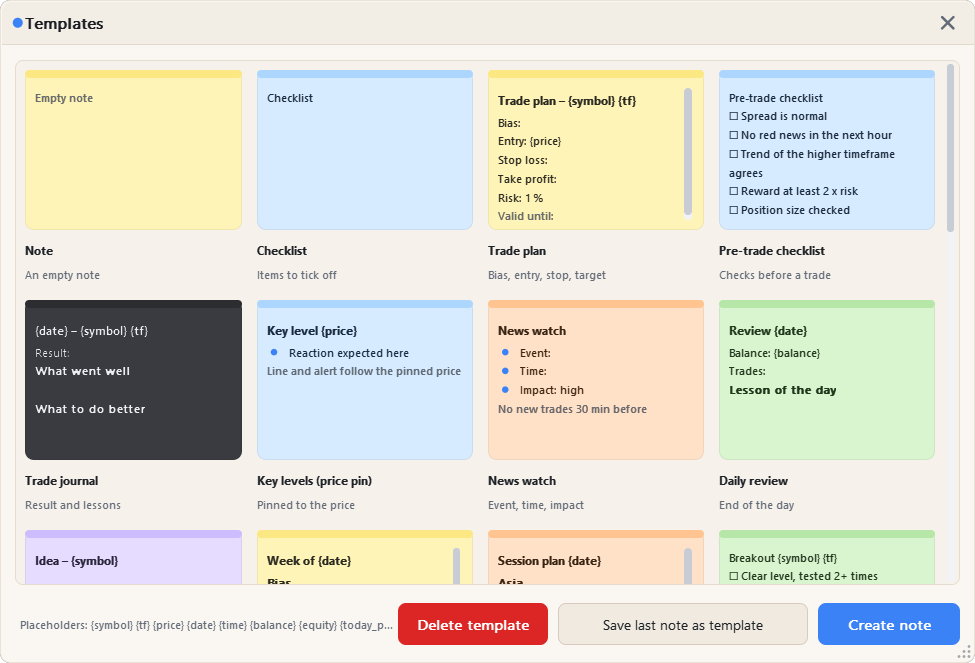
テンプレートボタンまたはShift+Tで開きます。各カードには、テンプレートのプレビューが色付きで表示されます。カードをダブルクリックするか、カードを選択して「メモを作成」を押します。
- 24種類のテンプレート:メモ、チェックリスト、トレードプラン、トレード前チェックリスト、トレードジャーナル、キーレベル、ニュースウォッチ、日次レビュー、アイデア、週次プラン、セッションプラン、ブレイクアウト設定、プルバック設定、ミスログ、ウォッチリスト、マイルール、マインドチェック、バックテストメモ、目標、今日のトレード、週次トレードレビュー、最後のトレード、リスク計算機、オープンポジション。
- 独自のテンプレート:ここで「最後のメモをテンプレートとして保存」をクリックするか、任意のメモで「テンプレートとして保存」を選択してください。独自のテンプレートを選択して「テンプレートを削除」を押すと、テンプレートが削除されます。
- プレースホルダー:メモ作成時に入力されます: {symbol} {tf} {price} {date} {time} {balance} {equity} {spread} {risk1} {lots_sl20} {today_n} {today_win} {today_pl} {today_best} {today_worst} {week_n} {week_win} {week_pl} {week_best} {week_worst} {last_trade} {open_list}。
取引ウィンドウの説明に添付します。
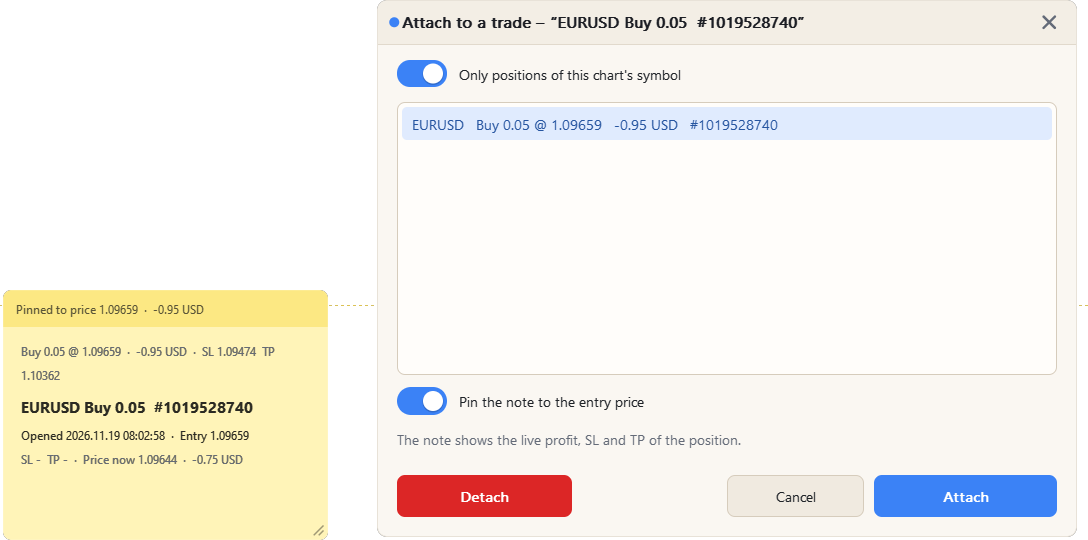
メモメニューから開きます: ... > 取引に添付します。
- ポジション:未決済のポジション。「このチャートのシンボルのポジションのみ」を選択すると、リストが短くなります。
- 債券をエントリー価格に固定する:債券は取引のエントリー価格に固定されます。
- 添付/削除:メモを選択した位置にリンクするか、リンクを削除します。
メモには、シンボル、サイド、ロット数、チケット番号、開始時間、エントリー、SL、TP、現在価格、利益、マジック、スワップ、コメントなど、取引の詳細がすべて一度に記録され、リアルタイムの利益が表示されます。「結果をメモに書き込む」がオンになっている場合、取引が決済されると、決済時間、決済方法、決済価格、結果、ピップ、R、保有時間、コストなどの情報が追加されます。
設定パネルの説明:
設定パネルには、 「一般」 、 「メモ」 、 「表示」 、 「リマインダー」 、 「ストレージ」 、 「キー」 、 「取引」の7つのタブがあります。変更内容はすべて一度に保存されます。 「完了」を押すとパネルに戻り、 「デフォルトに戻す」を押すと最初からやり直せます。大きなスケールではページがスクロールし、常にチャートに合わせて表示されます。
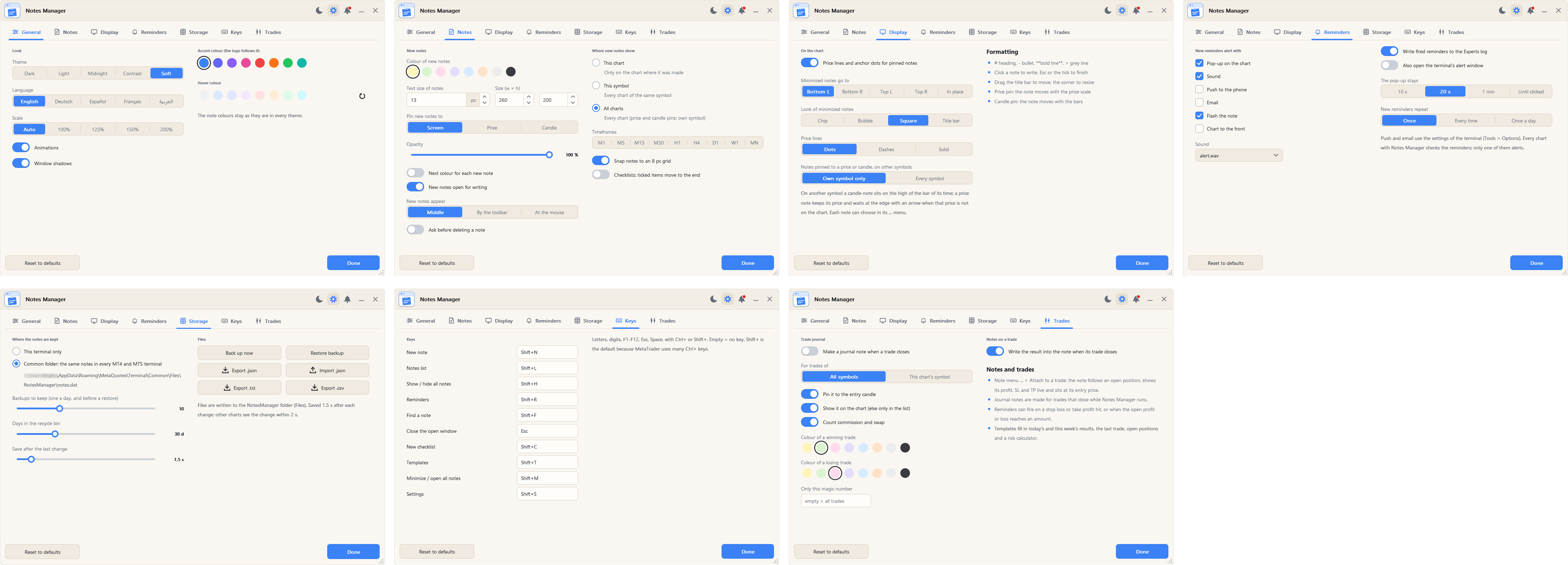
一般タブ
- テーマ:ダーク、ライト、ミッドナイト、コントラスト、ソフト(上記のテーマ画像を参照)。
- 言語:英語、ドイツ語、スペイン語、フランス語、またはアラビア語(アラビア語は右から左に表示されます)。
- UIスケール:自動、100%、125%、150%、200%。高解像度画面では、より大きなスケールを使用してください。
- アニメーション:パネルのアニメーションをオンまたはオフにします。
- 窓の影:窓の影の表示/非表示を切り替えます。
- アクセントカラー:ボタンやハイライト部分のメインカラー。いずれかの色を選択してください。ロゴはその色に合わせられます。
- ホバーカラー:ボタンにカーソルを合わせたときの色。矢印ボタンの場合は、テーマのホバーカラーに戻ります。
ノートタブ
- 新しいノートの色:新しいノートに割り当てられる色、または「新しいノートごとに次の色」を選択して、毎回色を変更します。
- サイズ、文字サイズ、透明度:新しいメモのサイズ、文字サイズ(9~24ピクセル)、および透明度。
- 新しいメモを画面、価格、またはローソク足にピン留めします。
- 新しいメモは、このチャート、シンボルのすべてのチャート、またはすべてのチャートに、どの時間枠で表示されるかを指定します。
- 新しい注釈は、チャートの中央、パネルの横、またはマウスカーソルの位置に表示されます。
- 新しいメモが書き込めるようになりました。すぐに入力を開始してください。
- メモを削除する前に、必ず許可を求めてください。
- ノートを8ピクセルのグリッドにスナップ:ノートをドラッグすると、8ピクセルずつ移動するので、ノートがきれいに並びます。オフ=自由配置。
- チェックリスト:チェックマークが付いた項目は最後に移動します。
- マイテンプレート:削除ボタン付きの、あなた自身のテンプレートです。
表示タブ
- 価格線とアンカードット:価格を示す線とローソク足を示すドットを表示します。
- 価格表示:点線、破線、または実線。
- 最小化されたノートは、チャートの左下、右下、左上、右上のいずれかに移動するか、ノートが表示されている場所に留まります。
- 最小化されたメモの表示形式:タイトルが書かれたチップ、丸い吹き出し、最初の文字が書かれた四角、またはタイトルバー。
- 価格やローソク足、その他のシンボルに紐づけられたメモ:自身のシンボルのみ、またはすべてのシンボル。他のシンボルに紐づけられたローソク足メモは、その時点のバーの最高値に位置し、価格メモはその価格を維持します。
リマインダータブ
- 新しいリマインダーの通知方法:新しいリマインダーが受け取る通知方法(ポップアップ、サウンド、プッシュ通知、メール、フラッシュ、チャートを前面に表示)。
- 音と繰り返し:新しいリマインダーの音と繰り返し。
- ポップアップの表示時間:ポップアップがチャート上に表示される時間。
- 端末のアラートウィンドウも開いてください。
- チャート上にアクティブなリマインダーウィジェットを表示します。
- 発生したリマインダーをエキスパートログに書き込む。
ストレージタブ
- メモの保存場所:共通フォルダ(コンピュータ上のすべてのMT4およびMT5ターミナルにある同じメモ)またはこのターミナルのみ。
- 保持すべきバックアップ:毎日1回、および復元前にバックアップが作成されます。
- リサイクル容器内での保管期間: 7~90日。
- 最後の変更後、0.5秒から10秒後に保存されます。他のグラフでは、2秒以内に変更が反映されます。
- ファイル:今すぐバックアップ、バックアップの復元、.json / .txt / .csv のエクスポート、.json のインポート。ファイルは NotesManager フォルダー (Files) に書き込まれます。
キータブ
すべての操作にはそれぞれキーが割り当てられており、このタブで任意のキーを変更できます。入力ボックスに文字を入力している間は、キーは何も機能しません。デフォルトのキー:
- 新しいメモ(Shift+N)
- ノート一覧 (Shift+L)
- すべてのノートを表示/非表示にする(Shift+H)
- リマインダー(Shift+R)
- メモを検索する(Shift+F)
- 開いているウィンドウを閉じます(Escキー)。
- 新しいチェックリスト (Shift+C)
- テンプレート(Shift+T)
- ノートを最小化/すべて開く(Shift+M)
- 設定(Shift+S)
トレードタブ
- 取引が終了したら、ジャーナルにメモを残しましょう。メモには、シンボル、サイド、ロット数、結果、エントリーとエグジット、ピップ、R、開始時間、保有時間、SL/TP、そして「うまくいった点/改善すべき点」を記載します。
- 取引対象:このシンボルのみ、またはすべてのシンボル。
- エントリーローソク足に固定し、チャート上に表示します(そうでない場合はメモリストにのみ表示します)。
- 手数料と交換手数料を結果に含めます。
- 勝ちトレードの色/負けトレードの色。
- この魔法の数字だけ:空欄=すべての取引。
- 取引が決済されたら、結果をメモに記入してください。取引に添付されているメモの場合。
ジャーナルノートは、EAの実行中に決済された取引に対して作成されます。EAが複数のチャートで動作している場合、各取引には1つのジャーナルノートしか作成されません。
通知パネルの説明:
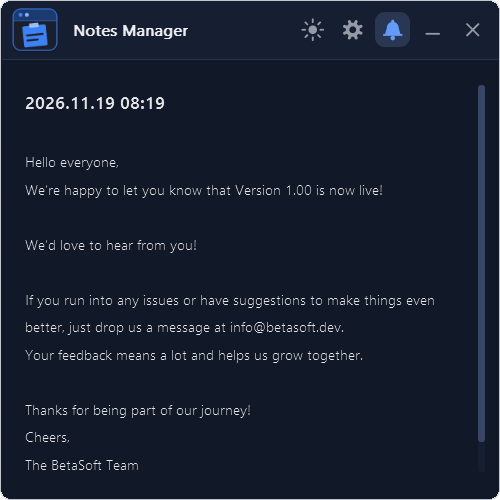
ベルボタン(メインパネル画像の3番)を押して開いてください。ベルに赤い点が表示されている場合は、新しいメッセージが届いています。
日付とは、通知が生成された日時を指します。
通知とは、表示されるメッセージのことです。これには、EAに関する情報、アップデート情報、開発者からのメッセージなどが含まれます。
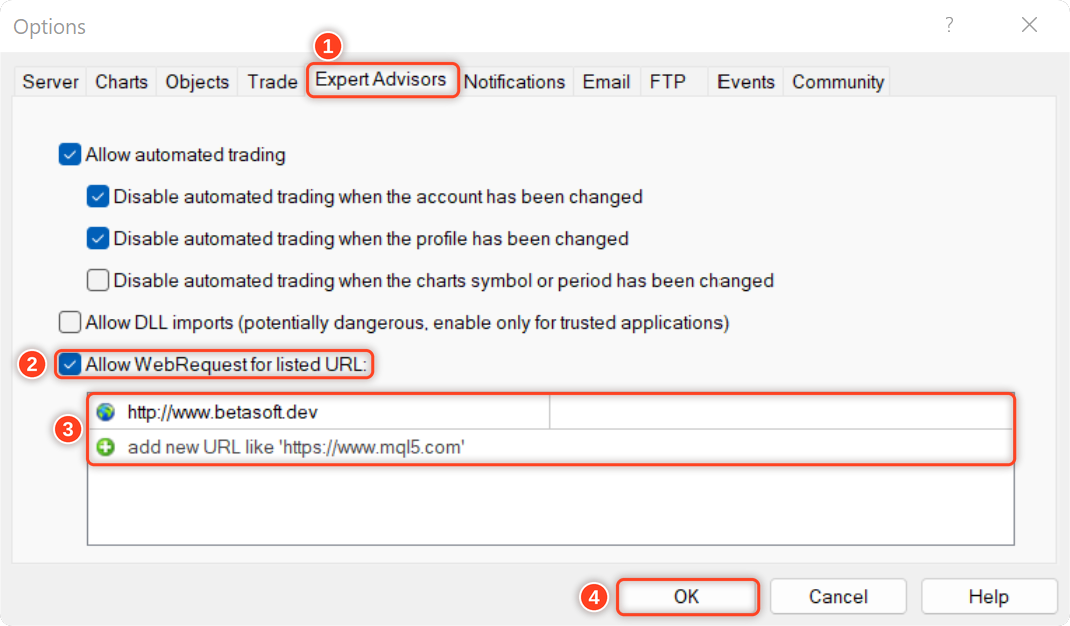
EAが通知を受け取れるようにするには、プラットフォームの設定で、当社のウェブサイトのリンクを許可されたURLのリストに追加する必要があります。
MetaTraderで許可されたURLリストにリンクを追加する手順は以下のとおりです(下の画像を参照してください)。
- MetaTraderプラットフォームを開き、上部メニューの「ツール」を選択し、「オプション」を選択します。
- 「オプション」ウィンドウで、「エキスパートアドバイザー」タブをクリックします。
- 「リストされたURLに対するWebリクエストを許可する」オプションにチェックを入れ、「追加」ボタンをクリックします。
- 「新しい URL」フィールドに、Web リクエストを許可する URL ( http://www.betasoft.dev ) を入力します。
- 「OK」をクリックすると、そのURLが許可されたURLのリストに保存されます。
トレーダーがNotes Managerを愛用する理由
✅チャート上のすべて– 取引計画、レベル、ルール。
✅レベルを見逃すことはありません– 価格、時間、ローソク足、取引のリマインダーと電話アラート。
✅すべての取引から学ぶ– 完全な結果を含む自動ジャーナルメモ。
✅整理整頓を心がけましょう– タグ、検索、アーカイブ、リサイクルボックス。
✅メモは安全に保管されます。端末間で共有され、毎日バックアップが行われます。
✅画面に合わせて最適化– 5つのテーマ、5つの言語、スケーラブルなパネル。
このツールについてのご意見をお聞かせください!フィードバックや改善点などございましたら、お気軽にお知らせください。ご質問やご不明な点がございましたら、こちらまでご連絡ください。
✔️ ノートマネージャーMT4©: https://www.mql5.com/en/market/product/209449
✔️ ノートマネージャーMT5©: https://www.mql5.com/en/market/product/209450