EAPADPRO — NUEVO BLOQUE INFORMATIVO MODERNO PARA NUESTROS EXPERT ADVISORS.

| 🖥 EAPADPRO — panel informativo para Expert Advisors de Expforex Panel profesional para Expert Advisors de MetaTrader: estado de trading en tiempo real, datos de la cuenta, especificación del símbolo, objetivos actuales, información de la estrategia, estadísticas de beneficio, control del probador, notificaciones y control visual directamente en el gráfico. EAPADPRO es un panel informativo utilizado en muchos Expert Advisors y utilidades de trading de Expforex. Ayuda al trader a entender qué está haciendo el EA sin buscar información en logs, pestañas del terminal o valores internos ocultos. |
[Русский] - [English] - [Español] - [Português] - [Deutsch] - [Français] - [한국어] - [日本語] - [中文] - [Türkçe] - [Italiano]
| 💎 EAPADPRO MT4 | 💎 EAPADPRO MT5 |
| 📘 Instrucción del panel EAPADPRO | 🧩 Biblioteca EAPADPRO para desarrolladores |
| ▶ Ver video | 🛒 Todos los productos Expforex |
| 🏠 Principal | 🎓 Documentación | ⚙ Ajustes |
| ❓ FAQ | 🧾 Historial de cambios | 💬 Comentarios |
🎬 Vea EAPADPRO en funcionamientoEl video muestra cómo el panel EAPADPRO ofrece al trader un panel visual completo para controlar Expert Advisors directamente dentro de MetaTrader. |
🖥 EAPADPRO — panel de control para Expert Advisors EAPADPRO no es una estrategia de trading. Es una capa visual informativa que ayuda al trader a entender el estado del Expert Advisor, el estado de la cuenta, las posiciones actuales, los datos del símbolo y los permisos de trading. |

🚀 ¿Qué es EAPADPRO?
EAPADPRO es un panel informativo profesional utilizado en Expert Advisors y utilidades de trading de Expforex para MetaTrader 4 y MetaTrader 5.
Su objetivo es sencillo: mostrar al trader la información importante directamente en el gráfico. En lugar de un gráfico vacío con velas y un pequeño icono sonriente en la esquina, el usuario recibe un panel completo: licencia, estado del EA, valores actuales de la estrategia, especificación del símbolo, objetivos de posiciones, beneficio por períodos, información de la cuenta, parámetros de entrada, advertencias y botones de control.
Muchos Expert Advisors trabajan en silencio en segundo plano. El trader puede no entender si el EA está activo, si fue detenido, si espera una señal, si AutoTrading lo bloquea, si trabaja en un VPS, si está limitado por Magic Number o si encontró un error. EAPADPRO hace visible este estado.
📊 Información en tiempo realMuestra el estado del EA, datos del símbolo, valores de la cuenta, estadísticas de beneficio y objetivos actuales de trading. | 🛑 Control del Expert AdvisorDetener el trading, cerrar posiciones del EA o cambiar el EA al modo solo modificación directamente desde el gráfico. |
🧪 Herramientas del Strategy TesterControl de velocidad, pausa, tabla de posiciones abiertas actuales y actualización optimizada durante el test visual. | 🔔 Notificaciones y erroresNotificaciones InfoBox, explicación de errores, mensajes de eventos de trading e integración beta con Telegram. |
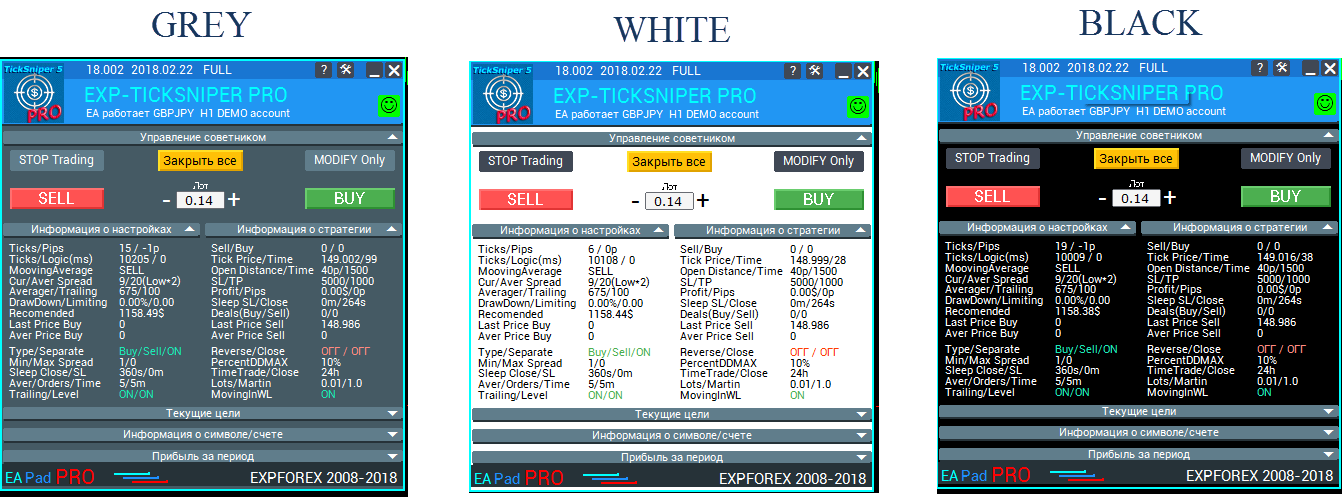
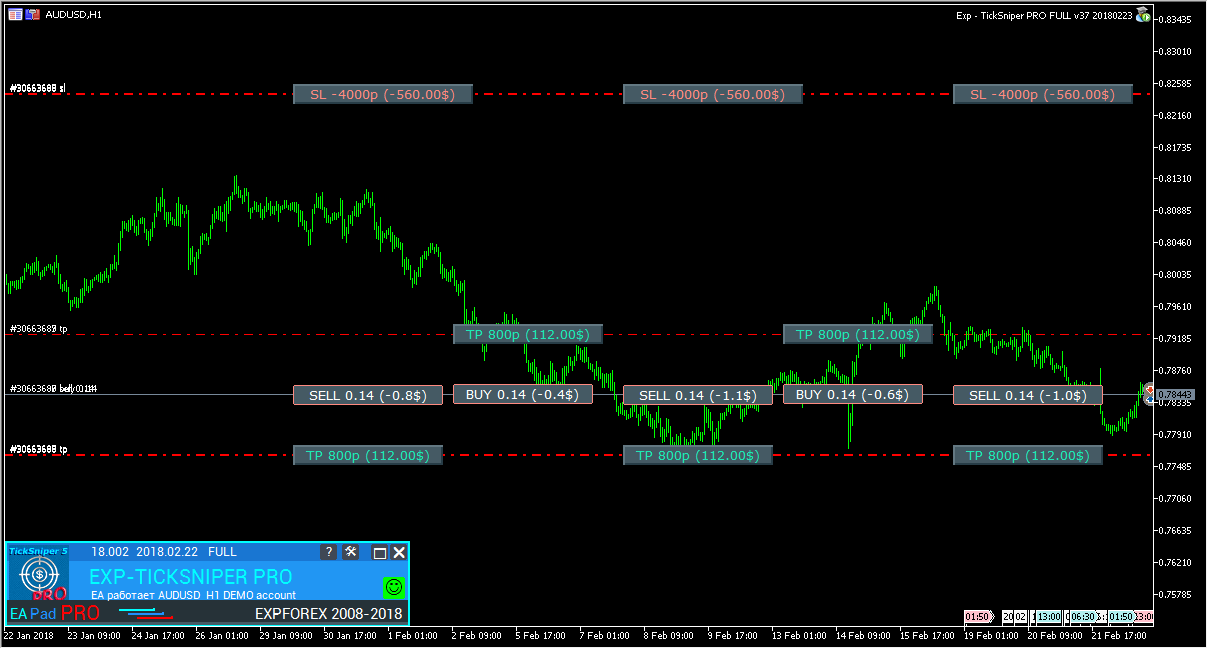
📌 Información de EAPADPRO en el gráfico El panel muestra la información más importante sobre el Expert Advisor directamente en el gráfico de trabajo. |
🧭 Información directamente en el gráfico En lugar de cambiar entre pestañas del terminal, el trader puede ver el estado del EA, los objetivos y la información de la cuenta directamente en el gráfico. |
⭐ Por qué este panel es importante
Los Expert Advisors suelen contener muchos cálculos internos. El trader solo ve el resultado: quizá hay una posición abierta, quizá no hay operación, quizá ocurrió un error o quizá no sucede nada.
Pero para trading real y soporte técnico eso no es suficiente. El usuario debe entender qué está pasando:
- ¿El Expert Advisor tiene permiso para operar?
- ¿AutoTrading está activado?
- ¿El EA trabaja en el terminal local o en MQL VPS?
- ¿El EA fue detenido manualmente?
- ¿Está en modo solo modificación?
- ¿Cuál es el spread actual y el stop level?
- ¿Cuál es el beneficio actual, el lote y el objetivo?
- ¿Cuál es el beneficio cerrado de hoy, esta semana o este mes?
- ¿Qué error devolvió el servidor de trading?
EAPADPRO responde estas preguntas visualmente y de inmediato.
| ✅ Idea principal: EAPADPRO convierte el Expert Advisor de una “caja negra” en un panel transparente donde el trader ve el estado actual, riesgos, objetivos y parámetros importantes del entorno de trading. |
🧩 Bloques principales de EAPADPRO
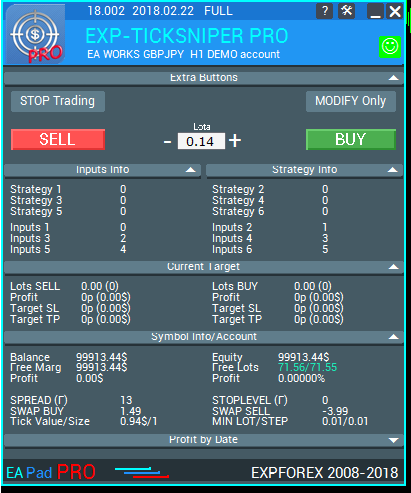
El panel está formado por varios bloques informativos. Algunos bloques son universales y funcionan en diferentes Expert Advisors de Expforex. Otros bloques son individuales y dependen de la lógica del producto concreto.
| Bloque | Qué muestra |
| Main / License | Versión del EA, tipo de licencia, estado de trabajo, fecha de compilación e iconos principales de control. |
| Extra Buttons | Control de emergencia del EA: Stop Trading, Close All, Modify Only. |
| Strategy Info | Valores internos de la estrategia, modo actual, siguiente lote, pérdidas, filtros o información específica del producto. |
| Symbol Info | Spread, stop level, swap, tick value, tick size, lote mínimo y paso de lote. |
| Current Target | Objetivos actuales de SL / TP, beneficio/pérdida abierta, lotes y número de posiciones. |
| Profit by Date | Beneficio cerrado de hoy, ayer, semana, mes, año y todo el historial. |
| Account Info | Balance, equity, margen libre, lotes libres, beneficio actual y drawdown. |
| Inputs Info | Variables externas y ajustes más utilizados del Expert Advisor actual. |
✅ Bloque principal: licencia y estado del Expert Advisor
El bloque principal muestra la versión actual del Expert Advisor, fecha de compilación, tipo de licencia y estado de trabajo del EA.
Es el primer lugar que debe revisarse si parece que algo funciona mal. El panel puede mostrar si el EA trabaja correctamente o si el trading está bloqueado por ajustes del terminal, restricciones de la cuenta, estado de AutoTrading, contraseña investor, restricciones del símbolo o botones internos de control del panel.
✅ Bloque principal y bloque de estado El bloque principal ayuda al trader a entender rápidamente si el Expert Advisor está listo para trabajar. |
Tipos de licencia mostrados por el panel
- FREE: versión de distribución libre que funciona en cuentas permitidas.
- DEMO: versión demo con condiciones limitadas.
- TESTER: versión descargada desde Market que funciona solo en Strategy Tester.
- FULL: versión oficial comprada desde Market.
- TIME: versión alquilada que funciona durante un período limitado.
🟢 “EA Works” y 🔴 “EA Doesn’t Work”
La línea de estado es una de las partes más importantes de EAPADPRO. Informa al trader si el Expert Advisor funciona correctamente o por qué no puede ejecutar funciones de trading.
| Estado | Significado |
| EA Works | El Expert Advisor funciona. No se detectaron condiciones generales de bloqueo. |
| STOP TRADING | El usuario detuvo el EA desde el panel. El EA no abrirá, cerrará ni modificará operaciones hasta reiniciar el trading. |
| EA MODIFY ONLY | El EA solo tiene permiso para modificar o acompañar operaciones ya abiertas, pero no para abrir nuevas posiciones. |
| Check AutoTrading | AutoTrading está desactivado en el terminal, por eso las funciones de trading no pueden ejecutarse. |
| Check Allow Live Trading | El EA no tiene permitido operar en sus propios ajustes. |
| INVEST | La cuenta está conectada con contraseña investor o el trading está bloqueado por condiciones de la cuenta. |
| NOSYMBOL | El trading en el símbolo actual está prohibido. |
| NOEATRADE | El trading mediante Expert Advisors está prohibido en la cuenta actual. |
| Valor práctico para soporte: cuando el usuario envía una captura con el panel EAPADPRO visible, normalmente es mucho más fácil entender por qué el EA no opera. |
🖥 Diagnóstico de AutoTrading y Allow Live Trading
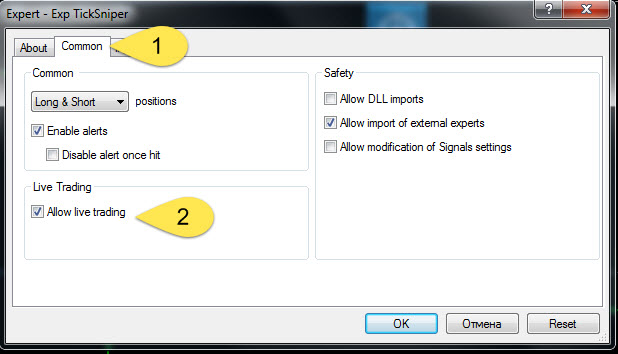
EAPADPRO ayuda a los usuarios a identificar dos problemas muy frecuentes de MetaTrader: AutoTrading desactivado en el terminal y Allow Live Trading desactivado en los ajustes del Expert Advisor.
Son problemas simples, pero generan muchas preguntas de soporte. El panel los muestra directamente en el gráfico.
🟢 AutoTrading activado Cuando AutoTrading está activado, las funciones de trading de los Expert Advisors ejecutados están permitidas. |
🔴 AutoTrading desactivado Cuando AutoTrading está desactivado, los programas pueden funcionar, pero las funciones de trading no pueden ejecutarse. |
⚙ Allow Live Trading en los ajustes del EA El Expert Advisor debe tener permiso para operar en su propia ventana de ajustes. |
🛑 Extra Buttons: Stop Trades, Close All, Modify Only
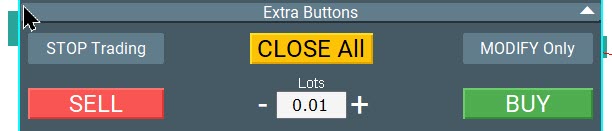
EAPADPRO incluye botones de control de emergencia que ayudan al usuario a gestionar el Expert Advisor directamente desde el gráfico.
Estos botones son especialmente útiles cuando se necesita detener nuevas operaciones, cerrar todas las posiciones abiertas por el EA actual o permitir que el EA acompañe posiciones existentes sin abrir nuevas.
🛑 Bloque Extra Buttons Estos botones ofrecen control rápido sobre el EA sin abrir ajustes ni eliminar el EA del gráfico. |
| Botón | Acción |
| Stop TRADES | Detiene por completo el Expert Advisor hasta que se reinicie el trading. |
| CLOSE ALL | Cierra todas las operaciones y órdenes abiertas por el EA actual según su símbolo y Magic number. |
| MODIFY Only | Bloquea nuevas entradas, pero permite que el EA siga acompañando posiciones ya abiertas. |
🟦 Extra Buttons 2: BUY / SELL manuales en el tester y utilidades
Algunas utilidades de Expforex y modos de prueba incluyen un pequeño bloque para abrir manualmente posiciones BUY y SELL desde el panel EAPADPRO.
Esto es útil en Strategy Tester o en utilidades auxiliares donde el trader necesita acciones manuales rápidas. Para trading completo de un clic desde el gráfico, el producto especializado es VirtualTradePad, pero EAPADPRO también puede ofrecer control básico cuando es necesario.
| Nota de seguridad: al abrir posiciones desde el panel, el Expert Advisor puede mostrar una ventana de confirmación para evitar clics accidentales. |
🧠 Bloque Strategy Info
El bloque Strategy Info es individual para cada Expert Advisor. Muestra información interna de la estrategia que es importante para entender el funcionamiento del producto actual.
Por ejemplo, en un EA este bloque puede mostrar pérdida por serie, número de operaciones en la serie actual, siguiente lote, valor de martingala, estado del filtro de volatilidad o volatilidad actual calculada. En otro EA puede mostrar otros valores específicos del producto.
🧠 Bloque Strategy Info Este bloque muestra información específica del producto que normalmente estaría oculta dentro de la lógica del Expert Advisor. |
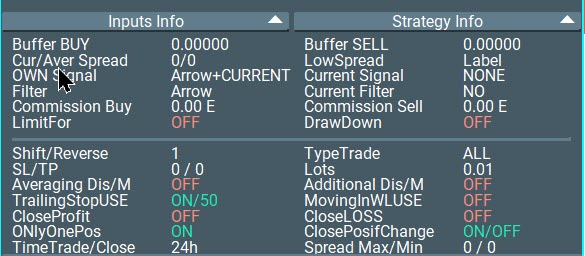
Ejemplos de valores de Strategy Info
- Loss by Series: pérdida actual en la serie de órdenes.
- PCS in Series: cantidad de operaciones que ya participan en la serie actual.
- Next Lot: lote que puede abrirse en la siguiente operación de trading.
- Next Martin: siguiente multiplicador o valor de martingala si la estrategia lo utiliza.
- Volatility: indica si el filtrado por volatilidad está activado.
- Current Volatility: valor actual de volatilidad calculado para el símbolo.
📌 Bloque Inputs Info
El bloque Inputs Info muestra los ajustes externos más importantes del Expert Advisor directamente en el gráfico.
Esto es útil porque el trader puede ver los ajustes clave sin abrir la ventana de parámetros de entrada. Por ejemplo, en esta zona pueden mostrarse el lote actual, martingala, Stop Loss, Take Profit, nivel de trailing, filtros o modos especiales del producto.
| Por qué es importante: los usuarios a menudo olvidan qué ajustes fueron cargados desde un archivo set. Inputs Info ayuda a mostrar los valores más importantes de forma legible. |
🌐 Bloque Symbol Info
El bloque Symbol Info muestra las condiciones de trading del símbolo actual. Es uno de los bloques más prácticos, porque la especificación del broker influye directamente en las operaciones de trading.
Si StopLoss, TakeProfit, TrailingStop o la distancia de una orden pendiente son menores que el broker stop level mínimo, el Expert Advisor puede no ser capaz de establecer o modificar los niveles. Ver las condiciones del símbolo directamente en el panel ahorra tiempo.
🌐 Bloque Symbol Info Este bloque muestra datos del símbolo que pueden afectar la apertura y modificación de órdenes. |
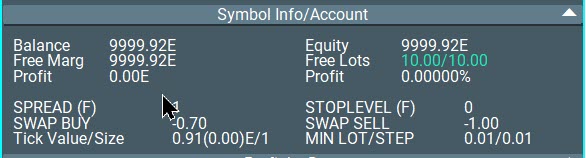
| Valor | Significado |
| Spread | Spread actual. El spread flotante puede marcarse con un icono especial. |
| StopLevel | Distancia mínima permitida para stops en puntos para el símbolo actual. |
| Swap BUY / SELL | Valores de swap para posiciones largas y cortas. |
| Tick Value / Tick Size | Valor y tamaño de un tick para el símbolo y la cuenta actuales. |
| Min Lot / Step | Lote mínimo y paso de cambio de lote permitidos por el broker. |
🎯 Bloque Current Target
El bloque Current Target muestra los objetivos y el estado de las operaciones abiertas actuales para el EA, Magic number y símbolo seleccionados.
Puede mostrar objetivos Stop Loss / Take Profit, beneficio o pérdida flotante actual, tamaño total del lote y número de operaciones abiertas. Esto ofrece al trader una vista rápida del estado actual de la cesta o grupo de posiciones.
🎯 Bloque Current Target Este bloque resume los objetivos actuales, beneficio/pérdida, lotes y número de operaciones abiertas. |

Qué puede mostrar Current Target
- Target SL / TP: valores objetivo actuales de Stop Loss y Take Profit.
- Profit BUY / SELL: beneficio o pérdida actual en puntos y en la moneda del depósito.
- Lots BUY / SELL: tamaño total del lote y número de operaciones abiertas.
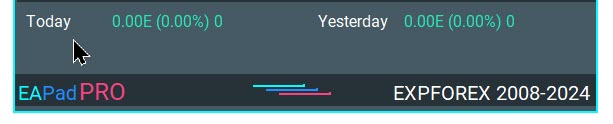
📅 Bloque Profit by Date
El bloque Profit by Date muestra los resultados de trading cerrados del Expert Advisor actual por períodos.
Esto ayuda al trader a entender no solo el resultado flotante actual, sino también cómo trabajó el EA hoy, ayer, durante la semana, el mes, el año y todo el historial.
📅 Bloque Profit by Date El beneficio cerrado se muestra en la moneda del depósito, porcentajes y número de operaciones. |
💰 Bloque Account Info
El bloque Account Info muestra valores importantes a nivel de cuenta: balance, equity, margen libre, lotes libres, beneficio actual y drawdown.
Esto es útil porque el EA puede funcionar correctamente, pero las condiciones de la cuenta aún pueden ser peligrosas. Margen libre bajo, drawdown alto o falta de lotes libres pueden afectar futuras aperturas de operaciones.
| Valor de cuenta | Significado |
| Balance | Balance actual de la cuenta. |
| Equity | Equity actual de la cuenta considerando beneficio o pérdida flotante. |
| Free Margin | Margen disponible para nuevas operaciones o mantenimiento de posiciones. |
| Free Lots | Volumen estimado de lotes que todavía puede abrirse en la cuenta. |
| Profit | Beneficio actual de la cuenta para las operaciones correspondientes. |
| DrawDown | Nivel actual de drawdown en porcentaje. |
🧪 Velocidad del Strategy Tester, pausa y tabla de posiciones abiertas
EAPADPRO también mejora las pruebas visuales. En el modo visual del Strategy Tester, el panel puede ofrecer control de velocidad de prueba, botones de pausa y una tabla de posiciones abiertas actuales.
Esto es especialmente útil en MetaTrader 4, donde el tester no muestra una tabla live cómoda de operaciones actuales igual que en el trading real del terminal.
La velocidad de actualización del panel en Strategy Tester también está optimizada. Las versiones modernas calculan automáticamente la frecuencia de actualización según la velocidad de llegada de cotizaciones, lo que ayuda a reducir carga y mejorar el rendimiento de las pruebas visuales.
⏱ Control de velocidad y pausa del tester Puede ralentizar, acelerar o pausar la prueba directamente desde el panel del gráfico. |
📊 Tabla de posiciones abiertas actuales La tabla de posiciones abiertas ayuda a analizar las operaciones actuales durante la prueba visual. |

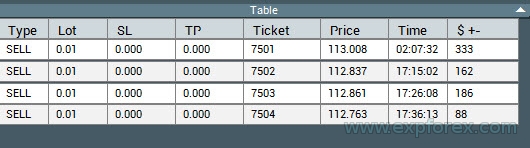
Funciones del tester
- Control de velocidad del tester desde el panel.
- Pausa de la prueba para análisis.
- Pausa automática después de abrir una posición.
- Pausa automática después de cerrar una posición.
- Monitoreo de posiciones abiertas en modo visual.
- Minimización del panel para aumentar la velocidad de prueba.
🔔 Notificaciones InfoBox
Las versiones nuevas de EAPADPRO pueden mostrar notificaciones directamente en el gráfico mediante el sistema InfoBox.
Las notificaciones pueden mostrarse para eventos clave de trading: apertura de nueva operación, cierre de operación, modificación de operación y recepción de error del servidor. Las notificaciones pueden acumularse en cola y revisarse a medida que llegan.
| Tipo de notificación | Propósito |
| Opening | Se muestra al abrir una nueva operación. |
| Closing | Se muestra al cerrar una operación. |
| Modification | Se muestra al modificar una orden o posición. |
| Error | Se muestra cuando el EA recibe un error del servidor de trading. |
| Valor práctico: InfoBox hace visibles las acciones importantes sin necesidad de mirar constantemente las pestañas Experts y Journal. |
🚨 Estado de errores y diagnóstico integrado
EAPADPRO puede mostrar el estado actual de error del Expert Advisor. El usuario puede hacer clic en el icono sonriente o en la línea de estado para ver causas y soluciones de problemas comunes del EA.
Esto es muy importante para soporte. En lugar de decir “el EA no funciona”, el usuario puede ver la causa: AutoTrading desactivado, trading no permitido, cuenta investor, sin permiso para operar el símbolo, sin permiso para operar con Expert Advisors, estado de MQL VPS u otra condición de bloqueo.
| Beneficio para soporte: el panel ayuda a convertir quejas vagas de los usuarios en información diagnóstica concreta. |
☁ Estado MQL VPS MetaQuotes
Las versiones modernas de EAPADPRO pueden mostrar si el Expert Advisor está trabajando en el servidor MetaQuotes MQL VPS.
Esto es importante porque si el mismo EA funciona simultáneamente en el servidor VPS y en el terminal local, puede operar en paralelo desde dos entornos y crear conflictos. El panel ayuda a advertir al usuario sobre esta situación.
| ⚠ Advertencia VPS: si el Expert Advisor está iniciado en el servidor MetaQuotes VPS, no ejecute el mismo EA en el terminal local al mismo tiempo si no entiende exactamente lo que está haciendo. |
🤖 Notificaciones Telegram e interacción remota
EAPADPRO incluye funcionalidad beta de bot de Telegram para notificaciones e interacción remota limitada.
Con la configuración correcta, Telegram puede enviar notificaciones de apertura, cierre, modificación de operaciones, errores y capturas de pantalla desde el terminal. El bot puede trabajar con canal público o privado, whitelist de usuarios y diferentes modos de prioridad home/VPS.
| Ajuste Telegram | Significado |
| TG_Token | Token del bot de Telegram usado para notificaciones y procesamiento de comandos. |
| TG_ChannelName | Nombre del canal público o ID del canal privado para notificaciones. |
| TG_UserNameFilter | Whitelist de usuarios autorizados a usar el bot. |
| TG_UseBotTimer | Activa la interacción con el bot desde el teléfono. |
| TG_PRIORITY | Define dónde funciona Telegram: en el terminal local, VPS o modo fallback prioritario. |
Tipos de notificaciones Telegram
- Notice Open TG: enviar notificación Telegram al abrir una operación.
- Notice Close TG: enviar notificación Telegram al cerrar una operación.
- Notice Modify TG: enviar notificación Telegram al modificar una operación.
- Notice Error TG: enviar notificación Telegram al recibir un error.
- ScreenShot TG: enviar captura de pantalla al abrir o cerrar una operación.
| ⚠ Nota sobre Telegram: el envío de notificaciones y el procesamiento de comandos del bot consumen recursos del ordenador. Use Telegram solo cuando realmente necesite notificaciones o control remoto. |
🎨 Ajustes del panel y personalización
EAPADPRO se puede configurar directamente en el gráfico y también desde los ajustes del Expert Advisor. El usuario puede cambiar el tamaño de fuente, minimizar el panel, cerrarlo, desplegar bloques, desactivar secciones innecesarias y elegir qué información debe mostrarse.
Esta flexibilidad es importante porque algunos usuarios necesitan el máximo de información, mientras otros prefieren un gráfico compacto con solo los bloques clave.
⚙ Ajustes del panel Los bloques del panel pueden activarse, desactivarse, desplegarse, minimizarse y adaptarse al flujo de trabajo del trader. |
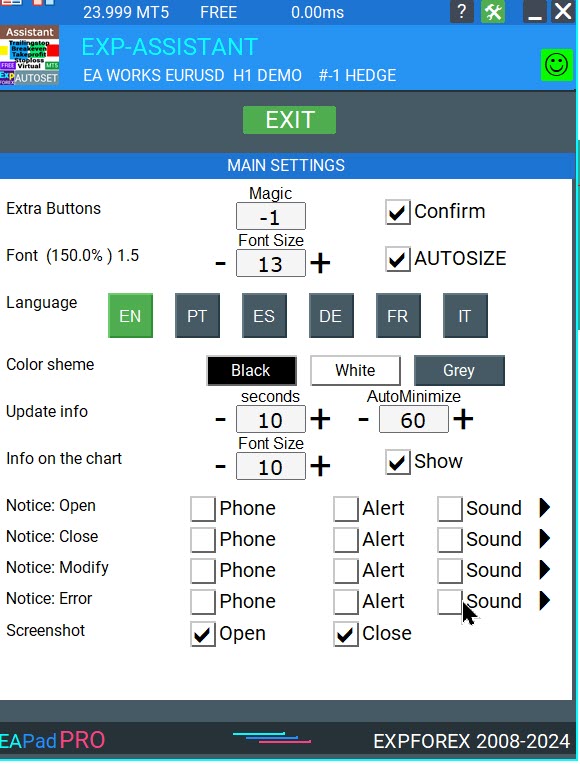
Ajustes típicos del panel
- ShowEAPadPRO: activar o desactivar el panel.
- InfoSymbol: mostrar el bloque de información del símbolo.
- TargetSLTP: mostrar el bloque de objetivos actuales.
- ProfitforDate: mostrar el bloque de beneficio por fechas.
- CurrentInfoStats: mostrar el bloque de estadísticas de cuenta/estado actual.
- INPUTS: mostrar el bloque de parámetros de entrada seleccionados.
- STRATEGY: mostrar el bloque de información de estrategia.
- ExtraButtons: mostrar los botones de control de emergencia.
- FontSize: controlar el tamaño del texto y la composición del panel.
🧩 Multilingüismo y mejoras visuales del panel
El concepto moderno de EAPADPRO admite información multilingüe y personalización visual. Esto es importante para los productos Expforex, porque los usan traders de distintos países y grupos lingüísticos.
Un buen panel no solo debe mostrar números. Debe explicar el estado del Expert Advisor de forma clara, visual y comprensible para que el usuario entienda rápidamente la situación.
✅ Cuándo EAPADPRO ayuda más
- Ejecuta un Expert Advisor y quiere entender su estado actual.
- Necesita ver por qué el EA no opera.
- Necesita acceso rápido a Stop Trading, Close All y Modify Only.
- Quiere controlar spread, stop level, swap, tick value y límites de lote.
- Necesita objetivos visibles para las posiciones abiertas actuales.
- Quiere ver estadísticas de beneficio por días, semanas, meses y años.
- Está probando un EA en modo visual del Strategy Tester.
- Necesita una tabla de posiciones abiertas actuales durante la prueba.
- Quiere recibir notificaciones InfoBox sobre aperturas, cierres, modificaciones y errores.
- Quiere recibir notificaciones Telegram desde el terminal o entorno VPS.
⚠ Qué debe entender
|
🛠 Cómo usar EAPADPRO en Expert Advisors de Expforex
En la mayoría de productos de Expforex, EAPADPRO ya está integrado. El usuario no necesita programar nada. La tarea principal es entender los bloques del panel y configurar qué secciones deben ser visibles.
| Paso | Acción |
| 1 | Instale el Expert Advisor de Expforex en el gráfico. |
| 2 | Asegúrese de que AutoTrading y Allow Live Trading estén activados si el EA debe operar. |
| 3 | Revise la línea principal de estado: EA Works o la razón por la que no funciona. |
| 4 | Revise Symbol Info: spread, stop level, tick value, min lot y lot step. |
| 5 | Revise Strategy Info e Inputs Info para el producto actual. |
| 6 | Use Current Target y Profit by Date para controlar los resultados de trading. |
| 7 | Use Extra Buttons solo cuando entienda claramente su acción. |
| 8 | En Strategy Tester, use velocidad, pausa y tabla de posiciones abiertas para análisis. |
| 9 | Configure notificaciones o Telegram solo si es necesario. |
| 10 | Al contactar con soporte, envíe una captura con el panel EAPADPRO visible. |
🔗 Enlaces útiles🔹 Biblioteca EAPADPRO para desarrolladores |
🆚 EAPADPRO frente a la información estándar de MetaTrader
MetaTrader ya tiene ventanas Terminal, Experts, Journal, Trade, History y Specification. Pero esta información está distribuida en diferentes lugares.
EAPADPRO centraliza la información más importante del producto directamente en el gráfico donde trabaja el Expert Advisor.
| MetaTrader estándar | Panel EAPADPRO |
| La información está distribuida en muchas pestañas | Los datos importantes del EA son visibles en el gráfico |
| Los logs son técnicos y difíciles para principiantes | El estado y las razones se muestran visualmente |
| Los valores internos del EA suelen estar ocultos | Strategy Info puede mostrar valores internos importantes |
| Para analizar en el tester hay que cambiar de ventanas | Velocidad, pausa y tabla de operaciones abiertas están disponibles en el gráfico del tester |
| Las capturas de usuarios a menudo no contienen contexto importante | Una captura del panel ofrece al soporte mucha más información útil |
📌 Recomendaciones prácticas
- Siempre revise la línea principal de estado antes de asumir que el EA tiene un error.
- Revise AutoTrading y Allow Live Trading si el Expert Advisor no abre operaciones.
- Revise StopLevel antes de establecer Stop Loss, Take Profit o distancias de órdenes pendientes muy pequeñas.
- Use Modify Only si quiere que el EA acompañe operaciones antiguas, pero no abra nuevas.
- Use Stop Trading cuando quiera detener por completo la lógica del Expert Advisor.
- Use Close All solo cuando esté seguro de que quiere cerrar las posiciones/órdenes actuales del EA.
- En Strategy Tester, minimice el panel si necesita más velocidad.
- No ejecute el mismo EA en MQL VPS y en el terminal local al mismo tiempo.
- Use notificaciones Telegram solo cuando realmente sean necesarias.
- Envíe capturas con el panel visible al contactar con soporte.
⚠ Advertencia de riesgo
| El trading en Forex y CFD implica riesgo. EAPADPRO es un panel informativo y de control. Ayuda a mostrar datos del Expert Advisor, estado de trading, información de la cuenta y diagnóstico, pero no garantiza beneficios ni elimina el riesgo de trading. Los resultados dependen de la estrategia del Expert Advisor, la ejecución del broker, las condiciones del mercado y los ajustes del usuario. |
🏁 Conclusión
EAPADPRO es uno de los elementos visuales más importantes dentro de los Expert Advisors de Expforex. Hace que el trabajo del EA sea más comprensible, más fácil de monitorear y más simple para soporte.
El panel ofrece al trader información en tiempo real: estado del EA, licencia, valores de estrategia, condiciones del símbolo, objetivos actuales, datos de cuenta, beneficio histórico, herramientas del tester, notificaciones, errores y botones de control.
Si usa Expert Advisors de Expforex, el panel EAPADPRO no es solo decoración. Es su panel de control para entender qué está haciendo el programa en este momento.
🚀 Use EAPADPRO como panel de control del Expert AdvisorAbra la documentación, estudie cada bloque, configure las secciones visibles y use el panel para un control más profesional de su Expert Advisor. |
| ▶ Ver video | 📘 Instrucción completa |
| 🧩 Biblioteca para desarrolladores | ⚙ Abrir ajustes |
| 💎 EAPADPRO MT5 | 💎 EAPADPRO MT4 |
SEO Tags
EAPADPRO, EA PAD PRO, panel EAPADPRO, Expforex EAPADPRO, panel informativo MetaTrader, panel de control Expert Advisor, panel EA MT4, panel EA MT5, panel Forex EA, panel de control del asesor, panel de estado EA, panel de trading, MetaTrader dashboard, panel informativo Forex, diagnóstico Expert Advisor, estado AutoTrading, Allow Live Trading, estado MQL VPS, panel Strategy Tester, control de velocidad del tester, tabla de posiciones abiertas, notificaciones InfoBox, notificaciones Telegram, errores Expert Advisor, Symbol Info, Account Info, Strategy Info, Current Target, Profit by Date, biblioteca EAPADPRO, Expert Advisors Expforex