EAPADPRO — NEUER MODERNER INFORMATIONSBLOCK FÜR UNSERE EXPERT ADVISORS.

| 🖥 EAPADPRO — Informationspanel für Expforex Expert Advisors Professionelles Panel für MetaTrader Expert Advisors: Handelsstatus in Echtzeit, Kontodaten, Symbolspezifikation, aktuelle Ziele, Strategieinformationen, Gewinnstatistik, Tester-Steuerung, Benachrichtigungen und visuelle Kontrolle direkt auf dem Chart. EAPADPRO ist ein Informationspanel, das in vielen Expforex Expert Advisors und Trading-Utilities verwendet wird. Es hilft dem Trader zu verstehen, was der EA gerade macht, ohne Informationen in Logs, Terminal-Tabs oder versteckten internen Werten suchen zu müssen. |
[Русский] - [English] - [Español] - [Português] - [Deutsch] - [Français] - [한국어] - [日本語] - [中文] - [Türkçe] - [Italiano]
| 💎 EAPADPRO MT4 | 💎 EAPADPRO MT5 |
| 📘 Anleitung zum EAPADPRO-Panel | 🧩 EAPADPRO-Bibliothek für Entwickler |
| ▶ Video ansehen | 🛒 Alle Expforex-Produkte |
| 🏠 Hauptseite | 🎓 Dokumentation | ⚙ Einstellungen |
| ❓ FAQ | 🧾 Änderungsverlauf | 💬 Kommentare |
🎬 Sehen Sie EAPADPRO in AktionDas Video zeigt, wie das EAPADPRO-Panel dem Trader direkt in MetaTrader ein vollständiges visuelles Kontrollpanel für Expert Advisors bietet. |
🖥 EAPADPRO — Kontrollpanel für Expert Advisors EAPADPRO ist keine Trading-Strategie. Es ist eine visuelle Informationsschicht, die dem Trader hilft, den Status des Expert Advisors, den Kontostatus, aktuelle Positionen, Symboldaten und Handelsberechtigungen zu verstehen. |

🚀 Was ist EAPADPRO?
EAPADPRO ist ein professionelles Informationspanel, das in Expforex Expert Advisors und Trading-Utilities für MetaTrader 4 und MetaTrader 5 verwendet wird.
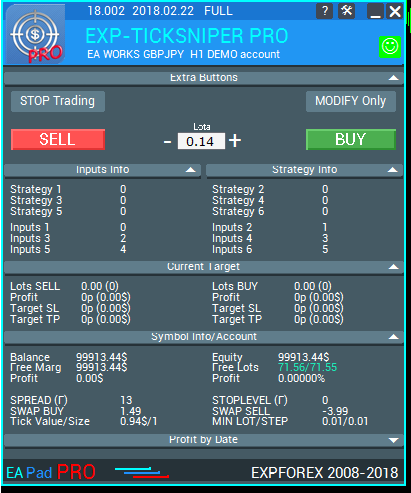
Die Aufgabe ist einfach: wichtige Informationen direkt auf dem Chart anzeigen. Statt eines leeren Charts mit Kerzen und einem kleinen Smiley in der Ecke erhält der Benutzer ein vollständiges Panel: Lizenz, EA-Status, aktuelle Strategiewerte, Symbolspezifikation, Positionsziele, Gewinn nach Zeiträumen, Kontoinformationen, Eingabeparameter, Warnungen und Steuerschaltflächen.
Viele Expert Advisors arbeiten still im Hintergrund. Der Trader versteht möglicherweise nicht, ob der EA aktiv ist, gestoppt wurde, auf ein Signal wartet, durch AutoTrading blockiert wird, auf einem VPS läuft, durch Magic Number begrenzt ist oder auf einen Fehler gestoßen ist. EAPADPRO macht diesen Zustand sichtbar.
📊 EchtzeitinformationenZeigt EA-Status, Symboldaten, Kontowerte, Gewinnstatistiken und aktuelle Trading-Ziele an. | 🛑 Expert-Advisor-SteuerungTrading stoppen, EA-Positionen schließen oder den EA direkt vom Chart in den Modus „nur ändern“ schalten. |
🧪 Strategy-Tester-ToolsGeschwindigkeitssteuerung, Pause, Tabelle der aktuell offenen Positionen und optimierte Aktualisierung während des visuellen Tests. | 🔔 Benachrichtigungen und FehlerInfoBox-Benachrichtigungen, Fehlererklärung, Meldungen zu Handelsereignissen und Telegram-Beta-Integration. |
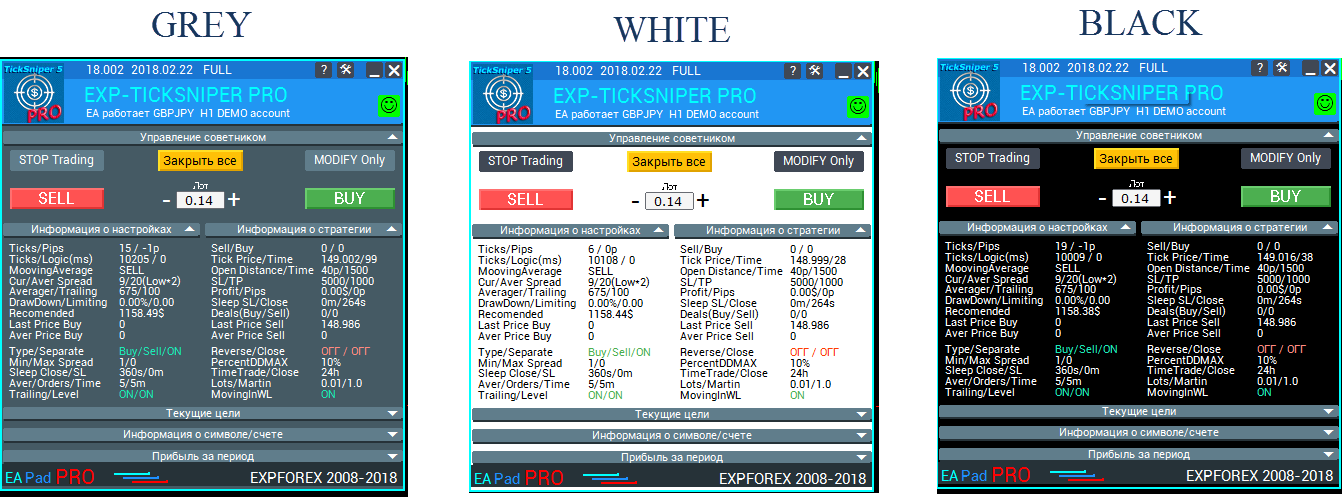
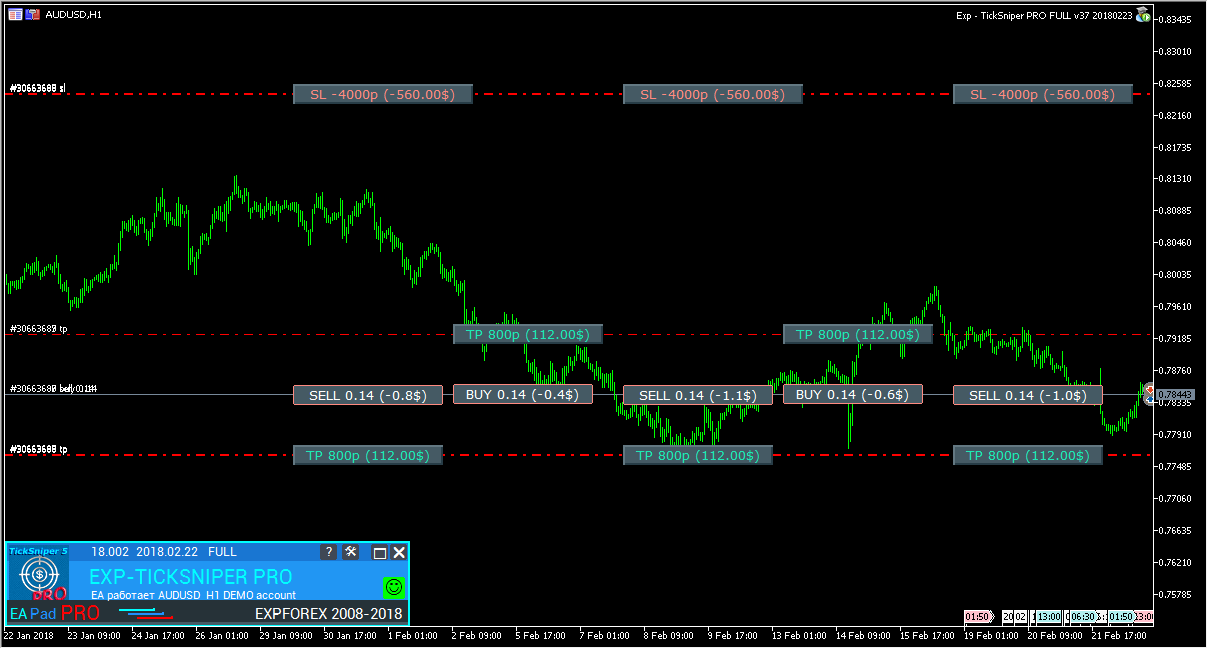
📌 EAPADPRO-Informationen auf dem Chart Das Panel zeigt die wichtigsten Informationen zum Expert Advisor direkt auf dem Arbeitschart an. |
🧭 Informationen direkt auf dem Chart Statt zwischen Terminal-Tabs zu wechseln, kann der Trader den EA-Status, Ziele und Kontoinformationen direkt auf dem Chart sehen. |
⭐ Warum dieses Panel wichtig ist
Expert Advisors enthalten normalerweise viele interne Berechnungen. Der Trader sieht nur das Ergebnis: Vielleicht ist eine Position offen, vielleicht gibt es keinen Trade, vielleicht ist ein Fehler aufgetreten, oder vielleicht passiert scheinbar gar nichts.
Für reales Trading und Support reicht das jedoch nicht aus. Der Benutzer muss verstehen, was passiert:
- Darf der Expert Advisor handeln?
- Ist AutoTrading aktiviert?
- Läuft der EA auf dem lokalen Terminal oder auf MQL VPS?
- Wurde der EA manuell gestoppt?
- Befindet er sich im Modus „nur ändern“?
- Wie hoch sind aktueller Spread und Stop Level?
- Wie hoch sind aktueller Gewinn, Lot und Ziel?
- Wie hoch ist der geschlossene Gewinn heute, diese Woche oder diesen Monat?
- Welchen Fehler hat der Handelsserver zurückgegeben?
EAPADPRO beantwortet diese Fragen visuell und sofort.
| ✅ Hauptidee: EAPADPRO verwandelt den Expert Advisor von einer „Black Box“ in ein transparentes Panel, in dem der Trader den aktuellen Status, Risiken, Ziele und wichtige Parameter der Handelsumgebung sehen kann. |
🧩 Hauptblöcke von EAPADPRO
Das Panel besteht aus mehreren Informationsblöcken. Einige Blöcke sind universell und funktionieren in verschiedenen Expforex Expert Advisors. Andere Blöcke sind individuell und hängen von der Logik des jeweiligen Produkts ab.
| Block | Was angezeigt wird |
| Main / License | EA-Version, Lizenztyp, Arbeitsstatus, Kompilierungsdatum und wichtigste Steuersymbole. |
| Extra Buttons | Notfallsteuerung des EA: Stop Trading, Close All, Modify Only. |
| Strategy Info | Interne Strategiewerte, aktueller Modus, nächstes Lot, Verluste, Filter oder produktspezifische Informationen. |
| Symbol Info | Spread, Stop Level, Swap, Tick Value, Tick Size, Mindestlot und Lotschritt. |
| Current Target | Aktuelle SL-/TP-Ziele, offener Gewinn/Verlust, Lots und Anzahl der Positionen. |
| Profit by Date | Geschlossener Gewinn für heute, gestern, Woche, Monat, Jahr und gesamte Historie. |
| Account Info | Balance, Equity, freie Margin, freie Lots, aktueller Gewinn und Drawdown. |
| Inputs Info | Die am häufigsten verwendeten externen Variablen und Einstellungen des aktuellen Expert Advisors. |
✅ Hauptblock: Lizenz und EA-Status
Der Hauptblock zeigt die aktuelle Version des Expert Advisors, das Kompilierungsdatum, den Lizenztyp und den Arbeitsstatus des EA.
Dies ist die erste Stelle, die geprüft werden sollte, wenn etwas falsch zu funktionieren scheint. Das Panel kann zeigen, ob der EA korrekt arbeitet oder ob das Trading durch Terminal-Einstellungen, Kontobeschränkungen, AutoTrading-Status, investor-Passwort, Symbolbeschränkungen oder interne Steuerbuttons des Panels blockiert wird.
✅ Hauptblock und Statusblock Der Hauptblock hilft dem Trader schnell zu verstehen, ob der Expert Advisor arbeitsbereit ist. |
Lizenztypen, die vom Panel angezeigt werden
- FREE: frei verteilbare Version, die auf erlaubten Konten funktioniert.
- DEMO: Demoversion mit eingeschränkten Bedingungen.
- TESTER: aus dem Market geladene Version, die nur im Strategy Tester funktioniert.
- FULL: offiziell im Market gekaufte Version.
- TIME: gemietete Version, die nur für einen begrenzten Zeitraum funktioniert.
🟢 “EA Works” und 🔴 “EA Doesn’t Work”
Die Statuszeile ist einer der wichtigsten Teile von EAPADPRO. Sie informiert den Trader, ob der Expert Advisor korrekt funktioniert oder warum er keine Handelsfunktionen ausführen kann.
| Status | Bedeutung |
| EA Works | Der Expert Advisor funktioniert. Allgemeine blockierende Bedingungen wurden nicht erkannt. |
| STOP TRADING | Der Benutzer hat den EA über das Panel gestoppt. Der EA wird keine Trades öffnen, schließen oder ändern, bis das Trading erneut gestartet wird. |
| EA MODIFY ONLY | Der EA darf nur bereits geöffnete Trades ändern oder verwalten, aber keine neuen Positionen eröffnen. |
| Check AutoTrading | AutoTrading ist im Terminal deaktiviert, daher können Handelsfunktionen nicht ausgeführt werden. |
| Check Allow Live Trading | Dem EA ist das Trading in seinen eigenen Einstellungen nicht erlaubt. |
| INVEST | Das Konto ist mit investor-Passwort verbunden oder Trading ist durch Kontobedingungen blockiert. |
| NOSYMBOL | Trading auf dem aktuellen Symbol ist verboten. |
| NOEATRADE | Trading durch Expert Advisors ist auf dem aktuellen Konto verboten. |
| Praktischer Wert für den Support: Wenn der Benutzer einen Screenshot mit sichtbarem EAPADPRO-Panel sendet, ist meist viel einfacher zu verstehen, warum der EA nicht handelt. |
🖥 Diagnose von AutoTrading und Allow Live Trading
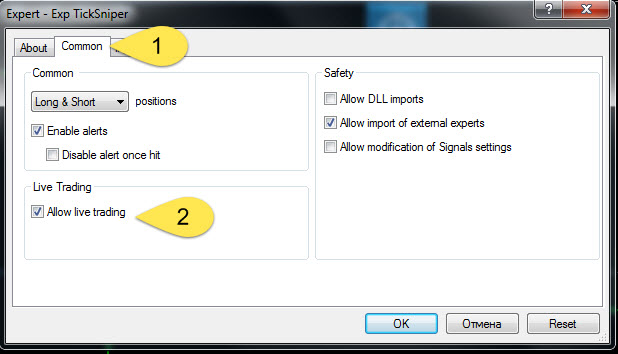
EAPADPRO hilft Benutzern, zwei sehr häufige MetaTrader-Probleme zu erkennen: deaktiviertes AutoTrading im Terminal und deaktiviertes Allow Live Trading in den Einstellungen des Expert Advisors.
Das sind einfache Probleme, erzeugen aber viele Supportfragen. Das Panel zeigt sie direkt auf dem Chart an.
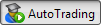
🟢 AutoTrading aktiviert Wenn AutoTrading aktiviert ist, sind Handelsfunktionen laufender Expert Advisors erlaubt. |
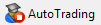
🔴 AutoTrading deaktiviert Wenn AutoTrading deaktiviert ist, können Programme laufen, aber Handelsfunktionen können nicht ausgeführt werden. |
⚙ Allow Live Trading in den EA-Einstellungen Dem Expert Advisor muss in seinem eigenen Einstellungsfenster das Trading erlaubt sein. |
🛑 Extra Buttons: Stop Trades, Close All, Modify Only
EAPADPRO enthält Notfall-Steuerbuttons, die dem Benutzer helfen, den Expert Advisor direkt vom Chart aus zu verwalten.
Diese Buttons sind besonders nützlich, wenn neue Trades gestoppt, alle vom aktuellen EA geöffneten Positionen geschlossen oder dem EA nur die Verwaltung bestehender Positionen ohne neue Einstiege erlaubt werden soll.
🛑 Extra-Buttons-Block Diese Buttons geben schnelle Kontrolle über den EA, ohne Einstellungen zu öffnen oder den EA vom Chart zu entfernen. |
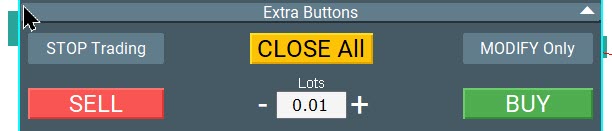
| Button | Aktion |
| Stop TRADES | Stoppt den Expert Advisor vollständig, bis das Trading erneut gestartet wird. |
| CLOSE ALL | Schließt alle Trades und Orders, die vom aktuellen EA nach Symbol und Magic number geöffnet wurden. |
| MODIFY Only | Blockiert neue Einstiege, erlaubt dem EA aber weiterhin, bereits geöffnete Positionen zu verwalten. |
🟦 Extra Buttons 2: manuelle BUY / SELL im Tester und in Utilities
Einige Expforex-Utilities und Testmodi enthalten einen kleinen Block zum manuellen Öffnen von BUY- und SELL-Positionen über das EAPADPRO-Panel.
Das ist im Strategy Tester oder in Hilfs-Utilities nützlich, wenn der Trader schnelle manuelle Aktionen benötigt. Für vollständiges One-Click-Trading auf dem Chart ist VirtualTradePad das spezialisierte Produkt, aber EAPADPRO kann bei Bedarf ebenfalls einfache Steuerung bereitstellen.
| Sicherheitshinweis: Beim Öffnen von Positionen über das Panel kann der Expert Advisor ein Bestätigungsfenster anzeigen, um versehentliche Klicks zu vermeiden. |
🧠 Strategy-Info-Block
Der Strategy-Info-Block ist für jeden Expert Advisor individuell. Er zeigt interne Strategieinformationen, die wichtig sind, um die Arbeit des aktuellen Produkts zu verstehen.
Zum Beispiel kann dieser Block in einem EA den Verlust einer Serie, die Anzahl der Trades in der aktuellen Serie, das nächste Lot, den Martingale-Wert, den Status eines Volatilitätsfilters oder die aktuell berechnete Volatilität anzeigen. In einem anderen EA kann er andere produktspezifische Werte anzeigen.
🧠 Strategy-Info-Block Dieser Block zeigt produktspezifische Informationen, die normalerweise innerhalb der Logik des Expert Advisors verborgen wären. |
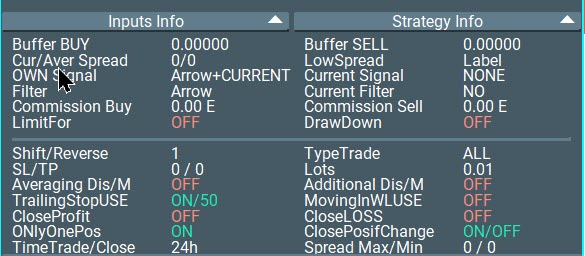
Beispiele für Strategy-Info-Werte
- Loss by Series: aktueller Verlust in der Order-Serie.
- PCS in Series: Anzahl der Trades, die bereits an der aktuellen Serie beteiligt sind.
- Next Lot: Lot, das bei der nächsten Handelsoperation eröffnet werden kann.
- Next Martin: nächster Multiplikator oder Martingale-Wert, wenn die Strategie ihn verwendet.
- Volatility: ob die Volatilitätsfilterung aktiviert ist.
- Current Volatility: aktuell berechneter Volatilitätswert für das Symbol.
📌 Inputs-Info-Block
Der Inputs-Info-Block zeigt die wichtigsten externen Einstellungen des Expert Advisors direkt auf dem Chart.
Das ist nützlich, weil der Trader wichtige Einstellungen sehen kann, ohne das Fenster der Eingabeparameter zu öffnen. In diesem Bereich können zum Beispiel aktuelles Lot, Martingale, Stop Loss, Take Profit, Trailing-Level, Filter oder spezielle Produktmodi angezeigt werden.
| Warum das wichtig ist: Benutzer vergessen oft, welche Einstellungen aus einer set-Datei geladen wurden. Inputs Info hilft, die wichtigsten Werte lesbar anzuzeigen. |
🌐 Symbol-Info-Block
Der Symbol-Info-Block zeigt die Handelsbedingungen für das aktuelle Symbol. Das ist einer der praktischsten Blöcke, da die Brokerspezifikation direkte Auswirkungen auf Handelsoperationen hat.
Wenn StopLoss, TakeProfit, TrailingStop oder der Abstand einer Pending Order kleiner als der minimale broker stop level sind, kann der Expert Advisor diese Level möglicherweise nicht setzen oder ändern. Die Anzeige der Symbolbedingungen direkt im Panel spart Zeit.
🌐 Symbol-Info-Block Dieser Block zeigt Symboldaten, die das Öffnen und Ändern von Orders beeinflussen können. |
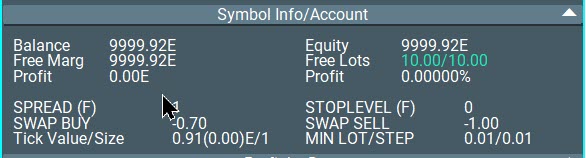
| Wert | Bedeutung |
| Spread | Aktueller Spread. Ein variabler Spread kann mit einem speziellen Symbol markiert werden. |
| StopLevel | Minimal zulässiger Abstand für Stops in Punkten für das aktuelle Symbol. |
| Swap BUY / SELL | Swap-Werte für Long- und Short-Positionen. |
| Tick Value / Tick Size | Wert und Größe eines Ticks für das aktuelle Symbol und Konto. |
| Min Lot / Step | Mindestlot und Lotschritt, die vom Broker erlaubt sind. |
🎯 Current-Target-Block
Der Current-Target-Block zeigt Ziele und Status der aktuell offenen Trades für den ausgewählten EA, Magic number und Symbol.
Er kann Stop-Loss- / Take-Profit-Ziele, aktuellen Floating-Gewinn oder Verlust, die gesamte Lotgröße und die Anzahl offener Trades anzeigen. So erhält der Trader einen schnellen Überblick über den aktuellen Zustand des Baskets oder der Positionsgruppe.
🎯 Current-Target-Block Dieser Block fasst aktuelle Ziele, Gewinn/Verlust, Lots und Anzahl der offenen Trades zusammen. |

Was Current Target anzeigen kann
- Target SL / TP: aktuelle Zielwerte für Stop Loss und Take Profit.
- Profit BUY / SELL: aktueller Gewinn oder Verlust in Punkten und in der Kontowährung.
- Lots BUY / SELL: gesamte Lotgröße und Anzahl offener Trades.
📅 Profit-by-Date-Block
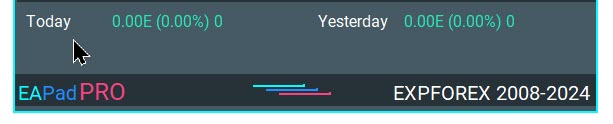
Der Profit-by-Date-Block zeigt geschlossene Trading-Ergebnisse des aktuellen Expert Advisors nach Zeiträumen.
Das hilft dem Trader, nicht nur das aktuelle Floating-Ergebnis zu verstehen, sondern auch, wie der EA heute, gestern, in der Woche, im Monat, im Jahr und über die gesamte Historie gearbeitet hat.
📅 Profit-by-Date-Block Der geschlossene Gewinn wird in Kontowährung, Prozent und Anzahl der Trades angezeigt. |
💰 Account-Info-Block
Der Account-Info-Block zeigt wichtige Kontowerte: Balance, Equity, freie Margin, freie Lots, aktueller Gewinn und Drawdown.
Das ist nützlich, weil der EA korrekt laufen kann, während die Kontobedingungen dennoch riskant sind. Niedrige freie Margin, hoher Drawdown oder zu wenig freie Lots können zukünftige Trade-Eröffnungen beeinflussen.
| Kontowert | Bedeutung |
| Balance | Aktuelle Kontobalance. |
| Equity | Aktuelles Eigenkapital unter Berücksichtigung von Floating-Gewinn oder -Verlust. |
| Free Margin | Verfügbare Margin für neue Trades oder das Halten von Positionen. |
| Free Lots | Geschätztes verfügbares Lotvolumen, das auf dem Konto noch eröffnet werden kann. |
| Profit | Aktueller Kontogewinn für die entsprechenden Trades. |
| DrawDown | Aktuelles Drawdown-Niveau in Prozent. |
🧪 Strategy-Tester-Geschwindigkeit, Pause und Tabelle offener Positionen
EAPADPRO verbessert auch das visuelle Testen. Im visuellen Modus des Strategy Tester kann das Panel Geschwindigkeitssteuerung, Pause-Buttons und eine Tabelle der aktuell offenen Positionen bereitstellen.
Das ist besonders in MetaTrader 4 nützlich, wo der Tester keine komfortable Live-Tabelle aktueller Trades wie im realen Terminal-Trading anzeigt.
Auch die Aktualisierungsgeschwindigkeit des Panels im Strategy Tester ist optimiert. Moderne Versionen berechnen die Aktualisierungsfrequenz automatisch abhängig von der Tick-Geschwindigkeit, was Last reduziert und die Performance des visuellen Tests verbessert.
⏱ Steuerung von Tester-Geschwindigkeit und Pause Sie können den Test direkt über das Panel auf dem Chart verlangsamen, beschleunigen oder pausieren. |
📊 Tabelle aktueller offener Positionen Die Tabelle offener Positionen hilft, aktuelle Trades während des visuellen Tests zu analysieren. |

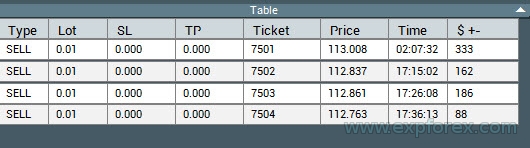
Tester-Funktionen
- Steuerung der Tester-Geschwindigkeit über das Panel.
- Testpause für Analyse.
- Automatische Pause nach dem Öffnen einer Position.
- Automatische Pause nach dem Schließen einer Position.
- Monitoring offener Positionen im visuellen Modus.
- Panel minimieren, um die Testgeschwindigkeit zu erhöhen.
🔔 InfoBox-Benachrichtigungen
Neue EAPADPRO-Versionen können Benachrichtigungen direkt auf dem Chart über das InfoBox-System anzeigen.
Benachrichtigungen können für wichtige Handelsereignisse angezeigt werden: Öffnen eines neuen Trades, Schließen eines Trades, Änderung eines Trades und Empfang eines Serverfehlers. Benachrichtigungen können in einer Warteschlange gesammelt und nach Eingang angezeigt werden.
| Benachrichtigungstyp | Zweck |
| Opening | Wird beim Öffnen eines neuen Trades angezeigt. |
| Closing | Wird beim Schließen eines Trades angezeigt. |
| Modification | Wird bei Änderung einer Order oder Position angezeigt. |
| Error | Wird angezeigt, wenn der EA einen Fehler vom Handelsserver erhält. |
| Praktischer Wert: InfoBox macht wichtige Aktionen sichtbar, ohne ständig in die Tabs Experts und Journal schauen zu müssen. |
🚨 Fehlerstatus und integrierte Diagnose
EAPADPRO kann den aktuellen Fehlerstatus des Expert Advisors anzeigen. Der Benutzer kann auf den Smiley oder die Statuszeile klicken, um Ursachen und Lösungen häufiger EA-Probleme zu sehen.
Das ist für den Support sehr wichtig. Statt „Der EA funktioniert nicht“ kann der Benutzer den Grund sehen: AutoTrading deaktiviert, Trading nicht erlaubt, investor-Konto, keine Symbol-Handelsberechtigung, keine Berechtigung für Expert-Advisor-Trading, MQL-VPS-Status oder eine andere blockierende Bedingung.
| Nutzen für den Support: Das Panel hilft, unklare Benutzerbeschwerden in konkrete Diagnoseinformationen umzuwandeln. |
☁ MQL VPS MetaQuotes Status
Moderne EAPADPRO-Versionen können anzeigen, ob der Expert Advisor auf dem MetaQuotes MQL VPS Server läuft.
Das ist wichtig, weil derselbe EA, wenn er gleichzeitig auf VPS und lokalem Terminal läuft, parallel aus zwei Umgebungen handeln und Konflikte erzeugen kann. Das Panel hilft, den Benutzer vor dieser Situation zu warnen.
| ⚠ VPS-Warnung: Wenn der Expert Advisor auf dem MetaQuotes VPS Server gestartet ist, starten Sie denselben EA nicht gleichzeitig auf dem lokalen Terminal, wenn Sie nicht genau verstehen, was Sie tun. |
🤖 Telegram-Benachrichtigungen und Remote-Interaktion
EAPADPRO enthält eine Beta-Funktionalität eines Telegram-Bots für Benachrichtigungen und begrenzte Remote-Interaktion.
Bei korrekter Einrichtung kann Telegram Benachrichtigungen über Eröffnungen, Schließungen, Änderungen, Fehler und Screenshots aus dem Terminal senden. Der Bot kann mit einem öffentlichen oder privaten Kanal, Benutzer-Whitelist und verschiedenen Home/VPS-Prioritätsmodi arbeiten.
| Telegram-Einstellung | Bedeutung |
| TG_Token | Telegram-Bot-Token für Benachrichtigungen und Befehlsverarbeitung. |
| TG_ChannelName | Name des öffentlichen Kanals oder ID des privaten Kanals für Benachrichtigungen. |
| TG_UserNameFilter | Whitelist von Benutzern, die den Bot verwenden dürfen. |
| TG_UseBotTimer | Aktiviert die Interaktion mit dem Bot über das Telefon. |
| TG_PRIORITY | Definiert, wo Telegram arbeitet: auf lokalem Terminal, VPS oder im priorisierten Fallback-Modus. |
Telegram-Benachrichtigungstypen
- Notice Open TG: Telegram-Benachrichtigung beim Öffnen eines Trades senden.
- Notice Close TG: Telegram-Benachrichtigung beim Schließen eines Trades senden.
- Notice Modify TG: Telegram-Benachrichtigung bei Änderung eines Trades senden.
- Notice Error TG: Telegram-Benachrichtigung beim Empfang eines Fehlers senden.
- ScreenShot TG: Screenshot beim Öffnen oder Schließen eines Trades senden.
| ⚠ Hinweis zu Telegram: Das Senden von Benachrichtigungen und die Verarbeitung von Bot-Befehlen verbrauchen Computerressourcen. Verwenden Sie Telegram nur dann, wenn Sie Remote-Benachrichtigungen oder Steuerung wirklich benötigen. |
🎨 Panel-Einstellungen und Anpassung
EAPADPRO kann direkt auf dem Chart und über die Einstellungen des Expert Advisors angepasst werden. Der Benutzer kann Schriftgröße ändern, das Panel minimieren, schließen, Blöcke aufklappen, unnötige Abschnitte deaktivieren und auswählen, welche Informationen angezeigt werden sollen.
Diese Flexibilität ist wichtig, weil einige Benutzer möglichst viele Informationen benötigen, während andere einen kompakten Chart nur mit Schlüsselblöcken bevorzugen.
⚙ Panel-Einstellungen Panel-Blöcke können aktiviert, deaktiviert, aufgeklappt, minimiert und an den Workflow des Traders angepasst werden. |
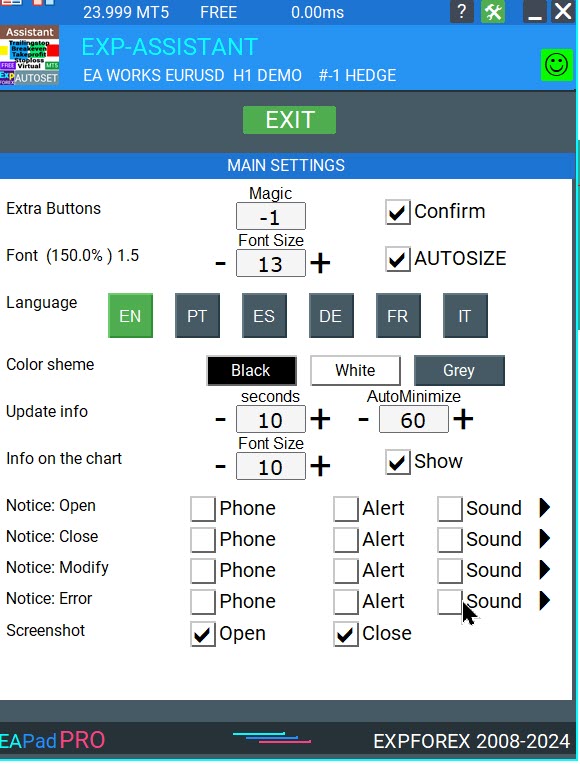
Typische Panel-Einstellungen
- ShowEAPadPRO: Panel aktivieren oder deaktivieren.
- InfoSymbol: Block mit Symbolinformationen anzeigen.
- TargetSLTP: Block mit aktuellen Zielen anzeigen.
- ProfitforDate: Block Gewinn nach Datum anzeigen.
- CurrentInfoStats: Block Konto-/Statusstatistik anzeigen.
- INPUTS: Block ausgewählter Eingabeparameter anzeigen.
- STRATEGY: Block mit Strategieinformationen anzeigen.
- ExtraButtons: Notfallsteuerungsbuttons anzeigen.
- FontSize: Textgröße und Panel-Layout steuern.
🧩 Mehrsprachigkeit und visuelle Verbesserungen des Panels
Das moderne EAPADPRO-Konzept unterstützt mehrsprachige Informationen und visuelle Anpassung. Das ist wichtig für Expforex-Produkte, weil sie von Tradern aus verschiedenen Ländern und Sprachgruppen verwendet werden.
Ein gutes Panel sollte nicht nur Zahlen anzeigen. Es sollte den Status des Expert Advisors klar, visuell und verständlich erklären, damit der Benutzer die Situation schnell versteht.
✅ Wann EAPADPRO besonders hilft
- Sie starten einen Expert Advisor und möchten seinen aktuellen Status verstehen.
- Sie müssen sehen, warum der EA nicht handelt.
- Sie benötigen schnellen Zugriff auf Stop Trading, Close All und Modify Only.
- Sie möchten Spread, Stop Level, Swap, Tick Value und Lotbeschränkungen überwachen.
- Sie benötigen sichtbare Ziele für aktuell offene Positionen.
- Sie möchten Gewinnstatistiken nach Tagen, Wochen, Monaten und Jahren sehen.
- Sie testen einen EA im visuellen Modus des Strategy Tester.
- Sie benötigen während des Tests eine Tabelle aktueller offener Positionen.
- Sie möchten InfoBox-Benachrichtigungen über Eröffnungen, Schließungen, Änderungen und Fehler erhalten.
- Sie möchten Telegram-Benachrichtigungen vom Terminal oder aus der VPS-Umgebung erhalten.
⚠ Was Sie verstehen müssen
|
🛠 So verwenden Sie EAPADPRO in Expforex Expert Advisors
In den meisten Expforex-Produkten ist EAPADPRO bereits integriert. Der Benutzer muss nichts programmieren. Die Hauptaufgabe besteht darin, die Panel-Blöcke zu verstehen und zu konfigurieren, welche Abschnitte sichtbar sein sollen.
| Schritt | Aktion |
| 1 | Installieren Sie den Expforex Expert Advisor auf dem Chart. |
| 2 | Stellen Sie sicher, dass AutoTrading und Allow Live Trading aktiviert sind, wenn der EA handeln soll. |
| 3 | Prüfen Sie die Hauptstatuszeile: EA Works oder den Grund, warum er nicht funktioniert. |
| 4 | Prüfen Sie Symbol Info: Spread, Stop Level, Tick Value, Min Lot und Lot Step. |
| 5 | Prüfen Sie Strategy Info und Inputs Info für das aktuelle Produkt. |
| 6 | Verwenden Sie Current Target und Profit by Date zur Kontrolle der Trading-Ergebnisse. |
| 7 | Verwenden Sie Extra Buttons nur dann, wenn Sie ihre Aktion klar verstehen. |
| 8 | Verwenden Sie im Strategy Tester Geschwindigkeit, Pause und Tabelle offener Positionen für die Analyse. |
| 9 | Richten Sie Benachrichtigungen oder Telegram nur bei Bedarf ein. |
| 10 | Senden Sie bei Supportanfragen einen Screenshot mit sichtbarem EAPADPRO-Panel. |
🔗 Nützliche Links🔹 EAPADPRO-Bibliothek für Entwickler |
🆚 EAPADPRO im Vergleich zu Standardinformationen von MetaTrader
MetaTrader hat bereits Fenster wie Terminal, Experts, Journal, Trade, History und Specification. Diese Informationen sind jedoch über verschiedene Stellen verteilt.
EAPADPRO zentralisiert die wichtigsten produktbezogenen Informationen direkt auf dem Chart, auf dem der Expert Advisor arbeitet.
| Standard-MetaTrader | EAPADPRO-Panel |
| Informationen sind über viele Tabs verteilt | Wichtige EA-Daten sind auf dem Chart sichtbar |
| Logs sind technisch und für Anfänger schwer verständlich | Status und Gründe werden visuell angezeigt |
| Interne EA-Werte sind normalerweise verborgen | Strategy Info kann wichtige interne Werte anzeigen |
| Für die Analyse im Tester müssen Fenster gewechselt werden | Geschwindigkeit, Pause und Tabelle offener Trades sind auf dem Tester-Chart verfügbar |
| Benutzer-Screenshots enthalten oft zu wenig Kontext | Ein Screenshot des Panels liefert dem Support deutlich mehr nützliche Informationen |
📌 Praktische Empfehlungen
- Prüfen Sie immer die Hauptstatuszeile, bevor Sie vermuten, dass der EA einen Fehler hat.
- Prüfen Sie AutoTrading und Allow Live Trading, wenn der Expert Advisor keine Trades eröffnet.
- Prüfen Sie StopLevel, bevor Sie sehr kleine Stop Loss, Take Profit oder Pending-Order-Abstände setzen.
- Verwenden Sie Modify Only, wenn der EA alte Trades verwalten, aber keine neuen eröffnen soll.
- Verwenden Sie Stop Trading, wenn Sie die Logik des Expert Advisors vollständig stoppen möchten.
- Verwenden Sie Close All nur dann, wenn Sie sicher sind, dass Sie aktuelle Positionen/Orders des EA schließen möchten.
- Minimieren Sie im Strategy Tester das Panel, wenn Sie mehr Geschwindigkeit benötigen.
- Führen Sie denselben EA nicht gleichzeitig auf MQL VPS und lokalem Terminal aus.
- Verwenden Sie Telegram-Benachrichtigungen nur dann, wenn sie wirklich nötig sind.
- Senden Sie bei Supportanfragen Screenshots mit sichtbarem Panel.
⚠ Risikohinweis
| Der Handel mit Forex und CFDs ist mit Risiken verbunden. EAPADPRO ist ein Informations- und Steuerpanel. Es hilft, Daten des Expert Advisors, Handelsstatus, Kontoinformationen und Diagnose anzuzeigen, garantiert jedoch keinen Gewinn und beseitigt kein Handelsrisiko. Trading-Ergebnisse hängen von der Strategie des Expert Advisors, Broker-Ausführung, Marktbedingungen und Benutzereinstellungen ab. |
🏁 Fazit
EAPADPRO ist eines der wichtigsten visuellen Elemente innerhalb der Expforex Expert Advisors. Es macht die Arbeit des EA verständlicher, einfacher zu überwachen und leichter für den Support.
Das Panel bietet dem Trader Echtzeitinformationen: EA-Status, Lizenz, Strategiewerte, Symbolbedingungen, aktuelle Ziele, Kontodaten, historische Gewinne, Tester-Tools, Benachrichtigungen, Fehler und Steuerbuttons.
Wenn Sie Expforex Expert Advisors verwenden, ist das EAPADPRO-Panel nicht nur Dekoration. Es ist Ihr Kontrollzentrum, um zu verstehen, was das Programm gerade macht.
🚀 Nutzen Sie EAPADPRO als Kontrollpanel Ihres Expert AdvisorsÖffnen Sie die Dokumentation, lernen Sie jeden Block kennen, konfigurieren Sie sichtbare Abschnitte und nutzen Sie das Panel für eine professionellere Kontrolle Ihres Expert Advisors. |
| ▶ Video ansehen | 📘 Vollständige Anleitung |
| 🧩 Bibliothek für Entwickler | ⚙ Einstellungen öffnen |
| 💎 EAPADPRO MT5 | 💎 EAPADPRO MT4 |
SEO Tags
EAPADPRO, EA PAD PRO, EAPADPRO Panel, Expforex EAPADPRO, MetaTrader Informationspanel, Expert Advisor Kontrollpanel, MT4 EA Panel, MT5 EA Panel, Forex EA Panel, EA Status Panel, Trading Kontrollpanel, MetaTrader Dashboard, Forex Informationspanel, Expert Advisor Diagnose, AutoTrading Status, Allow Live Trading, MQL VPS Status, Strategy Tester Panel, Tester Geschwindigkeitssteuerung, Tabelle offener Positionen, InfoBox Benachrichtigungen, Telegram Benachrichtigungen, Expert Advisor Fehler, Symbol Info, Account Info, Strategy Info, Current Target, Profit by Date, EAPADPRO Bibliothek, Expforex Expert Advisors