EAPADPRO — NOVO BLOCO INFORMATIVO MODERNO PARA NOSSOS EXPERT ADVISORS.

| 🖥 EAPADPRO — painel informativo para Expert Advisors da Expforex Painel profissional para Expert Advisors do MetaTrader: status de trading em tempo real, dados da conta, especificação do símbolo, metas atuais, informações da estratégia, estatísticas de lucro, controle do testador, notificações e controle visual diretamente no gráfico. EAPADPRO é um painel informativo usado em muitos Expert Advisors e utilitários de trading da Expforex. Ele ajuda o trader a entender o que o EA está fazendo sem procurar informações em logs, abas do terminal ou valores internos ocultos. |
[Русский] - [English] - [Español] - [Português] - [Deutsch] - [Français] - [한국어] - [日本語] - [中文] - [Türkçe] - [Italiano]
| 💎 EAPADPRO MT4 | 💎 EAPADPRO MT5 |
| 📘 Instrução do painel EAPADPRO | 🧩 Biblioteca EAPADPRO para desenvolvedores |
| ▶ Assistir ao vídeo | 🛒 Todos os produtos Expforex |
| 🏠 Principal | 🎓 Documentação | ⚙ Configurações |
| ❓ FAQ | 🧾 Histórico de alterações | 💬 Comentários |
🎬 Veja o EAPADPRO em funcionamentoO vídeo mostra como o painel EAPADPRO oferece ao trader um painel visual completo para controlar Expert Advisors diretamente dentro do MetaTrader. |
🖥 EAPADPRO — painel de controle para Expert Advisors EAPADPRO não é uma estratégia de trading. É uma camada visual informativa que ajuda o trader a entender o status do Expert Advisor, o estado da conta, as posições atuais, os dados do símbolo e as permissões de trading. |

🚀 O que é o EAPADPRO?
EAPADPRO é um painel informativo profissional usado em Expert Advisors e utilitários de trading da Expforex para MetaTrader 4 e MetaTrader 5.
Sua finalidade é simples: mostrar ao trader as informações importantes diretamente no gráfico. Em vez de um gráfico vazio apenas com candles e um pequeno ícone sorridente no canto, o usuário recebe um painel completo: licença, status do EA, valores atuais da estratégia, especificação do símbolo, metas das posições, lucro por períodos, informações da conta, parâmetros de entrada, alertas e botões de controle.
Muitos Expert Advisors trabalham silenciosamente em segundo plano. O trader pode não entender se o EA está ativo, se foi parado, se está aguardando um sinal, se foi bloqueado pelo AutoTrading, se está rodando em VPS, se está limitado por Magic Number ou se encontrou um erro. O EAPADPRO torna esse estado visível.
📊 Informação em tempo realMostra o status do EA, dados do símbolo, valores da conta, estatísticas de lucro e metas atuais de trading. | 🛑 Controle do Expert AdvisorParar o trading, fechar posições do EA ou alternar o EA para o modo somente modificação diretamente pelo gráfico. |
🧪 Ferramentas do Strategy TesterControle de velocidade, pausa, tabela das posições abertas atuais e atualização otimizada durante o teste visual. | 🔔 Notificações e errosNotificações InfoBox, explicação de erros, mensagens de eventos de trading e integração beta com Telegram. |
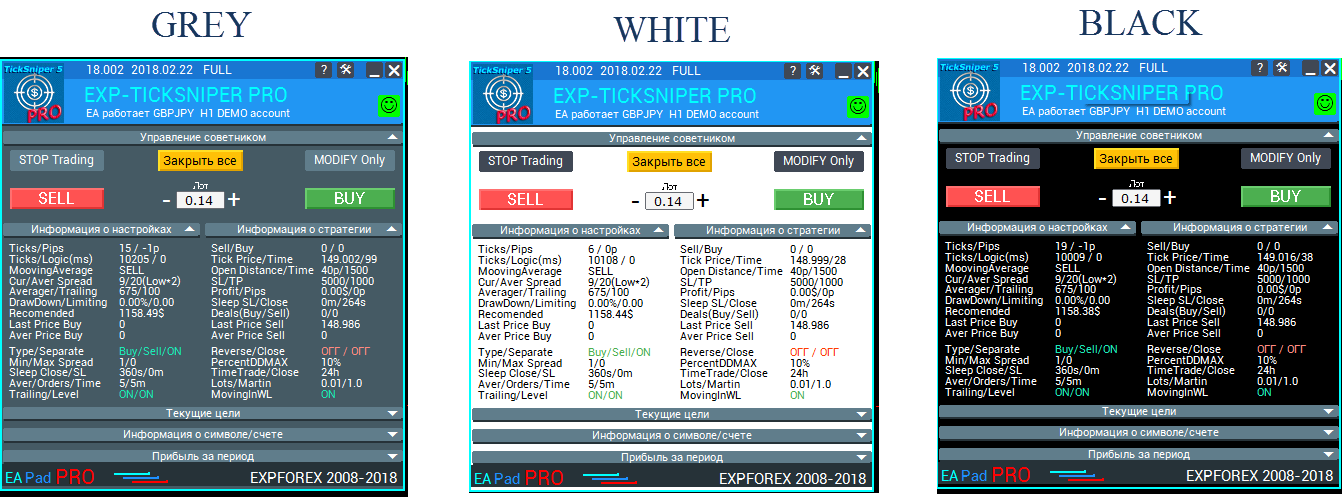
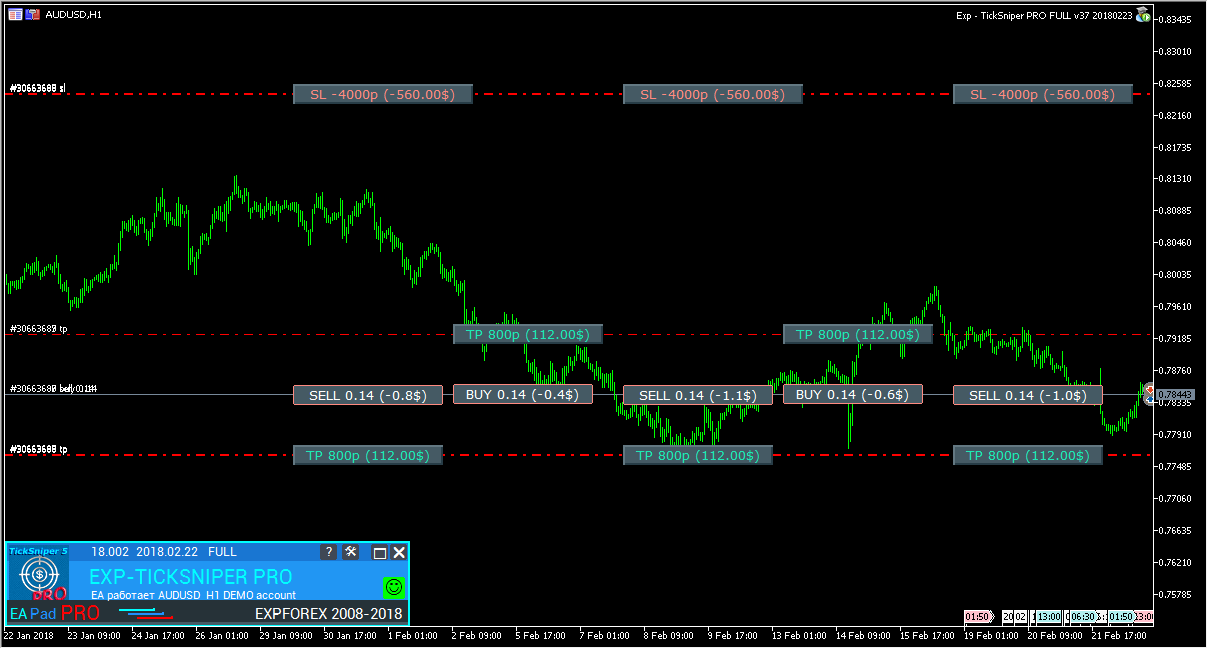
📌 Informações do EAPADPRO no gráfico O painel exibe as informações mais importantes sobre o Expert Advisor diretamente no gráfico de trabalho. |
🧭 Informação diretamente no gráfico Em vez de alternar entre abas do terminal, o trader pode ver o status do EA, metas e informações da conta diretamente no gráfico. |
⭐ Por que este painel é importante
Expert Advisors geralmente contêm muitos cálculos internos. O trader vê apenas o resultado: talvez uma posição tenha sido aberta, talvez não exista operação, talvez tenha ocorrido um erro ou talvez nada esteja acontecendo.
Mas para trading real e suporte técnico isso não é suficiente. O usuário precisa entender o que está acontecendo:
- O Expert Advisor tem permissão para operar?
- O AutoTrading está ativado?
- O EA está rodando no terminal local ou no MQL VPS?
- O EA foi parado manualmente?
- Ele está em modo somente modificação?
- Qual é o spread atual e o stop level?
- Qual é o lucro atual, o lote e a meta?
- Qual foi o lucro fechado hoje, nesta semana ou neste mês?
- Qual erro o servidor de trading retornou?
O EAPADPRO responde a essas perguntas de forma visual e imediata.
| ✅ Ideia principal: EAPADPRO transforma o Expert Advisor de uma “caixa-preta” em um painel transparente, onde o trader vê o estado atual, riscos, metas e parâmetros importantes do ambiente de trading. |
🧩 Principais blocos do EAPADPRO
O painel é formado por vários blocos informativos. Alguns blocos são universais e funcionam em diferentes Expert Advisors da Expforex. Outros são individuais e dependem da lógica do produto específico.
| Bloco | O que mostra |
| Main / License | Versão do EA, tipo de licença, status de trabalho, data de compilação e principais ícones de controle. |
| Extra Buttons | Controle de emergência do EA: Stop Trading, Close All, Modify Only. |
| Strategy Info | Valores internos da estratégia, modo atual, próximo lote, perdas, filtros ou informações específicas do produto. |
| Symbol Info | Spread, stop level, swap, tick value, tick size, lote mínimo e passo de lote. |
| Current Target | Metas atuais de SL / TP, lucro/prejuízo aberto, lotes e quantidade de posições. |
| Profit by Date | Lucro fechado de hoje, ontem, semana, mês, ano e todo o histórico. |
| Account Info | Saldo, patrimônio, margem livre, lotes livres, lucro atual e drawdown. |
| Inputs Info | Variáveis externas e configurações mais usadas do Expert Advisor atual. |
✅ Bloco principal: licença e status do Expert Advisor
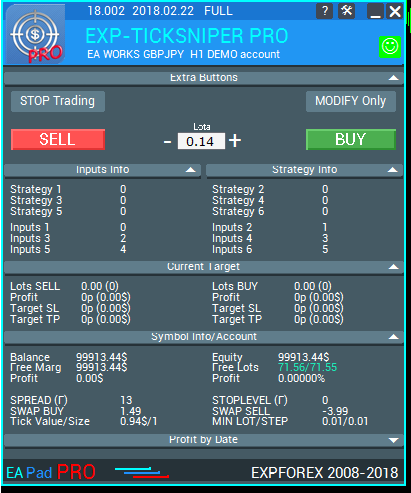
O bloco principal mostra a versão atual do Expert Advisor, a data de compilação, o tipo de licença e o estado de trabalho do EA.
Este é o primeiro lugar a verificar quando parece que algo está funcionando errado. O painel pode mostrar se o EA está funcionando corretamente ou se o trading está bloqueado por configurações do terminal, restrições da conta, estado do AutoTrading, senha investor, restrições do símbolo ou botões internos de controle do painel.
✅ Bloco principal e bloco de status O bloco principal ajuda o trader a entender rapidamente se o Expert Advisor está pronto para trabalhar. |
Tipos de licença exibidos pelo painel
- FREE: versão de distribuição livre que funciona em contas permitidas.
- DEMO: versão demo com condições limitadas.
- TESTER: versão baixada do Market que funciona somente no Strategy Tester.
- FULL: versão oficial comprada no Market.
- TIME: versão alugada que funciona por período limitado.
🟢 “EA Works” e 🔴 “EA Doesn’t Work”
A linha de status é uma das partes mais importantes do EAPADPRO. Ela informa ao trader se o Expert Advisor está funcionando corretamente ou por que ele não consegue executar funções de trading.
| Status | Significado |
| EA Works | O Expert Advisor está funcionando. Nenhuma condição geral de bloqueio foi detectada. |
| STOP TRADING | O usuário parou o EA pelo painel. O EA não abrirá, fechará nem modificará operações até que o trading seja reiniciado. |
| EA MODIFY ONLY | O EA tem permissão apenas para modificar ou acompanhar operações já abertas, mas não para abrir novas posições. |
| Check AutoTrading | O AutoTrading está desativado no terminal, portanto as funções de trading não podem ser executadas. |
| Check Allow Live Trading | O EA não tem permissão para operar em suas próprias configurações. |
| INVEST | A conta está conectada com senha investor ou o trading está bloqueado por condições da conta. |
| NOSYMBOL | O trading no símbolo atual está proibido. |
| NOEATRADE | O trading por Expert Advisors está proibido na conta atual. |
| Valor prático para suporte: quando o usuário envia uma captura com o painel EAPADPRO visível, normalmente fica muito mais fácil entender por que o EA não está operando. |
🖥 Diagnóstico de AutoTrading e Allow Live Trading
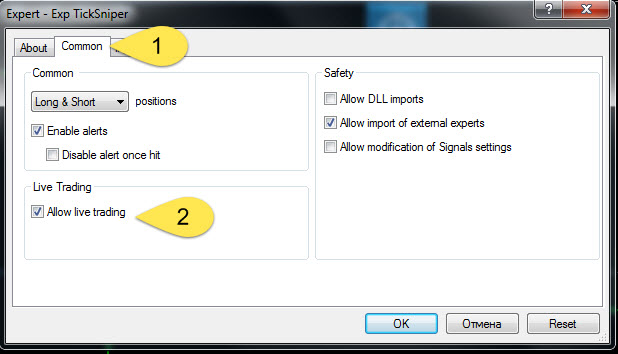
O EAPADPRO ajuda os usuários a identificar dois problemas muito comuns do MetaTrader: AutoTrading desativado no terminal e Allow Live Trading desativado nas configurações do Expert Advisor.
São problemas simples, mas geram muitas perguntas de suporte. O painel mostra isso diretamente no gráfico.
🟢 AutoTrading ativado Quando o AutoTrading está ativado, as funções de trading dos Expert Advisors em execução são permitidas. |
🔴 AutoTrading desativado Quando o AutoTrading está desativado, os programas podem funcionar, mas as funções de trading não podem ser executadas. |
⚙ Allow Live Trading nas configurações do EA O Expert Advisor precisa ter permissão para operar em sua própria janela de configurações. |


🛑 Extra Buttons: Stop Trades, Close All, Modify Only
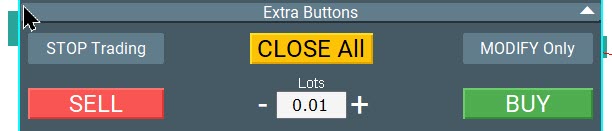
O EAPADPRO inclui botões de controle de emergência que ajudam o usuário a gerenciar o Expert Advisor diretamente pelo gráfico.
Esses botões são especialmente úteis quando é necessário parar novas operações, fechar todas as posições abertas pelo EA atual ou permitir que o EA acompanhe posições existentes sem abrir novas.
🛑 Bloco Extra Buttons Esses botões oferecem controle rápido sobre o EA sem abrir configurações nem remover o EA do gráfico. |
| Botão | Ação |
| Stop TRADES | Para completamente o Expert Advisor até que o trading seja reiniciado. |
| CLOSE ALL | Fecha todas as operações e ordens abertas pelo EA atual de acordo com seu símbolo e Magic number. |
| MODIFY Only | Bloqueia novas entradas, mas permite que o EA continue acompanhando posições já abertas. |
🟦 Extra Buttons 2: BUY / SELL manuais no tester e em utilitários
Alguns utilitários da Expforex e modos de teste incluem um pequeno bloco para abrir manualmente posições BUY e SELL pelo painel EAPADPRO.
Isso é útil no Strategy Tester ou em utilitários auxiliares onde o trader precisa de ações manuais rápidas. Para trading completo com um clique pelo gráfico, o produto especializado é o VirtualTradePad, mas o EAPADPRO também pode oferecer controle básico quando necessário.
| Nota de segurança: ao abrir posições pelo painel, o Expert Advisor pode mostrar uma janela de confirmação para evitar cliques acidentais. |
🧠 Bloco Strategy Info
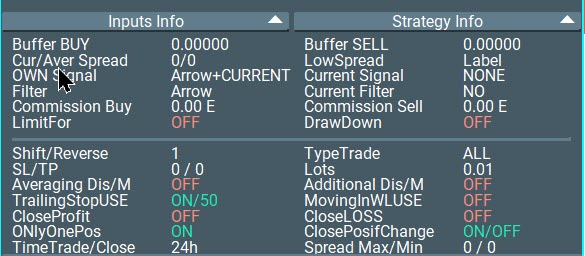
O bloco Strategy Info é individual para cada Expert Advisor. Ele mostra informações internas da estratégia importantes para entender o funcionamento do produto atual.
Por exemplo, em um EA esse bloco pode mostrar perda por série, número de operações na série atual, próximo lote, valor de martingale, status do filtro de volatilidade ou volatilidade atual calculada. Em outro EA, ele pode mostrar outros valores específicos do produto.
🧠 Bloco Strategy Info Este bloco mostra informações específicas do produto que normalmente ficariam ocultas dentro da lógica do Expert Advisor. |
Exemplos de valores do Strategy Info
- Loss by Series: perda atual na série de ordens.
- PCS in Series: quantidade de operações que já participam da série atual.
- Next Lot: lote que pode ser aberto na próxima operação de trading.
- Next Martin: próximo multiplicador ou valor de martingale, se a estratégia usar esse recurso.
- Volatility: indica se o filtro de volatilidade está ativado.
- Current Volatility: valor atual de volatilidade calculado para o símbolo.
📌 Bloco Inputs Info
O bloco Inputs Info mostra as configurações externas mais importantes do Expert Advisor diretamente no gráfico.
Isso é útil porque o trader pode ver as configurações principais sem abrir a janela de parâmetros de entrada. Por exemplo, nesta área podem aparecer lote atual, martingale, Stop Loss, Take Profit, nível de trailing, filtros ou modos especiais do produto.
| Por que isso é importante: usuários frequentemente esquecem quais configurações foram carregadas de um arquivo set. O Inputs Info ajuda a mostrar os valores mais importantes em formato legível. |
🌐 Bloco Symbol Info
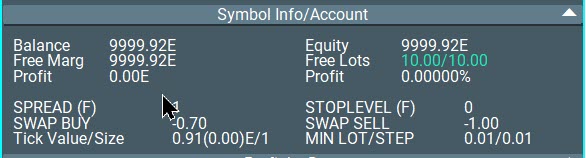
O bloco Symbol Info mostra as condições de trading do símbolo atual. É um dos blocos mais práticos, porque a especificação do broker influencia diretamente as operações de trading.
Se StopLoss, TakeProfit, TrailingStop ou a distância de uma ordem pendente forem menores que o broker stop level mínimo, o Expert Advisor pode não conseguir definir ou modificar níveis. Ver as condições do símbolo diretamente no painel economiza tempo.
🌐 Bloco Symbol Info Este bloco mostra dados do símbolo que podem afetar a abertura e modificação de ordens. |
| Valor | Significado |
| Spread | Spread atual. O spread flutuante pode ser marcado com um ícone especial. |
| StopLevel | Distância mínima permitida para stops em pontos para o símbolo atual. |
| Swap BUY / SELL | Valores de swap para posições longas e curtas. |
| Tick Value / Tick Size | Valor e tamanho de um tick para o símbolo e a conta atuais. |
| Min Lot / Step | Lote mínimo e passo de alteração de lote permitidos pelo broker. |
🎯 Bloco Current Target
O bloco Current Target mostra as metas e o estado das operações abertas atuais para o EA, Magic number e símbolo selecionados.
Ele pode exibir metas de Stop Loss / Take Profit, lucro ou prejuízo flutuante atual, tamanho total do lote e número de operações abertas. Isso oferece ao trader uma visão rápida do estado atual da cesta ou grupo de posições.
🎯 Bloco Current Target Este bloco resume metas atuais, lucro/prejuízo, lotes e número de operações abertas. |

O que o Current Target pode mostrar
- Target SL / TP: valores-alvo atuais de Stop Loss e Take Profit.
- Profit BUY / SELL: lucro ou prejuízo atual em pontos e na moeda do depósito.
- Lots BUY / SELL: tamanho total do lote e quantidade de operações abertas.
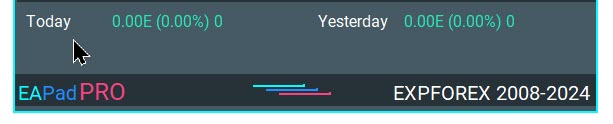
📅 Bloco Profit by Date
O bloco Profit by Date mostra os resultados fechados do Expert Advisor atual por períodos.
Isso ajuda o trader a entender não apenas o resultado flutuante atual, mas também como o EA trabalhou hoje, ontem, na semana, no mês, no ano e em todo o histórico.
📅 Bloco Profit by Date O lucro fechado é exibido na moeda do depósito, em porcentagem e em número de operações. |
💰 Bloco Account Info
O bloco Account Info mostra valores importantes no nível da conta: saldo, patrimônio, margem livre, lotes livres, lucro atual e drawdown.
Isso é útil porque o EA pode funcionar corretamente, mas as condições da conta ainda podem ser perigosas. Margem livre baixa, drawdown alto ou falta de lotes livres podem afetar futuras aberturas de operações.
| Valor da conta | Significado |
| Balance | Saldo atual da conta. |
| Equity | Patrimônio atual da conta considerando lucro ou prejuízo flutuante. |
| Free Margin | Margem disponível para novas operações ou manutenção de posições. |
| Free Lots | Volume estimado de lotes que ainda pode ser aberto na conta. |
| Profit | Lucro atual da conta nas operações correspondentes. |
| DrawDown | Nível atual de drawdown em porcentagem. |
🧪 Velocidade do Strategy Tester, pausa e tabela de posições abertas
O EAPADPRO também melhora os testes visuais. No modo visual do Strategy Tester, o painel pode oferecer controle de velocidade do teste, botões de pausa e uma tabela de posições abertas atuais.
Isso é especialmente útil no MetaTrader 4, onde o tester não mostra uma tabela live conveniente de operações atuais como acontece no trading real do terminal.
A velocidade de atualização do painel no Strategy Tester também é otimizada. Versões modernas calculam automaticamente a frequência de atualização conforme a velocidade de chegada das cotações, ajudando a reduzir carga e melhorar o desempenho do teste visual.
⏱ Controle de velocidade e pausa do tester Você pode desacelerar, acelerar ou pausar o teste diretamente pelo painel no gráfico. |
📊 Tabela de posições abertas atuais A tabela de posições abertas ajuda a analisar as operações atuais durante o teste visual. |

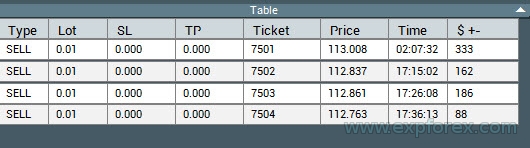
Funções do tester
- Controle de velocidade do tester pelo painel.
- Pausa do teste para análise.
- Pausa automática após abertura de posição.
- Pausa automática após fechamento de posição.
- Monitoramento de posições abertas no modo visual.
- Minimização do painel para aumentar a velocidade do teste.
🔔 Notificações InfoBox
Versões novas do EAPADPRO podem mostrar notificações diretamente no gráfico por meio do sistema InfoBox.
As notificações podem aparecer para eventos importantes de trading: abertura de nova operação, fechamento de operação, modificação de operação e recebimento de erro do servidor. As notificações podem ser acumuladas em fila e visualizadas conforme chegam.
| Tipo de notificação | Finalidade |
| Opening | Mostrada ao abrir uma nova operação. |
| Closing | Mostrada ao fechar uma operação. |
| Modification | Mostrada ao modificar uma ordem ou posição. |
| Error | Mostrada quando o EA recebe um erro do servidor de trading. |
| Valor prático: o InfoBox torna ações importantes visíveis sem a necessidade de olhar constantemente as abas Experts e Journal. |
🚨 Status de erros e diagnóstico integrado
O EAPADPRO pode mostrar o status atual de erro do Expert Advisor. O usuário pode clicar no ícone sorridente ou na linha de status para ver causas e soluções de problemas comuns do EA.
Isso é muito importante para suporte. Em vez da frase “o EA não funciona”, o usuário pode ver o motivo: AutoTrading desativado, trading não permitido, conta investor, sem permissão para operar o símbolo, sem permissão para trading com Expert Advisors, status MQL VPS ou outra condição de bloqueio.
| Benefício para suporte: o painel ajuda a transformar reclamações vagas dos usuários em informação diagnóstica concreta. |
☁ Status MQL VPS MetaQuotes
Versões modernas do EAPADPRO podem mostrar se o Expert Advisor está trabalhando no servidor MetaQuotes MQL VPS.
Isso é importante porque, se o mesmo EA rodar simultaneamente no servidor VPS e no terminal local, ele pode operar em paralelo a partir de dois ambientes e criar conflitos. O painel ajuda a alertar o usuário sobre essa situação.
| ⚠ Aviso VPS: se o Expert Advisor estiver iniciado no servidor MetaQuotes VPS, não execute o mesmo EA no terminal local ao mesmo tempo se você não entender exatamente o que está fazendo. |
🤖 Notificações Telegram e interação remota
O EAPADPRO inclui funcionalidade beta de bot Telegram para notificações e interação remota limitada.
Com a configuração correta, o Telegram pode enviar notificações de abertura, fechamento, modificação de operações, erros e capturas de tela do terminal. O bot pode trabalhar com canal público ou privado, whitelist de usuários e diferentes modos de prioridade home/VPS.
| Configuração Telegram | Significado |
| TG_Token | Token do bot Telegram usado para notificações e processamento de comandos. |
| TG_ChannelName | Nome do canal público ou ID do canal privado para notificações. |
| TG_UserNameFilter | Whitelist de usuários autorizados a usar o bot. |
| TG_UseBotTimer | Ativa a interação com o bot pelo telefone. |
| TG_PRIORITY | Define onde o Telegram funciona: no terminal local, VPS ou modo fallback prioritário. |
Tipos de notificações Telegram
- Notice Open TG: enviar notificação Telegram ao abrir uma operação.
- Notice Close TG: enviar notificação Telegram ao fechar uma operação.
- Notice Modify TG: enviar notificação Telegram ao modificar uma operação.
- Notice Error TG: enviar notificação Telegram ao receber um erro.
- ScreenShot TG: enviar captura de tela ao abrir ou fechar uma operação.
| ⚠ Nota sobre Telegram: o envio de notificações e o processamento de comandos do bot consomem recursos do computador. Use Telegram somente quando você realmente precisar de notificações ou controle remoto. |
🎨 Configurações do painel e personalização
O EAPADPRO pode ser configurado diretamente no gráfico e também pelas configurações do Expert Advisor. O usuário pode alterar o tamanho da fonte, minimizar o painel, fechá-lo, expandir blocos, desativar seções desnecessárias e escolher quais informações devem ser exibidas.
Essa flexibilidade é importante porque alguns usuários precisam do máximo de informação, enquanto outros preferem um gráfico compacto apenas com os blocos principais.
⚙ Configurações do painel Os blocos do painel podem ser ativados, desativados, expandidos, minimizados e adaptados ao fluxo de trabalho do trader. |
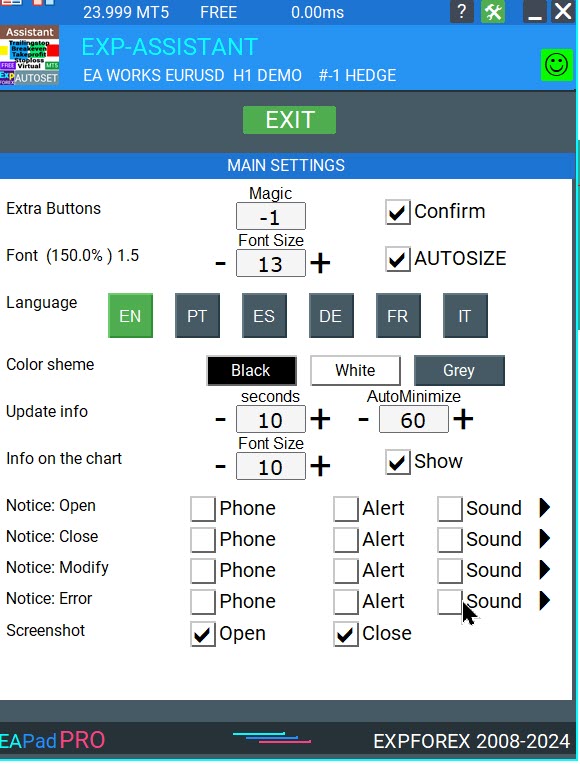
Configurações típicas do painel
- ShowEAPadPRO: ativar ou desativar o painel.
- InfoSymbol: mostrar o bloco de informações do símbolo.
- TargetSLTP: mostrar o bloco de metas atuais.
- ProfitforDate: mostrar o bloco de lucro por datas.
- CurrentInfoStats: mostrar o bloco de estatísticas da conta/estado atual.
- INPUTS: mostrar o bloco de parâmetros de entrada selecionados.
- STRATEGY: mostrar o bloco de informações da estratégia.
- ExtraButtons: mostrar os botões de controle de emergência.
- FontSize: controlar o tamanho do texto e a composição do painel.
🧩 Multilinguismo e melhorias visuais do painel
O conceito moderno do EAPADPRO oferece suporte a informações multilíngues e personalização visual. Isso é importante para os produtos Expforex, porque eles são usados por traders de diferentes países e grupos linguísticos.
Um bom painel não deve apenas mostrar números. Ele deve explicar o estado do Expert Advisor de forma clara, visual e compreensível para que o usuário entenda rapidamente a situação.
✅ Quando o EAPADPRO ajuda mais
- Você executa um Expert Advisor e quer entender o estado atual dele.
- Você precisa ver por que o EA não está operando.
- Você precisa de acesso rápido a Stop Trading, Close All e Modify Only.
- Você quer controlar spread, stop level, swap, tick value e limites de lote.
- Você precisa de metas visíveis para as posições abertas atuais.
- Você quer ver estatísticas de lucro por dias, semanas, meses e anos.
- Você está testando um EA no modo visual do Strategy Tester.
- Você precisa de uma tabela de posições abertas atuais durante o teste.
- Você quer receber notificações InfoBox sobre aberturas, fechamentos, modificações e erros.
- Você quer receber notificações Telegram do terminal ou ambiente VPS.
⚠ O que você precisa entender
|
🛠 Como usar o EAPADPRO nos Expert Advisors da Expforex
Na maioria dos produtos Expforex, o EAPADPRO já está integrado. O usuário não precisa programar nada. A principal tarefa é entender os blocos do painel e configurar quais seções devem ficar visíveis.
| Passo | Ação |
| 1 | Instale o Expert Advisor da Expforex no gráfico. |
| 2 | Certifique-se de que AutoTrading e Allow Live Trading estejam ativados se o EA deve operar. |
| 3 | Verifique a linha principal de status: EA Works ou a razão pela qual ele não funciona. |
| 4 | Verifique Symbol Info: spread, stop level, tick value, min lot e lot step. |
| 5 | Verifique Strategy Info e Inputs Info para o produto atual. |
| 6 | Use Current Target e Profit by Date para controlar os resultados de trading. |
| 7 | Use Extra Buttons somente quando entender claramente a ação deles. |
| 8 | No Strategy Tester, use velocidade, pausa e tabela de posições abertas para análise. |
| 9 | Configure notificações ou Telegram somente quando necessário. |
| 10 | Ao entrar em contato com o suporte, envie uma captura com o painel EAPADPRO visível. |
🔗 Links úteis🔹 Biblioteca EAPADPRO para desenvolvedores 🔹 Abrir seção de configurações |
🆚 EAPADPRO vs informação padrão do MetaTrader
O MetaTrader já possui janelas Terminal, Experts, Journal, Trade, History e Specification. Mas essas informações ficam distribuídas em lugares diferentes.
O EAPADPRO centraliza as informações mais importantes do produto diretamente no gráfico onde o Expert Advisor está trabalhando.
| MetaTrader padrão | Painel EAPADPRO |
| As informações ficam espalhadas por várias abas | Dados importantes do EA ficam visíveis no gráfico |
| Logs são técnicos e difíceis para iniciantes | Status e motivos são mostrados visualmente |
| Valores internos do EA geralmente ficam ocultos | Strategy Info pode mostrar valores internos importantes |
| Para analisar no tester é preciso alternar janelas | Velocidade, pausa e tabela de operações abertas ficam disponíveis no gráfico do tester |
| Capturas de usuários muitas vezes não têm contexto importante | Uma captura do painel oferece muito mais informação útil ao suporte |
📌 Recomendações práticas
- Sempre verifique a linha principal de status antes de assumir que o EA tem um erro.
- Verifique AutoTrading e Allow Live Trading se o Expert Advisor não abre operações.
- Verifique StopLevel antes de definir Stop Loss, Take Profit ou distâncias de ordens pendentes muito pequenas.
- Use Modify Only se quiser que o EA acompanhe operações antigas, mas não abra novas.
- Use Stop Trading quando quiser parar completamente a lógica do Expert Advisor.
- Use Close All somente quando tiver certeza de que deseja fechar posições/ordens atuais do EA.
- No Strategy Tester, minimize o painel se precisar de mais velocidade.
- Não execute o mesmo EA no MQL VPS e no terminal local ao mesmo tempo.
- Use notificações Telegram somente quando elas forem realmente necessárias.
- Envie capturas com o painel visível ao entrar em contato com o suporte.
⚠ Aviso de risco
| Trading em Forex e CFDs envolve risco. EAPADPRO é um painel informativo e de controle. Ele ajuda a mostrar dados do Expert Advisor, status de trading, informações da conta e diagnóstico, mas não garante lucro nem elimina o risco de trading. Os resultados dependem da estratégia do Expert Advisor, execução do broker, condições de mercado e configurações do usuário. |
🏁 Considerações finais
EAPADPRO é um dos elementos visuais mais importantes dentro dos Expert Advisors da Expforex. Ele torna o trabalho do EA mais compreensível, mais fácil de monitorar e mais simples para o suporte.
O painel oferece ao trader informações em tempo real: status do EA, licença, valores da estratégia, condições do símbolo, metas atuais, dados da conta, lucro histórico, ferramentas do tester, notificações, erros e botões de controle.
Se você usa Expert Advisors da Expforex, o painel EAPADPRO não é apenas decoração. É seu painel de controle para entender o que o programa está fazendo agora.
🚀 Use o EAPADPRO como painel de controle do Expert AdvisorAbra a documentação, estude cada bloco, configure as seções visíveis e use o painel para um controle mais profissional do seu Expert Advisor. |
| ▶ Assistir ao vídeo | 📘 Instrução completa |
| 🧩 Biblioteca para desenvolvedores | ⚙ Abrir configurações |
| 💎 EAPADPRO MT5 | 💎 EAPADPRO MT4 |
SEO Tags
EAPADPRO, EA PAD PRO, painel EAPADPRO, Expforex EAPADPRO, painel informativo MetaTrader, painel de controle Expert Advisor, painel EA MT4, painel EA MT5, painel Forex EA, painel de controle do robô, painel de status EA, painel de trading, MetaTrader dashboard, painel informativo Forex, diagnóstico Expert Advisor, status AutoTrading, Allow Live Trading, status MQL VPS, painel Strategy Tester, controle de velocidade do tester, tabela de posições abertas, notificações InfoBox, notificações Telegram, erros Expert Advisor, Symbol Info, Account Info, Strategy Info, Current Target, Profit by Date, biblioteca EAPADPRO, Expert Advisors Expforex