

| 🖥 EAPADPRO — Expforex Expert Advisors용 정보 패널 MetaTrader Expert Advisors를 위한 전문 패널입니다. 실시간 거래 상태, 계좌 데이터, 심볼 사양, 현재 목표, 전략 정보, 수익 통계, 테스터 제어, 알림, 그리고 차트에서 직접 확인할 수 있는 시각적 제어 기능을 제공합니다. EAPADPRO는 여러 Expforex Expert Advisors와 거래 유틸리티에서 사용되는 정보 패널입니다. 로그, 터미널 탭 또는 숨겨진 내부 값을 찾지 않아도 트레이더가 EA가 무엇을 하고 있는지 이해할 수 있도록 도와줍니다. |
[Русский] - [English] - [Español] - [Português] - [Deutsch] - [Français] - [한국어] - [日本語] - [中文] - [Türkçe] - [Italiano]
| 💎 EAPADPRO MT4 | 💎 EAPADPRO MT5 |
| 📘 EAPADPRO 패널 설명서 | 🧩 개발자용 EAPADPRO 라이브러리 |
| ▶ 동영상 보기 | 🛒 모든 Expforex 제품 |
| 🏠 메인 | 🎓 문서 | ⚙ 설정 |
| ❓ FAQ | 🧾 변경 내역 | 💬 댓글 |
🎬 EAPADPRO가 작동하는 모습을 확인하세요이 동영상은 EAPADPRO 패널이 MetaTrader 안에서 Expert Advisors를 위한 완전한 시각적 제어 패널을 어떻게 제공하는지 보여줍니다. |
🖥 EAPADPRO — Expert Advisors용 제어 패널 EAPADPRO는 거래 전략이 아닙니다. Expert Advisor의 상태, 계좌 상태, 현재 포지션, 심볼 데이터, 거래 권한을 이해할 수 있도록 도와주는 시각적 정보 레이어입니다. |

🚀 EAPADPRO란 무엇인가요?
EAPADPRO는 MetaTrader 4 및 MetaTrader 5용 Expforex Expert Advisors와 거래 유틸리티에서 사용되는 전문 정보 패널입니다.
목적은 간단합니다. 중요한 정보를 차트에 직접 표시하는 것입니다. 사용자는 캔들과 구석의 작은 스마일 아이콘만 있는 빈 차트 대신, 라이선스, EA 상태, 현재 전략 값, 심볼 사양, 포지션 목표, 기간별 수익, 계좌 정보, 입력 매개변수, 경고, 제어 버튼이 있는 완전한 패널을 보게 됩니다.
많은 Expert Advisors는 백그라운드에서 조용히 작동합니다. 트레이더는 EA가 활성 상태인지, 정지되었는지, 신호를 기다리는지, AutoTrading에 의해 차단되었는지, VPS에서 실행 중인지, Magic Number로 제한되는지, 오류가 발생했는지 알기 어려울 수 있습니다. EAPADPRO는 이러한 상태를 눈에 보이게 만들어 줍니다.
📊 실시간 정보EA 상태, 심볼 데이터, 계좌 값, 수익 통계, 현재 거래 목표를 표시합니다. | 🛑 Expert Advisor 제어차트에서 직접 거래를 중지하거나, EA 포지션을 닫거나, EA를 수정 전용 모드로 전환할 수 있습니다. |
🧪 Strategy Tester 도구속도 제어, 일시정지, 현재 열린 포지션 표, 시각적 테스트 중 최적화된 업데이트를 제공합니다. | 🔔 알림과 오류InfoBox 알림, 오류 설명, 거래 이벤트 메시지, Telegram beta 연동을 제공합니다. |
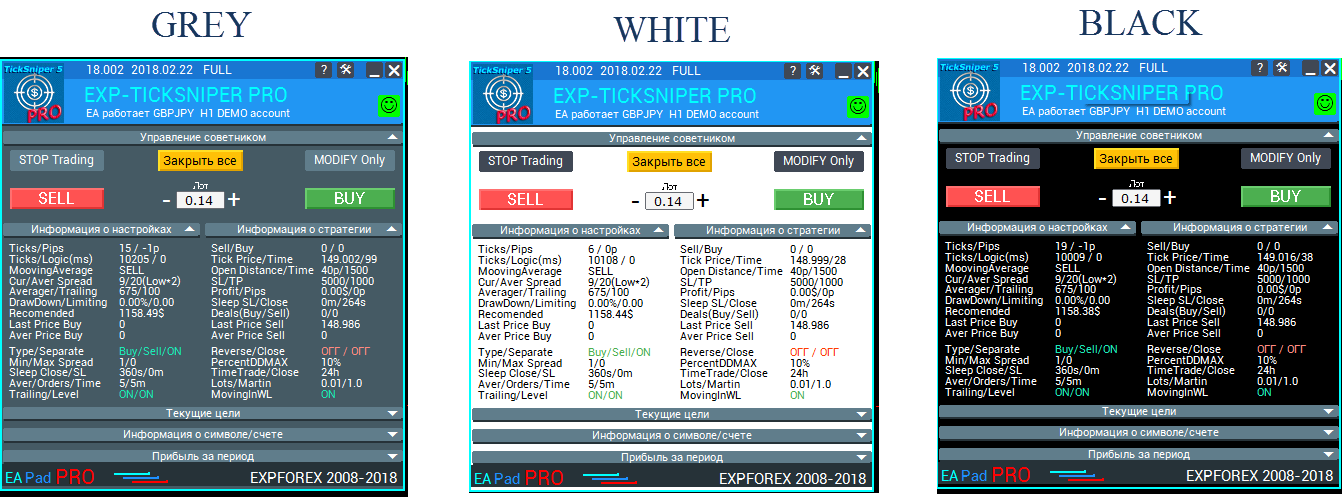
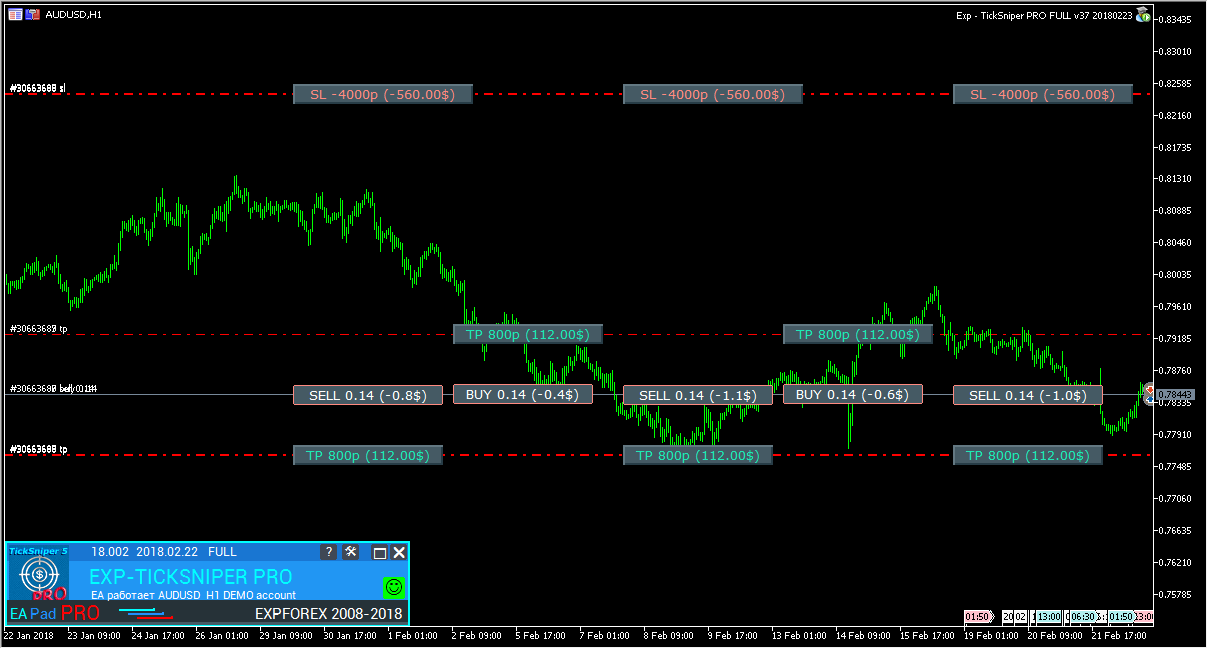
📌 차트의 EAPADPRO 정보 패널은 Expert Advisor에 대한 가장 중요한 정보를 작업 차트에 직접 표시합니다. |
🧭 정보를 차트에 직접 표시 터미널 탭을 전환하지 않아도 트레이더는 EA 상태, 목표, 계좌 정보를 차트에서 직접 볼 수 있습니다. |
⭐ 이 패널이 중요한 이유
Expert Advisors에는 일반적으로 많은 내부 계산이 포함되어 있습니다. 트레이더가 보는 것은 결과뿐입니다. 포지션이 열렸을 수도 있고, 거래가 없을 수도 있으며, 오류가 발생했거나 아무 일도 일어나지 않는 것처럼 보일 수도 있습니다.
하지만 실제 거래와 지원에는 이것만으로 충분하지 않습니다. 사용자는 현재 무슨 일이 일어나고 있는지 이해해야 합니다.
- Expert Advisor에 거래 권한이 있나요?
- AutoTrading이 활성화되어 있나요?
- EA가 로컬 터미널에서 작동하나요, 아니면 MQL VPS에서 작동하나요?
- EA가 수동으로 중지되었나요?
- 수정 전용 모드인가요?
- 현재 spread와 stop level은 얼마인가요?
- 현재 수익, lot, 목표는 무엇인가요?
- 오늘, 이번 주 또는 이번 달의 청산 수익은 얼마인가요?
- 거래 서버가 어떤 오류를 반환했나요?
EAPADPRO는 이러한 질문에 시각적으로 즉시 답해 줍니다.
| ✅ 핵심 아이디어: EAPADPRO는 Expert Advisor를 “블랙박스”에서 투명한 패널로 바꾸어, 트레이더가 현재 상태, 위험, 목표, 중요한 거래 환경 매개변수를 볼 수 있게 합니다. |
🧩 EAPADPRO의 주요 블록
패널은 여러 정보 블록으로 구성됩니다. 일부 블록은 범용이며 다양한 Expforex Expert Advisors에서 작동합니다. 다른 블록은 개별적이며 특정 제품의 로직에 따라 달라집니다.
| 블록 | 표시 내용 |
| Main / License | EA 버전, 라이선스 유형, 작동 상태, 컴파일 날짜, 주요 제어 아이콘. |
| Extra Buttons | EA 긴급 제어: Stop Trading, Close All, Modify Only. |
| Strategy Info | 전략 내부 값, 현재 모드, 다음 lot, 손실, 필터 또는 제품별 정보. |
| Symbol Info | Spread, stop level, swap, tick value, tick size, 최소 lot 및 lot step. |
| Current Target | 현재 SL / TP 목표, 미청산 손익, lot, 포지션 수. |
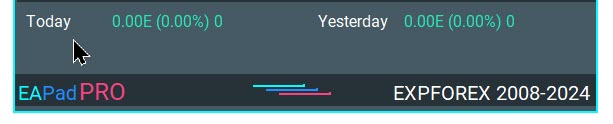
| Profit by Date | 오늘, 어제, 주간, 월간, 연간, 전체 기록의 청산 수익. |
| Account Info | 잔고, 평가금, 여유 증거금, 사용 가능한 lot, 현재 수익, drawdown. |
| Inputs Info | 현재 Expert Advisor에서 가장 자주 사용하는 외부 변수와 설정. |
✅ 메인 블록: 라이선스와 EA 상태
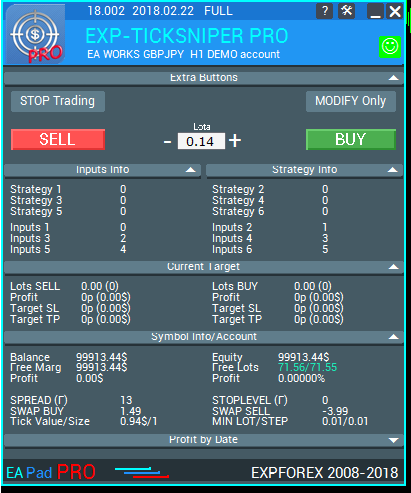
메인 블록은 Expert Advisor의 현재 버전, 컴파일 날짜, 라이선스 유형, EA의 작동 상태를 표시합니다.
무언가 잘못 작동하는 것처럼 보일 때 가장 먼저 확인해야 할 위치입니다. 패널은 EA가 정상적으로 작동하는지, 또는 터미널 설정, 계좌 제한, AutoTrading 상태, investor 비밀번호, 심볼 제한, 패널 내부 제어 버튼 때문에 거래가 차단되었는지 보여줄 수 있습니다.
✅ 메인 블록과 상태 블록 메인 블록은 Expert Advisor가 작업 준비 상태인지 빠르게 이해하는 데 도움이 됩니다. |
패널에 표시되는 라이선스 유형
- FREE: 허용된 계좌에서 작동하는 무료 배포 버전.
- DEMO: 제한된 조건을 가진 데모 버전.
- TESTER: Market에서 다운로드되어 Strategy Tester에서만 작동하는 버전.
- FULL: Market에서 공식 구매한 버전.
- TIME: 제한된 기간 동안 작동하는 렌탈 버전.
🟢 “EA Works” 및 🔴 “EA Doesn’t Work”
상태 줄은 EAPADPRO에서 가장 중요한 부분 중 하나입니다. Expert Advisor가 정상적으로 작동하는지, 또는 왜 거래 기능을 실행할 수 없는지 트레이더에게 알려줍니다.
| 상태 | 의미 |
| EA Works | Expert Advisor가 작동 중입니다. 일반적인 차단 조건이 감지되지 않았습니다. |
| STOP TRADING | 사용자가 패널에서 EA를 중지했습니다. 거래를 다시 시작할 때까지 EA는 신규 주문, 청산 또는 수정을 수행하지 않습니다. |
| EA MODIFY ONLY | EA는 이미 열린 거래의 수정 또는 관리만 허용되며, 신규 포지션을 열 수 없습니다. |
| Check AutoTrading | 터미널에서 AutoTrading이 비활성화되어 거래 기능을 실행할 수 없습니다. |
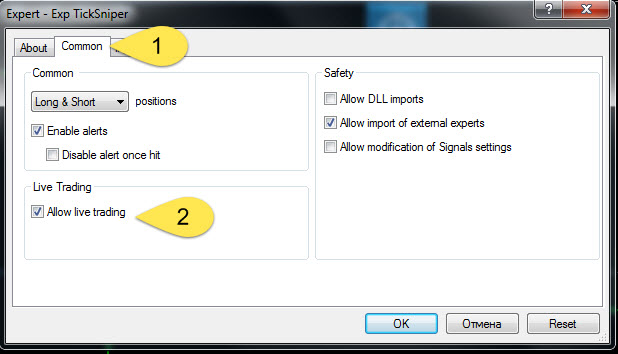
| Check Allow Live Trading | EA 자체 설정에서 거래가 허용되지 않았습니다. |
| INVEST | 계좌가 investor 비밀번호로 연결되었거나 계좌 조건으로 인해 거래가 차단되었습니다. |
| NOSYMBOL | 현재 심볼에서 거래가 금지되어 있습니다. |
| NOEATRADE | 현재 계좌에서 Expert Advisors를 통한 거래가 금지되어 있습니다. |
| 지원 업무에서의 실제 가치: 사용자가 EAPADPRO 패널이 보이는 스크린샷을 보내면, EA가 왜 거래하지 않는지 훨씬 쉽게 이해할 수 있습니다. |
🖥 AutoTrading 및 Allow Live Trading 진단
EAPADPRO는 사용자가 MetaTrader에서 매우 자주 발생하는 두 가지 문제를 식별하도록 도와줍니다. 터미널의 AutoTrading 비활성화와 Expert Advisor 설정의 Allow Live Trading 비활성화입니다.
단순한 문제이지만 지원 요청을 많이 발생시킵니다. 패널은 이러한 상태를 차트에 직접 표시합니다.
🟢 AutoTrading 활성화 AutoTrading이 활성화되면 실행 중인 Expert Advisors의 거래 기능이 허용됩니다. |
🔴 AutoTrading 비활성화 AutoTrading이 비활성화되어 있으면 프로그램은 작동할 수 있지만 거래 기능은 실행할 수 없습니다. |
⚙ EA 설정의 Allow Live Trading Expert Advisor는 자체 설정 창에서 거래가 허용되어야 합니다. |


🛑 Extra Buttons: Stop Trades, Close All, Modify Only
EAPADPRO에는 차트에서 직접 Expert Advisor를 관리할 수 있는 긴급 제어 버튼이 포함되어 있습니다.
새로운 거래를 중지하거나, 현재 EA가 연 모든 포지션을 닫거나, 신규 진입은 막고 기존 포지션 관리만 계속하도록 할 때 특히 유용합니다.
🛑 Extra Buttons 블록 이 버튼들은 설정을 열거나 차트에서 EA를 제거하지 않고도 EA를 빠르게 제어할 수 있게 합니다. |
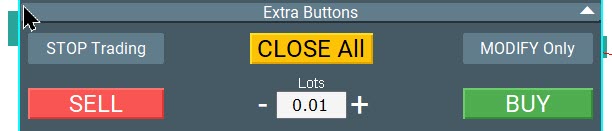
| 버튼 | 동작 |
| Stop TRADES | 거래를 다시 시작할 때까지 Expert Advisor를 완전히 중지합니다. |
| CLOSE ALL | 현재 EA가 해당 심볼과 Magic number로 연 모든 거래와 주문을 닫습니다. |
| MODIFY Only | 새로운 진입을 차단하지만 EA가 이미 열린 포지션을 계속 관리할 수 있게 합니다. |
🟦 Extra Buttons 2: 테스터와 유틸리티의 수동 BUY / SELL
일부 Expforex 유틸리티와 테스트 모드에는 EAPADPRO 패널에서 수동으로 BUY 및 SELL 포지션을 열 수 있는 작은 블록이 포함됩니다.
이는 Strategy Tester 또는 보조 유틸리티에서 트레이더가 빠른 수동 작업을 필요로 할 때 유용합니다. 차트에서 완전한 원클릭 거래를 하려면 전용 제품인 VirtualTradePad가 있지만, 필요한 경우 EAPADPRO도 기본 제어 기능을 제공할 수 있습니다.
| 안전 참고: 패널에서 포지션을 열 때 실수 클릭을 방지하기 위해 Expert Advisor가 확인 창을 표시할 수 있습니다. |
🧠 Strategy Info 블록
Strategy Info 블록은 각 Expert Advisor마다 개별적으로 구성됩니다. 현재 제품의 작동 방식을 이해하는 데 중요한 전략 내부 정보를 표시합니다.
예를 들어 한 EA에서는 시리즈 손실, 현재 시리즈의 거래 수, 다음 lot, martingale 값, 변동성 필터 상태 또는 현재 계산된 변동성을 표시할 수 있습니다. 다른 EA에서는 제품별로 다른 값을 표시할 수 있습니다.
🧠 Strategy Info 블록 이 블록은 일반적으로 Expert Advisor 로직 내부에 숨겨져 있는 제품별 정보를 표시합니다. |
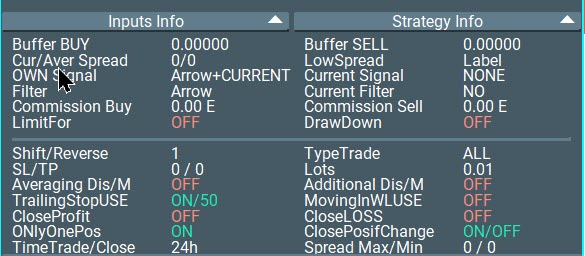
Strategy Info 값 예시
- Loss by Series: 주문 시리즈의 현재 손실.
- PCS in Series: 현재 시리즈에 이미 포함된 거래 수.
- Next Lot: 다음 거래 작업에서 열릴 수 있는 lot.
- Next Martin: 전략이 사용하는 경우 다음 martingale 배수 또는 값.
- Volatility: 변동성 필터링이 활성화되어 있는지 여부.
- Current Volatility: 심볼에 대해 계산된 현재 변동성 값.
📌 Inputs Info 블록
Inputs Info 블록은 Expert Advisor의 가장 중요한 외부 설정을 차트에 직접 표시합니다.
입력 매개변수 창을 열지 않아도 주요 설정을 볼 수 있기 때문에 유용합니다. 예를 들어 현재 lot, martingale, Stop Loss, Take Profit, trailing 레벨, 필터 또는 제품별 특수 모드가 이 영역에 표시될 수 있습니다.
| 왜 중요한가: 사용자는 set 파일에서 어떤 설정을 불러왔는지 자주 잊습니다. Inputs Info는 가장 중요한 값을 읽기 쉬운 형태로 보여줍니다. |
🌐 Symbol Info 블록
Symbol Info 블록은 현재 심볼의 거래 조건을 표시합니다. 브로커 사양은 거래 작업에 직접 영향을 주기 때문에 가장 실용적인 블록 중 하나입니다.
StopLoss, TakeProfit, TrailingStop 또는 Pending Order 거리가 브로커의 최소 stop level보다 작으면 Expert Advisor가 레벨을 설정하거나 수정하지 못할 수 있습니다. 심볼 조건을 패널에서 직접 확인하면 시간을 절약할 수 있습니다.
🌐 Symbol Info 블록 이 블록은 주문 개설 및 수정에 영향을 줄 수 있는 심볼 거래 데이터를 표시합니다. |
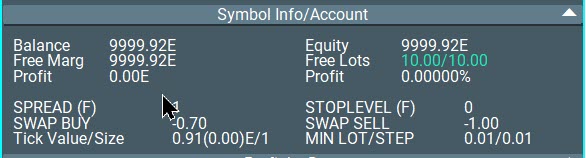
| 값 | 의미 |
| Spread | 현재 스프레드입니다. 변동 스프레드는 특수 아이콘으로 표시될 수 있습니다. |
| StopLevel | 현재 심볼에서 허용되는 최소 스톱 거리이며 포인트로 표시됩니다. |
| Swap BUY / SELL | 롱 포지션과 숏 포지션의 swap 값입니다. |
| Tick Value / Tick Size | 현재 심볼과 계좌에서 1 tick의 가치와 크기입니다. |
| Min Lot / Step | 브로커가 허용하는 최소 lot 및 lot 변경 step입니다. |
🎯 Current Target 블록
Current Target 블록은 선택된 EA, Magic number, 심볼에 대한 현재 열린 거래의 목표와 상태를 표시합니다.
Stop Loss / Take Profit 목표, 현재 미실현 수익 또는 손실, 총 lot 크기, 열린 거래 수를 표시할 수 있습니다. 이를 통해 트레이더는 현재 바스켓 또는 포지션 그룹의 상태를 빠르게 확인할 수 있습니다.
🎯 Current Target 블록 이 블록은 현재 목표, 손익, lot, 열린 거래 수를 요약합니다. |

Current Target에서 표시할 수 있는 내용
- Target SL / TP: 현재 Stop Loss 및 Take Profit 목표 값.
- Profit BUY / SELL: 포인트와 예금 통화로 표시되는 현재 수익 또는 손실.
- Lots BUY / SELL: 총 lot 크기와 열린 거래 수.
📅 Profit by Date 블록
Profit by Date 블록은 현재 Expert Advisor의 청산된 거래 결과를 기간별로 표시합니다.
이를 통해 트레이더는 현재 미실현 결과뿐 아니라 EA가 오늘, 어제, 이번 주, 이번 달, 올해, 전체 기록에서 어떻게 작동했는지 이해할 수 있습니다.
📅 Profit by Date 블록 청산 수익은 예금 통화, 퍼센트, 거래 수로 표시됩니다. |
💰 Account Info 블록
Account Info 블록은 잔고, 평가금, 여유 증거금, 사용 가능한 lot, 현재 수익, drawdown 같은 계좌 수준의 중요한 값을 표시합니다.
EA가 정상적으로 작동하더라도 계좌 조건은 여전히 위험할 수 있기 때문에 유용합니다. 낮은 여유 증거금, 높은 drawdown 또는 사용 가능한 lot 부족은 향후 신규 거래에 영향을 줄 수 있습니다.
| 계좌 값 | 의미 |
| Balance | 현재 계좌 잔고. |
| Equity | 미실현 수익 또는 손실을 고려한 현재 계좌 평가금. |
| Free Margin | 신규 거래 또는 포지션 유지에 사용할 수 있는 여유 증거금. |
| Free Lots | 계좌에서 아직 열 수 있다고 추정되는 사용 가능 lot 볼륨. |
| Profit | 해당 거래의 현재 계좌 수익. |
| DrawDown | 현재 drawdown 수준을 퍼센트로 표시합니다. |
🧪 Strategy Tester 속도, 일시정지 및 열린 포지션 표
EAPADPRO는 시각적 테스트도 개선합니다. Strategy Tester의 시각 모드에서 패널은 테스트 속도 제어, 일시정지 버튼, 현재 열린 포지션 표를 제공할 수 있습니다.
이는 MetaTrader 4에서 특히 유용합니다. 테스터는 실제 터미널 거래처럼 현재 거래를 편리한 live 표로 보여주지 않기 때문입니다.
Strategy Tester 내 패널 업데이트 속도도 최적화되어 있습니다. 최신 버전은 틱 도착 속도에 따라 업데이트 빈도를 자동 계산하여 부하를 줄이고 시각적 테스트 성능을 개선합니다.
⏱ 테스터 속도 및 일시정지 제어 차트의 패널에서 직접 테스트를 느리게 하거나, 빠르게 하거나, 일시정지할 수 있습니다. |
📊 현재 열린 포지션 표 열린 포지션 표는 시각적 테스트 중 현재 거래를 분석하는 데 도움이 됩니다. |

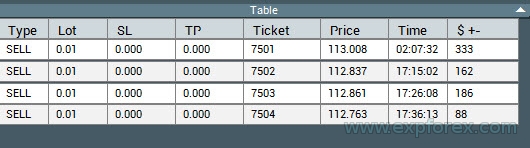
테스터 기능
- 패널에서 테스터 속도 제어.
- 분석을 위한 테스트 일시정지.
- 포지션 개설 후 자동 일시정지.
- 포지션 청산 후 자동 일시정지.
- 시각 모드에서 열린 포지션 모니터링.
- 테스트 속도 향상을 위한 패널 최소화.
🔔 InfoBox 알림
새로운 EAPADPRO 버전은 InfoBox 시스템을 통해 차트에 직접 알림을 표시할 수 있습니다.
알림은 새로운 거래 개설, 거래 청산, 거래 수정, 서버 오류 수신 같은 주요 거래 이벤트에 표시될 수 있습니다. 알림은 대기열에 누적되어 도착 순서대로 확인할 수 있습니다.
| 알림 유형 | 목적 |
| Opening | 새 거래가 열릴 때 표시됩니다. |
| Closing | 거래가 닫힐 때 표시됩니다. |
| Modification | 주문 또는 포지션이 수정될 때 표시됩니다. |
| Error | EA가 거래 서버에서 오류를 수신할 때 표시됩니다. |
| 실용적 가치: InfoBox는 중요한 동작을 보이게 하여 Experts 및 Journal 탭을 계속 확인할 필요를 줄여줍니다. |
🚨 오류 상태 및 내장 진단
EAPADPRO는 Expert Advisor의 현재 오류 상태를 표시할 수 있습니다. 사용자는 스마일 아이콘 또는 상태 줄을 클릭하여 EA의 일반적인 문제 원인과 해결 방법을 확인할 수 있습니다.
이는 지원 업무에서 매우 중요합니다. “EA가 작동하지 않습니다”라는 모호한 표현 대신 사용자는 원인을 볼 수 있습니다. AutoTrading 비활성화, 거래 허용 안 됨, investor 계좌, 심볼 거래 권한 없음, Expert Advisors 거래 권한 없음, MQL VPS 상태 또는 기타 차단 조건 등이 표시될 수 있습니다.
| 지원 업무에서의 장점: 패널은 사용자의 모호한 불만을 구체적인 진단 정보로 바꾸는 데 도움이 됩니다. |
☁ MQL VPS MetaQuotes 상태
최신 EAPADPRO 버전은 Expert Advisor가 MetaQuotes MQL VPS 서버에서 작동 중인지 표시할 수 있습니다.
동일한 EA가 VPS 서버와 로컬 터미널에서 동시에 작동하면 두 환경에서 병렬로 거래하여 충돌을 만들 수 있기 때문에 중요합니다. 패널은 이 상황을 사용자에게 경고하는 데 도움이 됩니다.
| ⚠ VPS 경고: Expert Advisor가 MetaQuotes VPS 서버에서 실행 중이라면, 무엇을 하고 있는지 정확히 이해하지 않는 한 동일한 EA를 로컬 터미널에서 동시에 실행하지 마십시오. |
🤖 Telegram 알림 및 원격 상호작용
EAPADPRO에는 알림과 제한적인 원격 상호작용을 위한 Telegram bot beta 기능이 포함되어 있습니다.
올바르게 설정하면 Telegram은 거래 개설, 청산, 수정, 오류 및 터미널 스크린샷 알림을 보낼 수 있습니다. bot은 공개 또는 비공개 채널, 사용자 whitelist, home/VPS 우선순위 모드와 함께 작동할 수 있습니다.
| Telegram 설정 | 의미 |
| TG_Token | 알림과 명령 처리를 위해 사용하는 Telegram bot token. |
| TG_ChannelName | 알림용 공개 채널 이름 또는 비공개 채널 ID. |
| TG_UserNameFilter | bot 사용이 허용된 사용자 whitelist. |
| TG_UseBotTimer | 휴대폰에서 bot과 상호작용하는 기능을 활성화합니다. |
| TG_PRIORITY | Telegram이 로컬 터미널, VPS 또는 우선 fallback 모드 중 어디에서 작동할지 정의합니다. |
Telegram 알림 유형
- Notice Open TG: 거래 개설 시 Telegram 알림 전송.
- Notice Close TG: 거래 청산 시 Telegram 알림 전송.
- Notice Modify TG: 거래 수정 시 Telegram 알림 전송.
- Notice Error TG: 오류 수신 시 Telegram 알림 전송.
- ScreenShot TG: 거래 개설 또는 청산 시 스크린샷 전송.
| ⚠ Telegram 참고: 알림 전송과 bot 명령 처리는 컴퓨터 리소스를 소비합니다. 원격 알림이나 제어가 정말 필요한 경우에만 Telegram을 사용하십시오. |
🎨 패널 설정 및 사용자 지정
EAPADPRO는 차트에서 직접 조정할 수도 있고 Expert Advisor 설정을 통해 조정할 수도 있습니다. 사용자는 글꼴 크기를 변경하고, 패널을 최소화하거나 닫고, 블록을 펼치거나, 필요 없는 섹션을 비활성화하고, 어떤 정보를 표시할지 선택할 수 있습니다.
이러한 유연성은 중요합니다. 어떤 사용자는 최대한 많은 정보를 원하고, 다른 사용자는 핵심 블록만 있는 compact한 차트를 선호하기 때문입니다.
⚙ 패널 설정 패널 블록은 활성화, 비활성화, 펼치기, 최소화가 가능하며 트레이더의 작업 흐름에 맞게 조정할 수 있습니다. |
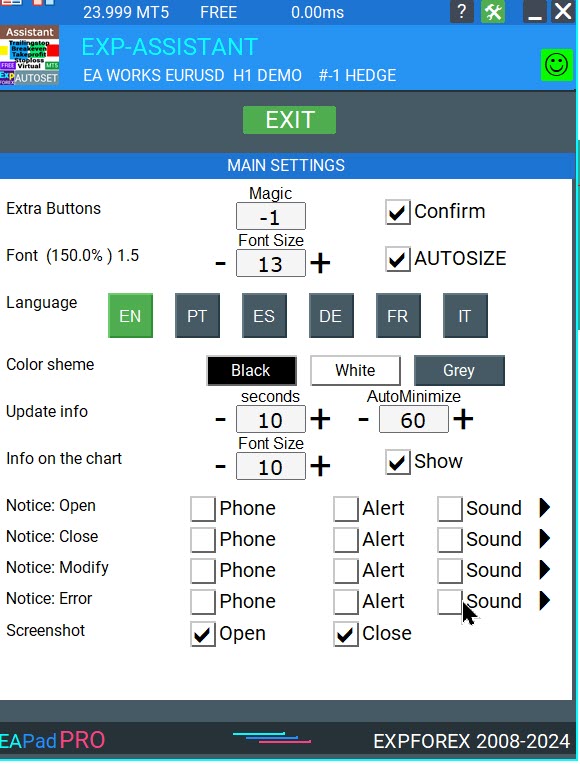
일반적인 패널 설정
- ShowEAPadPRO: 패널을 활성화하거나 비활성화합니다.
- InfoSymbol: 심볼 정보 블록을 표시합니다.
- TargetSLTP: 현재 목표 블록을 표시합니다.
- ProfitforDate: 날짜별 수익 블록을 표시합니다.
- CurrentInfoStats: 계좌 통계/현재 상태 블록을 표시합니다.
- INPUTS: 선택된 입력 매개변수 블록을 표시합니다.
- STRATEGY: 전략 정보 블록을 표시합니다.
- ExtraButtons: 긴급 제어 버튼을 표시합니다.
- FontSize: 텍스트 크기와 패널 레이아웃을 제어합니다.
🧩 다국어 지원 및 패널의 시각적 개선
현대적인 EAPADPRO 개념은 다국어 정보와 시각적 사용자 지정을 지원합니다. Expforex 제품은 다양한 국가와 언어권의 트레이더가 사용하기 때문에 이는 중요합니다.
좋은 패널은 숫자만 표시해서는 안 됩니다. Expert Advisor의 상태를 명확하고 시각적으로 설명하여 사용자가 상황을 빠르게 이해할 수 있어야 합니다.
✅ EAPADPRO가 특히 도움이 되는 경우
- Expert Advisor를 실행하고 현재 상태를 이해하고 싶을 때.
- EA가 왜 거래하지 않는지 확인해야 할 때.
- Stop Trading, Close All, Modify Only에 빠르게 접근해야 할 때.
- spread, stop level, swap, tick value, lot 제한을 모니터링하고 싶을 때.
- 현재 열린 포지션의 목표를 시각적으로 보고 싶을 때.
- 일간, 주간, 월간, 연간 수익 통계를 보고 싶을 때.
- Strategy Tester의 시각 모드에서 EA를 테스트할 때.
- 테스트 중 현재 열린 포지션 표가 필요할 때.
- 개설, 청산, 수정, 오류에 대한 InfoBox 알림을 받고 싶을 때.
- 터미널 또는 VPS 환경에서 Telegram 알림을 받고 싶을 때.
⚠ 반드시 이해해야 할 점
|
🛠 Expforex Expert Advisors에서 EAPADPRO 사용 방법
대부분의 Expforex 제품에는 EAPADPRO가 이미 통합되어 있습니다. 사용자가 프로그래밍할 필요는 없습니다. 주요 작업은 패널 블록을 이해하고 어떤 섹션을 표시할지 설정하는 것입니다.
| 단계 | 작업 |
| 1 | Expforex Expert Advisor를 차트에 설치합니다. |
| 2 | EA가 거래해야 한다면 AutoTrading과 Allow Live Trading이 활성화되어 있는지 확인합니다. |
| 3 | 메인 상태 줄을 확인합니다: EA Works 또는 작동하지 않는 이유. |
| 4 | Symbol Info를 확인합니다: spread, stop level, tick value, min lot, lot step. |
| 5 | 현재 제품의 Strategy Info와 Inputs Info를 확인합니다. |
| 6 | Current Target과 Profit by Date를 사용하여 거래 결과를 모니터링합니다. |
| 7 | Extra Buttons는 동작을 명확히 이해할 때만 사용합니다. |
| 8 | Strategy Tester에서는 속도, 일시정지, 열린 포지션 표를 분석에 사용합니다. |
| 9 | 알림 또는 Telegram은 필요할 때만 설정합니다. |
| 10 | 지원팀에 문의할 때는 EAPADPRO 패널이 보이는 스크린샷을 보내십시오. |
🔗 유용한 링크🔹 문서 읽기 🔹 설정 섹션 열기 |
🆚 EAPADPRO와 표준 MetaTrader 정보 비교
MetaTrader에는 이미 Terminal, Experts, Journal, Trade, History, Specification 창이 있습니다. 하지만 이 정보들은 여러 위치에 분산되어 있습니다.
EAPADPRO는 Expert Advisor가 작동 중인 차트에 제품별로 가장 중요한 정보를 집중해서 표시합니다.
| 표준 MetaTrader | EAPADPRO 패널 |
| 정보가 여러 탭에 흩어져 있음 | 중요한 EA 데이터가 차트에 표시됨 |
| 로그가 기술적이고 초보자에게 어려움 | 상태와 이유가 시각적으로 표시됨 |
| EA 내부 값은 일반적으로 숨겨져 있음 | Strategy Info가 중요한 내부 값을 표시할 수 있음 |
| 테스터에서 분석하려면 창을 전환해야 함 | 속도, 일시정지, 열린 거래 표를 테스터 차트에서 사용할 수 있음 |
| 사용자 스크린샷에는 중요한 맥락이 부족한 경우가 많음 | 패널 스크린샷은 지원팀에 훨씬 더 유용한 정보를 제공함 |
📌 실전 권장 사항
- EA에 오류가 있다고 판단하기 전에 항상 메인 상태 줄을 확인하십시오.
- Expert Advisor가 거래를 열지 않는다면 AutoTrading과 Allow Live Trading을 확인하십시오.
- 작은 Stop Loss, Take Profit 또는 Pending Order 거리를 설정하기 전에 StopLevel을 확인하십시오.
- EA가 기존 거래만 관리하고 신규 거래는 열지 않게 하려면 Modify Only를 사용하십시오.
- Expert Advisor 로직을 완전히 중지하려면 Stop Trading을 사용하십시오.
- 현재 EA의 포지션/주문을 닫을 확신이 있을 때만 Close All을 사용하십시오.
- Strategy Tester에서 속도가 필요하다면 패널을 최소화하십시오.
- 동일한 EA를 MQL VPS와 로컬 터미널에서 동시에 실행하지 마십시오.
- Telegram 알림은 정말 필요할 때만 사용하십시오.
- 지원팀에 문의할 때는 패널이 보이는 스크린샷을 보내십시오.
⚠ 위험 경고
| Forex 및 CFD 거래에는 위험이 따릅니다. EAPADPRO는 정보 및 제어 패널입니다. Expert Advisor 데이터, 거래 상태, 계좌 정보, 진단 내용을 표시하는 데 도움이 되지만 수익을 보장하거나 거래 위험을 제거하지는 않습니다. 거래 결과는 Expert Advisor 전략, 브로커 체결, 시장 조건, 사용자 설정에 따라 달라집니다. |
🏁 결론
EAPADPRO는 Expforex Expert Advisors 내부에서 가장 중요한 시각적 요소 중 하나입니다. EA의 작동을 더 이해하기 쉽게 만들고, 모니터링을 더 편하게 하며, 지원에도 도움이 됩니다.
패널은 트레이더에게 실시간 정보를 제공합니다. EA 상태, 라이선스, 전략 값, 심볼 조건, 현재 목표, 계좌 데이터, 과거 수익, 테스터 도구, 알림, 오류, 제어 버튼이 포함됩니다.
Expforex Expert Advisors를 사용한다면 EAPADPRO 패널은 단순한 장식이 아닙니다. 프로그램이 지금 무엇을 하고 있는지 이해하기 위한 제어 센터입니다.
🚀 EAPADPRO를 Expert Advisor 제어 패널로 사용하세요문서를 열고, 각 블록을 학습하고, 표시할 섹션을 설정한 뒤, Expert Advisor를 더 전문적으로 관리하기 위해 패널을 활용하십시오. |
| ▶ 동영상 보기 | 📘 전체 설명서 |
| 🧩 개발자용 라이브러리 | ⚙ 설정 열기 |
| 💎 EAPADPRO MT5 | 💎 EAPADPRO MT4 |
SEO Tags
EAPADPRO, EA PAD PRO, EAPADPRO 패널, Expforex EAPADPRO, MetaTrader 정보 패널, Expert Advisor 제어 패널, MT4 EA 패널, MT5 EA 패널, Forex EA 패널, EA 상태 패널, 거래 제어 패널, MetaTrader dashboard, Forex 정보 패널, Expert Advisor 진단, AutoTrading 상태, Allow Live Trading, MQL VPS 상태, Strategy Tester 패널, 테스터 속도 제어, 열린 포지션 표, InfoBox 알림, Telegram 알림, Expert Advisor 오류, Symbol Info, Account Info, Strategy Info, Current Target, Profit by Date, EAPADPRO 라이브러리, Expforex Expert Advisors


