✔️ リスク・リワード比率マネージャー MT4©: https://www.mql5.com/en/market/product/110797
✔️ リスク・リワード比率マネージャー MT5©: https://www.mql5.com/en/market/product/110798
あなたのリスク。チャート上に計画されています。
ロットサイズを手動で計算するのはもうやめましょう。リスク・リワード比率マネージャーを使えば、リスクを設定し、チャート上でストップロスとテイクプロフィットのラインをドラッグするだけで、取引前にロットサイズ、リスク、リワードを確認できます。あとは、ストップロスとテイクプロフィットが既に設定された状態で、ワンクリックで注文を発注するだけです。
リスクをパーセントまたは金額で選択してください。比率は1:2、1:3、1:4、またはご自身で設定できます。総未決済リスク、証拠金、日々の取引結果を監視できます。また、損失ガード機能により、日次制限に達した際に新規注文を停止できます。
👉 すべての取引を計画し、毎回同じ金額をリスクにさらし、規律ある取引を心がけましょう。
インストール:
- MQL5マーケットからリスク・リワード・レシオ・マネージャーを購入またはダウンロードし、MetaTraderを開いて「ナビゲーター」ウィンドウの「エキスパートアドバイザー」セクションに移動します。
- 「リスク・リワード比率マネージャー」を取引するチャートにドラッグしてください。共通タブで「アルゴリズム取引を許可」(MT5)または「ライブ取引を許可」(MT4)が有効になっていること、およびツールバーの「自動取引/アルゴリズム取引」ボタンがオンになっていることを確認してください。このツールには他に入力項目はありません。すべての設定はパネル内で行います。
- このツールは、ユーザーが注文を出した時のみ取引を行います。つまり、「買い注文」「売り注文」ボタン、またはショートカットキーを押すと注文が送信されます。シグナルを発信したり、自動的に取引を行ったりすることはありません。
- 「ライン」ボタンを押して、エントリーライン、ストップロスライン、テイクプロフィットラインを描画し、最初のトレードを計画しましょう。
メインパネルの説明:
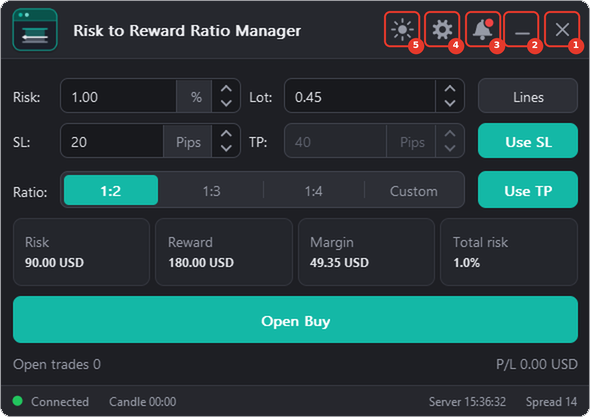
タイトルバーにある5つのボタンには、画像上に番号が振られています。
-
❌閉じるボタン: このボタンは、エキスパートアドバイザー(EA)を停止し、チャートから削除するために使用します。設定は保持され、EAを再度接続した際に復元されます。
-
➖最小化ボタン:このボタンは、パネルをタイトルバーまで折りたたむために使用します。もう一度クリックすると、パネルが開きます。
-
🔔通知ボタン:このボタンは、ツールの通知パネルを開くために使用します。通知パネルには、EAに関する重要な通知やニュースが表示されます。赤い点は、新しいメッセージが届いたことを示します。
-
⚙️設定ボタン: このボタンは設定パネルを開くために使用します。設定パネルでは、ツールのあらゆる設定(一般、ショートカット、リスクとライン、ボックス、パネルの各タブ)を行うことができます。
-
🌗テーマボタン: このボタンは、パネルのライトテーマとダークテーマを素早く切り替えるために使用します(ダークテーマではアイコンが太陽、ライトテーマでは月になります)。設定パネルの「一般」タブにある5つのテーマからいずれかを選択できます。
メインパネルの残りのメンバー:
- リスク:取引に伴うリスクをパーセントまたは金額で表したもの(「リスクとライン」タブを参照)。ロットサイズはこのリスクに基づいて算出されます。
- ロット:取引単位のサイズ。ロットサイズを入力すると、リスクもそれに合わせて設定されます。新たなリスクまたはストップロスが発生すると、ロットサイズが再計算されます。
- SL:損切りラインまでの距離。単位はピップ、ポイント、または価格のパーセントで表されます。
- TP:利食い距離。比率に応じて変化しますが、カスタム比率では自分で入力できます。
- 比率: 1:2、1:3、1:4、またはカスタム:利益確定額を損切り額の倍数とする。
- ライン:チャート上のエントリーライン、ストップロスライン、テイクプロフィットライン、およびボックスを表示または非表示にします。
- SLを使用/TPを使用:ストップロスとテイクプロフィットを注文とともに送信するか、省略するかを選択します。SLの使用をオフにすると、ストップロスからリスクを計算できないため、リスクボックスは無効になります。TPの使用をオンにし、固定比率を設定すると、TPはSLに追従します。
- カード:リスク、リワード、証拠金、および口座通貨での取引の総リスク。総リスクには、未決済の取引が含まれます。
- 買い注文/売り注文:注文を開始します。テキストは、注文ラインとサイドバーに続いて表示されます。注文ラインが価格から離れると、買い指値、売り指値、買いストップ、売りストップのいずれかになります。
- 未決済取引と損益:未決済取引の数と、それらの損益。
- 情報セクションとステータスバー:ボタンの下には、パネルタブで選択したセクションが表示されます(下記参照)。
テーマ:
リスク・リワード比率マネージャーには、ダーク、ライト、ミッドナイト、コントラスト、ソフトの5つのテーマが用意されています。設定パネルの「一般」タブでテーマを選択するか、「テーマ」ボタンでライトとダークの外観を素早く切り替えることができます。ロゴは選択したアクセントカラーに合わせて表示されます。

仕組み:
パネルから以下の操作が可能です。
- リスクと損切りを設定すれば、ロット数、リスク、リターンを一度に確認できます。
- チャート上でストップロスラインとテイクプロフィットラインをドラッグすると、ドラッグ中にすべての計算が再実行されます。
- ストップロスラインをエントリーラインの上にドラッグすると、買い注文を売り注文に変更できます。
- 指値注文またはストップ注文を出すには、エントリーラインを価格から離して移動させます。
- ラインをロックしたり、取引を反転させたり、ラインを表示または非表示にしたりすることが、ボタン一つで可能です。
- 取引単位は、ピップ、ポイント、価格のパーセント、残高、自己資本、またはフリーマージンに対するパーセント、あるいは金額で行います。
- 口座、日中レンジ、過去10回の取引、日次目標、損失ガード、および統計情報を確認してください。
- 画面に合わせて、テーマ、言語、パネルのサイズを変更してください。
クイックスタート:
- EAをチャートに添付します。リスク(例:1%)を入力し、比率を選択します。
- 「ライン」をクリックします。ストップロスラインとテイクプロフィットラインを目的のレベルまでドラッグします。
- カードをチェックしてください:リスク、リターン、マージン、そして総リスク。
- 「買い注文を開く」または「売り注文を開く」を押すか、ショートカットキーを押してください(ショートカットタブ)。
グラフの説明:
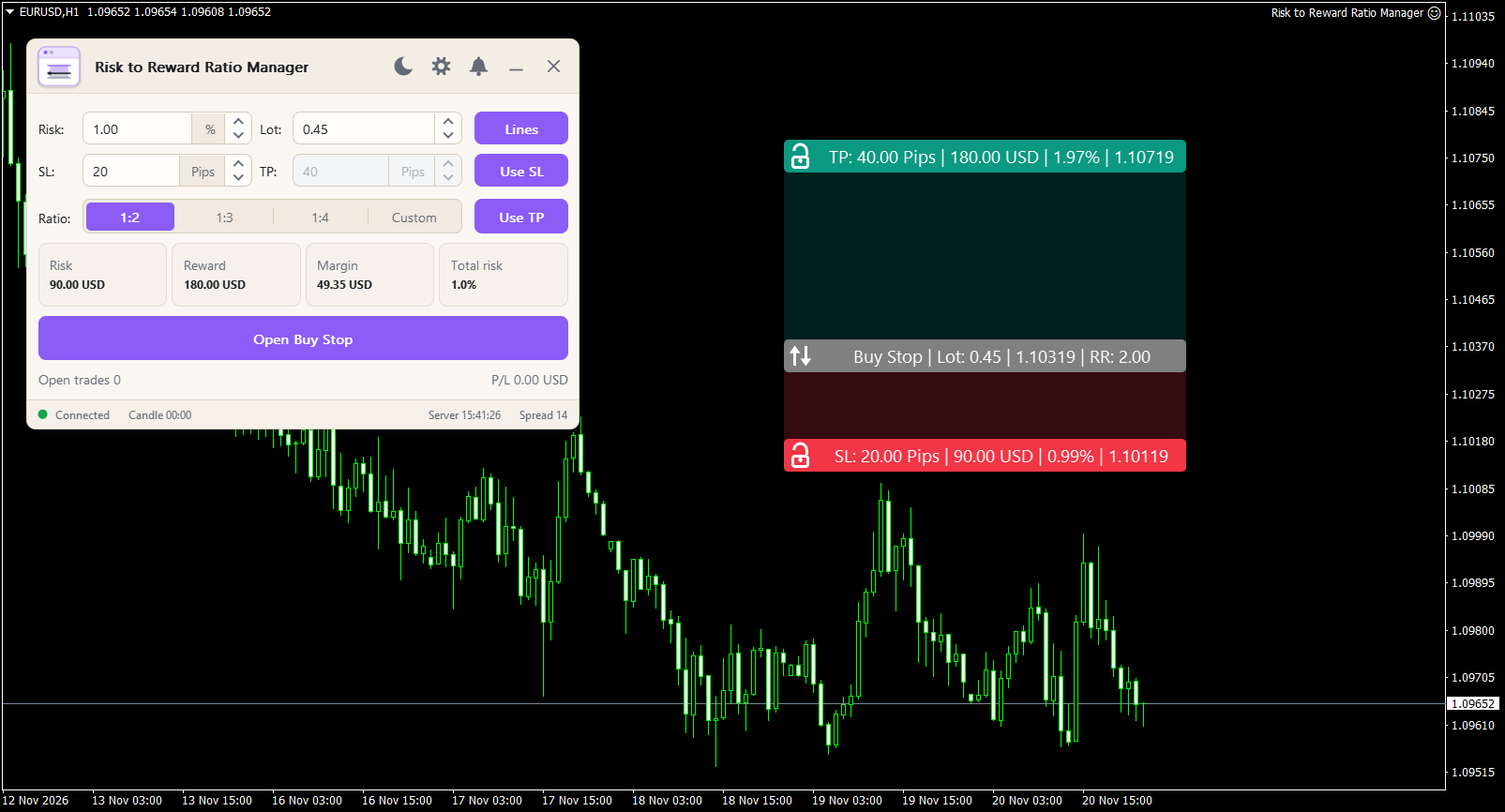
「ライン」を押すと、チャート上に3本の線とその枠が表示されます。エントリーラインは、移動させるまで価格に追従します。画像に表示されている数字は次のとおりです。
- 利益確定ラインとボックス:ドラッグして目標価格を変更できます。ボックスには、ピップ数、金額、比率が表示されます。
- 注文(エントリー)ラインとボックス:価格に追従します。指値注文またはストップ注文を行うには、価格から離れた位置に移動させてください。
- ストップロスラインとボックス:ドラッグしてストップロスを変更できます。注文ラインの上にドラッグすると、買い注文を売り注文に変更できます。
- Lボタン:ストップロスまたはテイクプロフィットラインをロックし、注文ラインを移動しても移動しないようにします。
- Rボタン:取引を反転します(買いが売りに、売りが買いに)。
- ゾーン:線で囲まれた領域が色分けされているため、報酬とリスクが一目でわかります。
ボックスの外観(スタイル、半径、フォント、塗りつぶし範囲)とテキストは、「ボックス」タブで設定します。線の色は、「リスクと線」タブで設定します。
情報セクションの説明:
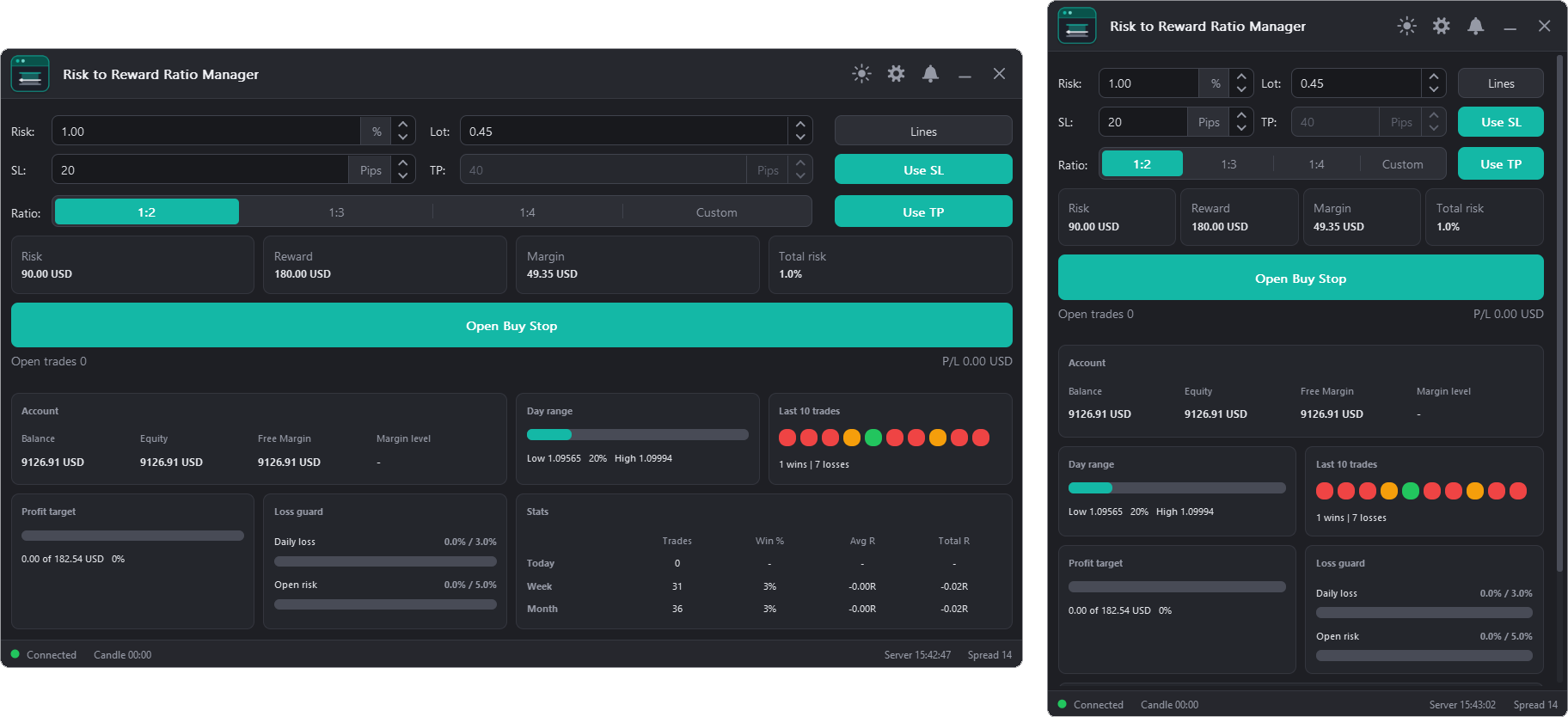
パネルタブで、表示するセクションを選択してください。パネルには、それらのセクションが1列から4列に配置されます。
- 口座情報:残高、自己資本、有効証拠金、証拠金水準。
- 日中レンジ:その日の安値と高値の間の価格の位置を示すバー。
- 直近10回の取引: 10個のドットで表示。緑は勝ち、赤は負けを示し、勝ち負けの回数も併記されています。
- 利益目標:日々の利益目標に対する進捗状況を示すバー。
- 損失ガード: 2本のバー:日々の損失と未決済リスク、それぞれが制限値に対して表示されます。
- 統計情報:本日、今週、今月の取引件数、勝率、平均R、合計R。
- ステータスバー:接続状況、次のローソク足までの時間、サーバー時刻、スプレッドが表示されます。各項目は非表示にできます。
損失防止機能は、注文を開いたときに作動します。 「表示のみ」を選択すると、バーのみが表示されます。 「最初に警告」を選択すると、制限に達したことを知らせるメッセージが表示され、5秒以内に再度ボタンを押すと注文が開きます。 「注文をブロック」を選択すると、注文は開きません。
設定パネルの説明:
設定パネルには、 「一般」 、 「ショートカット」 、 「リスクと線」 、 「ボックス」 、 「パネル」の5つのタブがあります。変更内容はすべて一度に保存されます。「完了」を押すとパネルに戻り、 「デフォルトに戻す」を押すと最初からやり直せます。設定項目にカーソルを合わせると、その項目を説明するツールチップが表示されます。

一般タブ
- アニメーション:パネルのアニメーションをオンまたはオフにします。
- 窓の影:窓の影の表示/非表示を切り替えます。
- ツールチップを表示する:ヘルプテキストの表示/非表示を切り替えます。
- 角の半径:ボタン、パネル、ウィンドウの丸み(0~14ピクセル)。
- 言語:英語、ドイツ語、スペイン語、フランス語、またはアラビア語(アラビア語は右から左に表示されます)。
- 拡大縮小率:自動、100%、125%、150%、200%。高解像度画面では、拡大縮小率を高く設定してください。
- テーマ:ダーク、ライト、ミッドナイト、コントラスト、ソフト。
- アクセントカラー:ボタンやハイライト部分のメインカラー。いずれかの色を選択してください。ロゴはその色に合わせられます。
- ホバーカラー:ボタンにカーソルを合わせたときの色。矢印ボタンの場合は、テーマのホバーカラーに戻ります。
ショートカットタブ
すべての操作には、1文字または1桁のキーが割り当てられています。ボックスをクリックしてキーを入力してください。キーは1回のみ使用できます。既に使用されている場合はメッセージが表示され、古いキーがそのまま残ります。ボックスに入力している間は、ショートカットは何も機能しません。デフォルトのキー:
- 買い注文(B)
- 売り注文(S)
- 線の表示/非表示(左)
- 売買切り替え(F)
- パネルの表示/非表示(H)
リスクとラインのタブ
- 計算対象:リスク率の算出元となる金額: 残高、自己資本、またはフリーマージン。
- リスクの基準:パーセント、または固定金額。変更しても、「リスク」ボックスには新しい単位で同じリスクが維持されます。
- 距離単位: SLボックスとTPボックスの単位:ピップ、ポイント、または価格のパーセント。
- 注文線の色、SL線の色、TP線の色: 3本の線の色。
ボックスタブ
- ボックスのスタイル:フルバー、チップ、価格タグ、または枠線付き。
- 角の半径:箱の丸み(0~12)。
- フォントサイズ:ボックス内のテキストサイズ(7~16)。
- ゾーン充填率:線と線の間の領域がどの程度濃く塗りつぶされているか(0~80)。
- TPテキスト、注文テキスト、SLテキスト:それぞれの欄に独自のテキストを入力してください。空欄のままにするとデフォルトのテキストが表示されます。
- 追加先:プレースホルダーボタンを追加するテキストを選択し、ボタンを押します: {symbol} {side} {type} {lot} {pips} {money} {ccy} {percent} {price} {rr} {balance} {spread}。クリアするとテキストが空になります。
パネルタブ
- パネルに表示されるセクション:アカウント、日次レンジ、過去10回の取引、利益目標、損失ガード、統計情報。
- セクションと列(1~4)にタイトルを表示します。
- 日次損失制限率:取引を停止する基準額に対するその日の損失の割合。0 = 停止。
- オープンリスク制限率:許容する最大オープンリスクの合計値を、ベースに対する割合で示します。0 = オフ。
- 日々の利益目標率:利益目標バーに表示される、その日の目標値。
- 制限に達した場合:注文のみを表示する、最初に警告を表示する、または注文をブロックする。
- ステータスバー:バーの表示/非表示を切り替え、表示する項目(接続状況、ローソク足、サーバー時間、スプレッド)を選択します。
通知パネルの説明:
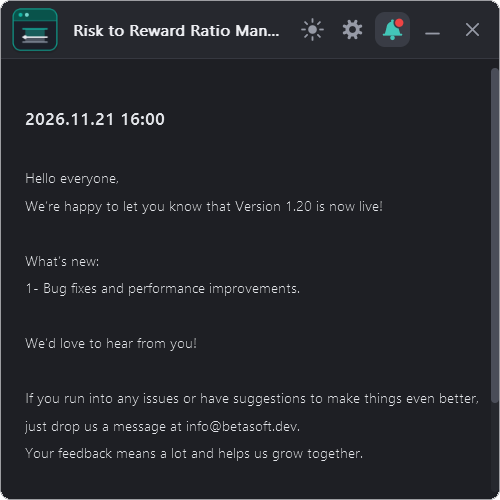
ベルボタン(メインパネル画像の3番)を押して開いてください。ベルに赤い点が表示されている場合は、新しいメッセージが届いています。
日付とは、通知が生成された日時を指します。
通知とは、表示されるメッセージのことです。これには、EAに関する情報、アップデート情報、開発者からのメッセージなどが含まれます。
EAが通知を受け取れるようにするには、プラットフォームの設定で、当社のウェブサイトのリンクを許可されたURLのリストに追加する必要があります。
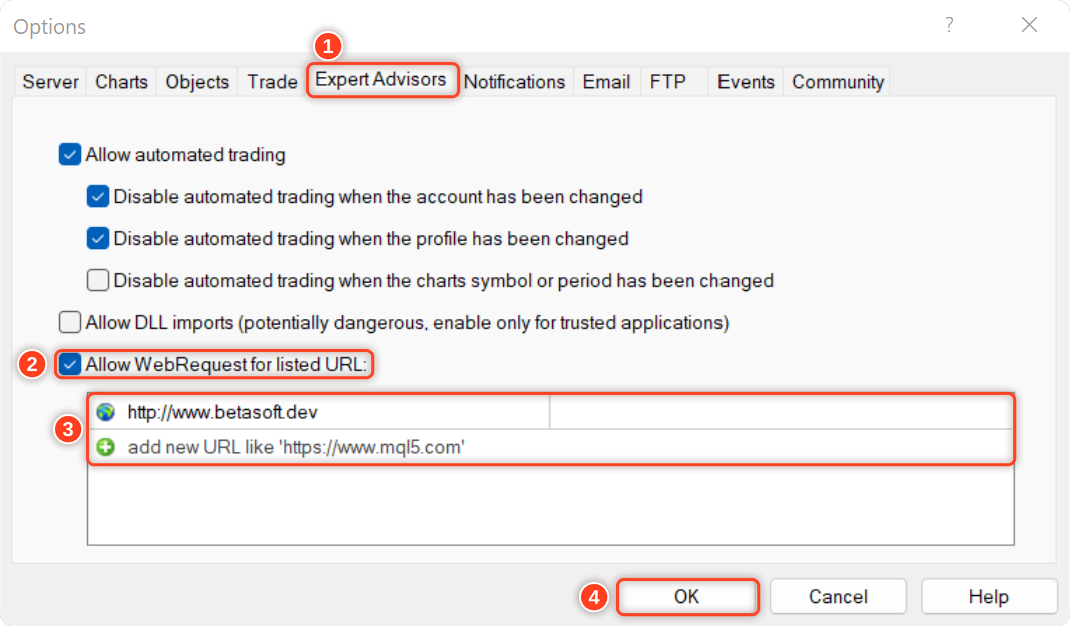
MetaTraderで許可されたURLリストにリンクを追加する手順は以下のとおりです(下の画像を参照してください)。
- MetaTraderプラットフォームを開き、上部メニューの「ツール」を選択し、「オプション」を選択します。
- 「オプション」ウィンドウで、「エキスパートアドバイザー」タブをクリックします。
- 「リストされたURLに対するWebリクエストを許可する」オプションにチェックを入れ、「追加」ボタンをクリックします。
- 「新しい URL」フィールドに、Web リクエストを許可する URL ( http://www.betasoft.dev ) を入力します。
- 「OK」をクリックすると、そのURLが許可されたURLのリストに保存されます。
トレーダーがリスク・リワード比率マネージャーを好む理由
✅チャート上で計画を立てる– エントリー、ストップロス、テイクプロフィットのラインをドラッグできます。
✅ リスクとストップロスに基づいて計算された、常に最適なロット数。
✅報酬を把握しましょう– 表示されている金額で、1:2、1:3、1:4 の比率、または独自の比率。
✅リスクを管理しましょう– 総オープンリスク、日々の損失制限、損失ガード。
✅結果を把握しましょう– 直近 10 件の取引、勝率、平均 R、合計 R。
✅お使いの画面に合わせて設計されています– 5つのテーマ、5つの言語、およびスケーラブルなパネル。
このツールについてのご意見をお聞かせください!フィードバックや改善点などございましたら、お気軽にお知らせください。ご質問やご不明な点がございましたら、こちらまでご連絡ください。
✔️ リスク・リワード比率マネージャー MT4©: https://www.mql5.com/en/market/product/110797
✔️ リスク・リワード比率マネージャー MT5©: https://www.mql5.com/en/market/product/110798