EAPADPRO — NUOVO BLOCCO INFORMATIVO MODERNO PER I NOSTRI EXPERT ADVISORS.

| 🖥 EAPADPRO — pannello informativo per gli Expert Advisors Expforex Pannello professionale per Expert Advisors MetaTrader: stato di trading in tempo reale, dati del conto, specifiche del simbolo, obiettivi correnti, informazioni sulla strategia, statistiche di profitto, controllo del tester, notifiche e controllo visivo direttamente sul grafico. EAPADPRO è un pannello informativo utilizzato in molti Expert Advisors e utility di trading Expforex. Aiuta il trader a capire cosa sta facendo l’EA senza cercare informazioni nei log, nelle schede del terminale o nei valori interni nascosti. |
[Русский] - [English] - [Español] - [Português] - [Deutsch] - [Français] - [한국어] - [日本語] - [中文] - [Türkçe] - [Italiano]
| 💎 EAPADPRO MT4 | 💎 EAPADPRO MT5 |
| 📘 Guida al pannello EAPADPRO | 🧩 Libreria EAPADPRO per sviluppatori |
| ▶ Guarda il video | 🛒 Tutti i prodotti Expforex |
| 🏠 Principale | 🎓 Documentazione | ⚙ Impostazioni |
| ❓ FAQ | 🧾 Cronologia modifiche | 💬 Commenti |
🎬 Guarda EAPADPRO in azioneIl video mostra come il pannello EAPADPRO offre al trader un vero pannello visivo di controllo per gli Expert Advisors direttamente dentro MetaTrader. |
🖥 EAPADPRO — pannello di controllo per Expert Advisors EAPADPRO non è una strategia di trading. È un livello informativo visivo che aiuta il trader a capire lo stato dell’Expert Advisor, lo stato del conto, le posizioni attuali, i dati del simbolo e le autorizzazioni di trading. |

🚀 Che cos’è EAPADPRO?
EAPADPRO è un pannello informativo professionale utilizzato negli Expert Advisors e nelle utility di trading Expforex per MetaTrader 4 e MetaTrader 5.
Il suo obiettivo è semplice: mostrare al trader le informazioni importanti direttamente sul grafico. Invece di un grafico quasi vuoto con solo candele e una piccola icona sorridente nell’angolo, l’utente riceve un pannello completo: licenza, stato dell’EA, valori correnti della strategia, specifiche del simbolo, obiettivi delle posizioni, profitto per periodi, informazioni del conto, parametri di input, avvisi e pulsanti di controllo.
Molti Expert Advisors lavorano silenziosamente in background. Il trader potrebbe non capire se l’EA è attivo, se è stato fermato, se sta aspettando un segnale, se è bloccato da AutoTrading, se funziona su un VPS, se è limitato dal Magic Number o se ha incontrato un errore. EAPADPRO rende questo stato visibile.
📊 Informazioni in tempo realeMostra stato dell’EA, dati del simbolo, valori del conto, statistiche di profitto e obiettivi di trading correnti. | 🛑 Controllo dell’Expert AdvisorFermare il trading, chiudere le posizioni dell’EA o passare l’EA alla modalità solo modifica direttamente dal grafico. |
🧪 Strumenti dello Strategy TesterControllo della velocità, pausa, tabella delle posizioni aperte correnti e aggiornamento ottimizzato durante il test visuale. | 🔔 Notifiche ed erroriNotifiche InfoBox, spiegazione degli errori, messaggi sugli eventi di trading e integrazione beta con Telegram. |
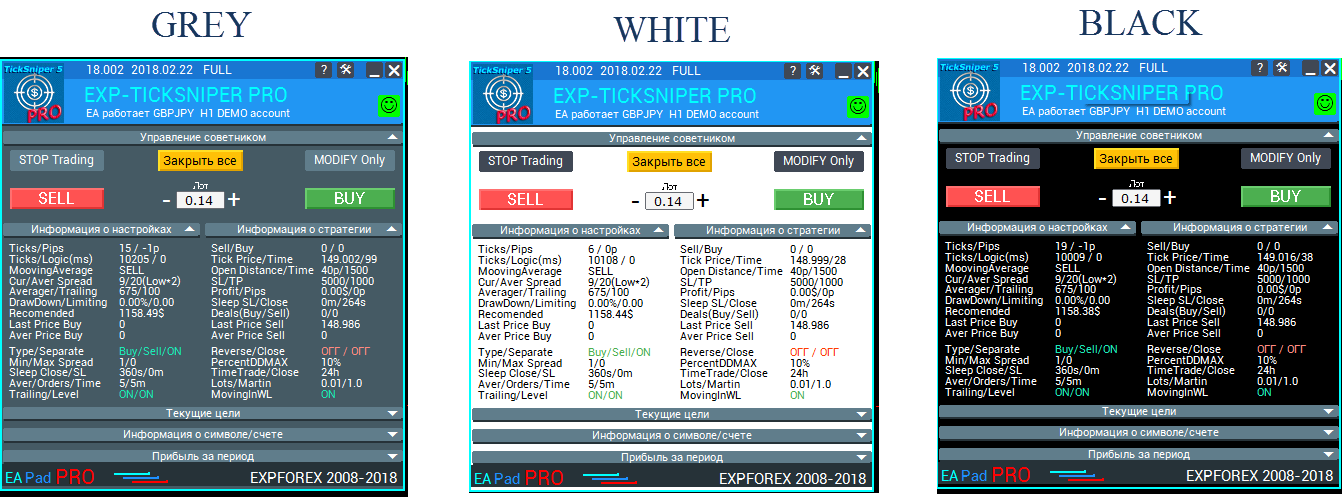
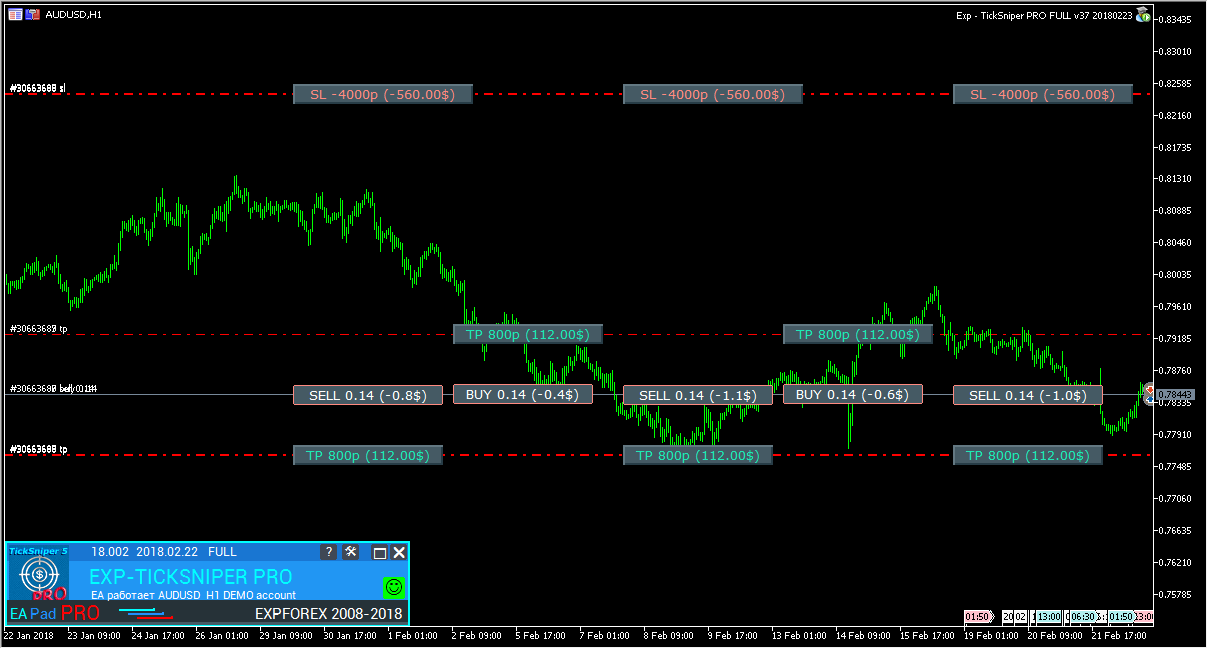
📌 Informazioni EAPADPRO sul grafico Il pannello visualizza le informazioni più importanti sull’Expert Advisor direttamente sul grafico di lavoro. |
🧭 Informazioni direttamente sul grafico Invece di passare tra le schede del terminale, il trader può vedere lo stato dell’EA, gli obiettivi e le informazioni del conto direttamente sul grafico. |
⭐ Perché questo pannello è importante
Gli Expert Advisors di solito contengono molti calcoli interni. Il trader vede solo il risultato: forse una posizione è aperta, forse non c’è nessuna operazione, forse si è verificato un errore o forse sembra che non stia succedendo nulla.
Ma per il trading reale e per il supporto questo non basta. L’utente deve capire cosa sta accadendo:
- L’Expert Advisor è autorizzato a fare trading?
- AutoTrading è attivato?
- L’EA funziona sul terminale locale o su MQL VPS?
- L’EA è stato fermato manualmente?
- È in modalità solo modifica?
- Quali sono lo spread corrente e lo stop level?
- Quali sono il profitto corrente, il lotto e l’obiettivo?
- Qual è il profitto chiuso oggi, questa settimana o questo mese?
- Quale errore ha restituito il server di trading?
EAPADPRO risponde a queste domande in modo visivo e immediato.
| ✅ Idea principale: EAPADPRO trasforma l’Expert Advisor da una “scatola nera” in un pannello trasparente dove il trader vede lo stato corrente, i rischi, gli obiettivi e i parametri importanti dell’ambiente di trading. |
🧩 Blocchi principali di EAPADPRO
Il pannello è composto da diversi blocchi informativi. Alcuni blocchi sono universali e funzionano in diversi Expert Advisors Expforex. Altri blocchi sono individuali e dipendono dalla logica del prodotto specifico.
| Blocco | Cosa mostra |
| Main / License | Versione dell’EA, tipo di licenza, stato di lavoro, data di compilazione e principali icone di controllo. |
| Extra Buttons | Controllo di emergenza dell’EA: Stop Trading, Close All, Modify Only. |
| Strategy Info | Valori interni della strategia, modalità corrente, prossimo lotto, perdite, filtri o informazioni specifiche del prodotto. |
| Symbol Info | Spread, stop level, swap, tick value, tick size, lotto minimo e passo del lotto. |
| Current Target | Obiettivi SL / TP correnti, profitto/perdita aperti, lotti e numero di posizioni. |
| Profit by Date | Profitto chiuso di oggi, ieri, settimana, mese, anno e intera cronologia. |
| Account Info | Balance, equity, margine libero, lotti liberi, profitto corrente e drawdown. |
| Inputs Info | Variabili esterne e impostazioni più utilizzate dell’Expert Advisor corrente. |
✅ Blocco principale: licenza e stato dell’Expert Advisor
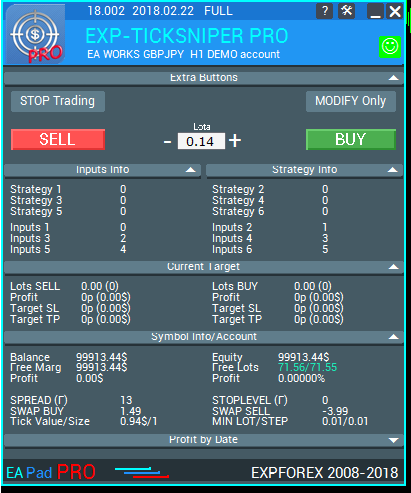
Il blocco principale mostra la versione corrente dell’Expert Advisor, la data di compilazione, il tipo di licenza e lo stato di lavoro dell’EA.
È il primo punto da controllare quando sembra che qualcosa non funzioni correttamente. Il pannello può mostrare se l’EA funziona normalmente o se il trading è bloccato dalle impostazioni del terminale, dalle restrizioni del conto, dallo stato AutoTrading, dalla password investor, dalle restrizioni del simbolo o dai pulsanti interni del pannello.
✅ Blocco principale e blocco di stato Il blocco principale aiuta il trader a capire rapidamente se l’Expert Advisor è pronto per lavorare. |
Tipi di licenza mostrati dal pannello
- FREE: versione distribuita gratuitamente che funziona su conti autorizzati.
- DEMO: versione demo con condizioni limitate.
- TESTER: versione scaricata dal Market e funzionante solo nello Strategy Tester.
- FULL: versione ufficialmente acquistata dal Market.
- TIME: versione noleggiata che funziona per un periodo limitato.
🟢 “EA Works” e 🔴 “EA Doesn’t Work”
La riga di stato è una delle parti più importanti di EAPADPRO. Informa il trader se l’Expert Advisor funziona correttamente o perché non può eseguire funzioni di trading.
| Stato | Significato |
| EA Works | L’Expert Advisor funziona. Non sono state rilevate condizioni generali di blocco. |
| STOP TRADING | L’utente ha fermato l’EA dal pannello. L’EA non aprirà, chiuderà né modificherà operazioni finché il trading non sarà riavviato. |
| EA MODIFY ONLY | L’EA è autorizzato solo a modificare o gestire operazioni già aperte, ma non ad aprire nuove posizioni. |
| Check AutoTrading | AutoTrading è disattivato nel terminale, quindi le funzioni di trading non possono essere eseguite. |
| Check Allow Live Trading | L’EA non è autorizzato a fare trading nelle proprie impostazioni. |
| INVEST | Il conto è collegato con password investor oppure il trading è bloccato dalle condizioni del conto. |
| NOSYMBOL | Il trading sul simbolo corrente è vietato. |
| NOEATRADE | Il trading tramite Expert Advisors è vietato sul conto corrente. |
| Valore pratico per il supporto: quando un utente invia uno screenshot con il pannello EAPADPRO visibile, spesso è molto più facile capire perché l’EA non fa trading. |
🖥 Diagnostica AutoTrading e Allow Live Trading
EAPADPRO aiuta gli utenti a identificare due problemi MetaTrader molto frequenti: AutoTrading disattivato nel terminale e Allow Live Trading disattivato nelle impostazioni dell’Expert Advisor.
Sono problemi semplici, ma generano molte richieste di supporto. Il pannello li mostra direttamente sul grafico.
🟢 AutoTrading attivato Quando AutoTrading è attivato, le funzioni di trading degli Expert Advisors avviati sono autorizzate. |
🔴 AutoTrading disattivato Quando AutoTrading è disattivato, i programmi possono funzionare, ma le funzioni di trading non possono essere eseguite. |
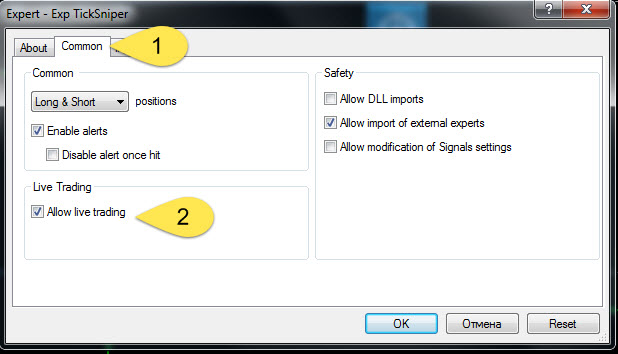
⚙ Allow Live Trading nelle impostazioni dell’EA L’Expert Advisor deve essere autorizzato a fare trading nella propria finestra delle impostazioni. |
🛑 Extra Buttons: Stop Trades, Close All, Modify Only
EAPADPRO include pulsanti di controllo di emergenza che aiutano l’utente a gestire l’Expert Advisor direttamente dal grafico.
Questi pulsanti sono particolarmente utili quando bisogna fermare nuove operazioni, chiudere tutte le posizioni aperte dall’EA corrente o permettere all’EA di gestire le posizioni esistenti senza aprire nuovi ingressi.
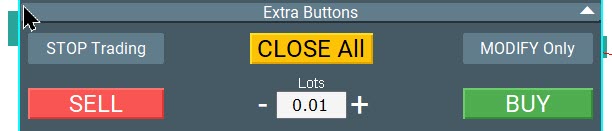
🛑 Blocco Extra Buttons Questi pulsanti offrono un controllo rapido dell’EA senza aprire le impostazioni o rimuovere l’EA dal grafico. |
| Pulsante | Azione |
| Stop TRADES | Ferma completamente l’Expert Advisor finché il trading non viene riavviato. |
| CLOSE ALL | Chiude tutte le operazioni e gli ordini aperti dall’EA corrente in base al suo simbolo e Magic number. |
| MODIFY Only | Blocca nuovi ingressi, ma permette all’EA di continuare a gestire le posizioni già aperte. |
🟦 Extra Buttons 2: BUY / SELL manuali nel tester e nelle utility
Alcune utility Expforex e modalità di test includono un piccolo blocco per aprire manualmente posizioni BUY e SELL dal pannello EAPADPRO.
È utile nello Strategy Tester o nelle utility di supporto, quando il trader ha bisogno di azioni manuali rapide. Per il trading completo con un clic dal grafico, il prodotto specializzato è VirtualTradePad, ma EAPADPRO può comunque offrire un controllo semplice quando necessario.
| Nota di sicurezza: quando si aprono posizioni dal pannello, l’Expert Advisor può mostrare una finestra di conferma per evitare clic accidentali. |
🧠 Blocco Strategy Info
Il blocco Strategy Info è individuale per ogni Expert Advisor. Mostra informazioni interne della strategia importanti per comprendere il funzionamento del prodotto corrente.
Ad esempio, in un EA questo blocco può mostrare la perdita della serie, il numero di operazioni nella serie corrente, il prossimo lotto, il valore di martingala, lo stato del filtro di volatilità o la volatilità attualmente calcolata. In un altro EA può mostrare altri valori specifici del prodotto.
🧠 Blocco Strategy Info Questo blocco mostra informazioni specifiche del prodotto che normalmente sarebbero nascoste nella logica dell’Expert Advisor. |
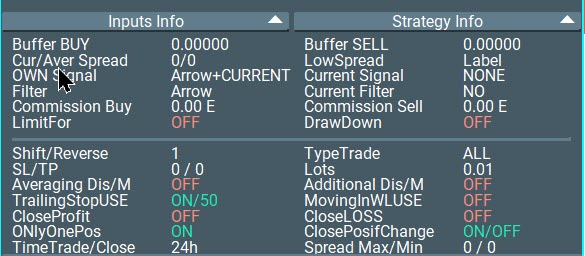
Esempi di valori Strategy Info
- Loss by Series: perdita corrente nella serie di ordini.
- PCS in Series: numero di operazioni già presenti nella serie corrente.
- Next Lot: lotto che può essere aperto nella prossima operazione di trading.
- Next Martin: prossimo moltiplicatore o valore di martingala se la strategia lo utilizza.
- Volatility: indica se il filtro di volatilità è attivato.
- Current Volatility: valore corrente di volatilità calcolato per il simbolo.
📌 Blocco Inputs Info
Il blocco Inputs Info mostra le impostazioni esterne più importanti dell’Expert Advisor direttamente sul grafico.
È utile perché il trader può vedere le impostazioni chiave senza aprire la finestra dei parametri di input. Per esempio, in questa area possono essere mostrati lotto corrente, martingala, Stop Loss, Take Profit, livello di trailing, filtri o modalità speciali del prodotto.
| Perché è importante: gli utenti spesso dimenticano quali impostazioni sono state caricate da un file set. Inputs Info aiuta a mostrare i valori più importanti in modo leggibile. |
🌐 Blocco Symbol Info
Il blocco Symbol Info mostra le condizioni di trading del simbolo corrente. È uno dei blocchi più pratici, perché la specifica del broker influenza direttamente le operazioni di trading.
Se StopLoss, TakeProfit, TrailingStop o la distanza di un ordine pendente sono inferiori al broker stop level minimo, l’Expert Advisor potrebbe non riuscire a impostare o modificare questi livelli. Vedere le condizioni del simbolo direttamente nel pannello fa risparmiare tempo.
🌐 Blocco Symbol Info Questo blocco mostra i dati del simbolo che possono influenzare l’apertura e la modifica degli ordini. |
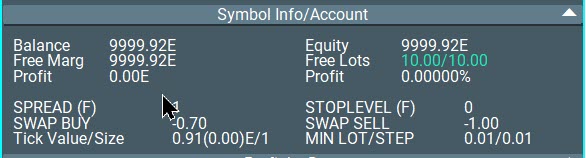
| Valore | Significato |
| Spread | Spread corrente. Uno spread variabile può essere indicato con un’icona speciale. |
| StopLevel | Distanza minima consentita per gli stop in punti per il simbolo corrente. |
| Swap BUY / SELL | Valori di swap per posizioni long e short. |
| Tick Value / Tick Size | Valore e dimensione di un tick per il simbolo e il conto correnti. |
| Min Lot / Step | Lotto minimo e passo di modifica del lotto consentiti dal broker. |
🎯 Blocco Current Target
Il blocco Current Target mostra gli obiettivi e lo stato delle operazioni aperte correnti per l’EA, il Magic number e il simbolo selezionati.
Può mostrare gli obiettivi Stop Loss / Take Profit, il profitto o la perdita flottante corrente, la dimensione totale del lotto e il numero di operazioni aperte. Questo offre al trader una rapida panoramica dello stato attuale del basket o del gruppo di posizioni.
🎯 Blocco Current Target Questo blocco riassume obiettivi correnti, profitto/perdita, lotti e numero di operazioni aperte. |

Cosa può mostrare Current Target
- Target SL / TP: valori obiettivo correnti di Stop Loss e Take Profit.
- Profit BUY / SELL: profitto o perdita corrente in punti e nella valuta del deposito.
- Lots BUY / SELL: dimensione totale del lotto e numero di operazioni aperte.
📅 Blocco Profit by Date
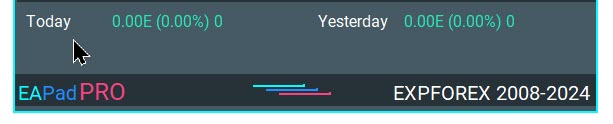
Il blocco Profit by Date mostra i risultati di trading chiusi dell’Expert Advisor corrente per periodi.
Questo aiuta il trader a capire non solo il risultato flottante corrente, ma anche come ha lavorato l’EA oggi, ieri, questa settimana, questo mese, quest’anno e su tutta la cronologia.
📅 Blocco Profit by Date Il profitto chiuso viene mostrato nella valuta del deposito, in percentuale e nel numero di operazioni. |
💰 Blocco Account Info
Il blocco Account Info mostra valori importanti del conto: balance, equity, margine libero, lotti liberi, profitto corrente e drawdown.
È utile perché l’EA può funzionare correttamente, ma le condizioni del conto possono comunque essere rischiose. Margine libero basso, drawdown elevato o carenza di lotti liberi possono influenzare le prossime aperture di operazioni.
| Valore del conto | Significato |
| Balance | Saldo corrente del conto. |
| Equity | Equity corrente del conto considerando profitto o perdita flottante. |
| Free Margin | Margine disponibile per nuove operazioni o per mantenere le posizioni. |
| Free Lots | Volume stimato di lotti ancora apribile sul conto. |
| Profit | Profitto corrente del conto per le operazioni corrispondenti. |
| DrawDown | Livello corrente di drawdown in percentuale. |
🧪 Velocità dello Strategy Tester, pausa e tabella delle posizioni aperte
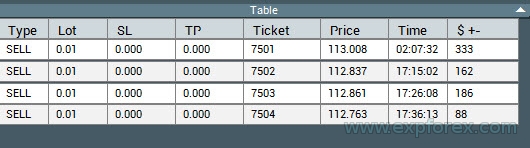
EAPADPRO migliora anche il test visuale. In modalità visuale dello Strategy Tester, il pannello può fornire controllo della velocità del test, pulsanti di pausa e una tabella delle posizioni aperte correnti.
Questo è particolarmente utile in MetaTrader 4, dove il tester non mostra una comoda tabella live delle operazioni correnti come nel trading reale del terminale.
Anche la velocità di aggiornamento del pannello nello Strategy Tester è ottimizzata. Le versioni moderne calcolano automaticamente la frequenza di aggiornamento in base alla velocità di arrivo dei tick, riducendo il carico e migliorando le prestazioni del test visuale.
⏱ Controllo della velocità e della pausa del tester Puoi rallentare, accelerare o mettere in pausa il test direttamente dal pannello sul grafico. |
📊 Tabella delle posizioni aperte correnti La tabella delle posizioni aperte aiuta ad analizzare le operazioni correnti durante il test visuale. |

Funzioni del tester
- Controllo della velocità del tester dal pannello.
- Pausa del test per l’analisi.
- Pausa automatica dopo l’apertura di una posizione.
- Pausa automatica dopo la chiusura di una posizione.
- Monitoraggio delle posizioni aperte in modalità visuale.
- Riduzione del pannello per aumentare la velocità del test.
🔔 Notifiche InfoBox
Le nuove versioni di EAPADPRO possono mostrare notifiche direttamente sul grafico tramite il sistema InfoBox.
Le notifiche possono essere visualizzate per eventi di trading importanti: apertura di una nuova operazione, chiusura di un’operazione, modifica di un’operazione e ricezione di un errore dal server. Le notifiche possono accumularsi in coda ed essere consultate man mano che arrivano.
| Tipo di notifica | Scopo |
| Opening | Viene mostrata all’apertura di una nuova operazione. |
| Closing | Viene mostrata alla chiusura di un’operazione. |
| Modification | Viene mostrata alla modifica di un ordine o di una posizione. |
| Error | Viene mostrata quando l’EA riceve un errore dal server di trading. |
| Valore pratico: InfoBox rende visibili le azioni importanti senza dover controllare continuamente le schede Experts e Journal. |
🚨 Stato degli errori e diagnostica integrata
EAPADPRO può mostrare lo stato di errore corrente dell’Expert Advisor. L’utente può cliccare sullo smiley o sulla riga di stato per vedere cause e soluzioni dei problemi comuni di funzionamento dell’EA.
Questo è molto importante per il supporto. Invece di dire “l’EA non funziona”, l’utente può vedere il motivo: AutoTrading disattivato, trading non autorizzato, conto investor, assenza di autorizzazione per il simbolo, assenza di autorizzazione per Expert Advisors, stato MQL VPS o altra condizione di blocco.
| Utilità per il supporto: il pannello aiuta a trasformare segnalazioni vaghe degli utenti in informazioni diagnostiche concrete. |
☁ Stato MQL VPS MetaQuotes
Le versioni moderne di EAPADPRO possono mostrare se l’Expert Advisor funziona sul server MetaQuotes MQL VPS.
È importante perché se lo stesso EA funziona contemporaneamente sul server VPS e sul terminale locale, può fare trading in parallelo da due ambienti e creare conflitti. Il pannello aiuta ad avvisare l’utente di questa situazione.
| ⚠ Avviso VPS: se l’Expert Advisor è avviato sul server MetaQuotes VPS, non eseguire lo stesso EA sul terminale locale nello stesso momento, a meno che tu non capisca esattamente cosa stai facendo. |
🤖 Notifiche Telegram e interazione remota
EAPADPRO include una funzionalità beta di bot Telegram per notifiche e interazione remota limitata.
Con la configurazione corretta, Telegram può inviare notifiche di apertura, chiusura, modifica delle operazioni, errori e screenshot dal terminale. Il bot può funzionare con un canale pubblico o privato, whitelist di utenti e diverse modalità di priorità home/VPS.
| Impostazione Telegram | Significato |
| TG_Token | Token del bot Telegram utilizzato per notifiche e gestione dei comandi. |
| TG_ChannelName | Nome del canale pubblico o ID del canale privato per le notifiche. |
| TG_UserNameFilter | Whitelist degli utenti autorizzati a usare il bot. |
| TG_UseBotTimer | Attiva l’interazione con il bot dal telefono. |
| TG_PRIORITY | Definisce dove funziona Telegram: sul terminale locale, su VPS o in modalità fallback prioritaria. |
Tipi di notifiche Telegram
- Notice Open TG: inviare una notifica Telegram all’apertura di un’operazione.
- Notice Close TG: inviare una notifica Telegram alla chiusura di un’operazione.
- Notice Modify TG: inviare una notifica Telegram alla modifica di un’operazione.
- Notice Error TG: inviare una notifica Telegram alla ricezione di un errore.
- ScreenShot TG: inviare uno screenshot all’apertura o alla chiusura di un’operazione.
| ⚠ Nota su Telegram: l’invio di notifiche e la gestione dei comandi del bot consumano risorse del computer. Usa Telegram solo se hai davvero bisogno di notifiche o controllo remoto. |
🎨 Impostazioni del pannello e personalizzazione
EAPADPRO può essere configurato direttamente sul grafico e tramite le impostazioni dell’Expert Advisor. L’utente può modificare la dimensione del font, ridurre il pannello, chiuderlo, aprire i blocchi, disattivare sezioni non necessarie e scegliere quali informazioni devono essere visualizzate.
Questa flessibilità è importante, perché alcuni utenti hanno bisogno del massimo delle informazioni, mentre altri preferiscono un grafico compatto con solo i blocchi essenziali.
⚙ Impostazioni del pannello I blocchi del pannello possono essere attivati, disattivati, aperti, ridotti e adattati al flusso di lavoro del trader. |
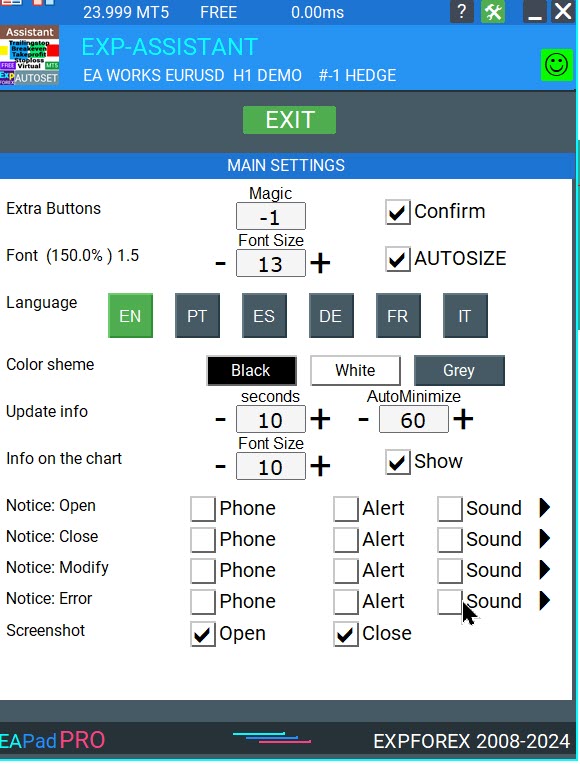
Impostazioni tipiche del pannello
- ShowEAPadPRO: attivare o disattivare il pannello.
- InfoSymbol: mostrare il blocco informazioni del simbolo.
- TargetSLTP: mostrare il blocco degli obiettivi correnti.
- ProfitforDate: mostrare il blocco del profitto per data.
- CurrentInfoStats: mostrare il blocco statistiche conto / stato corrente.
- INPUTS: mostrare il blocco dei parametri di input selezionati.
- STRATEGY: mostrare il blocco informazioni strategia.
- ExtraButtons: mostrare i pulsanti di controllo di emergenza.
- FontSize: controllare la dimensione del testo e il layout del pannello.
🧩 Multilingua e miglioramenti visivi del pannello
Il concetto moderno di EAPADPRO supporta informazioni multilingua e personalizzazione visiva. Questo è importante per i prodotti Expforex, perché sono utilizzati da trader di diversi paesi e gruppi linguistici.
Un buon pannello non deve solo mostrare numeri. Deve spiegare lo stato dell’Expert Advisor in modo chiaro, visivo e comprensibile, così che l’utente capisca rapidamente la situazione.
✅ Quando EAPADPRO è più utile
- Avvii un Expert Advisor e vuoi capire il suo stato corrente.
- Devi vedere perché l’EA non fa trading.
- Hai bisogno di accesso rapido a Stop Trading, Close All e Modify Only.
- Vuoi controllare spread, stop level, swap, tick value e limiti di lotto.
- Hai bisogno di obiettivi visibili per le posizioni aperte correnti.
- Vuoi vedere statistiche di profitto per giorno, settimana, mese e anno.
- Stai testando un EA in modalità visuale dello Strategy Tester.
- Hai bisogno di una tabella delle posizioni aperte correnti durante il test.
- Vuoi ricevere notifiche InfoBox su aperture, chiusure, modifiche ed errori.
- Vuoi ricevere notifiche Telegram dal terminale o dall’ambiente VPS.
⚠ Cosa devi capire
|
🛠 Come usare EAPADPRO negli Expert Advisors Expforex
Nella maggior parte dei prodotti Expforex, EAPADPRO è già integrato. L’utente non deve programmare nulla. Il compito principale è capire i blocchi del pannello e configurare quali sezioni devono essere visibili.
| Passo | Azione |
| 1 | Installa l’Expert Advisor Expforex sul grafico. |
| 2 | Assicurati che AutoTrading e Allow Live Trading siano attivati se l’EA deve fare trading. |
| 3 | Controlla la riga di stato principale: EA Works oppure il motivo per cui non funziona. |
| 4 | Controlla Symbol Info: spread, stop level, tick value, min lot e lot step. |
| 5 | Controlla Strategy Info e Inputs Info per il prodotto corrente. |
| 6 | Usa Current Target e Profit by Date per controllare i risultati di trading. |
| 7 | Usa Extra Buttons solo quando comprendi chiaramente la loro azione. |
| 8 | Nello Strategy Tester, usa velocità, pausa e tabella delle posizioni aperte per l’analisi. |
| 9 | Configura notifiche o Telegram solo se necessario. |
| 10 | Quando contatti il supporto, invia uno screenshot con il pannello EAPADPRO visibile. |
🔗 Link utili🔹 Pannello informativo EAPADPRO 🔹 Libreria EAPADPRO per sviluppatori 🔹 Apri la sezione impostazioni |
🆚 EAPADPRO rispetto alle informazioni standard di MetaTrader
MetaTrader dispone già delle finestre Terminal, Experts, Journal, Trade, History e Specification. Ma queste informazioni sono distribuite in punti diversi.
EAPADPRO centralizza le informazioni più importanti del prodotto direttamente sul grafico dove lavora l’Expert Advisor.
| MetaTrader standard | Pannello EAPADPRO |
| Le informazioni sono distribuite tra molte schede | I dati importanti dell’EA sono visibili sul grafico |
| I log sono tecnici e difficili per i principianti | Lo stato e i motivi sono mostrati visivamente |
| I valori interni dell’EA sono solitamente nascosti | Strategy Info può mostrare valori interni importanti |
| Per analizzare nel tester bisogna cambiare finestra | Velocità, pausa e tabella delle operazioni aperte sono disponibili sul grafico del tester |
| Gli screenshot degli utenti spesso non contengono contesto importante | Uno screenshot del pannello fornisce al supporto molte più informazioni utili |
📌 Raccomandazioni pratiche
- Controlla sempre la riga di stato principale prima di pensare che l’EA abbia un errore.
- Controlla AutoTrading e Allow Live Trading se l’Expert Advisor non apre operazioni.
- Controlla StopLevel prima di impostare Stop Loss, Take Profit o distanze di ordini pendenti molto piccoli.
- Usa Modify Only se vuoi che l’EA gestisca vecchie operazioni ma non ne apra di nuove.
- Usa Stop Trading quando vuoi fermare completamente la logica dell’Expert Advisor.
- Usa Close All solo se sei sicuro di voler chiudere le posizioni/ordini correnti dell’EA.
- Nello Strategy Tester, riduci il pannello se hai bisogno di maggiore velocità.
- Non eseguire lo stesso EA contemporaneamente su MQL VPS e sul terminale locale.
- Usa le notifiche Telegram solo quando sono davvero necessarie.
- Invia screenshot con il pannello visibile quando contatti il supporto.
⚠ Avviso sui rischi
| Il trading su Forex e CFD comporta rischi. EAPADPRO è un pannello informativo e di controllo. Aiuta a mostrare i dati dell’Expert Advisor, lo stato di trading, le informazioni del conto e la diagnostica, ma non garantisce profitti e non elimina il rischio di trading. I risultati dipendono dalla strategia dell’Expert Advisor, dall’esecuzione del broker, dalle condizioni di mercato e dalle impostazioni dell’utente. |
🏁 Conclusione
EAPADPRO è uno degli elementi visivi più importanti all’interno degli Expert Advisors Expforex. Rende il lavoro dell’EA più comprensibile, più facile da monitorare e più semplice per il supporto.
Il pannello fornisce al trader informazioni in tempo reale: stato dell’EA, licenza, valori della strategia, condizioni del simbolo, obiettivi correnti, dati del conto, profitti storici, strumenti del tester, notifiche, errori e pulsanti di controllo.
Se usi gli Expert Advisors Expforex, il pannello EAPADPRO non è solo decorazione. È il tuo centro di controllo per capire cosa sta facendo il programma in questo momento.
🚀 Usa EAPADPRO come pannello di controllo del tuo Expert AdvisorApri la documentazione, studia ogni blocco, configura le sezioni visibili e usa il pannello per un controllo più professionale del tuo Expert Advisor. |
| ▶ Guarda il video | 📘 Guida completa |
| 🧩 Libreria per sviluppatori | ⚙ Apri impostazioni |
| 💎 EAPADPRO MT5 | 💎 EAPADPRO MT4 |
SEO Tags
EAPADPRO, EA PAD PRO, pannello EAPADPRO, Expforex EAPADPRO, pannello informativo MetaTrader, pannello di controllo Expert Advisor, pannello EA MT4, pannello EA MT5, pannello Forex EA, pannello stato EA, pannello di controllo trading, MetaTrader dashboard, pannello informativo Forex, diagnostica Expert Advisor, stato AutoTrading, Allow Live Trading, stato MQL VPS, pannello Strategy Tester, controllo velocità tester, tabella posizioni aperte, notifiche InfoBox, notifiche Telegram, errori Expert Advisor, Symbol Info, Account Info, Strategy Info, Current Target, Profit by Date, libreria EAPADPRO, Expert Advisors Expforex


