
Trading Simulator in StrategyTester
- Utilità
-
Sandro Begashvili
 Sandro Begashvili - sviluppatore MQL5, MQL4, Python e Pine Script
Sviluppo programmi di trading per MetaTrader 4 e MetaTrader 5: expert advisor, indicatori personalizzati e pannelli grafici di trading. Descrivetemi la vostra idea e la trasformo in codice funzionante e documentato.
COSA SVILUPPO - Versione: 1.6
- Aggiornato: 24 settembre 2026
- Attivazioni: 5
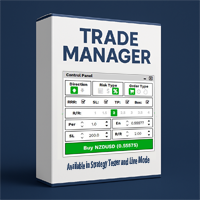
Rhino Trade Manager è un trade manager per MetaTrader 5 che funziona sui grafici in tempo reale e all'interno del Tester di Strategia in modalità visuale. Si inseriscono e si gestiscono gli ordini nel tester con lo stesso pannello usato su un conto reale, così il backtesting manuale sui dati storici e il trading reale si svolgono con un unico strumento. È destinato ai trader discrezionali che vogliono un dimensionamento della posizione basato sul rischio, livelli di Stop Loss e Take Profit chiari sul grafico e una registrazione dei propri risultati.
Il pannello calcola la dimensione del lotto dalle impostazioni di rischio, mostra il valore in denaro di ogni Stop Loss e Take Profit prima dell'invio dell'ordine, consente di modificare le operazioni aperte dagli stessi controlli e conserva le statistiche di trading per giorno, settimana, mese e cronologia del conto.
Funzioni del trade manager
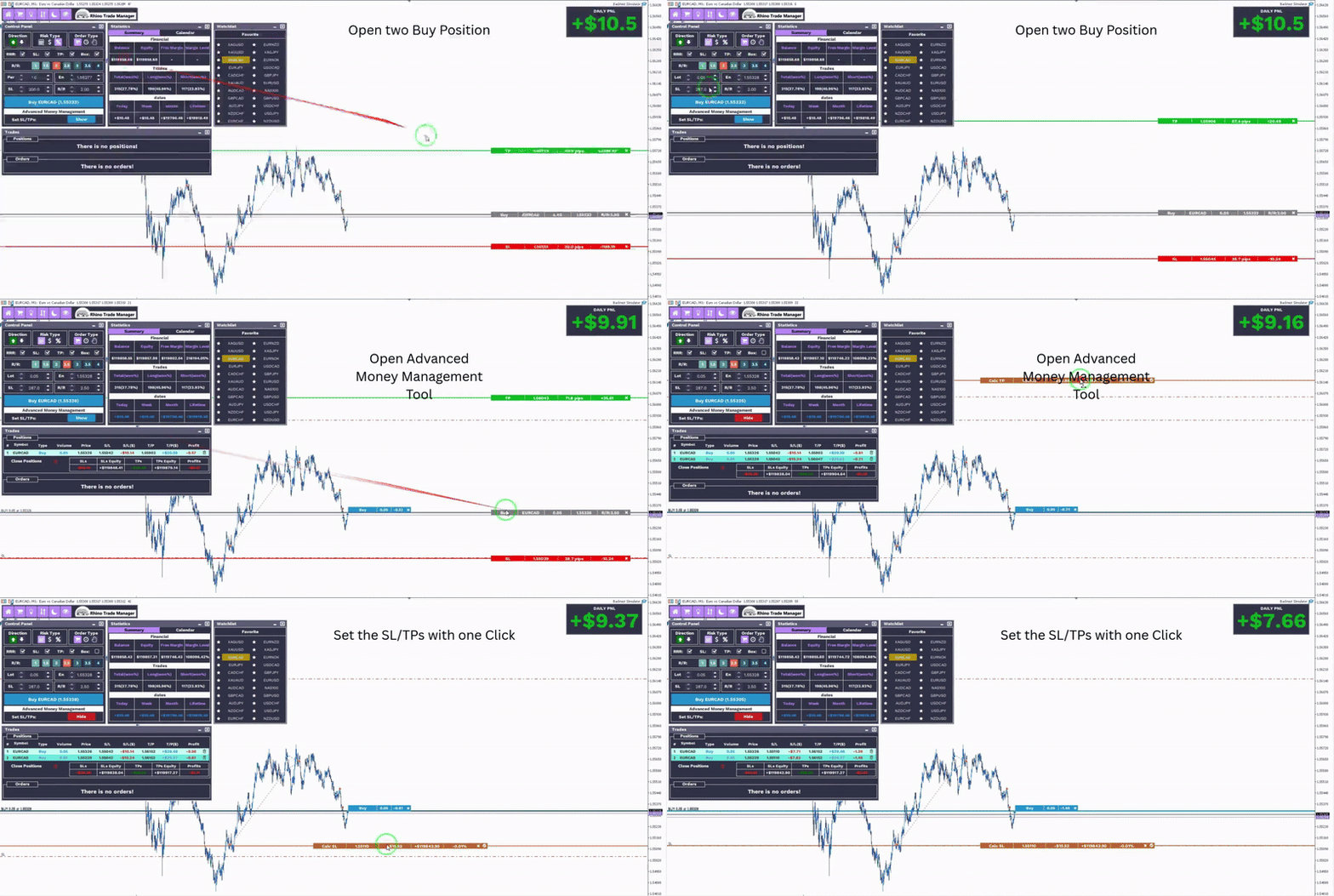
Modalità reale e tester. Lo stesso pannello funziona su un grafico in tempo reale e nel Tester di Strategia, con le stesse finestre e gli stessi pulsanti.
Tipi di ordine. Ordini a mercato, limit e stop. Il prezzo di ingresso di un ordine pendente si imposta nel pannello o sul grafico.
Gestione del rischio. Stop Loss, Take Profit e rapporto rischio-rendimento si attivano o disattivano separatamente. Con il rapporto attivo, il Take Profit segue lo Stop Loss.
Calcolo della dimensione del lotto. Il volume si imposta come lotto fisso, come importo di denaro a rischio o come percentuale del saldo. Il volume calcolato sul rischio viene arrotondato per difetto, quindi il rischio non supera l'impostazione scelta.
Trade Box. Ingresso, Stop Loss e Take Profit sono disegnati sul grafico con prezzo, distanza in pip e valore in denaro. I livelli si spostano trascinandoli, sui grafici in tempo reale e nel tester.
Edit Mode. Lo Stop Loss e il Take Profit di una posizione aperta, così come il prezzo e i livelli di un ordine pendente, si modificano nel Control Panel e si confermano con Apply o si annullano con Cancel. Funziona nel trading reale e nel Tester di Strategia. Lo Stop Loss può essere posizionato in profitto e i livelli vengono verificati rispetto alla distanza minima degli stop del broker.
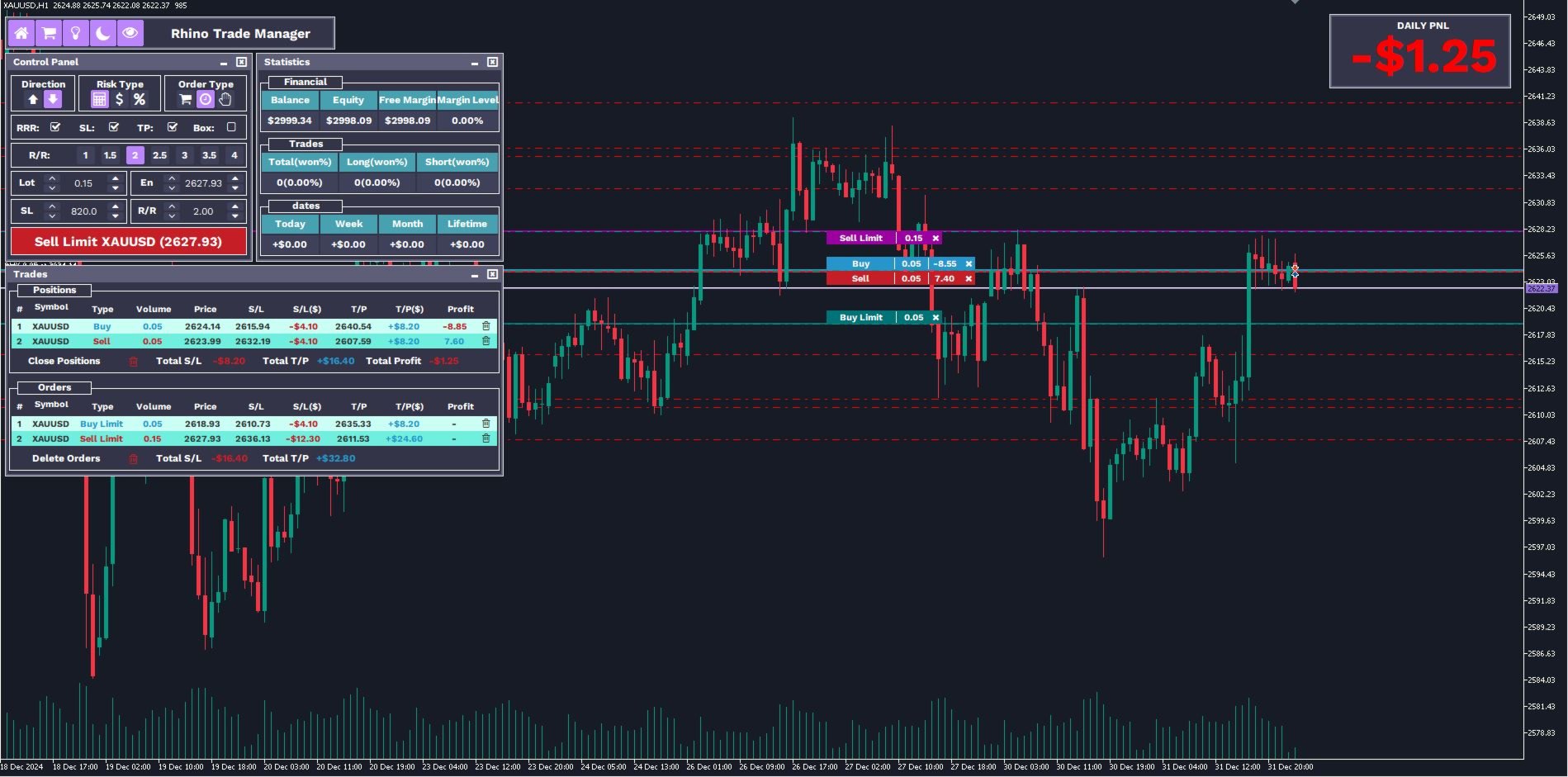
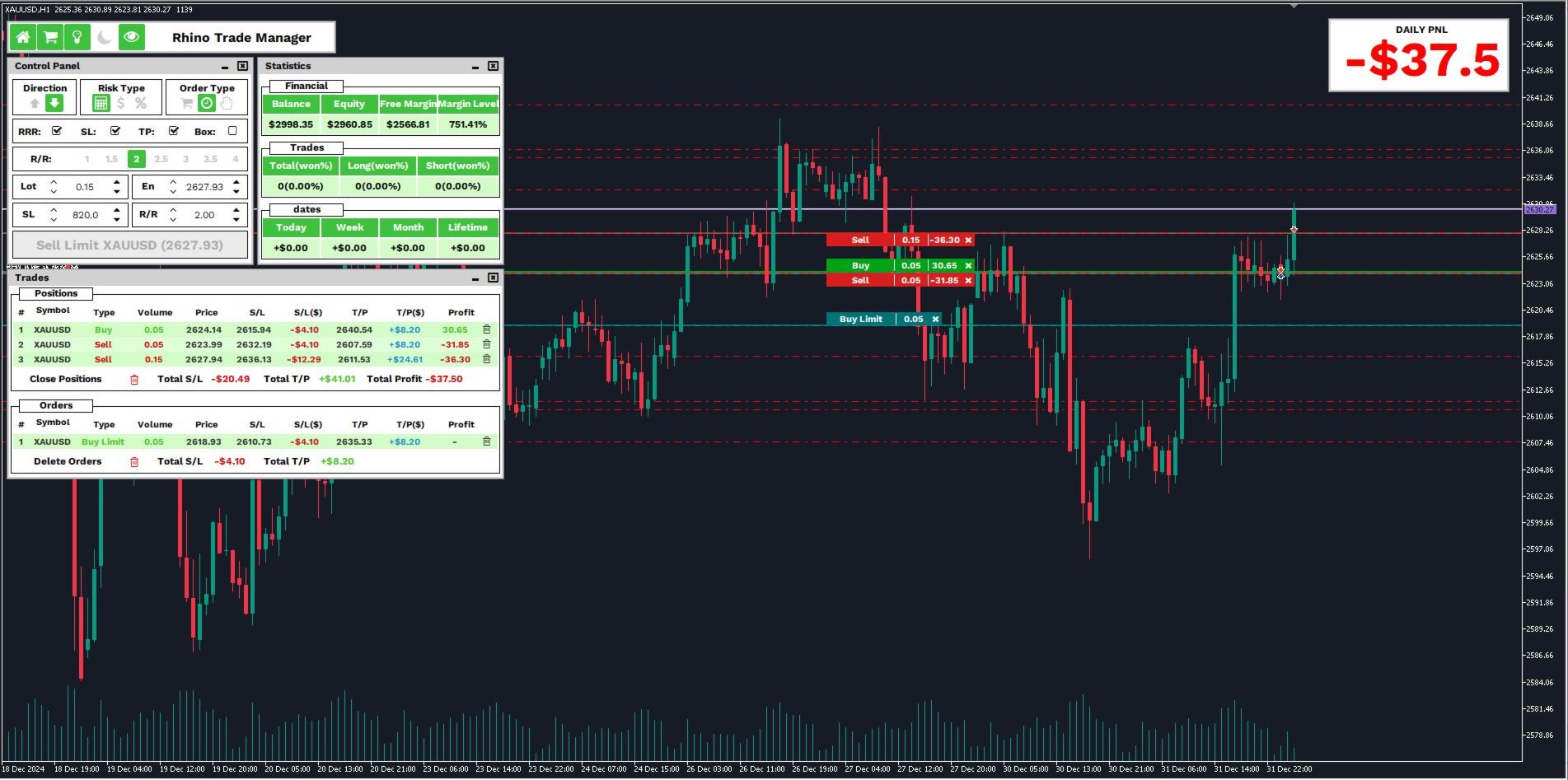
Finestra delle operazioni. Posizioni e ordini pendenti con volume, ingresso, Stop Loss, Take Profit e risultato corrente. Le operazioni si chiudono una alla volta o tutte insieme, e ogni riga ha un pulsante di modifica.
Etichette sul grafico. Ogni operazione è indicata sul grafico con la linea di ingresso, il volume e il risultato, con pulsanti per modificarla o chiuderla.
Statistiche di trading. Dati del conto, percentuale di operazioni vincenti per direzione, profitto netto per periodo e calendario dei risultati giornalieri.
Riquadro P/L. Un riquadro separato mostra il risultato del giorno, della settimana o del mese corrente, oppure dell'intera cronologia; il periodo si sceglie dal suo elenco a discesa.
Temi. Schemi di colore chiaro e scuro con cinque colori di accento.
Nessun passaggio di installazione. Tutte le icone sono integrate nel prodotto. Non occorre installare font o librerie.
| Finestra | Contenuto |
|---|---|
| Pannello principale | Apre e chiude le altre finestre, cambia il tema e il colore di accento, mostra o nasconde le etichette sul grafico |
| Control Panel | Direzione, modalità di volume, tipo di ordine, Stop Loss, Take Profit, rapporto rischio-rendimento, prezzo di ingresso e pulsante d'ordine; Apply e Cancel in Edit Mode |
| Trade Box | Linee di ingresso, Stop Loss e Take Profit sul grafico con pip e valore in denaro |
| Finestra delle operazioni | Posizioni e ordini pendenti, pulsanti di modifica e chiusura, chiusura di tutte le operazioni, totali nel caso in cui vengano raggiunti tutti gli stop o tutti gli obiettivi |
| Finestra delle statistiche | Dati del conto, numero di operazioni, percentuale di operazioni vincenti, profitto netto per periodo e calendario dei risultati giornalieri |
| Riquadro P/L | Risultato giornaliero, settimanale, mensile o dell'intera cronologia |
| Finestra dell'elenco simboli | Prezzi Bid e Ask dei simboli del Market Watch con cambio del grafico, sui grafici in tempo reale |
| Etichette sul grafico | Linea di ingresso, volume e risultato corrente di ogni operazione, con pulsanti di modifica e chiusura |
Trading reale e Tester di Strategia
| Funzione | Trading reale | Tester di Strategia |
|---|---|---|
| Ordini a mercato, limit e stop | Sì | Sì |
| Stop Loss, Take Profit, rapporto rischio-rendimento | Sì | Sì |
| Dimensione del lotto dal rischio in denaro o in percentuale | Sì | Sì |
| Edit Mode per posizioni e ordini pendenti | Sì | Sì |
| Spostamento di ingresso, Stop Loss e Take Profit sul grafico | Sì | Sì, tramite la linea punteggiata del livello |
| Finestra delle operazioni, etichette sul grafico, chiusura di tutte le operazioni | Sì | Sì |
| Statistiche, calendario e riquadro P/L | Sì | Sì |
| Temi e colori di accento | Sì | Sì |
| Finestra dell'elenco simboli | Sì | No, il tester lavora con un solo simbolo |
| Impostazione dei valori | Tastiera o pulsanti freccia | Pulsanti freccia, un passo o dieci passi |
Parametri di input
I parametri di input definiscono lo stato del pannello all'avvio. Ogni valore può essere modificato in seguito nel Control Panel.
| Parametro | Predefinito | Descrizione |
|---|---|---|
| Order Direction | Buy | Direzione selezionata all'avvio del pannello |
| Risk type | Percentage | Modalità di volume: dimensione del lotto, importo fisso o percentuale del saldo |
| Order Type | Instant | Ordine a mercato, limit o stop |
| Risk Reward Ratio (ON/OFF) | ON | Il Take Profit segue lo Stop Loss secondo il rapporto impostato |
| Default Percentage Risk | 1.0 | Rischio per operazione come percentuale del saldo |
| Default Budget Risk | 100.0 | Rischio per operazione nella valuta del conto |
| Default LotSize | 0.05 | Volume usato nella modalità dimensione del lotto |
| Default Stoploss (Points) | 200 | Distanza dello Stop Loss in punti |
| Default Takeprofit (Points) | 400 | Distanza del Take Profit in punti |
| Default Risk Reward Ratio (RRR) | 2.0 | Rapporto tra Take Profit e Stop Loss |
Per iniziare
- Applicare il prodotto a un grafico, oppure selezionarlo nel Tester di Strategia e attivare la modalità visuale.
- Nel Control Panel scegliere acquisto o vendita, la modalità di volume e il tipo di ordine.
- Attivare lo Stop Loss, il Take Profit e il rapporto rischio-rendimento necessari e impostare i livelli con i pulsanti freccia o trascinandoli sul grafico.
- Controllare il valore in denaro dello Stop Loss e del Take Profit nel Trade Box e inviare l'ordine.
- Per modificare un'operazione, premere il suo pulsante di modifica nella finestra delle operazioni o sulla sua etichetta sul grafico, regolare i livelli e premere Apply.
- Seguire il risultato nella finestra delle statistiche e nel riquadro P/L.
Domande e risposte
- Funziona nel Tester di Strategia? Sì. Ordini, impostazioni di rischio, Edit Mode, statistiche ed etichette sul grafico sono disponibili mentre il tester è in esecuzione in modalità visuale.
- Posso modificare lo Stop Loss e il Take Profit di un'operazione aperta nel tester? Sì. Aprire l'operazione in Edit Mode, spostare i livelli e premere Apply.
- Devo installare dei font? No. Dalla versione 1.6 tutte le icone fanno parte del prodotto.
- Posso usare i miei indicatori durante il test? Sì. Salvare il template del grafico con il nome tester.tpl e gli indicatori verranno caricati all'avvio del tester.
- Quali simboli e timeframe sono supportati? Tutti i simboli e i timeframe del proprio broker, su conti hedging e netting.
- Il pannello opera da solo? No. Non contiene alcuna strategia di trading e apre un'operazione solo quando si preme il pulsante d'ordine.
- Un manuale passo per passo è pubblicato nel mio blog su mql5.com.
- La versione 1.6 aggiunge Edit Mode, il selettore del periodo del riquadro P/L, i colori di accento, il trascinamento dei livelli nel tester e le icone integrate.
- I risultati ottenuti nel Tester di Strategia sono una simulazione su dati storici e non rappresentano il trading reale. Le performance passate non sono indicative dei risultati futuri.
- Domande e suggerimenti: utilizzare la scheda Commenti di questo prodotto oppure inviarmi un messaggio privato su mql5.com.











































This EA is so helpful for my backtesting trading. Using this tool improved my strategy testing. I like it.