
English | Русский | 中文 | Español | Português
TradeCore Pro トレーディングパネルガイドの第 2 部は Orders セクションを 扱います:単一の保留中の注文、連動する OCO と Follow Master グループ、注文グリッド、 保留中の注文の価格トレーリング、Positions & Orders モニタリングウィンドウ。 ワークスペース、チャートライン、Trade ウィンドウは第 1 部で説明しています。
- TradeCore Pro MT4 をダウンロード
- TradeCore Pro MT5 をダウンロード
- 7 日間のトライアル版: プロフィールのプライベートメッセージでリクエスト可能
- ローンチ価格: 早期購入者向けの特別価格。機能の拡充に伴い値上がりします
← 第1部. インターフェースと取引開始
目次
- 1. セクションパネルとワークスペース
- 2. Trade セクション. 取引開始と迅速な管理
- 3. Orders セクション. 保留中の注文、グループ、グリッド
- 4. 共通および個別の管理設定
- 5. Basket セクション. ポジションバスケットの管理
- 6. Basket Grid セクション. ポジションバスケットのグリッド
- 7. Breakeven セクション. 自動損益分岐点
- 8. Trailing Stop セクション. ポジションのトレーリングストップ
- 9. Partial Close セクション. レベルによる部分決済
- 10. Close Positions セクション. 一括決済とリスク制限
- 11. Economic Events セクション. 経済カレンダーとニュースライン
- 12. Alerts セクション. 価格アラートと時間アラート
- 13. Time セクション. 有効期限と取引セッション
- 14. Statistic セクション. 取引統計と完全なレポート
- 15. マルチシンボル取引とブローカースクリーナー
- 16. Settings ウィンドウ. アプリケーションとチャート表示の設定
3. Orders セクション. 保留中の注文、グループ、グリッド
Orders ウィンドウは保留中の注文を扱い、上部の 4 つのボタンで切り替えます: SINGLE、GROUP、GRID、MANAGE。各モードは互いを補完します: 完全な設定を持つ単一注文、共通のキャンセルルールを持つ連動注文セット、 ワンアクションで配置されるレベルグリッド、価格トレーリングによる出済み注文の管理です。
3.1. 単一の保留中の注文
SINGLE モードは、単一の保留中の注文に必要なすべてを 1 か所に集め、 Trade ウィンドウのロジックを踏襲しています。数量設定、単位、エントリーラインは ウィンドウ間で共有されます:一方のウィンドウでの変更は即座にもう一方に反映されます。
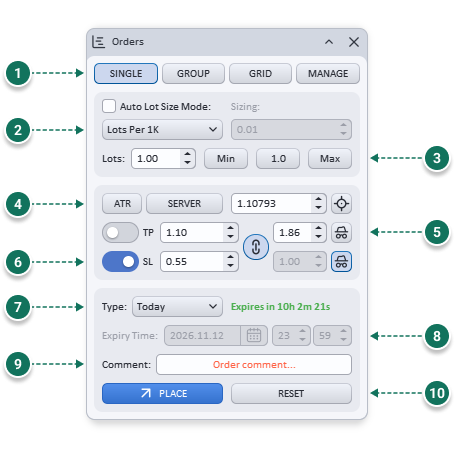
図 16. Orders ウィンドウ、SINGLE モード
- SINGLE、GROUP、GRID、MANAGE モードタブ — ウィンドウモードの切替。
- Auto Lot Size Mode チェックボックスとドロップダウン、Sizing フィールド — 自動ロット計算モードとその入力値。
- Lots フィールドと Min、1.0、Max ボタン — 注文数量とクイック値。
- Units と Order Channel ボタン、Entry フィールド、Entry Lines ボタン — PIPS または ATR の単位、 SERVER または VIRTUAL チャネル、注文価格、チャートラインの表示。
- Take Profit スイッチとフィールド、R:R Link ボタン、R:TP フィールドとレベルモードボタン — テイクプロフィットパラメータと R:R 比率。
- Stop Loss スイッチとフィールド、R:SL フィールドとレベルモードボタン — ストップロスパラメータ。
- Type ドロップダウンと残り時間ラベル — 注文の有効期限タイプと期限までの時間。
- カレンダーボタン付き Expiry Time 日付フィールドと時・分フィールド — Specified と Specified Day モードの有効期限日時。
- Comment フィールド — 注文コメント。
- PLACE と RESET ボタン — 注文の発注と設定のリセット。
数量ブロック (2-3) は Trade ウィンドウ(セクション 2.2)を 踏襲しています:Auto Lot Size Mode、Sizing フィールド、固定 Lots、 Min、1.0、Max ボタン。自動ロット計算も Stop Loss の 距離に依存するため、リスクベースのモードではストップを有効にする必要があります。
保護ブロック (4-6) はセクション 2.3 のエントリーパラメータを 踏襲しています。PIPS / ATR ボタンは距離の単位を選択し、 SERVER / VIRTUAL は注文の配置チャネルを設定します。 SERVER モードでは注文はブローカーに直行します。VIRTUAL モードでは アプリケーションに保存され、ブローカーからは見えず、価格がレベルに達すると アプリケーション自身が取引を開始します。Entry フィールドはチャート上の エントリーライン価格と同じで、右側の Entry Lines ボタンはラインの表示を 切り替えます。その下には TP と SL スイッチと距離フィールド、 R:TP / R:SL ペアと丸いリンクボタン、レベルモードアイコンがあります: 解除されたアイコンはレベルをブローカーに送り、押されたアイコンは仮想として 保持します(vTP、vSL ラベル)。
執行ブロック (7-9) は Trade ウィンドウにないものを追加します。Type ドロップダウンは注文の有効期限を設定します:制限なしの GTC、当日終了までの Today、日時指定の Specified、指定日終了の Specified Day。 最後の 2 つのオプションでは日付と時刻フィールドが下に開き、ステータス行が 選択したモードを示唆します。Comment フィールドは、Settings の プレフィックスの後に注文コメントへ追加されます。
PLACE ボタン (10) は注文を発注し、RESET はデフォルト設定に戻します。 注文タイプと方向は、現在価格に対するエントリーラインの位置から自動で決定されます: ボタン自体が青か赤に変わり、その矢印が方向を示します。VIRTUAL チャネルを 選択すると、ボタンラベルは PLACE | V に変わります。
3.2. 連動する注文とポジション:OCO と Follow Master
GROUP モードは、現在のシンボルの保留中の注文と開いているポジションを、 共通の動作ルールを持つグループにまとめます。グループには複数の保留中の注文だけでなく、 すでに開いているポジションも含めることができ、両方のメンバータイプの混合も可能です。
TradeCore Pro の機能。グループは、通常の OCO や Follow Master シナリオのような 保留中の注文だけで構成する必要はありません。すでに開いているポジションを追加でき、 ポジションと注文の混合グループも管理できます。
Rule リスト (1) には 2 つのルールがあります。
- One Cancels the Other (OCO)。1 つの保留中の注文が約定すると、残りの 保留中の注文は削除され、同じグループに追加されたポジションは決済できます。 典型的なシナリオは、2 つのブレイクアウト方向のどちらかを選ぶことです。
- Follow Master。マスターは保留中の注文または開いているポジションになれます。 マスターが有効な間、グループは存続します。マスター注文が約定すると、開いた ポジションがその役割を引き継ぎます。マスターポジションが完全に決済されると、 アプリケーションは残りの注文を削除し、グループのメンバーポジションを決済します。 マスターの部分決済ではグループは終了しません。マスターは Master リストか、 Pick Master ボタン (2) で選択します。有効にして、必要な注文のラベル上にある Pick Master と同じカーソルアイコンのボタンをクリックします。それはラインを 誤ったドラッグから守るロックボタンのすぐ右にあります。OCO ルールでは 両方のコントロールがロックされます。
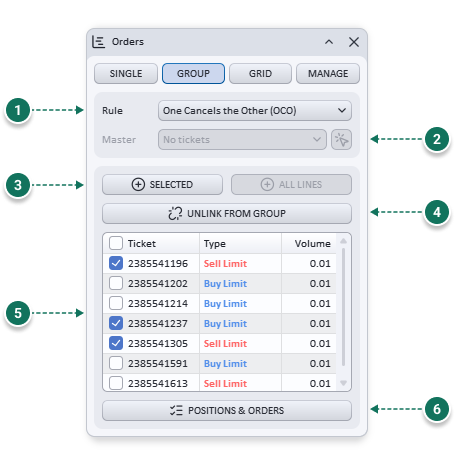
図 17. Orders ウィンドウ、GROUP モード
- Rule ドロップダウン — グループルール:OCO または Follow Master。
- Master ドロップダウンと Pick Master ボタン — リストから、または注文ラインラベル上の カーソルアイコンボタンでマスターを選択します。
- SELECTED と ALL LINES ボタン — 選択した注文またはそのシンボルの すべての可視注文をグループに追加します。
- UNLINK FROM GROUP ボタン — チェックした行をグループから外します。
- Group Members テーブル — グループメンバーのリスト:開いているポジション、 保留中の注文、仮想注文。選択チェックボックス、チケット、タイプ、数量付き。
- POSITIONS & ORDERS ボタン — モニタリングウィンドウを開きます (セクション 3.6)。
追加ボタン (3) はチャートからグループを集めます:Selected はチャートで選択した 注文ラインを取り込み、All Lines は現在のシンボルのすべての可視注文を追加します。 Unlink From Group ボタン (4) はチェックした行をグループから外します; 注文自体は残ります。Group Members テーブル (5) はメンバーのチケット、タイプ、 数量を表示します。Follow Master ルールでは、マスターのチケットが緑で、 他のメンバーが黄色で強調表示されます。POSITIONS & ORDERS ボタン (6) は セクション 3.6 のモニタリングウィンドウを開きます。
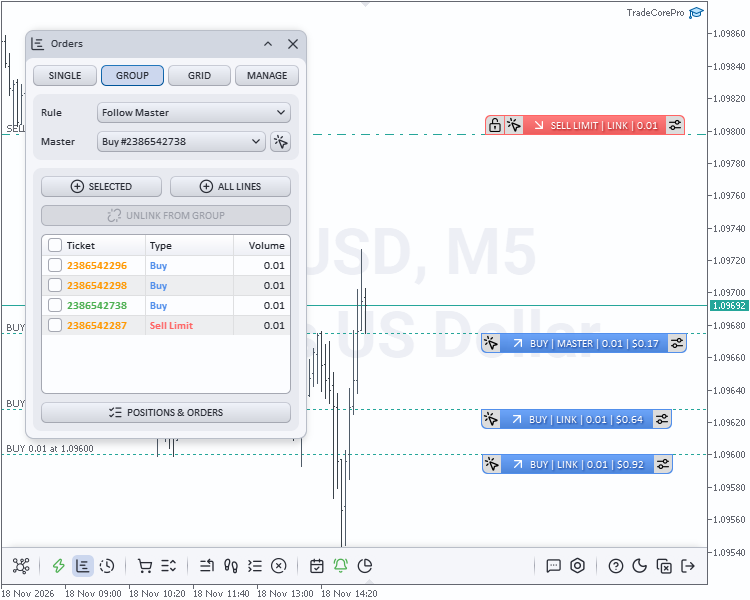
図 18. チャート上の Follow Master 注文グループ
スクリーンショットは、1 つのグループ内の 3 つの開いている BUY ポジションと 1 つの SELL LIMIT 保留中の注文を示しています。Follow Master ルールでは、 Master リストで選択した注文がチャート上で MASTER の役割で、 他のメンバーが LINK の役割で示されます。ラベルには各注文の方向、タイプ、 数量、現在の結果が表示されます。マスターが開いている間、連動注文はグループに 留まります。マスターが決済されると、アプリケーションは残りのメンバーを削除します。
3.3. 保留中の注文のグリッド
GRID モードは、ワンアクションで一連の保留中の注文を配置します。グリッドレベルは チャート上にプレートとして描画され(Grid Lines ボタン)、マウスでドラッグします。 Link ボタンはドラッグ時の動作を決めます:連動時はグリッド全体が再構築され、 非連動時は掴んだレベルだけが動きます。
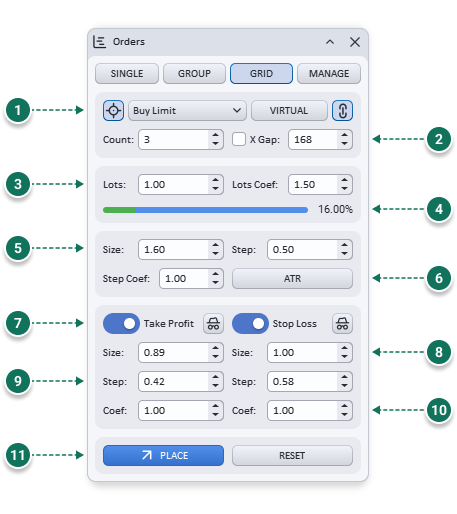
図 19. Orders ウィンドウ、GRID モード
- Grid Lines ボタン、Order Type ドロップダウン、Order Channel と Link ボタン — チャート上のグリッドライン、 注文タイプ、SERVER または VIRTUAL チャネル、レベル連動。
- Count フィールド、X Gap チェックボックスとフィールド — 注文数とプレート列の水平ステップ。
- Lots と Lots Coef フィールド — 最初の注文数量と後続への乗数。
- Deposit Load スケール — すべてのグリッド注文が発動した後の証拠金負荷。
- Size、Step、Step Coef フィールド — 最初の注文のオフセット、 注文間のステップとその乗数。
- Units ボタン — PIPS または ATR の距離単位。
- Take Profit と Stop Loss スイッチとレベルモードボタン — レベルシリーズの有効化と サーバーまたは仮想チャネルの選択。
- Size フィールド — 最初のエントリー価格からの最初の TP と最初の SL の距離。
- Step フィールド — TP と SL レベル間のステップ。
- Coef フィールド — 次の各レベルのステップ乗数。
- PLACE と RESET ボタン — グリッドの発注と設定のリセット。
Order Type リスト (1) はすべてのレベルのタイプを一度に設定します: Buy Limit、Sell Limit、Buy Stop、Sell Stop。 SERVER / VIRTUAL チャネルは SINGLE モードと同様に機能します。 Count フィールド (2) は注文数を 2 から 10 に制限します。X Gap フィールドはプレート列のステップをピクセルで設定します;ゼロではプレートは 互いに重なります。フィールド左のチェックボックスは、チャート上でプレートを 水平にドラッグしてこのステップを変更できるようにします。
ロットブロック (3) はシリーズの数量を構築します。Lots は最初の注文の数量、 Lots Coef は次の各レベルの数量を乗算します。Deposit Load インジケーター (4) は、すべてのグリッド注文が発動したときの証拠金負荷を示します。色は Trade ウィンドウ(セクション 2.2)と同じです: 緑、黄、赤。
グリッド負荷の計算方法。アプリケーションは、価格が順番に各注文に達するかのように レベルを順にたどります。各レベルで、発動時点で余剰証拠金が十分かをチェックします。 計算は、すでに発動した注文の証拠金と、現在のレベル価格での含み損益を考慮します。 価格がグリッドに逆らって動くと、最初の注文の含み損が有効証拠金を減らし、 遠いレベルに残る証拠金が少なくなります。
ブローカーの方向ごとの数量制限もチェックされます。証拠金または数量チェックに 失敗した最初のレベルは、後続のすべてのレベルとともに破棄され、実際に出せる注文だけが チャートに残ります。最初のレベルさえ失敗した場合、スケールは赤になります。
距離ブロック (5-6) はグリッドの幾何を定義します:Size は現在価格からの 最初の注文のオフセット、Step は注文間のステップ(ゼロではすべてのレベルが 1 点に置かれます)、Step Coef は次の各注文のステップを乗算します。単位は PIPS / ATR ボタンで切り替えます。
保護 (7-10) は、最初のエントリー価格からのレベルシリーズとして構築されます。 Take Profit と Stop Loss にはそれぞれスイッチとチャネルアイコンがあり、 解除はレベルをブローカーに送り、押下は vTP と vSL ラベルで 仮想に保持します。Size、Step、Coef フィールドは 最初の距離、ステップ、その乗数を設定します。
PLACE ボタン (11) は、チャートに見えているグリッド、つまり証拠金と数量の チェックを通過したレベルだけを発注します。RESET はグリッド設定を デフォルトに戻します。
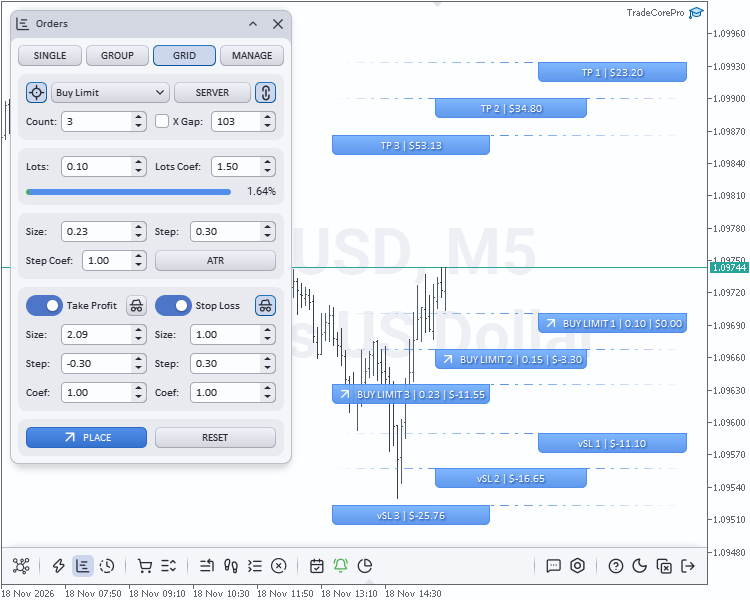
図 20. チャート上の Buy Limit 保留中の注文グリッド
チャートは 0.10、0.15、0.23 ロットの数量を持つ 3 つの Buy Limit レベルを 示しています。Lots Coef 係数は後続レベルの数量を増やし、プレートは方向、 レベル番号、数量、予測結果を表示します。各グリッドレベルに TP と仮想 vSL のシリーズが構築されます。Link ボタンを有効にすると、 1 つのプレートをドラッグするだけで、設定したステップと係数に従って グリッド全体が再構築されます。
3.4. 注文プロパティと個別設定
MANAGE モードは、すでに出ている保留中の注文を扱い、その価格のトレーリングを 設定します:注文は市場に追従し、設定した距離またはインジケーターアンカーを 保持します。
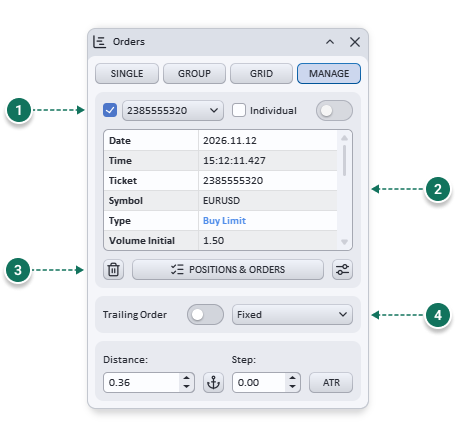
図 21. Orders ウィンドウ、MANAGE モード
- Pending Ticket チェックボックスとドロップダウン、Individual チェックボックスと Scope Enable スイッチ — 注文の選択、 個別設定、選択したターゲットのトレーリング有効化。
- Order Properties テーブル — 選択した注文のプロパティ。
- Delete、POSITIONS & ORDERS、Order Menu ボタン — 注文の削除、 モニターの表示、注文変更ウィンドウを開く。
- Trailing Order スイッチ、トレーリングタイプのドロップダウンとパラメータブロック — トレーリングの有効化、タイプの選択とその 設定(セクション 3.5)。
ドロップダウン (1) は現在のシンボルの保留中の注文チケットを選択します。テーブル (2) は そのプロパティを読み取り専用で表示します。テーブル下のボタン (3) は注文を削除し、 Positions & Orders ウィンドウ(セクション 3.6)と、価格、保護、 有効期限を持つ注文メニュー(セクション 1.3 の Order Modify ウィンドウ)を開きます。
共通設定と個別設定。Trailing Order スイッチ (4) は、共通パラメータで そのシンボルのすべての保留中の注文のトレーリングを有効にします。特定の注文に 独自のパラメータが必要な場合は、上段の 3 つのコントロール (1) を使います。
- チケット左のチェックボックスは個別設定のターゲットを選択します。有効にすると、 設定は選択した注文に適用され、そのラインがチャート上で強調表示されます。無効にすると、 設定は新規注文用のテンプレートに保存されます。
- Individual はターゲットを独自のパラメータに切り替えます。有効にすると、 現在の共通値がそこにコピーされ、その後独立して変更できます。無効にすると、 ターゲットは再びシンボルの共通設定に従います。
- 右側のスイッチは選択したターゲットのトレーリングを有効・無効にします。 Individual なしでは Trailing Order として機能します。
テンプレートを使うと、注文を出す前にあらかじめ個別トレーリングを設定できます。 チケットのチェックを外し、Individual を有効にし、パラメータを設定して トレーリングをオンにします。そのシンボルの新規保留中の注文はすべて、 これらの設定のコピーを受け取ります。エントリーラインラベルではサフィックスで 確認できます:| PT は共通トレーリング、| iPT は個別を意味します。
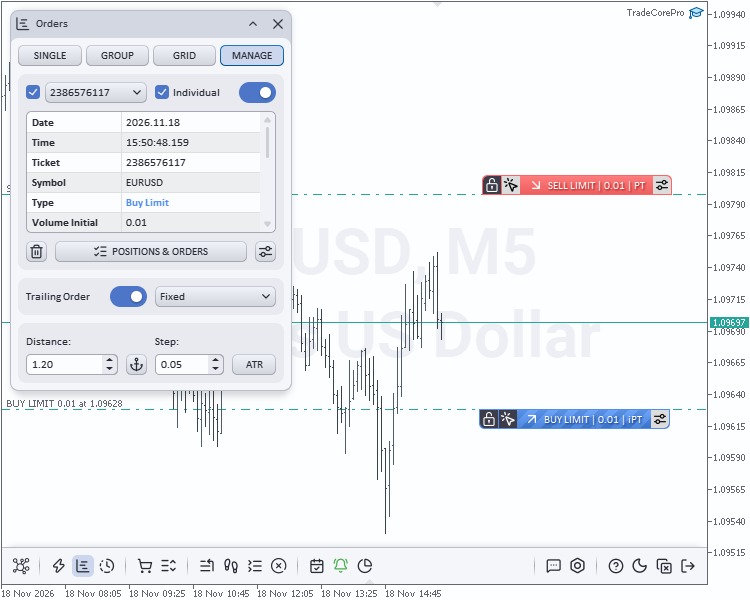
図 22. チャート上の PT と iPT ラベル
スクリーンショットでは、MANAGE ウィンドウで選択した注文の Individual チェックボックスが有効なため、そのラベルは | iPT で終わっています。 もう一方の注文は共通トレーリングを使い、ラベルに | PT サフィックスが 付いています。このようにラベルは、個別パラメータとシンボル全体の設定を 区別します。
3.5. 保留中の注文のトレーリングタイプ
トレーリングブロックは MANAGE モードの下部にあります(図 21 の 4)。 上段はすべてのタイプで共通です:Trailing Order スイッチは共通パラメータで そのシンボルのすべての保留中の注文の価格トレーリングを有効にし、右側のリストは タイプを選択します。その下では選択したタイプのパラメータブロックだけが変わります。 このセクションの図では、タイプ選択行が番号 1 で示されています。
タイプは全部で 6 つです:Fixed、Periodic、ATR、 Moving Average、Parabolic SAR、Fractals。各タイプのパラメータは、 シンボル共通、または注文と新規注文テンプレート向けの個別に設定できます (セクション 3.4)。
3.5.1. Fixed
Fixed タイプは、市場と注文価格の間に固定距離を保持します。
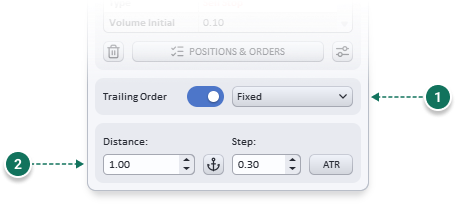
図 23. Fixed トレーリングパラメータ
- Trailing Order スイッチとトレーリングタイプのドロップダウン — トレーリングの有効化とアルゴリズムの選択。
- Distance フィールド、Anchor ボタン、Step フィールドと単位ボタン — 市場までの距離、 距離をラインに紐付け、最小移動ステップ、PIPS または ATR の単位。
- Distance — 市場から注文価格までの距離。
- Anchor — 解除時、注文ラインのドラッグは距離を変更しません。 押下時、距離はラインに追従し、ラインを離したときに記録されます。
- Step — 注文が移動する最小シフト。ゼロでは再計算のたびに 注文が動きます。
3.5.2. Periodic
Periodic タイプは、距離を保持しながら、タイマーで設定したステップずつ 注文を動かします。

図 24. Periodic トレーリングパラメータ
- Trailing Order スイッチとトレーリングタイプのドロップダウン — トレーリングの有効化とアルゴリズムの選択。
- Interval (sec) と Move Step (pips) フィールド — 時間間隔と 1 回の移動あたりの ポイントでのシフトステップ。
- Next Move ラベル — 選択した注文の次の移動までの時間。
各注文には独自のカウントダウンがあります。そのため、チケットのチェックボックスで 注文が選択されていない間は、行 (3) に Per Ticket と表示されます。 選択した注文ではそこにカウントダウンが走り、移動の執行準備ができると Ready が表示されます。
3.5.3. ATR
ATR タイプは、距離を ATR の倍数で保持するため、現在のボラティリティに 自動で適応します。

図 25. ATR トレーリングパラメータ
- Trailing Order スイッチとトレーリングタイプのドロップダウン — トレーリングの有効化とアルゴリズムの選択。
- Period フィールドと Timeframe ドロップダウン — 平均化期間と ATR インジケーターの 時間足。
- Distance と Step フィールド — 市場までの距離と ATR 倍数での 最小移動ステップ。
3.5.4. Moving Average
Moving Average タイプは、注文価格を移動平均に紐付けます。
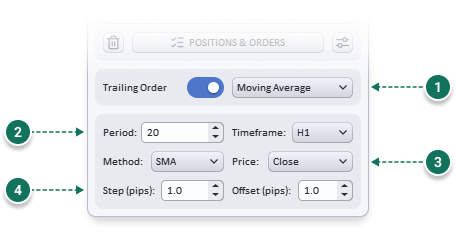
図 26. Moving Average トレーリングパラメータ
- Trailing Order スイッチとトレーリングタイプのドロップダウン — トレーリングの有効化とアルゴリズムの選択。
- Period フィールドと Timeframe ドロップダウン — 移動平均の期間と時間足。
- Method と Price ドロップダウン — 平均化方法(SMA、EMA、SMMA または LWMA)と 平均の構築に使う価格。
- Step (pips) と Offset (pips) フィールド — 最小移動ステップと平均ラインからの 注文価格のオフセット。
3.5.5. Parabolic SAR
Parabolic SAR タイプは、注文価格を Parabolic SAR インジケーターのドットに 紐付けます。
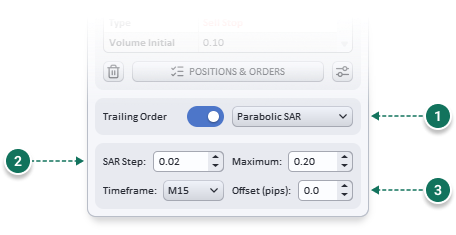
図 27. Parabolic SAR トレーリングパラメータ
- Trailing Order スイッチとトレーリングタイプのドロップダウン — トレーリングの有効化とアルゴリズムの選択。
- SAR Step と Maximum フィールド — 加速係数のステップと上限。
- Timeframe ドロップダウンと Offset (pips) フィールド — SAR ドットの時間足と ドットからの注文価格のオフセット。
3.5.6. Fractals
Fractals タイプは、注文価格を最も近いフラクタルに紐付けます。
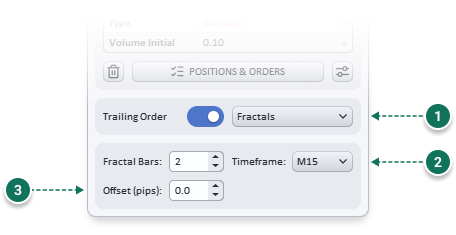
図 28. Fractals トレーリングパラメータ
- Trailing Order スイッチとトレーリングタイプのドロップダウン — トレーリングの有効化とアルゴリズムの選択。
- Fractal Bars フィールドと Timeframe ドロップダウン — フラクタル中心の各側のバー数 (値 2 で従来の 5 バーフラクタル)と検索時間足。
- Offset (pips) フィールド — フラクタルからの注文価格のオフセット。
3.6. Positions & Orders ウィンドウ
Positions & Orders ウィンドウは、GROUP と MANAGE モードの POSITIONS & ORDERS ボタンで開きます。フィルターと一括アクションを持つ、 保留中の注文と開いているポジションの共通モニターです。

図 29. Positions & Orders ウィンドウ
- Content Type ドロップダウン — テーブルに表示する行を選択します: 保留中の注文、開いているポジション、または両方(All)。
- Symbol チェックボックスとドロップダウン — 取引シンボルのフィルターを有効にし、 銘柄を選択します。
- Go To Symbol ボタン — チャートを選択したテーブル行のシンボルに切り替えます。
- Group ドロップダウン — テーブルをグループ所属でフィルタリングします:All はすべての行、Ungrouped はグループメンバーを非表示、Group は グループ化された行のみを残します(Group 列は Master と Link の役割を示します)。
- CONVERT TO ボタン — チェックした注文を選択した執行チャネルに 変換します。
- Residence ドロップダウン — CONVERT TO ボタンのターゲットチャネルを 選択します:VIRTUAL または SERVER。
- GROUP ボタン — チェックした注文を現在のシンボルのグループに追加します。
- Remove ボタン — チェックした保留中の注文を削除するか、チェックした ポジションを決済します。
- Open Menu ボタン — 選択した行の変更ウィンドウ(セクション 1.3 の Order Modify または Position Modify)を開きます。
テーブルには 2 つの行選択方法があります。クリックによる行選択(青ハイライト)は、 単一アクションのターゲットを設定します:シンボルチャートへの移動 (3) と 変更ウィンドウを開く (9)。左列のチェックボックス(ヘッダーのチェックボックスは すべての可視行を一度にチェック)は、下部パネルの一括アクション用のリストを形成します: 仮想とサーバーチャネル間の変換 (5-6)、グループへの追加 (7)、削除 (8) です。
第3部. ポジション管理:バスケットとグリッド →