
English | Русский | 中文 | Español
A segunda parte do guia do painel de negociação TradeCore Pro cobre a seção Orders: ordens pendentes individuais, grupos vinculados OCO e Follow Master, grades de ordens, trailing de preço de ordens pendentes e a janela de monitoramento Positions & Orders. A área de trabalho, as linhas do gráfico e a janela Trade são descritas na Parte 1.
- Baixar TradeCore Pro MT4
- Baixar TradeCore Pro MT5
- Versão de avaliação de 7 dias: disponível mediante solicitação via mensagens privadas no perfil
- Preço de lançamento: um preço especial para os primeiros compradores, aumentará conforme a funcionalidade crescer
← Parte 1. Interface e Abertura de Operações
Conteúdo
- 1. Painel de seções e área de trabalho
- 2. Seção Trade. Abertura e gestão rápida de operações
- 2.1. Seleção de símbolo e filtro da lista
- 2.2. Cálculo de volume e carga do depósito
- 2.3. Parâmetros de entrada, TP / SL e proporção R:R
- 2.4. Botões de abertura e fechamento de operações
- 2.5. Como abrir uma operação a mercado ou uma ordem pendente
- 2.6. Notificações de operações de negociação
- 2.7. Controle de execução e recuperação de estado
- 3. Seção Orders. Ordens pendentes, grupos e grades
- 4. Configurações de gestão comuns e individuais
- 5. Seção Basket. Gestão de uma cesta de posições
- 6. Seção Basket Grid. Uma grade para a cesta de posições
- 7. Seção Breakeven. Ponto de equilíbrio automático
- 8. Seção Trailing Stop. Trailing stop de posições
- 9. Seção Partial Close. Fechamento parcial por níveis
- 10. Seção Close Positions. Fechamento em massa e limites de risco
- 11. Seção Economic Events. Calendário econômico e linhas de notícias
- 12. Seção Alerts. Alertas de preço e de tempo
- 13. Seção Time. Expirações e sessões de negociação
- 14. Seção Statistic. Estatísticas de negociação e relatório completo
- 15. Negociação multi-símbolo e o screener da corretora
- 16. Janela Settings. Configurações do aplicativo e de exibição no gráfico
3. Seção Orders. Ordens pendentes, grupos e grades
A janela Orders trabalha com ordens pendentes e alterna entre quatro botões no topo: SINGLE, GROUP, GRID e MANAGE. Os modos se complementam: uma ordem individual com configurações completas, um conjunto vinculado de ordens com uma regra de cancelamento comum, uma grade de níveis colocada em uma ação e a gestão de ordens já colocadas com trailing de preço.
3.1. Uma ordem pendente individual
O modo SINGLE reúne em um só lugar tudo o que é necessário para uma ordem pendente e repete a lógica da janela Trade. As configurações de volume, as unidades e as linhas de entrada são compartilhadas entre as janelas: uma alteração em uma janela reflete-se imediatamente na outra.
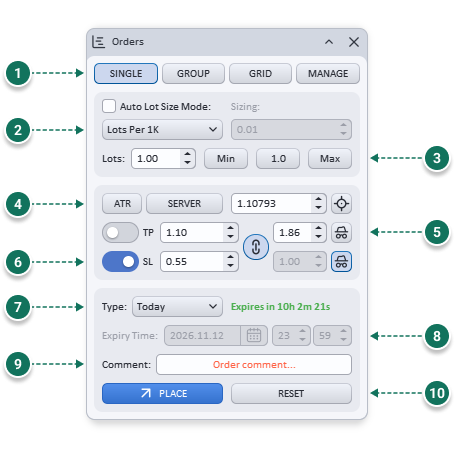
Figura 16. Janela Orders, modo SINGLE
- Abas de modo SINGLE, GROUP, GRID e MANAGE — alternância do modo da janela.
- Caixa de seleção e lista suspensa Auto Lot Size Mode, campo Sizing — modo de cálculo automático de lote e seu valor de entrada.
- Campo Lots e botões Min, 1.0, Max — volume da ordem e valores rápidos.
- Botões Units e Order Channel, campo Entry, botão Entry Lines — unidades PIPS ou ATR, canal SERVER ou VIRTUAL, preço da ordem e exibição das linhas no gráfico.
- Interruptor e campo Take Profit, botão R:R Link, campo R:TP e botão de modo do nível — parâmetros de take-profit e a proporção R:R.
- Interruptor e campo Stop Loss, campo R:SL e botão de modo do nível — parâmetros de stop-loss.
- Lista suspensa Type e rótulo de tempo restante — tipo de expiração da ordem e tempo até a expiração.
- Campo de data Expiry Time com botão de calendário e campos de hora e minuto — data e hora de expiração para os modos Specified e Specified Day.
- Campo Comment — comentário da ordem.
- Botões PLACE e RESET — colocar a ordem e restaurar as configurações.
O bloco de volume (2-3) repete a janela Trade (seção 2.2): Auto Lot Size Mode, o campo Sizing, Lots fixos e os botões Min, 1.0, Max. O cálculo automático de lote também depende da distância do Stop Loss, portanto o stop precisa estar habilitado para os modos de risco.
O bloco de proteção (4-6) repete os parâmetros de entrada da seção 2.3. O botão PIPS / ATR seleciona as unidades de distância; SERVER / VIRTUAL define o canal de posicionamento da ordem. No modo SERVER, a ordem vai direto para a corretora. No modo VIRTUAL, ela fica armazenada no aplicativo, invisível para a corretora, e quando o preço atinge o nível, o próprio aplicativo abre a operação. O campo Entry é igual ao preço da linha de entrada no gráfico; o botão Entry Lines à direita mostra ou oculta as linhas. Abaixo ficam os interruptores TP e SL com campos de distância, o par R:TP / R:SL com o botão redondo de vínculo e os ícones de modo do nível: um ícone liberado envia o nível à corretora, um pressionado o mantém virtual (rótulos vTP, vSL).
O bloco de execução (7-9) acrescenta o que a janela Trade não tem. A lista suspensa Type define a expiração da ordem: GTC sem limite, Today até o fim do dia, Specified em uma data e hora, Specified Day no fim da data informada. Para as duas últimas opções, campos de data e hora se abrem abaixo, e a linha de status indica o modo selecionado. O campo Comment é anexado ao comentário da ordem após o prefixo definido em Settings.
O botão PLACE (10) coloca a ordem; RESET restaura as configurações padrão. O tipo e a direção da ordem são determinados automaticamente pela posição da linha de entrada em relação ao preço atual: o próprio botão fica azul ou vermelho, e a seta nele indica a direção. Com o canal VIRTUAL selecionado, o rótulo do botão muda para PLACE | V.
3.2. Ordens e posições vinculadas: OCO e Follow Master
O modo GROUP combina ordens pendentes e posições abertas do símbolo atual em um grupo com uma regra de comportamento comum. Um grupo pode conter várias ordens pendentes, bem como posições já abertas, incluindo uma mistura dos dois tipos de membros.
Recurso do TradeCore Pro. Um grupo pode consistir não apenas de ordens pendentes, como no cenário habitual de OCO ou Follow Master. Posições já abertas podem ser adicionadas a ele, e um grupo misto de posições e ordens pode ser gerenciado.
A lista Rule (1) oferece duas regras.
- One Cancels the Other (OCO). Depois que uma ordem pendente é executada, as demais ordens pendentes são excluídas, e as posições adicionadas ao mesmo grupo podem ser fechadas. O cenário clássico é escolher uma de duas direções de rompimento.
- Follow Master. O master pode ser uma ordem pendente ou uma posição aberta. Enquanto o master estiver ativo, o grupo persiste. Se a ordem master for executada, a posição aberta herda seu papel. Se a posição master for totalmente fechada, o aplicativo exclui as ordens restantes e fecha as posições membros do grupo. O fechamento parcial do master não encerra o grupo. O master é selecionado na lista Master ou com o botão Pick Master (2). Ative-o e clique no botão com o mesmo ícone de cursor de Pick Master no rótulo da ordem desejada. Ele fica logo após o botão de trava que protege a linha contra arrasto acidental. Com a regra OCO, ambos os controles ficam bloqueados.
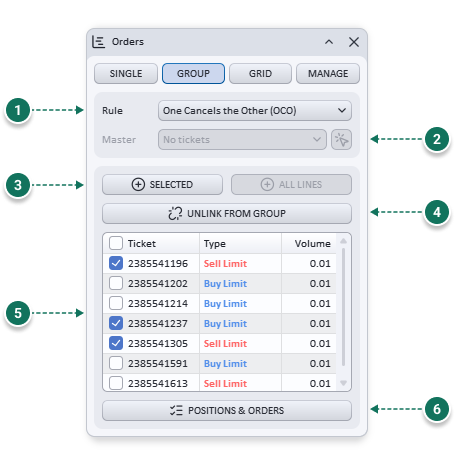
Figura 17. Janela Orders, modo GROUP
- Lista suspensa Rule — regra do grupo: OCO ou Follow Master.
- Lista suspensa Master e botão Pick Master — selecionar o master na lista ou com o botão de ícone de cursor no rótulo da linha da ordem.
- Botões SELECTED e ALL LINES — adicionar ao grupo a ordem selecionada ou todas as ordens visíveis do símbolo.
- Botão UNLINK FROM GROUP — remover do grupo as linhas marcadas.
- Tabela Group Members — lista de membros do grupo: posições abertas, ordens pendentes e virtuais, com caixas de seleção, bilhete, tipo e volume.
- Botão POSITIONS & ORDERS — abrir a janela de monitoramento (seção 3.6).
Os botões de adição (3) reúnem o grupo a partir do gráfico: Selected pega a linha de ordem selecionada no gráfico; All Lines adiciona todas as ordens visíveis do símbolo atual. O botão Unlink From Group (4) remove do grupo as linhas marcadas; as ordens em si permanecem. A tabela Group Members (5) mostra o bilhete, o tipo e o volume dos membros. Com a regra Follow Master, o bilhete do master é destacado em verde e os demais membros em amarelo. O botão POSITIONS & ORDERS (6) abre a janela de monitoramento da seção 3.6.
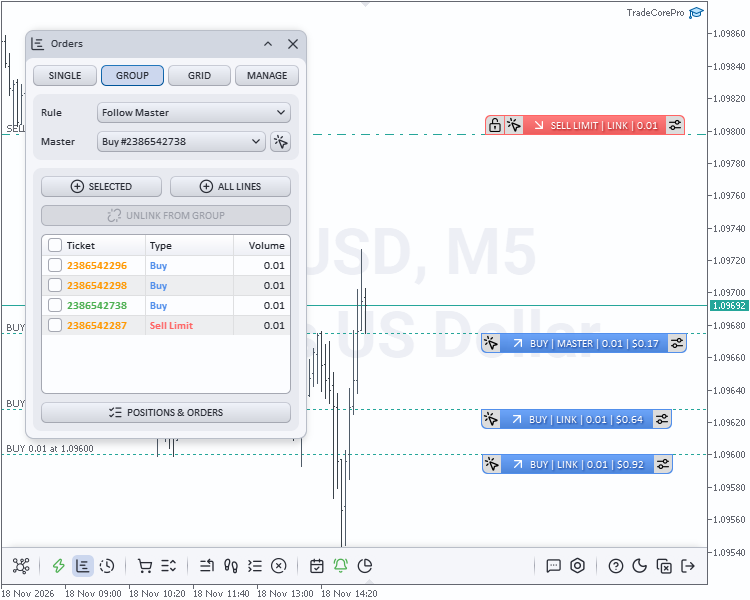
Figura 18. Grupo de ordens Follow Master no gráfico
A captura mostra três posições BUY abertas e uma ordem pendente SELL LIMIT em um único grupo. Com a regra Follow Master, a ordem selecionada na lista Master é marcada no gráfico com o papel MASTER, e os demais membros com o papel LINK. Os rótulos mostram a direção, o tipo, o volume e o resultado atual de cada ordem. Enquanto o master permanecer aberto, as ordens vinculadas ficam no grupo. Depois que o master é fechado, o aplicativo remove os membros restantes.
3.3. Uma grade de ordens pendentes
O modo GRID coloca uma série de ordens pendentes em uma única ação. Os níveis da grade são desenhados no gráfico como placas (o botão Grid Lines) e arrastados com o mouse. O botão Link decide o que acontece ao arrastar: vinculado, a grade inteira se reconstrói; desvinculado, apenas o nível agarrado se move.
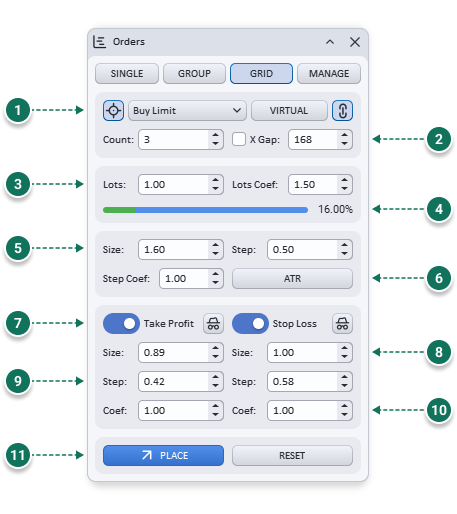
Figura 19. Janela Orders, modo GRID
- Botão Grid Lines, lista suspensa Order Type, botões Order Channel e Link — linhas da grade no gráfico, tipo de ordem, canal SERVER ou VIRTUAL e vínculo dos níveis.
- Campo Count, caixa de seleção e campo X Gap — número de ordens e o passo horizontal das colunas de placas.
- Campos Lots e Lots Coef — volume da primeira ordem e o multiplicador das seguintes.
- Escala Deposit Load — carga do depósito após o acionamento de todas as ordens da grade.
- Campos Size, Step e Step Coef — deslocamento da primeira ordem, passo entre ordens e seu multiplicador.
- Botão Units — unidades de distância PIPS ou ATR.
- Interruptores Take Profit e Stop Loss e botões de modo do nível — habilitar as séries de níveis e selecionar o canal servidor ou virtual.
- Campos Size — distância do primeiro TP e do primeiro SL a partir do primeiro preço de entrada.
- Campos Step — passo entre os níveis de TP e SL.
- Campos Coef — multiplicador do passo de cada nível seguinte.
- Botões PLACE e RESET — colocar a grade e restaurar as configurações.
A lista Order Type (1) define o tipo para todos os níveis de uma vez: Buy Limit, Sell Limit, Buy Stop ou Sell Stop. O canal SERVER / VIRTUAL funciona como no modo SINGLE. O campo Count (2) limita o número de ordens de 2 a 10. O campo X Gap define o passo da coluna de placas em pixels; em zero, as placas se empilham umas sobre as outras. A caixa de seleção à esquerda do campo permite alterar esse passo arrastando uma placa horizontalmente no gráfico.
O bloco de lote (3) constrói os volumes da série. Lots é o volume da primeira ordem; Lots Coef multiplica o volume de cada nível seguinte. O indicador Deposit Load (4) mostra qual será a carga do depósito quando todas as ordens da grade forem acionadas. As cores são as mesmas da janela Trade (seção 2.2): verde, amarelo e vermelho.
Como a carga da grade é calculada. O aplicativo percorre os níveis em ordem, como se o preço estivesse atingindo cada ordem em sequência. Para cada nível, ele verifica se a margem livre será suficiente no momento do acionamento. O cálculo leva em conta a margem das ordens já acionadas e seu resultado flutuante no preço do nível atual. Se o preço se mover contra a grade, a perda flutuante das primeiras ordens reduz o capital líquido, e menos margem sobra para os níveis mais distantes.
O limite de volume da corretora por direção também é verificado. O primeiro nível que falha na verificação de margem ou volume é descartado junto com todos os níveis seguintes, e apenas as ordens que realmente podem ser colocadas permanecem no gráfico. Se até o primeiro nível falhar, a escala fica vermelha.
O bloco de distância (5-6) define a geometria da grade: Size é o deslocamento da primeira ordem em relação ao preço atual, Step é o passo entre ordens (zero coloca todos os níveis em um ponto), Step Coef multiplica o passo de cada ordem seguinte. As unidades são alternadas com o botão PIPS / ATR.
A proteção (7-10) é construída como séries de níveis a partir do primeiro preço de entrada. Take Profit e Stop Loss têm cada um um interruptor e um ícone de canal: liberado envia os níveis à corretora, pressionado os mantém virtuais com rótulos vTP e vSL. Os campos Size, Step e Coef definem a primeira distância, o passo e seu multiplicador.
O botão PLACE (11) coloca a grade visível no gráfico — ou seja, apenas os níveis que passaram na verificação de margem e volume. RESET restaura as configurações da grade para os padrões.
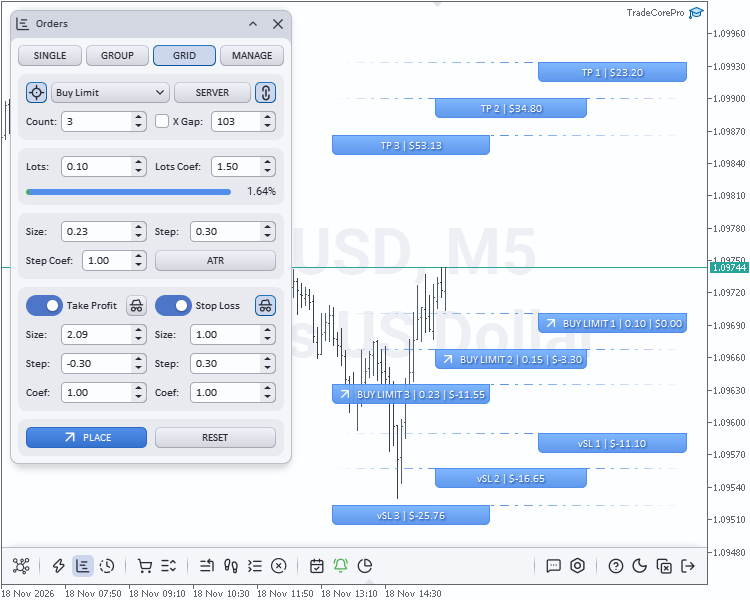
Figura 20. Grade de ordens pendentes Buy Limit no gráfico
O gráfico mostra três níveis Buy Limit com volumes de 0.10, 0.15 e 0.23 lotes. O coeficiente Lots Coef aumenta o volume dos níveis seguintes, e as placas mostram a direção, o número do nível, o volume e o resultado projetado. Séries de TP e vSL virtual são construídas para cada nível da grade. Com o botão Link ativado, arrastar uma placa reconstrói a grade inteira conforme os passos e coeficientes definidos.
3.4. Propriedades da ordem e configurações individuais
O modo MANAGE trabalha com ordens pendentes já colocadas e configura o trailing de seu preço: a ordem acompanha o mercado mantendo a distância definida ou uma âncora de indicador.
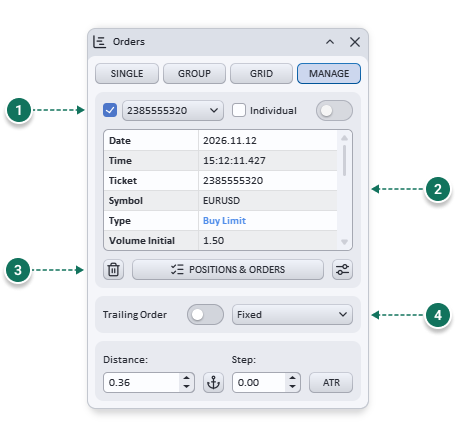
Figura 21. Janela Orders, modo MANAGE
- Caixa de seleção e lista suspensa Pending Ticket, caixa de seleção Individual e interruptor Scope Enable — seleção da ordem, configurações individuais e habilitação do trailing para o alvo selecionado.
- Tabela Order Properties — propriedades da ordem selecionada.
- Botões Delete, POSITIONS & ORDERS e Order Menu — excluir a ordem, abrir o monitor e abrir a janela de modificação da ordem.
- Interruptor Trailing Order, lista suspensa de tipo de trailing e bloco de parâmetros — habilitar o trailing, seleção do tipo e suas configurações (seção 3.5).
A lista suspensa (1) seleciona o bilhete de uma ordem pendente do símbolo atual. A tabela (2) mostra suas propriedades em modo somente leitura. Os botões (3) abaixo da tabela excluem a ordem, abrem a janela Positions & Orders (seção 3.6) e o menu da ordem com preço, proteção e expiração (a janela Order Modify da seção 1.3).
Configurações comuns e individuais. O interruptor Trailing Order (4) habilita o trailing para todas as ordens pendentes do símbolo com parâmetros compartilhados. Se uma ordem específica precisar de seus próprios parâmetros, usam-se os três controles da linha superior (1).
- A caixa de seleção à esquerda do bilhete seleciona o alvo das configurações individuais. Quando ativada, as configurações se aplicam à ordem selecionada, e sua linha é destacada no gráfico. Quando desativada, as configurações são salvas no modelo para novas ordens.
- Individual alterna o alvo para seus próprios parâmetros. Quando ativado, os valores compartilhados atuais são copiados para ele e podem então ser alterados independentemente. Quando desativado, o alvo volta a seguir as configurações compartilhadas do símbolo.
- O interruptor à direita habilita ou desabilita o trailing do alvo selecionado. Sem Individual, ele funciona como Trailing Order.
O modelo permite definir o trailing individual antecipadamente, antes de a ordem ser colocada. Desmarque o bilhete, ative Individual, configure os parâmetros e ligue o trailing. Cada nova ordem pendente do símbolo receberá uma cópia dessas configurações. No rótulo da linha de entrada isso é visível pelo sufixo: | PT significa trailing compartilhado, | iPT significa individual.
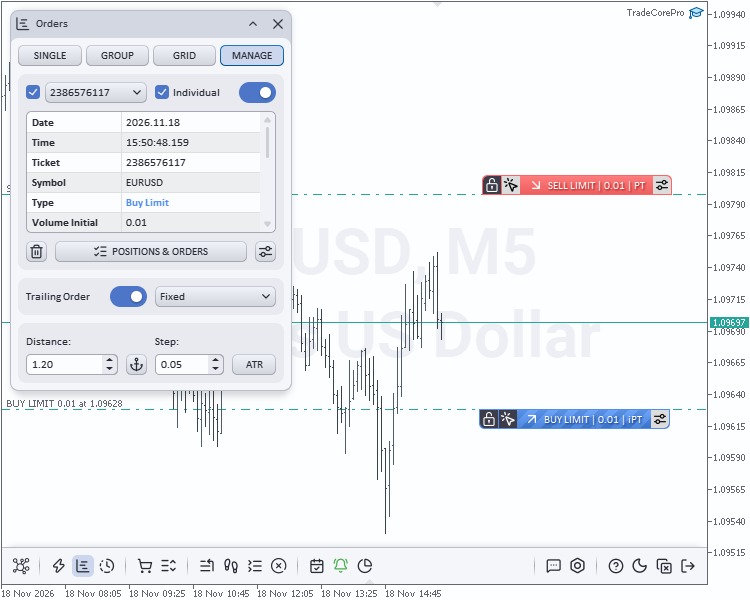
Figura 22. Rótulos PT e iPT no gráfico
Na captura, a ordem selecionada na janela MANAGE tem a caixa de seleção Individual ativada, por isso seu rótulo termina com | iPT. A outra ordem usa o trailing compartilhado, marcado com o sufixo | PT no rótulo. Assim, o rótulo distingue parâmetros individuais das configurações de todo o símbolo.
3.5. Tipos de trailing de ordens pendentes
O bloco de trailing fica na parte inferior do modo MANAGE (4 na Figura 21). A linha superior é a mesma para todos os tipos: o interruptor Trailing Order habilita o trailing de preço para todas as ordens pendentes do símbolo com parâmetros compartilhados, e a lista à direita seleciona o tipo. Abaixo, apenas o bloco de parâmetros do tipo selecionado muda. Nas figuras desta seção, a linha de seleção de tipo está marcada com o número 1.
São seis tipos no total: Fixed, Periodic, ATR, Moving Average, Parabolic SAR e Fractals. Os parâmetros de cada tipo podem ser definidos como compartilhados para o símbolo ou individuais para uma ordem e para o modelo de novas ordens (seção 3.4).
3.5.1. Fixed
O tipo Fixed mantém uma distância fixa entre o mercado e o preço da ordem.
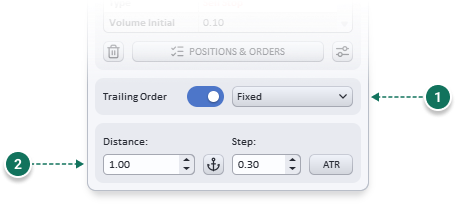
Figura 23. Parâmetros de trailing Fixed
- Interruptor Trailing Order e lista suspensa de tipo de trailing — habilitar o trailing e selecionar o algoritmo.
- Campo Distance, botão Anchor, campo Step e botão de unidades — distância até o mercado, vínculo da distância à linha, passo mínimo de movimento e unidades PIPS ou ATR.
- Distance — distância do mercado até o preço da ordem.
- Anchor — liberado, arrastar a linha da ordem não altera a distância. Pressionado, a distância segue a linha e é registrada quando a linha é solta.
- Step — deslocamento mínimo após o qual a ordem é movida. Em zero, a ordem move-se a cada recálculo.
3.5.2. Periodic
O tipo Periodic move a ordem por temporizador com um passo definido, mantendo a distância.

Figura 24. Parâmetros de trailing Periodic
- Interruptor Trailing Order e lista suspensa de tipo de trailing — habilitar o trailing e selecionar o algoritmo.
- Campos Interval (sec) e Move Step (pips) — intervalo de tempo e o passo de deslocamento em pips por movimento.
- Rótulo Next Move — tempo até o próximo movimento da ordem selecionada.
Cada ordem tem sua própria contagem regressiva. Assim, enquanto nenhuma ordem estiver selecionada pela caixa de seleção do bilhete, a linha (3) mostra Per Ticket. Para a ordem selecionada, uma contagem regressiva corre ali e, quando o movimento está pronto para executar, aparece Ready.
3.5.3. ATR
O tipo ATR mantém a distância em múltiplos de ATR, de modo que ela se ajusta sozinha à volatilidade atual.

Figura 25. Parâmetros de trailing ATR
- Interruptor Trailing Order e lista suspensa de tipo de trailing — habilitar o trailing e selecionar o algoritmo.
- Campo Period e lista suspensa Timeframe — período de cálculo da média e o período gráfico do indicador ATR.
- Campos Distance e Step — distância até o mercado e o passo mínimo de movimento em múltiplos de ATR.
3.5.4. Moving Average
O tipo Moving Average vincula o preço da ordem a uma média móvel.
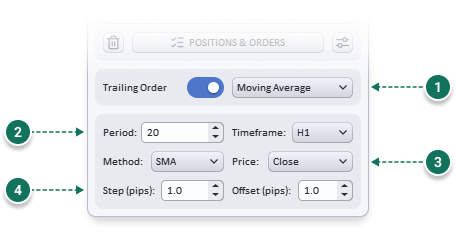
Figura 26. Parâmetros de trailing Moving Average
- Interruptor Trailing Order e lista suspensa de tipo de trailing — habilitar o trailing e selecionar o algoritmo.
- Campo Period e lista suspensa Timeframe — período e período gráfico da média móvel.
- Listas suspensas Method e Price — método de cálculo da média (SMA, EMA, SMMA ou LWMA) e o preço usado para construir a média.
- Campos Step (pips) e Offset (pips) — passo mínimo de movimento e deslocamento do preço da ordem em relação à linha da média.
3.5.5. Parabolic SAR
O tipo Parabolic SAR vincula o preço da ordem aos pontos do indicador Parabolic SAR.
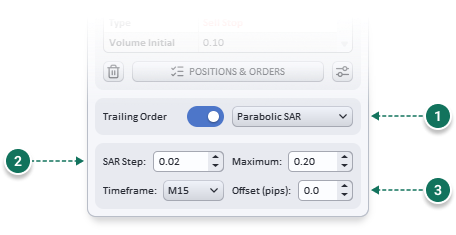
Figura 27. Parâmetros de trailing Parabolic SAR
- Interruptor Trailing Order e lista suspensa de tipo de trailing — habilitar o trailing e selecionar o algoritmo.
- Campos SAR Step e Maximum — passo e limite superior do fator de aceleração.
- Lista suspensa Timeframe e campo Offset (pips) — período gráfico dos pontos do SAR e deslocamento do preço da ordem em relação ao ponto.
3.5.6. Fractals
O tipo Fractals vincula o preço da ordem ao fractal mais próximo.
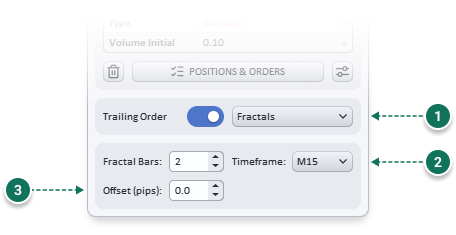
Figura 28. Parâmetros de trailing Fractals
- Interruptor Trailing Order e lista suspensa de tipo de trailing — habilitar o trailing e selecionar o algoritmo.
- Campo Fractal Bars e lista suspensa Timeframe — número de barras de cada lado do centro do fractal (o valor 2 dá o fractal clássico de cinco barras) e o período gráfico de busca.
- Campo Offset (pips) — deslocamento do preço da ordem em relação ao fractal.
3.6. Janela Positions & Orders
A janela Positions & Orders abre com os botões POSITIONS & ORDERS nos modos GROUP e MANAGE. É um monitor compartilhado de ordens pendentes e posições abertas com filtros e ações em massa.

Figura 29. Janela Positions & Orders
- Lista suspensa Content Type — seleciona quais linhas mostrar na tabela: ordens pendentes, posições abertas ou ambas (All).
- Caixa de seleção e lista suspensa Symbol — habilitar o filtro de símbolo de negociação e selecionar o instrumento.
- Botão Go To Symbol — alterna o gráfico para o símbolo da linha selecionada da tabela.
- Lista suspensa Group — filtra a tabela por participação no grupo: All mostra todas as linhas, Ungrouped oculta os membros de grupo, Group mantém apenas linhas agrupadas (a coluna Group marca os papéis Master e Link).
- Botão CONVERT TO — converte as ordens marcadas para o canal de execução selecionado.
- Lista suspensa Residence — seleciona o canal de destino do botão CONVERT TO: VIRTUAL ou SERVER.
- Botão GROUP — adiciona as ordens marcadas ao grupo do símbolo atual.
- Botão Remove — exclui as ordens pendentes marcadas ou fecha as posições marcadas.
- Botão Open Menu — abre a janela de modificação (Order Modify ou Position Modify da seção 1.3) para a linha selecionada.
A tabela tem dois métodos de seleção de linhas. A seleção de linha por clique (destaque azul) define o alvo das ações individuais: ir ao gráfico do símbolo (3) e abrir a janela de modificação (9). As caixas de seleção na coluna esquerda (a caixa de seleção do cabeçalho marca todas as linhas visíveis de uma vez) formam a lista para as ações em massa do painel inferior: conversão entre canais virtual e servidor (5-6), adição a um grupo (7) e remoção (8).
Parte 3. Gestão de Posições: Basket e Grid →