
English | Русский | 中文 | Español | Português | 日本語 | Deutsch | Français | 한국어 | Türkçe
La seconda parte della guida del pannello di trading TradeCore Pro tratta la sezione Orders: ordini in sospeso singoli, gruppi collegati OCO e Follow Master, griglie di ordini, trailing del prezzo degli ordini in sospeso e la finestra di monitoraggio Positions & Orders. L'area di lavoro, le linee del grafico e la finestra Trade sono descritte nella Parte 1.
- Scarica TradeCore Pro MT4
- Scarica TradeCore Pro MT5
- Versione di prova di 7 giorni: disponibile su richiesta tramite i messaggi privati del profilo
- Prezzo di lancio: un prezzo speciale per i primi acquirenti, aumenterà con la crescita delle funzionalità
← Parte 1. Interfaccia e apertura dei trade
Indice
- 1. Pannello delle sezioni e area di lavoro
- 2. Sezione Trade. Apertura e gestione rapida dei trade
- 2.1. Selezione del simbolo e filtro della lista
- 2.2. Calcolo del volume e carico del deposito
- 2.3. Parametri di ingresso, TP / SL e rapporto R:R
- 2.4. Pulsanti di apertura e chiusura dei trade
- 2.5. Come aprire un trade a mercato o un ordine in sospeso
- 2.6. Notifiche delle operazioni di trading
- 2.7. Controllo dell'esecuzione e ripristino dello stato
- 3. Sezione Orders. Ordini in sospeso, gruppi e griglie
- 4. Impostazioni di gestione comuni e individuali
- 5. Sezione Basket. Gestione di un paniere di posizioni
- 6. Sezione Basket Grid. Una griglia per un paniere di posizioni
- 7. Sezione Breakeven. Pareggio automatico
- 8. Sezione Trailing Stop. Trailing stop delle posizioni
- 9. Sezione Partial Close. Chiusura parziale a livelli
- 10. Sezione Close Positions. Chiusura di massa e limiti di rischio
- 11. Sezione Economic Events. Calendario economico e linee delle notizie
- 12. Sezione Alerts. Avvisi di prezzo e di tempo
- 13. Sezione Time. Scadenze e sessioni di trading
- 14. Sezione Statistic. Statistiche di trading e report completo
- 15. Trading multi-simbolo e screener del broker
- 16. Finestra Settings. Impostazioni dell'applicazione e di visualizzazione del grafico
3. Sezione Orders. Ordini in sospeso, gruppi e griglie
La finestra Orders lavora con gli ordini in sospeso e passa da un pulsante all'altro in alto: SINGLE, GROUP, GRID e MANAGE. Le modalità si completano a vicenda: un ordine singolo con impostazioni complete, un set collegato di ordini con una regola di annullamento comune, una griglia di livelli piazzata in un'unica azione e la gestione degli ordini già piazzati con il trailing del prezzo.
3.1. Un singolo ordine in sospeso
La modalità SINGLE raccoglie in un unico posto tutto il necessario per un singolo ordine in sospeso e rispecchia la logica della finestra Trade. Le impostazioni del volume, le unità e le linee di ingresso sono condivise tra le finestre: una modifica in una finestra si riflette immediatamente nell'altra.
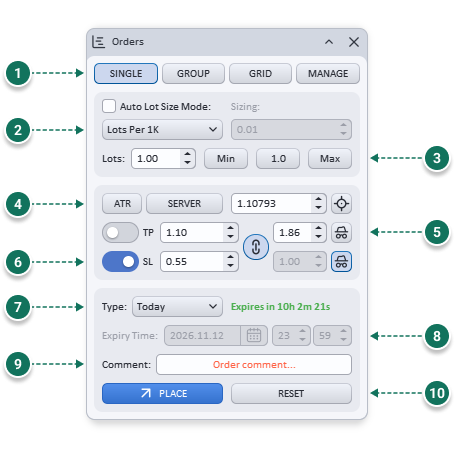
Fig. 16. Finestra Orders, modalità SINGLE
- Schede di modalità SINGLE, GROUP, GRID e MANAGE — selezione della modalità della finestra.
- Casella Auto Lot Size Mode e menu a discesa, campo Sizing — modalità di calcolo automatico del lotto e suo valore di input.
- Campo Lots e pulsanti Min, 1.0, Max — volume dell'ordine e valori rapidi.
- Pulsanti Units e Order Channel, campo Entry, pulsante Entry Lines — unità PIPS o ATR, canale SERVER o VIRTUAL, prezzo dell'ordine e visualizzazione delle linee sul grafico.
- Interruttore e campo Take Profit, pulsante R:R Link, campo R:TP e pulsante di modalità del livello — parametri del take-profit e rapporto R:R.
- Interruttore e campo Stop Loss, campo R:SL e pulsante di modalità del livello — parametri dello stop-loss.
- Menu a discesa Type e etichetta del tempo rimanente — tipo di scadenza dell'ordine e tempo fino alla scadenza.
- Campo data Expiry Time con pulsante del calendario e campi di ore e minuti — data e ora di scadenza per le modalità Specified e Specified Day.
- Campo Comment — commento dell'ordine.
- Pulsanti PLACE e RESET — piazzano l'ordine e ripristinano le impostazioni.
Il blocco del volume (2-3) rispecchia la finestra Trade (sezione 2.2): Auto Lot Size Mode, il campo Sizing, i Lots fissi e i pulsanti Min, 1.0, Max. Il calcolo automatico del lotto si basa anche sulla distanza dello Stop Loss, quindi lo stop deve essere attivato per le modalità a rischio.
Il blocco di protezione (4-6) rispecchia i parametri di ingresso della sezione 2.3. Il pulsante PIPS / ATR seleziona le unità delle distanze, SERVER / VIRTUAL imposta il canale di piazzamento dell'ordine. In modalità SERVER l'ordine va direttamente al broker. In modalità VIRTUAL è memorizzato nell'applicazione, invisibile al broker, e quando il prezzo raggiunge il livello l'applicazione apre il trade da sola. Il campo Entry è uguale al prezzo della linea di ingresso sul grafico, il pulsante Entry Lines a destra mostra o nasconde le linee. Sotto ci sono gli interruttori TP e SL con i campi delle distanze, la coppia R:TP / R:SL con il pulsante rotondo del link e le icone di modalità del livello: un'icona rilasciata invia il livello al broker, una premuta lo mantiene virtuale (etichette vTP, vSL).
Il blocco di esecuzione (7-9) aggiunge ciò che la finestra Trade non ha. Il menu a discesa Type imposta la scadenza dell'ordine: GTC senza limite, Today fino a fine giornata, Specified a una data e ora, Specified Day alla fine della data indicata. Per le ultime due opzioni sotto si aprono i campi di data e ora e la riga di stato suggerisce la modalità selezionata. Il campo Comment viene aggiunto al commento dell'ordine dopo il prefisso delle Settings.
Il pulsante PLACE (10) piazza l'ordine, RESET ripristina le impostazioni predefinite. Il tipo e la direzione dell'ordine sono determinati automaticamente dalla posizione della linea di ingresso rispetto al prezzo corrente: il pulsante stesso diventa blu o rosso e la freccia su di esso mostra la direzione. Con il canale VIRTUAL selezionato, l'etichetta del pulsante cambia in PLACE | V.
3.2. Ordini e posizioni collegati: OCO e Follow Master
La modalità GROUP unisce gli ordini in sospeso e le posizioni aperte sul simbolo corrente in un gruppo con una regola di comportamento comune. Un gruppo può contenere più ordini in sospeso così come posizioni già aperte, compreso un mix di entrambi i tipi di membri.
Caratteristica di TradeCore Pro. Un gruppo può essere composto non solo da ordini in sospeso, come nel consueto scenario OCO o Follow Master. Vi si possono aggiungere posizioni già aperte, e si può gestire un gruppo misto di posizioni e ordini.
La lista Rule (1) offre due regole.
- One Cancels the Other (OCO). Dopo l'esecuzione di un ordine in sospeso, gli ordini in sospeso rimanenti vengono eliminati e le posizioni aggiunte allo stesso gruppo possono essere chiuse. Lo scenario classico è la scelta di una delle due direzioni di breakout.
- Follow Master. Il master può essere un ordine in sospeso o una posizione aperta. Finché il master è attivo, il gruppo persiste. Se l'ordine master viene eseguito, la posizione aperta ne eredita il ruolo. Se la posizione master viene chiusa completamente, l'applicazione elimina gli ordini rimanenti e chiude le posizioni membro del gruppo. La chiusura parziale del master non termina il gruppo. Il master si seleziona nella lista Master o con il pulsante Pick Master (2). Attivatelo e fate clic sul pulsante con la stessa icona del cursore di Pick Master sull'etichetta dell'ordine richiesto. Si trova subito dopo il pulsante del lucchetto che protegge la linea dal trascinamento accidentale. Con la regola OCO entrambi i controlli sono bloccati.
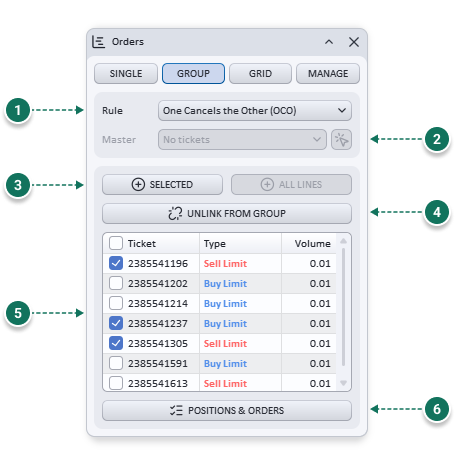
Fig. 17. Finestra Orders, modalità GROUP
- Menu a discesa Rule — regola del gruppo: OCO o Follow Master.
- Menu a discesa Master e pulsante Pick Master — selezionano il master dalla lista o con il pulsante a icona del cursore sull'etichetta della linea dell'ordine.
- Pulsanti SELECTED e ALL LINES — aggiungono al gruppo l'ordine selezionato o tutti gli ordini visibili del simbolo.
- Pulsante UNLINK FROM GROUP — rimuove dal gruppo le righe selezionate.
- Tabella Group Members — lista dei membri del gruppo: posizioni aperte, ordini in sospeso e virtuali, con caselle di selezione, ticket, tipo e volume.
- Pulsante POSITIONS & ORDERS — apre la finestra di monitoraggio (sezione 3.6).
I pulsanti di aggiunta (3) raccolgono il gruppo dal grafico: Selected prende la linea dell'ordine selezionata sul grafico, All Lines aggiunge tutti gli ordini visibili del simbolo corrente. Il pulsante Unlink From Group (4) rimuove dal gruppo le righe selezionate; gli ordini stessi rimangono. La tabella Group Members (5) mostra ticket, tipo e volume dei membri. Con la regola Follow Master il ticket del master è evidenziato in verde, gli altri membri in giallo. Il pulsante POSITIONS & ORDERS (6) apre la finestra di monitoraggio della sezione 3.6.
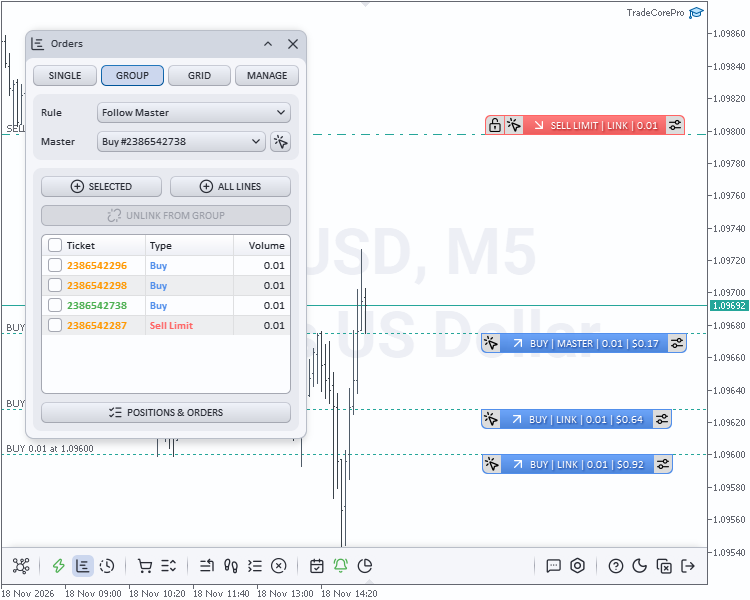
Fig. 18. Gruppo di ordini Follow Master sul grafico
Lo screenshot mostra tre posizioni BUY aperte e un ordine in sospeso SELL LIMIT in un unico gruppo. Con la regola Follow Master, l'ordine selezionato nella lista Master è marcato sul grafico con il ruolo MASTER e gli altri membri con il ruolo LINK. Le etichette mostrano direzione, tipo, volume e risultato corrente di ogni ordine. Finché il master resta aperto, gli ordini collegati restano nel gruppo. Dopo la chiusura del master, l'applicazione rimuove i membri rimanenti.
3.3. Una griglia di ordini in sospeso
La modalità GRID piazza una serie di ordini in sospeso in un'unica azione. I livelli della griglia sono disegnati sul grafico come piastre (il pulsante Grid Lines) e si trascinano con il mouse. Il pulsante Link decide cosa accade al trascinamento: collegato, l'intera griglia viene ricostruita; scollegato, si muove solo il livello afferrato.
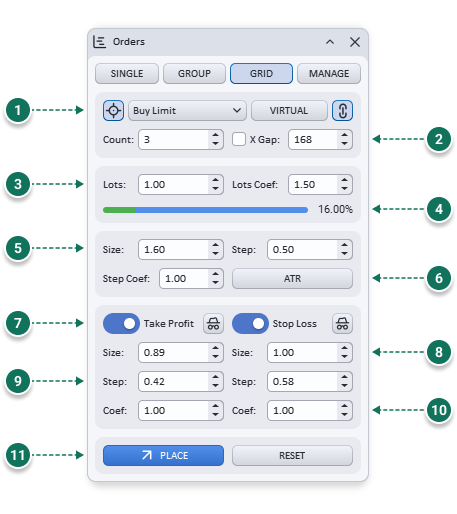
Fig. 19. Finestra Orders, modalità GRID
- Pulsante Grid Lines, menu a discesa Order Type, pulsanti Order Channel e Link — linee della griglia sul grafico, tipo di ordine, canale SERVER o VIRTUAL e collegamento dei livelli.
- Campo Count, casella e campo X Gap — numero di ordini e passo orizzontale delle colonne di piastre.
- Campi Lots e Lots Coef — volume del primo ordine e moltiplicatore per quelli successivi.
- Scala Deposit Load — carico del deposito dopo l'attivazione di tutti gli ordini della griglia.
- Campi Size, Step e Step Coef — offset del primo ordine, passo tra gli ordini e suo moltiplicatore.
- Pulsante Units — unità delle distanze PIPS o ATR.
- Interruttori Take Profit e Stop Loss e pulsanti di modalità del livello — attivano le serie di livelli e selezionano il canale server o virtuale.
- Campi Size — distanza del primo TP e del primo SL dal primo prezzo di ingresso.
- Campi Step — passo tra i livelli TP e SL.
- Campi Coef — moltiplicatore del passo di ogni livello successivo.
- Pulsanti PLACE e RESET — piazzano la griglia e ripristinano le impostazioni.
La lista Order Type (1) imposta il tipo per tutti i livelli contemporaneamente: Buy Limit, Sell Limit, Buy Stop o Sell Stop. Il canale SERVER / VIRTUAL funziona come nella modalità SINGLE. Il campo Count (2) limita il numero di ordini da 2 a 10. Il campo X Gap imposta il passo delle colonne di piastre in pixel; a zero le piastre si impilano una sull'altra. La casella a sinistra del campo consente di modificare questo passo trascinando orizzontalmente una piastra sul grafico.
Il blocco del lotto (3) costruisce i volumi della serie. Lots è il volume del primo ordine, Lots Coef moltiplica il volume di ogni livello successivo. L'indicatore Deposit Load (4) mostra quale sarà il carico del deposito quando tutti gli ordini della griglia si attiveranno. I colori sono gli stessi della finestra Trade (sezione 2.2): verde, giallo e rosso.
Come viene calcolato il carico della griglia. L'applicazione percorre i livelli in ordine, come se il prezzo raggiungesse ogni ordine in sequenza. Per ogni livello verifica se il margine libero sarà sufficiente nel momento in cui si attiva. Il calcolo tiene conto del margine degli ordini già attivati e del loro risultato fluttuante al prezzo del livello corrente. Se il prezzo si muove contro la griglia, la perdita fluttuante dei primi ordini riduce il patrimonio netto e per i livelli più lontani resta meno margine.
Viene controllato anche il limite di volume del broker per direzione. Il primo livello che non supera la verifica del margine o del volume viene scartato insieme a tutti i livelli successivi, e sul grafico restano solo gli ordini che possono essere effettivamente piazzati. Se non supera la verifica anche il primo livello, la scala diventa rossa.
Il blocco delle distanze (5-6) definisce la geometria della griglia: Size è l'offset del primo ordine dal prezzo corrente, Step è il passo tra gli ordini (zero mette tutti i livelli su un punto), Step Coef moltiplica il passo di ogni ordine successivo. Le unità si cambiano con il pulsante PIPS / ATR.
La protezione (7-10) è costruita come serie di livelli dal primo prezzo di ingresso. Take Profit e Stop Loss hanno ciascuno un interruttore e un'icona del canale: rilasciata invia i livelli al broker, premuta li mantiene virtuali con le etichette vTP e vSL. I campi Size, Step e Coef impostano la prima distanza, il passo e il suo moltiplicatore.
Il pulsante PLACE (11) piazza la griglia visibile sul grafico — cioè solo i livelli che hanno superato la verifica del margine e del volume. RESET ripristina le impostazioni della griglia ai valori predefiniti.
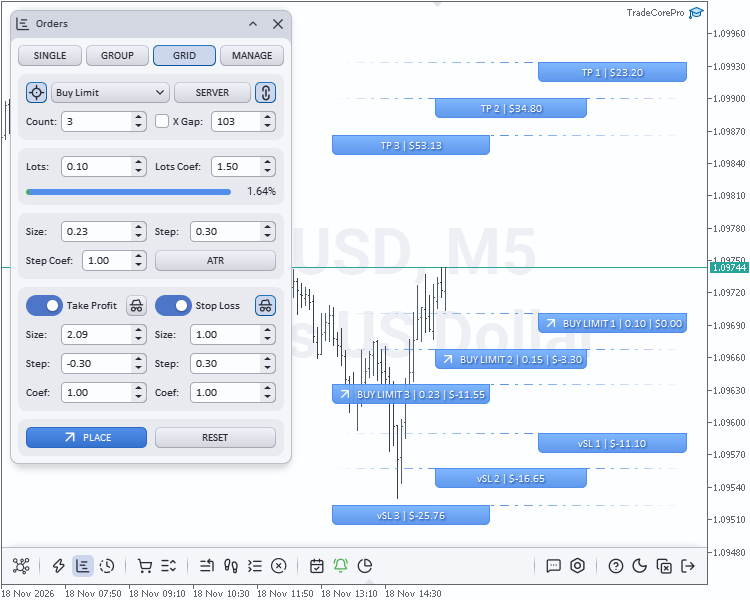
Fig. 20. Griglia di ordini in sospeso Buy Limit sul grafico
Il grafico mostra tre livelli Buy Limit con volumi di 0,10, 0,15 e 0,23 lotti. Il coefficiente Lots Coef aumenta il volume dei livelli successivi e le piastre mostrano direzione, numero del livello, volume e risultato previsto. Per ogni livello della griglia sono costruite le serie TP e vSL virtuale. Con il pulsante Link attivato, il trascinamento di una piastra ricostruisce l'intera griglia secondo i passi e i coefficienti impostati.
3.4. Proprietà dell'ordine e impostazioni individuali
La modalità MANAGE lavora con gli ordini in sospeso già piazzati e configura il trailing del loro prezzo: l'ordine segue il mercato e mantiene la distanza impostata o un'ancora a un indicatore.
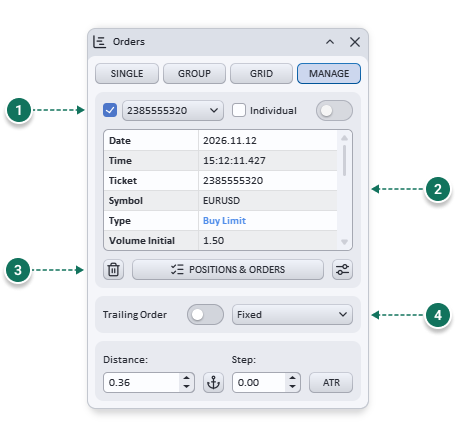
Fig. 21. Finestra Orders, modalità MANAGE
- Casella Pending Ticket e menu a discesa, casella Individual e interruttore Scope Enable — selezione dell'ordine, impostazioni individuali e attivazione del trailing per il target selezionato.
- Tabella Order Properties — proprietà dell'ordine selezionato.
- Pulsanti Delete, POSITIONS & ORDERS e Order Menu — eliminano l'ordine, aprono il monitor e aprono la finestra di modifica dell'ordine.
- Interruttore Trailing Order, menu a discesa del tipo di trailing e blocco dei parametri — attivazione del trailing, selezione del tipo e sue impostazioni (sezione 3.5).
Il menu a discesa (1) seleziona il ticket di un ordine in sospeso del simbolo corrente. La tabella (2) mostra le sue proprietà in sola lettura. I pulsanti (3) sotto la tabella eliminano l'ordine, aprono la finestra Positions & Orders (sezione 3.6) e il menu dell'ordine con prezzo, protezione e scadenza (la finestra Order Modify della sezione 1.3).
Impostazioni comuni e individuali. L'interruttore Trailing Order (4) attiva il trailing per tutti gli ordini in sospeso del simbolo con parametri condivisi. Se un ordine particolare ha bisogno dei propri parametri, si usano i tre controlli della riga superiore (1).
- La casella a sinistra del ticket seleziona il target delle impostazioni individuali. Quando è attivata, le impostazioni si applicano all'ordine selezionato e la sua linea viene evidenziata sul grafico. Quando è disattivata, le impostazioni vengono salvate nel modello per i nuovi ordini.
- Individual porta il target sui propri parametri. Quando è attivata, i valori condivisi correnti vi vengono copiati e poi si possono modificare indipendentemente. Quando è disattivata, il target segue di nuovo le impostazioni condivise del simbolo.
- L'interruttore a destra attiva o disattiva il trailing del target selezionato. Senza Individual funziona come Trailing Order.
Il modello consente di impostare il trailing individuale in anticipo, prima che l'ordine venga piazzato. Deselezionate il ticket, attivate Individual, configurate i parametri e attivate il trailing. Ogni nuovo ordine in sospeso del simbolo riceverà una copia di queste impostazioni. Sull'etichetta della linea di ingresso questo è visibile dal suffisso: | PT significa trailing condiviso, | iPT individuale.
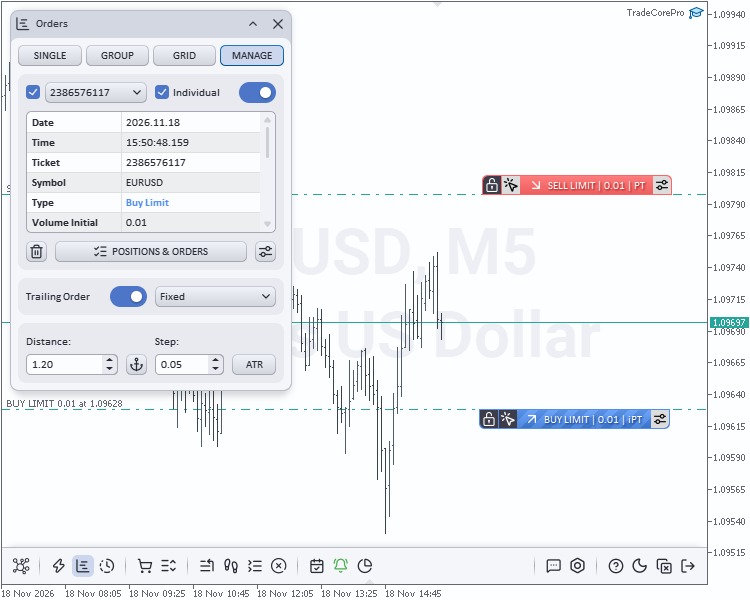
Fig. 22. Etichette PT e iPT sul grafico
Nello screenshot, l'ordine selezionato nella finestra MANAGE ha la casella Individual attivata, quindi la sua etichetta termina con | iPT. L'altro ordine usa il trailing condiviso, marcato con il suffisso | PT sull'etichetta. In questo modo l'etichetta distingue i parametri individuali dalle impostazioni del simbolo.
3.5. Tipi di trailing degli ordini in sospeso
Il blocco del trailing si trova in fondo alla modalità MANAGE (4 nella Fig. 21). La riga superiore è la stessa per tutti i tipi: l'interruttore Trailing Order attiva il trailing del prezzo per tutti gli ordini in sospeso del simbolo con parametri condivisi e la lista a destra seleziona il tipo. Sotto cambia solo il blocco dei parametri del tipo selezionato. Nelle figure di questa sezione, la riga di selezione del tipo è marcata con il numero 1.
In totale ci sono sei tipi: Fixed, Periodic, ATR, Moving Average, Parabolic SAR e Fractals. I parametri di ciascun tipo possono essere impostati come condivisi per il simbolo o individuali per un ordine e per il modello dei nuovi ordini (sezione 3.4).
3.5.1. Fixed
Il tipo Fixed mantiene una distanza fissa tra il mercato e il prezzo dell'ordine.
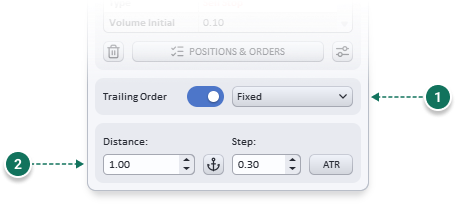
Fig. 23. Parametri del trailing Fixed
- Interruttore Trailing Order e menu a discesa del tipo di trailing — attivazione del trailing e selezione dell'algoritmo.
- Campo Distance, pulsante Anchor, campo Step e pulsante delle unità — distanza dal mercato, legame della distanza alla linea, passo minimo di spostamento e unità PIPS o ATR.
- Distance — distanza dal mercato al prezzo dell'ordine.
- Anchor — rilasciato, il trascinamento della linea dell'ordine non cambia la distanza. Premuto, la distanza segue la linea e viene registrata al rilascio della linea.
- Step — spostamento minimo dopo il quale l'ordine viene mosso. A zero l'ordine si sposta a ogni ricalcolo.
3.5.2. Periodic
Il tipo Periodic sposta l'ordine su un timer di un passo impostato mantenendo la distanza.

Fig. 24. Parametri del trailing Periodic
- Interruttore Trailing Order e menu a discesa del tipo di trailing — attivazione del trailing e selezione dell'algoritmo.
- Campi Interval (sec) e Move Step (pips) — intervallo di tempo e passo dello spostamento in pip per mossa.
- Etichetta Next Move — tempo fino al prossimo spostamento dell'ordine selezionato.
Ogni ordine ha il proprio conto alla rovescia. Quindi finché nessun ordine è selezionato con la casella del ticket, la riga (3) mostra Per Ticket. Per l'ordine selezionato lì corre un conto alla rovescia e quando lo spostamento è pronto per l'esecuzione compare Ready.
3.5.3. ATR
Il tipo ATR mantiene la distanza in multipli di ATR, quindi si adatta da solo alla volatilità corrente.

Fig. 25. Parametri del trailing ATR
- Interruttore Trailing Order e menu a discesa del tipo di trailing — attivazione del trailing e selezione dell'algoritmo.
- Campo Period e menu a discesa Timeframe — periodo di media e timeframe dell'indicatore ATR.
- Campi Distance e Step — distanza dal mercato e passo minimo di spostamento in multipli di ATR.
3.5.4. Moving Average
Il tipo Moving Average lega il prezzo dell'ordine a una media mobile.
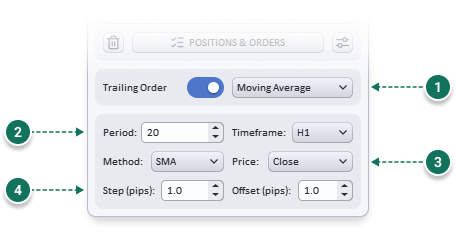
Fig. 26. Parametri del trailing Moving Average
- Interruttore Trailing Order e menu a discesa del tipo di trailing — attivazione del trailing e selezione dell'algoritmo.
- Campo Period e menu a discesa Timeframe — periodo e timeframe della media mobile.
- Menu a discesa Method e Price — metodo di media (SMA, EMA, SMMA o LWMA) e il prezzo usato per costruire la media.
- Campi Step (pips) e Offset (pips) — passo minimo di spostamento e offset del prezzo dell'ordine dalla linea della media.
3.5.5. Parabolic SAR
Il tipo Parabolic SAR lega il prezzo dell'ordine ai punti dell'indicatore Parabolic SAR.
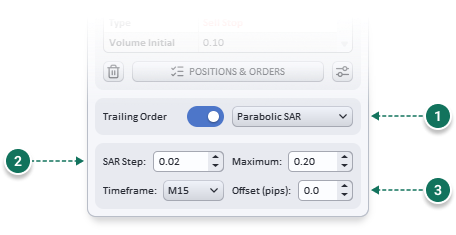
Fig. 27. Parametri del trailing Parabolic SAR
- Interruttore Trailing Order e menu a discesa del tipo di trailing — attivazione del trailing e selezione dell'algoritmo.
- Campi SAR Step e Maximum — passo e limite superiore del fattore di accelerazione.
- Menu a discesa Timeframe e campo Offset (pips) — timeframe dei punti SAR e offset del prezzo dell'ordine dal punto.
3.5.6. Fractals
Il tipo Fractals lega il prezzo dell'ordine al frattale più vicino.
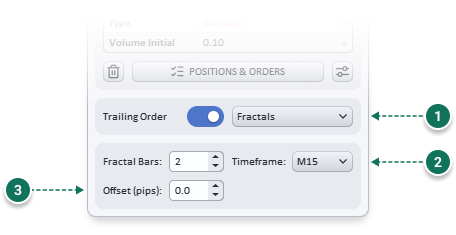
Fig. 28. Parametri del trailing Fractals
- Interruttore Trailing Order e menu a discesa del tipo di trailing — attivazione del trailing e selezione dell'algoritmo.
- Campo Fractal Bars e menu a discesa Timeframe — numero di barre su ciascun lato del centro del frattale (un valore di 2 dà il classico frattale a cinque barre) e il timeframe di ricerca.
- Campo Offset (pips) — offset del prezzo dell'ordine dal frattale.
3.6. Finestra Positions & Orders
La finestra Positions & Orders si apre con i pulsanti POSITIONS & ORDERS nelle modalità GROUP e MANAGE. È un monitor condiviso di ordini in sospeso e posizioni aperte con filtri e azioni di massa.

Fig. 29. Finestra Positions & Orders
- Menu a discesa Content Type — seleziona quali righe mostrare nella tabella: ordini in sospeso, posizioni aperte o entrambi (All).
- Casella Symbol e menu a discesa — attivano il filtro per simbolo di trading e selezionano lo strumento.
- Pulsante Go To Symbol — porta il grafico sul simbolo della riga selezionata della tabella.
- Menu a discesa Group — filtra la tabella per appartenenza al gruppo: All mostra tutte le righe, Ungrouped nasconde i membri dei gruppi, Group mantiene solo le righe raggruppate (la colonna Group marca i ruoli Master e Link).
- Pulsante CONVERT TO — converte gli ordini selezionati nel canale di esecuzione scelto.
- Menu a discesa Residence — seleziona il canale di destinazione per il pulsante CONVERT TO: VIRTUAL o SERVER.
- Pulsante GROUP — aggiunge gli ordini selezionati al gruppo del simbolo corrente.
- Pulsante Remove — elimina gli ordini in sospeso selezionati o chiude le posizioni selezionate.
- Pulsante Open Menu — apre la finestra di modifica (Order Modify o Position Modify dalla sezione 1.3) per la riga selezionata.
La tabella ha due metodi di selezione delle righe. La selezione della riga con un clic (evidenziazione blu) imposta il target delle azioni singole: andare al grafico del simbolo (3) e aprire la finestra di modifica (9). Le caselle nella colonna di sinistra (la casella dell'intestazione seleziona tutte le righe visibili contemporaneamente) formano la lista per le azioni di massa nel pannello inferiore: conversione tra i canali virtuale e server (5-6), aggiunta a un gruppo (7) e rimozione (8).
Parte 3. Gestione delle posizioni: Paniere e Griglia →