
TradeCore Pro 交易面板指南的第二部分介绍 Orders 分区:单个挂单、 OCO 与 Follow Master 关联分组、订单网格、挂单价格追踪,以及 Positions & Orders 监控窗口。工作区、图表线和 Trade 窗口见第 1 部分。
- 下载 TradeCore Pro MT4
- 下载 TradeCore Pro MT5
- 7 天试用版:可通过个人资料私信申请
- 首发价格:早期购买者专享优惠价,价格将随功能增加而上调
← 第 1 部分. 界面与开仓
目录
- 1. 功能分区面板与工作区
- 2. Trade 分区. 开仓与快捷交易管理
- 3. Orders 分区. 挂单、订单分组与网格
- 4. 通用与单独管理设置
- 5. Basket 分区. 持仓篮管理
- 6. Basket Grid 分区. 持仓篮网格
- 7. Breakeven 分区. 自动保本
- 8. Trailing Stop 分区. 持仓追踪止损
- 9. Partial Close 分区. 按水平部分平仓
- 10. Close Positions 分区. 批量平仓与风险限额
- 11. Economic Events 分区. 经济日历与新闻线
- 12. Alerts 分区. 价格与时间提醒
- 13. Time 分区. 有效期与交易时段
- 14. Statistic 分区. 交易统计与完整报告
- 15. 多品种交易与经纪商筛选器
- 16. Settings 窗口. 应用程序与图表显示设置
3. Orders 分区. 挂单、订单分组与网格
Orders 窗口用于处理挂单,并通过顶部的四个按钮切换模式:SINGLE、 GROUP、GRID 和 MANAGE。这些模式互为补充:带完整设置的单个订单、 具有共用取消规则的关联订单组、一次操作挂出的水平网格,以及对已挂订单的管理和 价格追踪。
3.1. 单个挂单
SINGLE 模式将单个挂单所需的全部内容集中在一处,其逻辑与 Trade 窗口 一致。交易量设置、单位和入场线在两个窗口之间共享:在一个窗口中做出的更改会立即 反映到另一个窗口中。
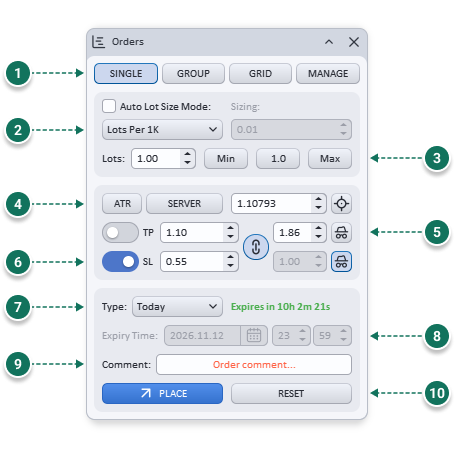
图 16. Orders 窗口,SINGLE 模式
- SINGLE、GROUP、GRID 和 MANAGE 模式选项卡 — 窗口模式切换。
- Auto Lot Size Mode 复选框与下拉框、Sizing 字段 — 自动手数计算模式及其输入值。
- Lots 字段与 Min、1.0、Max 按钮 — 订单交易量与快捷取值。
- Units 与 Order Channel 按钮、Entry 字段、Entry Lines 按钮 — PIPS 或 ATR 单位、SERVER 或 VIRTUAL 通道、订单价格和图表线显示。
- Take Profit 开关与字段、R:R Link 按钮、R:TP 字段及水平模式按钮 — 止盈参数与盈亏比 R:R。
- Stop Loss 开关与字段、R:SL 字段及水平模式按钮 — 止损参数。
- Type 下拉框与剩余时间标签 — 订单有效期类型与距到期的时间。
- Expiry Time 日期字段(带日历按钮)及小时和分钟字段 — Specified 与 Specified Day 模式下的到期日期和时间。
- Comment 字段 — 订单注释。
- PLACE 与 RESET 按钮 — 挂出订单与重置设置。
交易量块(2-3)与 Trade 窗口一致(第 2.2 节): Auto Lot Size Mode、Sizing 字段、固定 Lots 以及 Min、 1.0、Max 按钮。自动手数计算同样依赖 Stop Loss 距离,因此风险 模式下必须启用止损。
保护块(4-6)对应第 2.3 节的入场参数。 PIPS / ATR 按钮选择距离单位,SERVER / VIRTUAL 设置订单 挂单通道。在 SERVER 模式下订单直接发送给经纪商;在 VIRTUAL 模式下订单 存储在应用内,经纪商不可见,当价格到达水平时由应用自行开仓。Entry 字段等于 图表上入场线的价格,右侧的 Entry Lines 按钮显示或隐藏线条。下方是带距离字段的 TP 和 SL 开关、R:TP / R:SL 字段对及圆形联动按钮,以及 水平模式图标:松开状态的图标将水平发送给经纪商,按下状态则将其保留为虚拟水平 (标签为 vTP、vSL)。
执行块(7-9)补充了 Trade 窗口没有的内容。Type 下拉框设置订单有效期: GTC 无限制、Today 至当日结束、Specified 指定日期时间、 Specified Day 指定日期结束时。后两个选项会在下方打开日期和时间字段,状态行 会提示所选模式。Comment 字段的内容会附加在 Settings 前缀之后写入订单注释。
PLACE 按钮(10)挂出订单,RESET 恢复默认设置。订单类型和方向根据 入场线相对于当前价格的位置自动确定:按钮本身变为蓝色或红色,箭头指示方向。选择 VIRTUAL 通道时,按钮标签变为 PLACE | V。
3.2. 关联订单与持仓:OCO 与 Follow Master
GROUP 模式将当前品种上的挂单和已开持仓组合成一个具有共用行为规则的分组。 分组可以包含多个挂单、已开持仓,也可以是两种成员的混合。
TradeCore Pro 的特性。分组不仅可以像通常的 OCO 或 Follow Master 场景那样 只包含挂单,还可以加入已开持仓,并对持仓与订单混合的分组进行管理。
Rule 列表(1)提供两种规则。
- One Cancels the Other (OCO)。一个挂单成交后,其余挂单被删除,加入同一 分组的持仓也可被平仓。经典场景是在两个突破方向中只取其一。
- Follow Master。主单可以是挂单或已开持仓。主单有效期间分组一直存在。 如果主挂单成交,开立的持仓将继承其主单角色。如果主持仓被完全平仓,应用会删除 剩余订单并平掉组内其他持仓。主持仓的部分平仓不会结束分组。主单在 Master 列表中选择,或使用 Pick Master 按钮(2):将其开启后,点击所需订单线上 与 Pick Master 图标相同的光标按钮。该按钮位于防止意外拖拽的锁定按钮 右侧。使用 OCO 规则时这两个控件均被锁定。
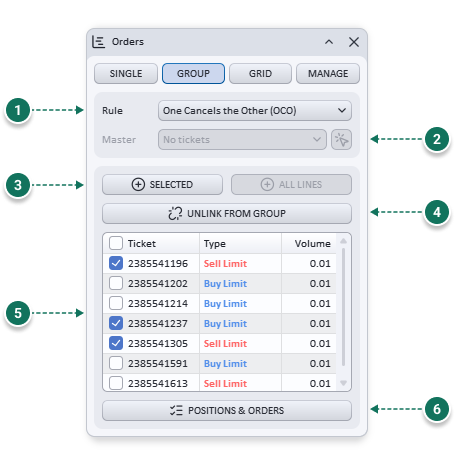
图 17. Orders 窗口,GROUP 模式
- Rule 下拉框 — 分组规则:OCO 或 Follow Master。
- Master 下拉框与 Pick Master 按钮 — 从列表中选择主单,或通过订单线上 的光标图标按钮指定。
- SELECTED 和 ALL LINES 按钮 — 将所选订单或该品种的全部可见订单 加入分组。
- UNLINK FROM GROUP 按钮 — 将勾选行移出分组。
- Group Members 表格 — 分组成员列表:已开持仓、挂单和虚拟订单,带选择 复选框、编号、类型和交易量。
- POSITIONS & ORDERS 按钮 — 打开监控窗口(第 3.6 节)。
添加按钮(3)从图表收集分组:Selected 加入图表上选中的订单线, All Lines 加入当前品种的全部可见订单。Unlink From Group 按钮(4)将 勾选行移出分组,订单本身保留。Group Members 表格(5)显示成员的编号、类型和 交易量。在 Follow Master 规则下,主单编号以绿色高亮,其余成员为黄色。 POSITIONS & ORDERS 按钮(6)打开第 3.6 节的监控窗口。
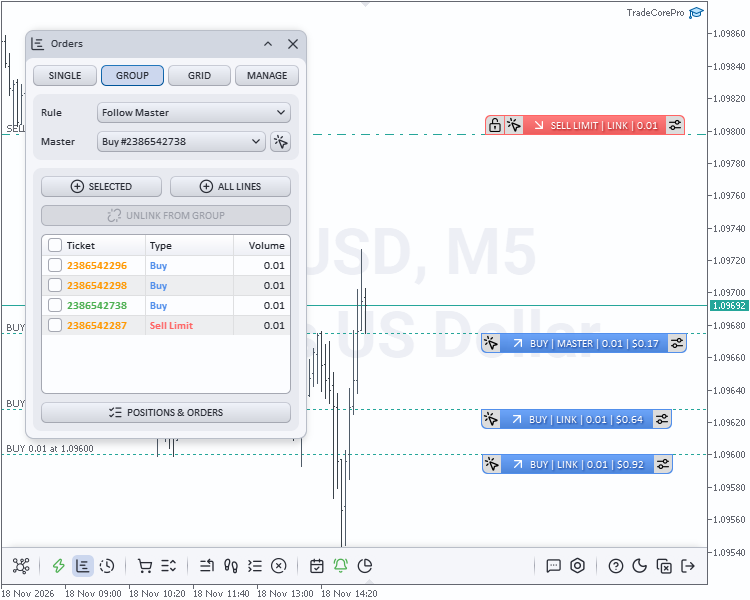
图 18. 图表上的 Follow Master 订单组
截图中,同一分组包含三个已开 BUY 持仓和一个 SELL LIMIT 挂单。 在 Follow Master 规则下,Master 列表中选中的订单在图表上标为 MASTER 角色,其余成员标为 LINK 角色。标签显示每个订单的方向、类型、 交易量和当前结果。主单未平仓期间,关联订单保持在组内;主单平仓后,应用会移除 其余成员。
3.3. 挂单网格
GRID 模式一次操作即可挂出一系列挂单。网格水平以板块形式绘制在图表上 (Grid Lines 按钮),可用鼠标拖拽。Link 按钮决定拖拽时的行为:联动状态下 整个网格随之重建;非联动状态下仅被拖拽的水平移动。
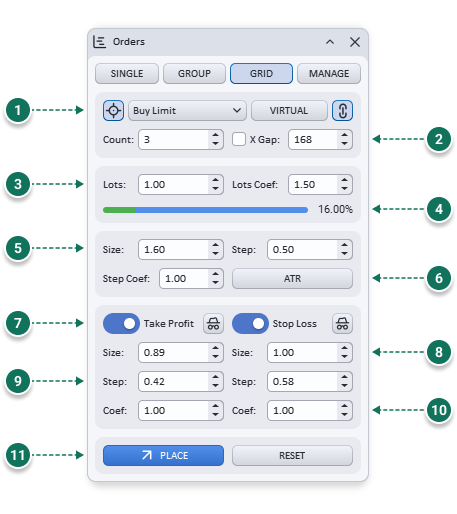
图 19. Orders 窗口,GRID 模式
- Grid Lines 按钮、Order Type 下拉框、Order Channel 与 Link 按钮 — 图表上的网格线、订单类型、SERVER 或 VIRTUAL 通道及水平联动。
- Count 字段、X Gap 复选框与字段 — 订单数量及板块列的水平间距。
- Lots 与 Lots Coef 字段 — 首个订单的交易量及后续订单的乘数。
- Deposit Load 刻度 — 全部网格订单触发后的保证金占用。
- Size、Step 与 Step Coef 字段 — 首个订单的偏移、订单间距及其乘数。
- Units 按钮 — PIPS 或 ATR 距离单位。
- Take Profit 与 Stop Loss 开关及水平模式按钮 — 启用水平序列并选择 服务器或虚拟通道。
- Size 字段 — 首个 TP 和首个 SL 距首个入场价的距离。
- Step 字段 — TP 与 SL 各水平之间的间距。
- Coef 字段 — 每一后续水平的间距乘数。
- PLACE 与 RESET 按钮 — 挂出网格与重置设置。
Order Type 列表(1)一次性设置所有水平的类型:Buy Limit、 Sell Limit、Buy Stop 或 Sell Stop。SERVER / VIRTUAL 通道的工作方式与 SINGLE 模式相同。Count 字段(2)将订单数量限制在 2 到 10 之间。 X Gap 字段设置板块列的像素间距;为零时板块相互重叠。字段左侧的复选框允许通过 在图表上水平拖拽板块来更改该间距。
手数块(3)构建序列的交易量。Lots 为首个订单的交易量,Lots Coef 将 每一后续水平的交易量乘以该系数。Deposit Load 指示器(4)显示全部网格订单 触发后的保证金占用。颜色与 Trade 窗口相同(第 2.2 节): 绿、黄、红。
网格占用的计算方式。应用按顺序遍历各个水平,模拟价格依次触发每个订单的 情形。对于每个水平,它会检查触发时刻的可用保证金是否足够。计算会考虑已触发订单 的保证金及其在当前水平价格下的浮动结果。如果价格逆网格方向移动,前几笔订单的 浮动亏损会减少净值,留给后续水平的保证金也随之减少。
同时还会检查经纪商对每个方向交易量的限制。第一个未通过保证金或交易量检查的 水平会与其后的所有水平一起被剔除,图表上只保留实际能够挂出的订单。如果连第一个 水平都未通过,刻度会变红。
距离块(5-6)定义网格的几何结构:Size 为首个订单相对当前价格的偏移, Step 为订单间距(为零时所有水平位于同一点位),Step Coef 将每一后续 订单的间距乘以该系数。单位通过 PIPS / ATR 按钮切换。
保护设置(7-10)以首个入场价为起点构建水平序列。Take Profit 和 Stop Loss 各有开关和通道图标:松开状态将水平发送给经纪商,按下状态则保留为 虚拟水平并显示 vTP、vSL 标签。Size、Step 和 Coef 字段分别设置首个距离、间距及其乘数。
PLACE 按钮(11)挂出图表上可见的网格——即只包含通过保证金和交易量检查的 水平。RESET 将网格设置恢复为默认值。
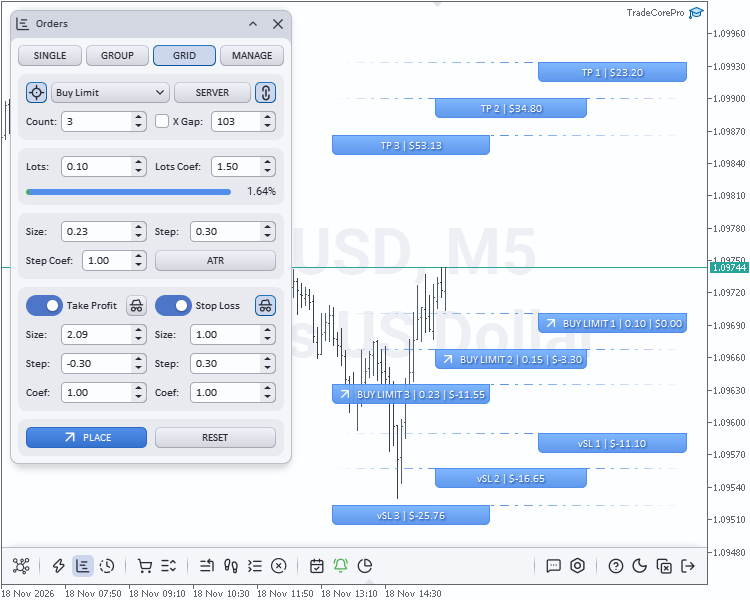
图 20. 图表上的 Buy Limit 挂单网格
图表显示三个 Buy Limit 水平,交易量分别为 0.10、0.15 和 0.23 手。 Lots Coef 系数增大后续水平的交易量,板块上显示方向、水平编号、交易量和 预计结果。每个网格水平都构建了 TP 和虚拟 vSL 序列。启用 Link 按钮后,拖拽一个板块会按设定的间距和系数重建整个网格。
3.4. 订单属性与单独设置
MANAGE 模式处理已挂出的挂单并配置其价格追踪:订单跟随市场行情,保持设定的 距离或指标锚点。
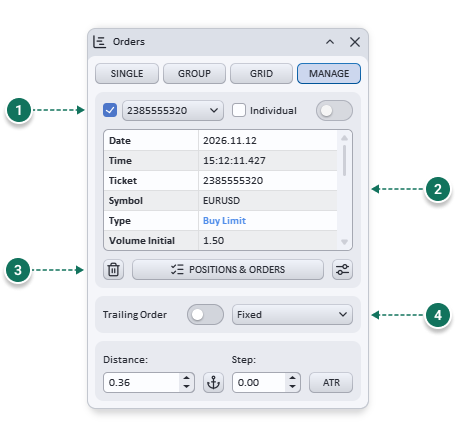
图 21. Orders 窗口,MANAGE 模式
- Pending Ticket 复选框与下拉框、Individual 复选框与 Scope Enable 开关 — 订单选择、单独设置以及启用所选目标的追踪。
- Order Properties 表格 — 所选订单的属性。
- Delete、POSITIONS & ORDERS 和 Order Menu 按钮 — 删除订单、 打开监控窗口、打开订单修改窗口。
- Trailing Order 开关、追踪类型下拉框及参数块 — 启用追踪、选择类型及其设置 (第 3.5 节)。
下拉框(1)选择当前品种的挂单编号。表格(2)以只读方式显示其属性。表格下方的 按钮(3)删除订单、打开 Positions & Orders 窗口(第 3.6 节)以及包含 价格、保护和有效期的订单菜单(第 1.3 节的 Order Modify 窗口)。
通用设置与单独设置。Trailing Order 开关(4)以共用参数为该品种的 所有挂单启用追踪。如果某个订单需要自己的参数,则使用顶行(1)的三个控件。
- 编号左侧的复选框选择单独设置的目标。勾选后,设置应用于所选订单,其线 条在图表上高亮显示;取消勾选时,设置会保存到新订单模板中。
- Individual 将目标切换为自有参数。启用时,当前共用值被复制到其中,之后 可独立修改;禁用时,目标重新跟随品种的共用设置。
- 右侧开关启用或禁用所选目标的追踪。在未启用 Individual 的情况下, 其作用等同于 Trailing Order。
借助模板可以在挂单之前就预先配置单独追踪:取消勾选编号,启用 Individual,配置参数并打开追踪。该品种的每个新挂单都会获得这些设置的副本。 在入场线标签上通过后缀区分:| PT 表示共用追踪,| iPT 表示单独追踪。
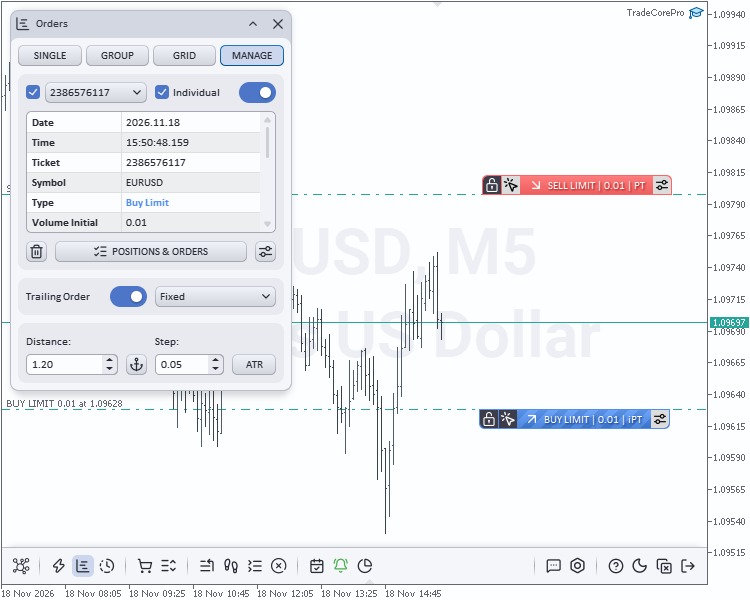
图 22. 图表上的 PT 和 iPT 标签
截图中,MANAGE 窗口里所选订单启用了 Individual 复选框,因此其标签 以 | iPT 结尾。另一个订单使用共用追踪,标签上标记为 | PT 后缀。 这样标签即可将单独参数与品种级设置区分开。
3.5. 挂单追踪类型
追踪块位于 MANAGE 模式底部(图 21 中的 4)。顶行对所有类型相同: Trailing Order 开关以共用参数为该品种的所有挂单启用价格追踪,右侧列表 选择类型。下方仅所选类型的参数块会变化。本节的图例中,类型选择行标记为 编号 1。
共有六种类型:Fixed、Periodic、ATR、Moving Average、Parabolic SAR 和 Fractals。每种类型的参数既可设置为品种 共用,也可针对单个订单和新订单模板单独设置(第 3.4 节)。
3.5.1. Fixed
Fixed 类型在市场与订单价格之间保持固定距离。
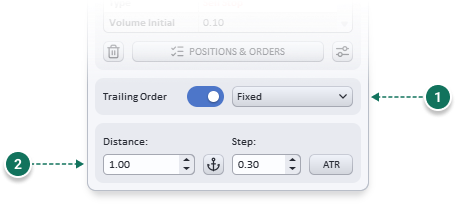
图 23. Fixed 追踪参数
- Trailing Order 开关与追踪类型下拉框 — 启用追踪并选择算法。
- Distance 字段、Anchor 按钮、Step 字段及单位按钮 — 与市场的 距离、将距离绑定到线、最小移动步长,以及 PIPS 或 ATR 单位。
- Distance — 市场到订单价格的距离。
- Anchor — 松开状态下,拖拽订单线不改变距离;按下状态下,距离跟随线条 并在松开线条时记录。
- Step — 触发订单移动的最小位移。为零时订单在每次重新计算时移动。
3.5.2. Periodic
Periodic 类型按定时器以设定步长移动订单,同时保持设定距离。

图 24. Periodic 追踪参数
- Trailing Order 开关与追踪类型下拉框 — 启用追踪并选择算法。
- Interval (sec) 与 Move Step (pips) 字段 — 时间间隔和每次移动的 点数位移。
- Next Move 标签 — 距所选订单下一次移动的时间。
每个订单都有自己的倒计时。因此,在未通过编号复选框选中任何订单时,第(3)行 显示 Per Ticket;选中订单后该处会运行倒计时,当移动准备就绪时显示 Ready。
3.5.3. ATR
ATR 类型以 ATR 倍数保持设定距离,因此会随当前波动率自动调整。

图 25. ATR 追踪参数
- Trailing Order 开关与追踪类型下拉框 — 启用追踪并选择算法。
- Period 字段与 Timeframe 下拉框 — 平均周期和 ATR 指标的时间周期。
- Distance 与 Step 字段 — 与市场的距离及以 ATR 倍数表示的最小移动 步长。
3.5.4. Moving Average
Moving Average 类型将订单价格绑定到移动平均线上。
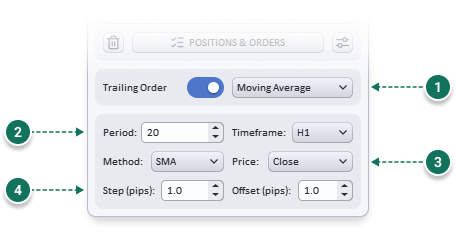
图 26. Moving Average 追踪参数
- Trailing Order 开关与追踪类型下拉框 — 启用追踪并选择算法。
- Period 字段与 Timeframe 下拉框 — 移动平均的周期和时间周期。
- Method 与 Price 下拉框 — 平均方法(SMA、EMA、SMMA 或 LWMA)及 构建均线所用的价格。
- Step (pips) 与 Offset (pips) 字段 — 最小移动步长和订单价格相对 均线的偏移。
3.5.5. Parabolic SAR
Parabolic SAR 类型将订单价格绑定到 Parabolic SAR 指标点上。
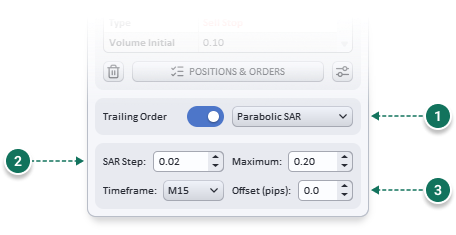
图 27. Parabolic SAR 追踪参数
- Trailing Order 开关与追踪类型下拉框 — 启用追踪并选择算法。
- SAR Step 与 Maximum 字段 — 加速因子的步长和上限。
- Timeframe 下拉框与 Offset (pips) 字段 — SAR 点的时间周期及订单价格 相对该点的偏移。
3.5.6. Fractals
Fractals 类型将订单价格绑定到最近的分形上。
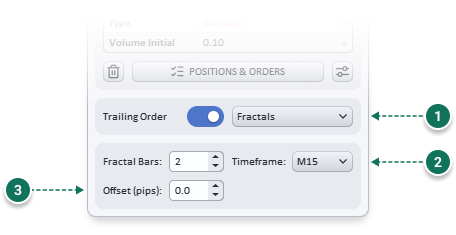
图 28. Fractals 追踪参数
- Trailing Order 开关与追踪类型下拉框 — 启用追踪并选择算法。
- Fractal Bars 字段与 Timeframe 下拉框 — 分形中心两侧的K线数量 (值为 2 时为经典的五K线分形)和搜索时间周期。
- Offset (pips) 字段 — 订单价格相对分形的偏移。
3.6. Positions & Orders 窗口
Positions & Orders 窗口通过 GROUP 和 MANAGE 模式中的 POSITIONS & ORDERS 按钮打开。它是挂单与已开持仓的统一监控窗口,带筛选 和批量操作。

图 29. Positions & Orders 窗口
- Content Type 下拉框 — 选择表中显示的行:挂单、已开持仓或两者(All)。
- Symbol 复选框与下拉框 — 启用交易品种筛选并选择产品。
- Go To Symbol 按钮 — 将图表切换到所选表行的品种。
- Group 下拉框 — 按分组成员身份筛选表格:All 显示所有行, Ungrouped 隐藏分组成员,Group 只保留已分组的行(Group 列 标记 Master 和 Link 角色)。
- CONVERT TO 按钮 — 将勾选的订单转换到所选执行通道。
- Residence 下拉框 — 为 CONVERT TO 按钮选择目标通道: VIRTUAL 或 SERVER。
- GROUP 按钮 — 将勾选的订单加入当前品种的分组。
- Remove 按钮 — 删除勾选的挂单或平掉勾选的持仓。
- Open Menu 按钮 — 为所选行打开修改窗口(第 1.3 节的 Order Modify 或 Position Modify)。
表格提供两种行选择方式。单击选中行(蓝色高亮)用于单项操作:跳转到品种图表(3) 和打开修改窗口(9)。左列复选框(表头复选框一次勾选所有可见行)组成底部面板批量 操作的列表:虚拟与服务器通道互转(5-6)、加入分组(7)和删除(8)。
第 3 部分. 持仓管理:持仓篮与网格 →