
English | Русский | 中文 | Español | Português | 日本語 | Deutsch | Français | Türkçe | Italiano
TradeCore Pro 트레이딩 패널 가이드의 제2부는 Orders 섹션을 다룹니다: 단일 보류 주문, 연결된 OCO 및 Follow Master 그룹, 주문 그리드, 보류 주문 가격 추적, Positions & Orders 모니터링 창. 작업 공간, 차트 라인과 Trade 창은 제1부에 설명되어 있습니다.
- TradeCore Pro MT4 다운로드
- TradeCore Pro MT5 다운로드
- 7일 체험판: 프로필의 개인 메시지로 요청 시 제공
- 출시 가격: 초기 구매자를 위한 특별 가격으로, 기능이 늘어남에 따라 인상됩니다
← 제1부. 인터페이스와 거래 개시
목차
- 1. 섹션 패널과 작업 공간
- 2. Trade 섹션. 거래 개시와 빠른 거래 관리
- 3. Orders 섹션. 보류 주문, 그룹 및 그리드
- 4. 공통 및 개별 관리 설정
- 5. Basket 섹션. 포지션 바스켓 관리
- 6. Basket Grid 섹션. 포지션 바스켓용 그리드
- 7. Breakeven 섹션. 자동 손익분기점
- 8. Trailing Stop 섹션. 포지션 추적 손절매
- 9. Partial Close 섹션. 레벨 기반 부분 청산
- 10. Close Positions 섹션. 대량 청산과 리스크 한도
- 11. Economic Events 섹션. 경제 캘린더와 뉴스 라인
- 12. Alerts 섹션. 가격 및 시간 알림
- 13. Time 섹션. 만료와 거래 세션
- 14. Statistic 섹션. 거래 통계와 전체 보고서
- 15. 멀티 심볼 거래와 브로커 스크리너
- 16. Settings 창. 애플리케이션 및 차트 표시 설정
3. Orders 섹션. 보류 주문, 그룹 및 그리드
Orders 창은 보류 주문으로 작업하며 상단의 네 개 버튼 사이를 전환합니다: SINGLE, GROUP, GRID, MANAGE. 모드는 서로를 보완합니다: 전체 설정이 있는 단일 주문, 공통 취소 규칙이 있는 연결된 주문 세트, 한 번의 작업으로 배치되는 레벨 그리드, 가격 추적이 있는 이미 배치된 주문의 관리.
3.1. 단일 보류 주문
SINGLE 모드는 단일 보류 주문에 필요한 모든 것을 한곳에 모으며 Trade 창의 로직을 반영합니다. 거래량 설정, 단위와 진입 라인은 창 사이에서 공유됩니다: 한 창의 변경이 다른 창에 즉시 반영됩니다.
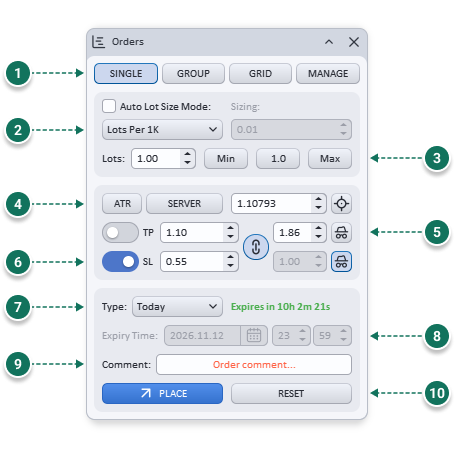
그림 16. Orders 창, SINGLE 모드
- SINGLE, GROUP, GRID 및 MANAGE 모드 탭 — 창 모드 전환.
- Auto Lot Size Mode 체크박스와 드롭다운, Sizing 필드 — 자동 랏 계산 모드와 입력 값.
- Lots 필드와 Min, 1.0, Max 버튼 — 주문 거래량과 빠른 값.
- Units 및 Order Channel 버튼, Entry 필드, Entry Lines 버튼 — PIPS 또는 ATR 단위, SERVER 또는 VIRTUAL 채널, 주문 가격과 차트 라인 표시.
- Take Profit 스위치와 필드, R:R Link 버튼, R:TP 필드와 레벨 모드 버튼 — 익절매 매개변수와 R:R 비율.
- Stop Loss 스위치와 필드, R:SL 필드와 레벨 모드 버튼 — 손절매 매개변수.
- Type 드롭다운과 남은 시간 라벨 — 주문 만료 유형과 만료까지의 시간.
- Expiry Time 날짜 필드와 캘린더 버튼, 시 및 분 필드 — Specified 및 Specified Day 모드의 만료 날짜와 시간.
- Comment 필드 — 주문 코멘트.
- PLACE 및 RESET 버튼 — 주문 배치와 설정 초기화.
거래량 블록(2-3)은 Trade 창을 반영합니다(섹션 2.2): Auto Lot Size Mode, Sizing 필드, 고정 Lots와 Min, 1.0, Max 버튼. 자동 랏 계산도 Stop Loss 거리에 의존하므로 리스크 기반 모드에서는 손절매가 활성화되어야 합니다.
보호 블록(4-6)은 섹션 2.3의 진입 매개변수를 반영합니다. PIPS / ATR 버튼은 거리 단위를 선택하고, SERVER / VIRTUAL은 주문 배치 채널을 설정합니다. SERVER 모드에서는 주문이 브로커에게 바로 전달됩니다. VIRTUAL 모드에서는 애플리케이션에 저장되어 브로커에게 보이지 않고, 가격이 레벨에 도달하면 애플리케이션이 직접 거래를 엽니다. Entry 필드는 차트의 진입 라인 가격과 같으며, 오른쪽의 Entry Lines 버튼은 라인을 표시하거나 숨깁니다. 아래에는 거리 필드가 있는 TP 및 SL 스위치, 원형 링크 버튼이 있는 R:TP / R:SL 쌍, 레벨 모드 아이콘이 있습니다: 해제된 아이콘은 레벨을 브로커에게 보내고, 눌린 아이콘은 가상으로 유지합니다(vTP, vSL 라벨).
실행 블록(7-9)은 Trade 창에 없는 것을 추가합니다. Type 드롭다운은 주문 만료를 설정합니다: 제한 없는 GTC, 당일 종료까지 Today, 날짜와 시간에 Specified, 지정된 날의 종료 시 Specified Day. 마지막 두 옵션에서는 아래에 날짜와 시간 필드가 열리고, 상태 라인이 선택된 모드를 힌트로 보여줍니다. Comment 필드는 Settings 접두사 뒤에 주문 코멘트에 추가됩니다.
PLACE 버튼(10)은 주문을 배치하고, RESET은 기본 설정을 복원합니다. 주문 유형과 방향은 진입 라인의 현재 가격 대비 위치로 자동 결정됩니다: 버튼 자체가 파란색 또는 빨간색으로 바뀌고 그 위의 화살표가 방향을 보여줍니다. VIRTUAL 채널을 선택하면 버튼 라벨이 PLACE | V로 바뀝니다.
3.2. 연결된 주문과 포지션: OCO 및 Follow Master
GROUP 모드는 현재 심볼의 보류 주문과 열린 포지션을 공통 행동 규칙이 있는 그룹으로 결합합니다. 그룹에는 여러 보류 주문뿐 아니라 이미 열린 포지션도 포함될 수 있으며, 두 멤버 유형의 혼합도 가능합니다.
TradeCore Pro 기능. 그룹은 일반적인 OCO 또는 Follow Master 시나리오처럼 보류 주문으로만 구성될 필요가 없습니다. 이미 열린 포지션을 추가할 수 있고, 포지션과 주문이 혼합된 그룹을 관리할 수 있습니다.
Rule 목록(1)은 두 가지 규칙을 제공합니다.
- One Cancels the Other (OCO). 하나의 보류 주문이 체결되면 나머지 보류 주문이 삭제되고, 같은 그룹에 추가된 포지션도 청산될 수 있습니다. 고전적인 시나리오는 두 돌파 방향 중 하나를 선택하는 것입니다.
- Follow Master. 마스터는 보류 주문이거나 열린 포지션일 수 있습니다. 마스터가 활성인 동안 그룹은 유지됩니다. 마스터 주문이 체결되면 열린 포지션이 그 역할을 상속합니다. 마스터 포지션이 완전히 청산되면 애플리케이션이 나머지 주문을 삭제하고 그룹 멤버 포지션을 청산합니다. 마스터를 부분 청산해도 그룹은 끝나지 않습니다. 마스터는 Master 목록 또는 Pick Master 버튼(2)으로 선택합니다. 켜고 필요한 주문의 라벨에서 Pick Master와 같은 커서 아이콘의 버튼을 클릭하세요. 그 버튼은 라인을 실수로 드래그하는 것을 보호하는 잠금 버튼 바로 뒤에 있습니다. OCO 규칙에서는 두 컨트롤이 모두 잠깁니다.
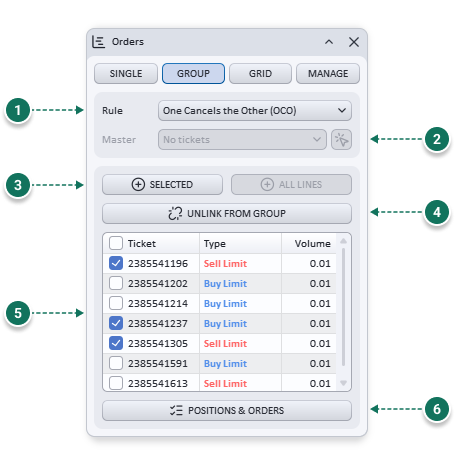
그림 17. Orders 창, GROUP 모드
- Rule 드롭다운 — 그룹 규칙: OCO 또는 Follow Master.
- Master 드롭다운과 Pick Master 버튼 — 목록에서 또는 주문 라인 라벨의 커서 아이콘 버튼으로 마스터를 선택합니다.
- SELECTED 및 ALL LINES 버튼 — 선택한 주문 또는 심볼의 모든 보이는 주문을 그룹에 추가합니다.
- UNLINK FROM GROUP 버튼 — 체크된 행을 그룹에서 제거합니다.
- Group Members 테이블 — 그룹 멤버 목록: 열린 포지션, 보류 및 가상 주문, 선택 체크박스, 티켓, 유형 및 거래량.
- POSITIONS & ORDERS 버튼 — 모니터링 창을 엽니다(섹션 3.6).
추가 버튼(3)은 차트에서 그룹을 수집합니다: Selected는 차트에서 선택한 주문 라인을 가져오고, All Lines는 현재 심볼의 보이는 모든 주문을 추가합니다. Unlink From Group 버튼(4)은 체크된 행을 그룹에서 제거합니다; 주문 자체는 남습니다. Group Members 테이블(5)은 멤버의 티켓, 유형 및 거래량을 보여줍니다. Follow Master 규칙에서는 마스터 티켓이 녹색으로, 다른 멤버는 노란색으로 강조됩니다. POSITIONS & ORDERS 버튼(6)은 섹션 3.6의 모니터링 창을 엽니다.
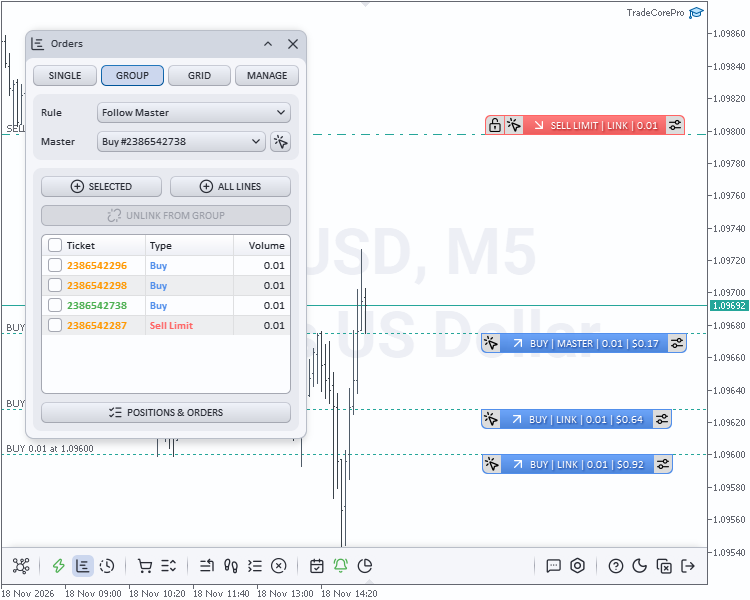
그림 18. 차트의 Follow Master 주문 그룹
스크린샷은 세 개의 열린 BUY 포지션과 하나의 SELL LIMIT 보류 주문이 하나의 그룹에 있는 것을 보여줍니다. Follow Master 규칙에서는 Master 목록에서 선택한 주문이 차트에 MASTER 역할로, 다른 멤버는 LINK 역할로 표시됩니다. 라벨은 각 주문의 방향, 유형, 거래량과 현재 결과를 보여줍니다. 마스터가 열려 있는 동안 연결된 주문은 그룹에 남습니다. 마스터가 청산되면 애플리케이션이 나머지 멤버를 제거합니다.
3.3. 보류 주문 그리드
GRID 모드는 한 번의 작업으로 일련의 보류 주문을 배치합니다. 그리드 레벨은 차트에 플레이트로 그려지고(Grid Lines 버튼) 마우스로 드래그됩니다. Link 버튼은 드래그 시 무슨 일이 일어날지 결정합니다: 연결되면 전체 그리드가 재구축되고, 연결되지 않으면 잡은 레벨만 이동합니다.
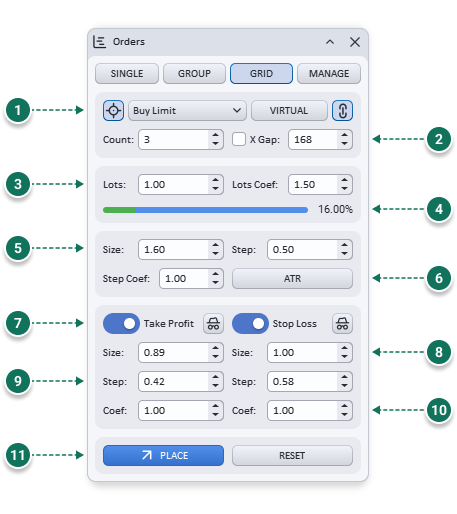
그림 19. Orders 창, GRID 모드
- Grid Lines 버튼, Order Type 드롭다운, Order Channel 및 Link 버튼 — 차트의 그리드 라인, 주문 유형, SERVER 또는 VIRTUAL 채널과 레벨 연결.
- Count 필드, X Gap 체크박스와 필드 — 주문 수와 플레이트 열의 수평 스텝.
- Lots 및 Lots Coef 필드 — 첫 주문 거래량과 다음 주문의 배수.
- Deposit Load 스케일 — 모든 그리드 주문이 트리거된 후의 증거금 부하.
- Size, Step 및 Step Coef 필드 — 첫 주문 오프셋, 주문 간 스텝과 그 배수.
- Units 버튼 — PIPS 또는 ATR 거리 단위.
- Take Profit 및 Stop Loss 스위치와 레벨 모드 버튼 — 레벨 시리즈 활성화와 서버 또는 가상 채널 선택.
- Size 필드 — 첫 진입가에서 첫 TP 및 첫 SL의 거리.
- Step 필드 — TP 및 SL 레벨 간 스텝.
- Coef 필드 — 다음 각 레벨의 스텝 배수.
- PLACE 및 RESET 버튼 — 그리드 배치와 설정 초기화.
Order Type 목록(1)은 모든 레벨의 유형을 한 번에 설정합니다: Buy Limit, Sell Limit, Buy Stop 또는 Sell Stop. SERVER / VIRTUAL 채널은 SINGLE 모드와 같은 방식으로 작동합니다. Count 필드(2)는 주문 수를 2~10개로 제한합니다. X Gap 필드는 플레이트 열 스텝을 픽셀로 설정합니다; 0이면 플레이트가 서로 위에 쌓입니다. 필드 왼쪽의 체크박스는 차트에서 플레이트를 수평으로 드래그해 이 스텝을 변경할 수 있게 합니다.
랏 블록(3)은 시리즈 거래량을 만듭니다. Lots는 첫 주문의 거래량이고, Lots Coef는 다음 각 레벨의 거래량을 곱합니다. Deposit Load 인디케이터(4)는 모든 그리드 주문이 트리거될 때 증거금 부하가 어떻게 될지 보여줍니다. 색상은 Trade 창과 같습니다(섹션 2.2): 녹색, 노란색, 빨간색.
그리드 부하 계산 방법. 애플리케이션은 가격이 각 주문에 순서대로 도달하는 것처럼 레벨을 순회합니다. 각 레벨에서 트리거되는 순간 여유증거금이 충분한지 확인합니다. 계산에는 이미 트리거된 주문의 증거금과 현재 레벨 가격에서의 평가 결과가 반영됩니다. 가격이 그리드에 역행하면 첫 주문들의 평가 손실이 자산을 줄이고 더 먼 레벨에 남는 증거금이 줄어듭니다.
브로커의 방향별 거래량 한도도 확인됩니다. 증거금이나 거래량 확인을 통과하지 못하는 첫 레벨은 다음 모든 레벨과 함께 버려지고, 실제로 배치될 수 있는 주문만 차트에 남습니다. 첫 레벨조차 실패하면 스케일이 빨간색이 됩니다.
거리 블록(5-6)은 그리드 형상을 정의합니다: Size는 현재 가격에서 첫 주문의 오프셋이고, Step은 주문 간 스텝이며(0이면 모든 레벨이 한 지점에), Step Coef는 다음 각 주문의 스텝을 곱합니다. 단위는 PIPS / ATR 버튼으로 전환합니다.
보호(7-10)는 첫 진입가에서 레벨 시리즈로 만들어집니다. Take Profit과 Stop Loss에는 각각 스위치와 채널 아이콘이 있습니다: 해제되면 레벨을 브로커에게 보내고, 눌리면 vTP 및 vSL 라벨로 가상으로 유지합니다. Size, Step, Coef 필드는 첫 거리, 스텝과 그 배수를 설정합니다.
PLACE 버튼(11)은 차트에 보이는 그리드, 즉 증거금과 거래량 확인을 통과한 레벨만 배치합니다. RESET은 그리드 설정을 기본값으로 복원합니다.
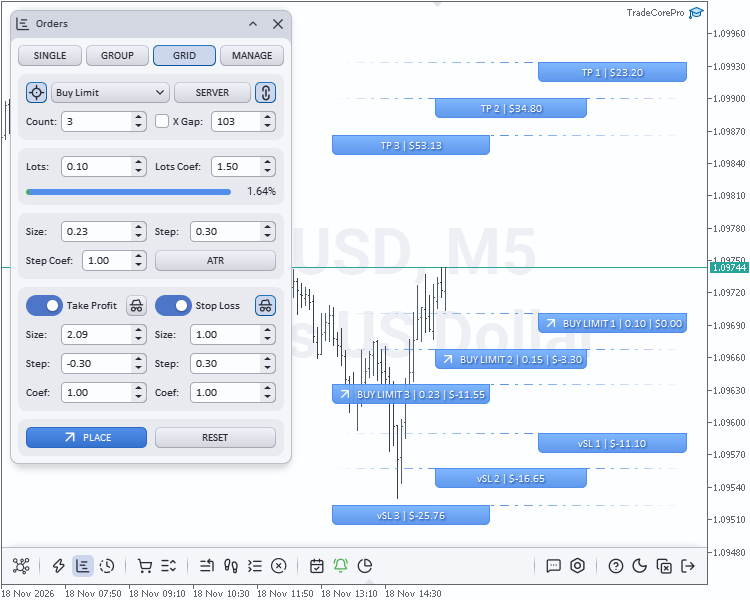
그림 20. 차트의 Buy Limit 보류 주문 그리드
차트에는 거래량이 0.10, 0.15, 0.23랏인 세 개의 Buy Limit 레벨이 보입니다. Lots Coef 계수는 다음 레벨의 거래량을 늘리고, 플레이트는 방향, 레벨 번호, 거래량과 예상 결과를 보여줍니다. 각 그리드 레벨에 대해 TP와 가상 vSL 시리즈가 만들어집니다. Link 버튼이 활성화되면 플레이트 하나를 드래그할 때 설정된 스텝과 계수에 따라 전체 그리드가 재구축됩니다.
3.4. 주문 속성과 개별 설정
MANAGE 모드는 이미 배치된 보류 주문으로 작업하며 가격 추적을 구성합니다: 주문이 시장을 따라다니며 설정된 거리 또는 인디케이터 앵커를 유지합니다.
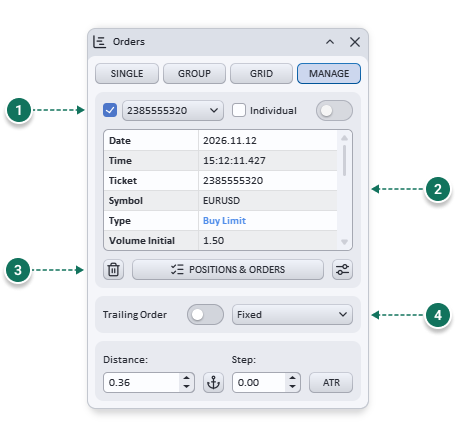
그림 21. Orders 창, MANAGE 모드
- Pending Ticket 체크박스와 드롭다운, Individual 체크박스와 Scope Enable 스위치 — 주문 선택, 개별 설정과 선택한 대상의 추적 활성화.
- Order Properties 테이블 — 선택한 주문의 속성.
- Delete, POSITIONS & ORDERS 및 Order Menu 버튼 — 주문 삭제, 모니터 열기, 주문 수정 창 열기.
- Trailing Order 스위치, 추적 유형 드롭다운과 매개변수 블록 — 추적 활성화, 유형 선택과 그 설정(섹션 3.5).
드롭다운(1)은 현재 심볼의 보류 주문 티켓을 선택합니다. 테이블(2)은 그 속성을 읽기 전용 모드로 보여줍니다. 테이블 아래의 버튼(3)은 주문을 삭제하고, Positions & Orders 창(섹션 3.6)과 가격, 보호, 만료가 있는 주문 메뉴(섹션 1.3의 Order Modify 창)를 엽니다.
공통 및 개별 설정. Trailing Order 스위치(4)는 심볼의 모든 보류 주문에 공통 매개변수로 추적을 활성화합니다. 특정 주문에 자체 매개변수가 필요하면 상단 행의 세 컨트롤(1)이 사용됩니다.
- 티켓 왼쪽의 체크박스는 개별 설정의 대상을 선택합니다. 활성화하면 설정이 선택한 주문에 적용되고 그 라인이 차트에서 강조됩니다. 비활성화하면 설정이 새 주문용 템플릿에 저장됩니다.
- Individual은 대상을 자체 매개변수로 전환합니다. 활성화하면 현재 공통 값이 복사되고 이후 독립적으로 변경될 수 있습니다. 비활성화하면 대상이 다시 심볼의 공통 설정을 따릅니다.
- 오른쪽 스위치는 선택한 대상의 추적을 켜거나 끕니다. Individual 없이는 Trailing Order처럼 작동합니다.
템플릿을 사용하면 주문이 배치되기 전에 개별 추적을 미리 설정할 수 있습니다. 티켓 체크를 해제하고 Individual을 활성화한 후 매개변수를 구성하고 추적을 켜세요. 심볼의 각 새 보류 주문은 이 설정의 복사본을 받습니다. 진입 라인 라벨에서는 접미사로 보입니다: | PT는 공통 추적, | iPT는 개별 추적을 의미합니다.
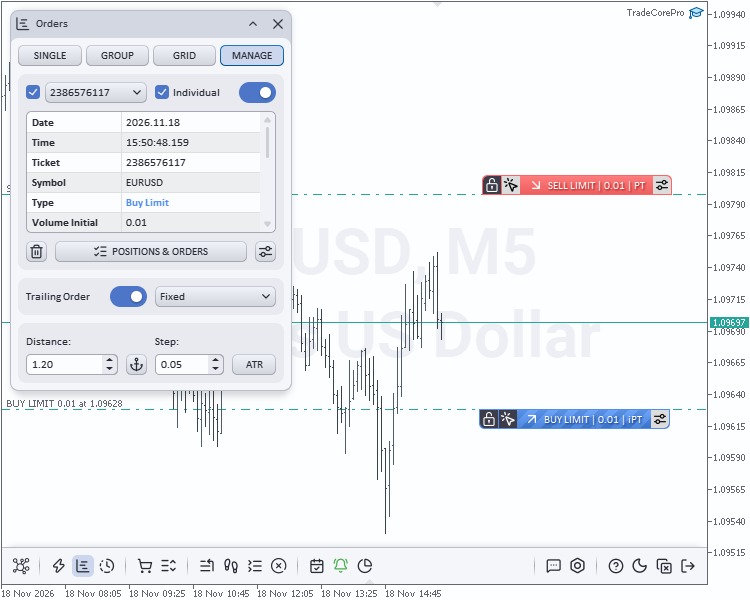
그림 22. 차트의 PT 및 iPT 라벨
스크린샷에서 MANAGE 창에 선택된 주문은 Individual 체크박스가 활성화되어 있어 라벨이 | iPT로 끝납니다. 다른 주문은 공통 추적을 사용하며 라벨에 | PT 접미사로 표시됩니다. 이렇게 라벨이 개별 매개변수와 심볼 전체 설정을 구분합니다.
3.5. 보류 주문 추적 유형
추적 블록은 MANAGE 모드 하단에 있습니다(그림 21의 4). 상단 행은 모든 유형에 공통입니다: Trailing Order 스위치는 심볼의 모든 보류 주문에 공통 매개변수로 가격 추적을 활성화하고, 오른쪽 목록은 유형을 선택합니다. 아래에서는 선택한 유형의 매개변수 블록만 바뀝니다. 이 섹션의 그림에서는 유형 선택 행이 번호 1로 표시됩니다.
유형은 총 여섯 가지입니다: Fixed, Periodic, ATR, Moving Average, Parabolic SAR, Fractals. 각 유형의 매개변수는 심볼 공통 또는 주문과 새 주문 템플릿용 개별로 설정할 수 있습니다 (섹션 3.4).
3.5.1. Fixed
Fixed 유형은 시장과 주문 가격 사이의 고정된 거리를 유지합니다.
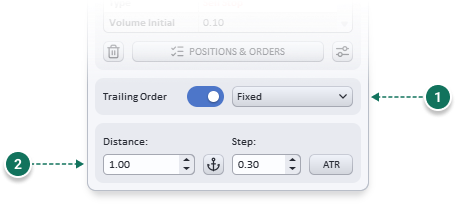
그림 23. Fixed 추적 매개변수
- Trailing Order 스위치와 추적 유형 드롭다운 — 추적 활성화와 알고리즘 선택.
- Distance 필드, Anchor 버튼, Step 필드와 단위 버튼 — 시장까지의 거리, 거리의 라인 바인딩, 최소 이동 스텝, PIPS 또는 ATR 단위.
- Distance — 시장에서 주문 가격까지의 거리.
- Anchor — 해제되면 주문 라인을 드래그해도 거리가 변하지 않습니다. 누르면 거리가 라인을 따라가며 라인을 놓을 때 기록됩니다.
- Step — 주문이 이동되는 최소 이동량. 0이면 주문이 재계산될 때마다 이동합니다.
3.5.2. Periodic
Periodic 유형은 거리를 유지하면서 타이머로 설정된 스텝만큼 주문을 이동합니다.

그림 24. Periodic 추적 매개변수
- Trailing Order 스위치와 추적 유형 드롭다운 — 추적 활성화와 알고리즘 선택.
- Interval (sec) 및 Move Step (pips) 필드 — 시간 간격과 이동당 핍 단위 이동 스텝.
- Next Move 라벨 — 선택한 주문의 다음 이동까지의 시간.
각 주문에는 자체 카운트다운이 있습니다. 따라서 티켓 체크박스로 주문이 선택되지 않은 동안 행(3)은 Per Ticket을 표시합니다. 선택한 주문에는 카운트다운이 실행되고, 이동 실행 준비가 되면 Ready가 나타납니다.
3.5.3. ATR
ATR 유형은 거리를 ATR 배수로 유지해 현재 변동성에 스스로 조정됩니다.

그림 25. ATR 추적 매개변수
- Trailing Order 스위치와 추적 유형 드롭다운 — 추적 활성화와 알고리즘 선택.
- Period 필드와 Timeframe 드롭다운 — 평균화 기간과 ATR 인디케이터 타임프레임.
- Distance 및 Step 필드 — 시장까지의 거리와 ATR 배수의 최소 이동 스텝.
3.5.4. Moving Average
Moving Average 유형은 주문 가격을 이동평균에 바인딩합니다.
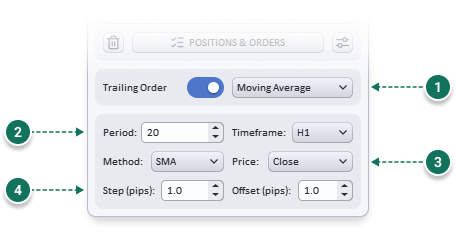
그림 26. Moving Average 추적 매개변수
- Trailing Order 스위치와 추적 유형 드롭다운 — 추적 활성화와 알고리즘 선택.
- Period 필드와 Timeframe 드롭다운 — 이동평균 기간과 타임프레임.
- Method 및 Price 드롭다운 — 평균화 방법(SMA, EMA, SMMA 또는 LWMA)과 평균에 사용되는 가격.
- Step (pips) 및 Offset (pips) 필드 — 최소 이동 스텝과 평균선에서 주문 가격 오프셋.
3.5.5. Parabolic SAR
Parabolic SAR 유형은 주문 가격을 Parabolic SAR 인디케이터 도트에 바인딩합니다.
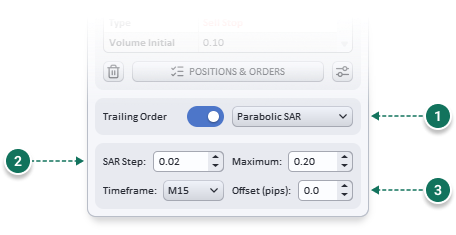
그림 27. Parabolic SAR 추적 매개변수
- Trailing Order 스위치와 추적 유형 드롭다운 — 추적 활성화와 알고리즘 선택.
- SAR Step 및 Maximum 필드 — 가속 인수의 스텝과 상한.
- Timeframe 드롭다운과 Offset (pips) 필드 — SAR 도트 타임프레임과 도트에서 주문 가격 오프셋.
3.5.6. Fractals
Fractals 유형은 주문 가격을 가장 가까운 프랙탈에 바인딩합니다.
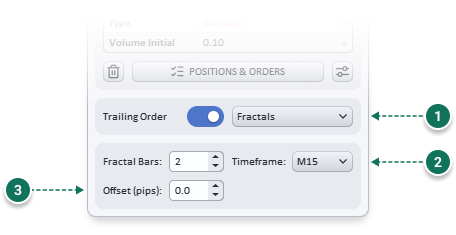
그림 28. Fractals 추적 매개변수
- Trailing Order 스위치와 추적 유형 드롭다운 — 추적 활성화와 알고리즘 선택.
- Fractal Bars 필드와 Timeframe 드롭다운 — 프랙탈 중심 각 측면의 캔들 수 (값 2는 고전적인 5캔들 프랙탈)와 검색 타임프레임.
- Offset (pips) 필드 — 프랙탈에서 주문 가격 오프셋.
3.6. Positions & Orders 창
Positions & Orders 창은 GROUP 및 MANAGE 모드의 POSITIONS & ORDERS 버튼으로 열립니다. 필터와 대량 작업이 있는 보류 주문과 열린 포지션의 공유 모니터입니다.

그림 29. Positions & Orders 창
- Content Type 드롭다운 — 테이블에 표시할 행을 선택합니다: 보류 주문, 열린 포지션 또는 둘 다(All).
- Symbol 체크박스와 드롭다운 — 거래 심볼 필터를 활성화하고 인스트루먼트를 선택합니다.
- Go To Symbol 버튼 — 차트를 선택한 테이블 행의 심볼로 전환합니다.
- Group 드롭다운 — 테이블을 그룹 멤버십으로 필터링합니다: All은 모든 행을 보여주고, Ungrouped는 그룹 멤버를 숨기며, Group은 그룹화된 행만 남깁니다(Group 열이 Master 및 Link 역할을 표시).
- CONVERT TO 버튼 — 체크된 주문을 선택한 실행 채널로 변환합니다.
- Residence 드롭다운 — CONVERT TO 버튼의 대상 채널을 선택합니다: VIRTUAL 또는 SERVER.
- GROUP 버튼 — 체크된 주문을 현재 심볼의 그룹에 추가합니다.
- Remove 버튼 — 체크된 보류 주문을 삭제하거나 체크된 포지션을 청산합니다.
- Open Menu 버튼 — 선택한 행의 수정 창(섹션 1.3의 Order Modify 또는 Position Modify)을 엽니다.
테이블에는 두 가지 행 선택 방법이 있습니다. 클릭으로 행 선택(파란색 강조)은 단일 작업의 대상을 설정합니다: 심볼 차트로 이동(3)과 수정 창 열기(9). 왼쪽 열의 체크박스(헤더 체크박스는 보이는 모든 행을 한 번에 체크)는 하단 패널의 대량 작업용 목록을 만듭니다: 가상 및 서버 채널 간 변환(5-6), 그룹에 추가(7), 삭제(8).
제3부. 포지션 관리: 바스켓과 그리드 →