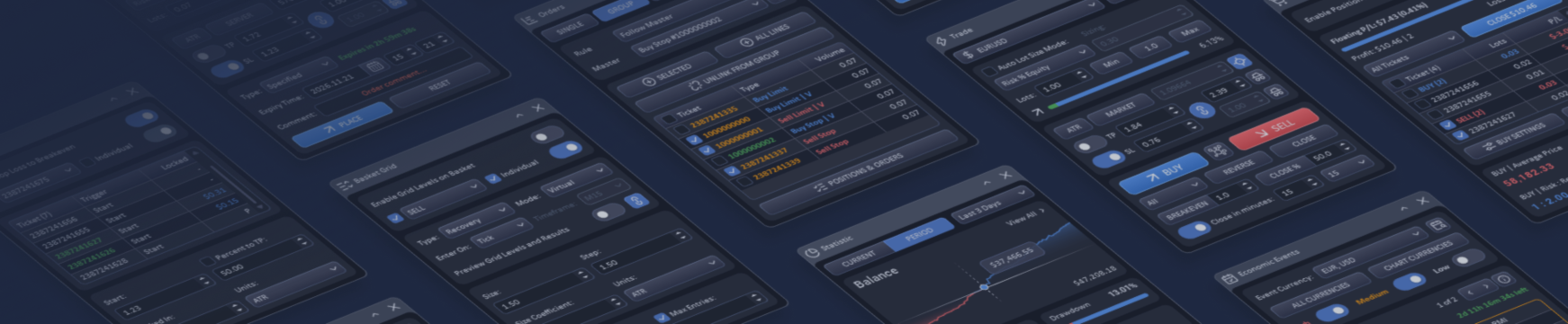

本文详细介绍用于在 MetaTrader 5 图表上直接规划和执行交易的 TradeCore Pro 交易面板。指南涵盖应用的所有功能分区、交互式图表线、持仓与订单修改窗口、持仓篮、 网格、自动化交易管理、多品种交易和设置。
本指南分为六个部分,共用一份目录。第一部分介绍工作区、图表线、修改窗口和 Trade 分区。指向其余分区的链接将带您进入后续各部分。
- 下载 TradeCore Pro MT4
- 下载 TradeCore Pro MT5
- 7 天试用版:可通过个人资料私信申请
- 首发价格:早期购买者专享优惠价,价格将随功能增加而上调
目录
- 1. 功能分区面板与工作区
- 2. Trade 分区. 开仓与快捷交易管理
- 3. Orders 分区. 挂单、订单分组与网格
- 4. 通用与单独管理设置
- 5. Basket 分区. 持仓篮管理
- 6. Basket Grid 分区. 持仓篮网格
- 7. Breakeven 分区. 自动保本
- 8. Trailing Stop 分区. 持仓追踪止损
- 9. Partial Close 分区. 按水平部分平仓
- 10. Close Positions 分区. 批量平仓与风险限额
- 11. Economic Events 分区. 经济日历与新闻线
- 12. Alerts 分区. 价格与时间提醒
- 13. Time 分区. 有效期与交易时段
- 14. Statistic 分区. 交易统计与完整报告
- 15. 多品种交易与经纪商筛选器
- 16. Settings 窗口. 应用程序与图表显示设置
1. 功能分区面板与工作区
1.1. 功能分区面板(任务栏)
TradeCore Pro 启动后,图表边缘会出现一个紧凑的功能分区面板。面板上的每个 按钮分别打开和关闭对应应用分区的窗口。按下的按钮表示该分区窗口处于打开状态。 分隔线按用途将按钮分组:交易类(Trade、Orders、Time)、 持仓管理类(Basket、Grid、Breakeven、Trailing Stop、 Partial Close、Close Positions)和监控类(Economic Events、 Alerts、Statistic)。左侧独立的 Multi-symbol 品种列表与右侧的 服务按钮自成一组。
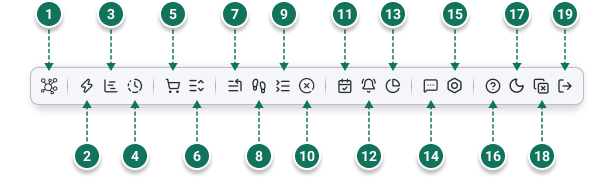
图 1. TradeCore Pro 功能分区面板
- Multi-symbol 按钮 — 打开用于多品种交易的 Trade Symbols 品种列表窗口。
- Trade 按钮 — 交易面板:开仓、挂单及快捷交易操作。
- Orders 按钮 — 持仓与挂单:单个订单、关联分组、网格及订单追踪。
- Time 按钮 — 持仓与订单有效期、交易时段。
- Basket 按钮 — 带共用 TP 与 SL 水平的持仓篮。
- Basket Grid 按钮 — 持仓篮网格。
- Breakeven 按钮 — 止损自动移至保本位。
- Trailing Stop 按钮 — 六种算法的持仓追踪止损。
- Partial Close 按钮 — 按水平部分平仓。
- Close Positions 按钮 — 按分组与风险限额批量平仓。
- Economic Events 按钮 — 即将到来的经济事件与日历。
- Alerts 按钮 — 价格与时间提醒。
- Statistic 按钮 — 账户及周期交易统计。
- Help 按钮 — 打开包含作者联系方式和参考信息的 Contacts 窗口。
- Settings 按钮 — 应用设置窗口。
- Tooltips 按钮 — 切换光标悬停在控件上时显示的工具提示。
- Theme 按钮 — 在亮色与暗色界面主题之间切换。
- Close All Windows 按钮 — 关闭所有已打开的分区窗口,功能分区面板本身 保持原位。
- Close 按钮 — 停止应用并将其从图表上移除。
如果某个分区窗口已关闭,但对应模式在当前图表品种上处于激活状态(存在已开持仓 或挂单,启用了保本、追踪止损、部分平仓、持仓篮或网格,开启了条件自动平仓,设置了 价格或时间提醒,或为持仓和订单指定了有效期),按钮图标会以彩色高亮显示。只需扫一眼 面板,即可看出该品种上正在运行哪些自动模式。
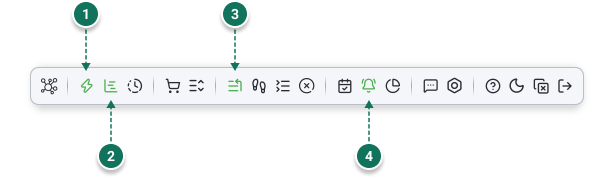
图 2. 功能分区面板上的激活模式高亮
- Trade 按钮 — 该品种上有持仓。
- Orders 按钮 — 该品种上有挂单。
- Breakeven 按钮 — 该品种上启用了自动保本。
- Alerts 按钮 — 图表上设置了提醒线。
1.2. 交互式图表线
Trade 和 Orders 窗口中的 Entry Lines 按钮会在图表上显示一组 交互式线条:一条入场线以及止盈(TP)和止损(SL)线。每条线都带有包含交易参数和按钮的 标签。水平通过拖拽设置,距离和交易结果会自动重新计算并直接显示在标签上。线条之间会 高亮显示结果区域:从入场到 TP 的盈利区和从入场到 SL 的亏损区。区域填充将三条线融合为 一个整体视觉块,使交易情景不会分散成孤立的元素。
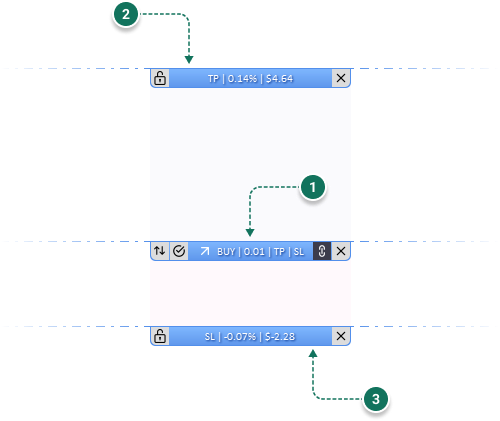
图 3. 图表上的交互式入场线组
- 入场标签 — 交易参数和线条控制按钮。
- Reverse 按钮 — 翻转交易方向(BUY 或 SELL)。
- OK 按钮 — 确认水平并开仓或挂出挂单。
- 标签文本 — 方向、以手数表示的交易量和已启用的水平(TP、 SL)。标签可沿线左右移动。对于挂单,标签会随线条一起向任意方向移动, 并更改订单价格。
- R:R Link 按钮 — 按给定比率联动 TP 与 SL 的距离,移动其中一条线 另一条也会随之移动。
- Close 按钮 — 从图表上移除该线组。
- TP 标签 — 止盈水平的交易结果及水平按钮。
- Lock 按钮 — 锁定水平,防止意外移动。
- 标签文本 — 以百分比和账户货币表示的结果。
- Close 按钮 — 禁用该水平。
- SL 标签 — 止损水平的亏损额及水平按钮。
- Lock 按钮 — 锁定水平,防止意外移动。
- 标签文本 — 以百分比和账户货币表示的亏损。
- Close 按钮 — 禁用该水平。
标签文本是可配置的。图 3 显示的是 Compact 模式;Settings 窗口的 Trade Lines 分区还提供 Full 和 Minimal 模式、订单类型与利润格式、 文本对齐方式,以及会在标签中附加价格和到水平距离的 Show Price + Distance 选项。线条设置详见 Settings 窗口。
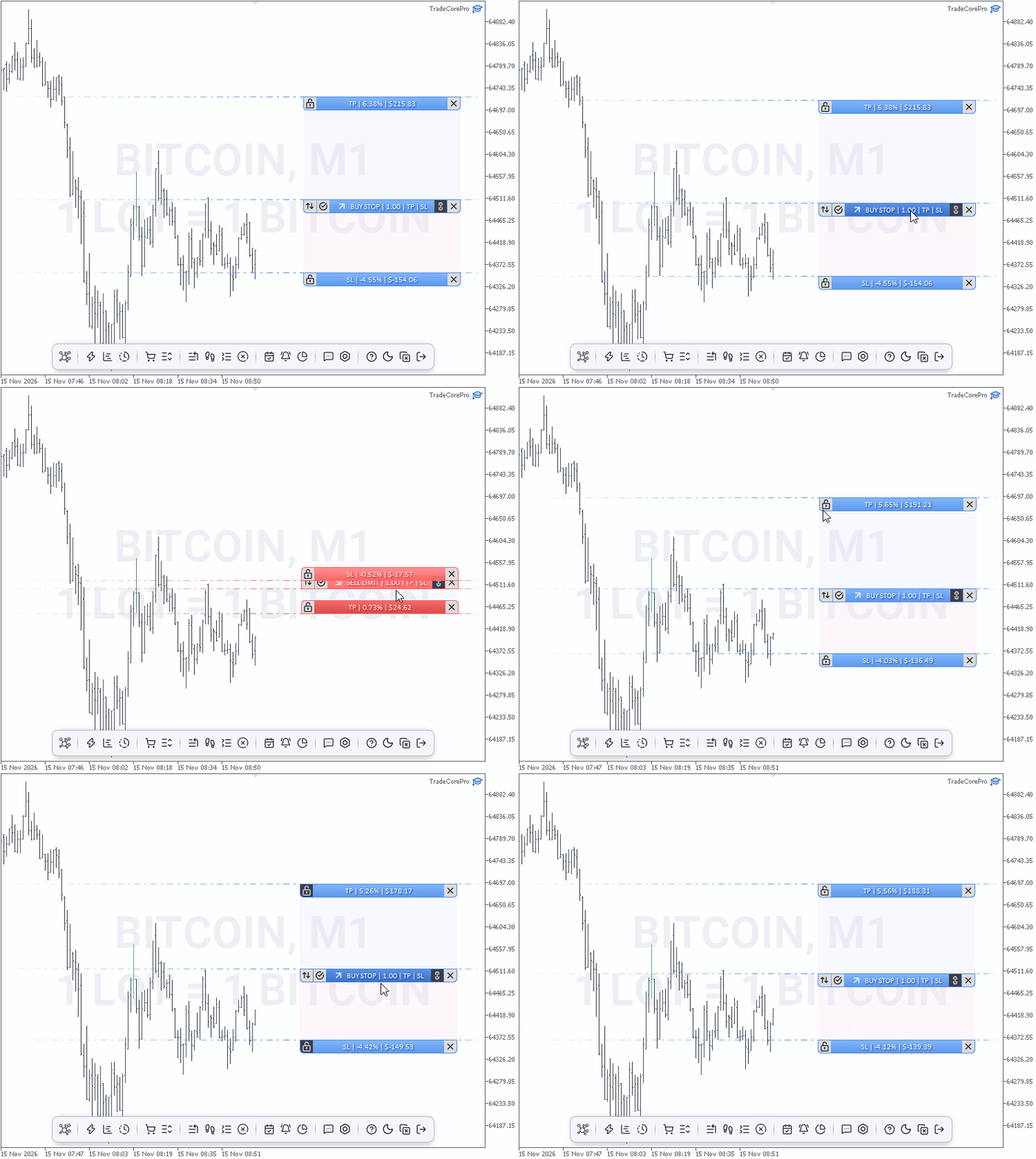
图 4. BUY STOP 挂单的入场线
图 4 演示了挂单线的操作:整组线条可作为一个整体拖拽,TP 与 SL 水平可单独移动, 也可通过 R:R Link 联动;用 Lock 按钮锁定后,拖拽入场线时这些水平将保持不动。
盈亏比 R:R 显示在 Trade 和 Orders 窗口的输入字段中,并在每次移动 线条时重新计算。
应用中的所有其他线条也遵循同样的原则。图表上可以显示来自 Breakeven 分区的 自动保本水平、来自 Trailing Stop 的追踪止损线、来自 Partial Close 的 部分平仓水平、来自 Basket 的持仓篮共用水平和均价、来自 Grid 的网格 水平、来自 Alerts 的提醒线以及来自 Economic Events 的经济事件标签。 每条线都直接在图表上管理,下文对应的分区中均有详细说明。
1.3. 持仓与订单修改
已开持仓或已挂订单线条标签右侧的设置按钮,会打开与该线绑定的修改窗口。 Position Modify 和 Order Modify 窗口结构相同:MODIFY 选项卡 集中了止盈与止损字段、有效期块和若干操作按钮,INFO 选项卡则显示该持仓或 订单的完整属性表。持仓与订单的按钮组合有所不同,下文分别说明。
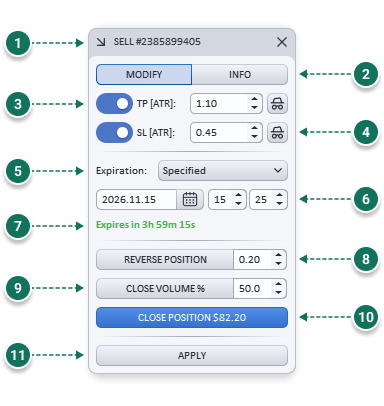
图 5. Position Modify 窗口,MODIFY 选项卡
- 窗口标题 — 持仓方向与编号(例如 SELL #2385899405)。
- MODIFY 与 INFO 选项卡 — 在编辑模式与查看持仓属性之间切换。
- TP [ATR] 开关与字段 — 启用止盈并设置到止盈的距离。括号中的单位 (PIPS 或 ATR)与 Trade 窗口中选择的模式一致。右侧的模式 按钮可在虚拟模式与提交给经纪商的水平之间切换。
- SL [ATR] 开关与字段 — 启用止损并设置到止损的距离。右侧模式按钮的工作 方式与 TP 相同。
- Expiration 下拉框 — 选择持仓有效期类型。
- 日期与时间字段 — 设置所选有效期结束的时刻。
- 剩余时间标签 — 显示距有效期结束还有多长时间。
- Reverse Position 按钮与手数字段 — 平掉该持仓并按给定交易量开立 反向持仓。
- Close Volume % 按钮与百分比字段 — 平掉部分持仓量(1-100%)。
- Close Position 按钮 — 完全平掉该持仓,其标签显示当前结果。
- Apply 按钮 — 应用 TP、SL 和有效期并关闭窗口。任何字段被修改后 即变为可用。
INFO 选项卡显示持仓属性表:编号、品种、类型、交易量、开仓价与当前价、 距离、TP 与 SL 水平、当前与已实现利润、掉期、佣金、开仓时间、有效期、剩余时间、 幻数、注释和开仓原因。
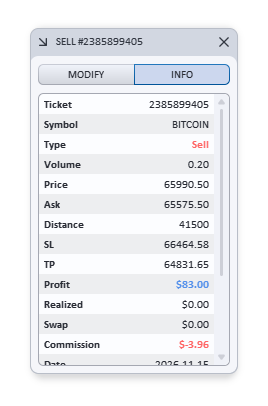
图 6. Position Modify 窗口的 INFO 选项卡
挂单线标签上的同一设置按钮会打开 Order Modify 窗口。它沿用持仓窗口的结构, 但用针对订单本身的操作取代了平仓。存储在应用内的虚拟订单也会打开同一窗口。
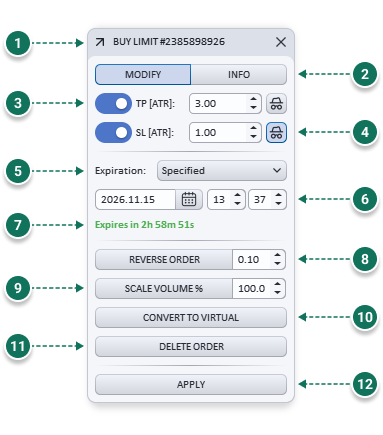
图 7. Order Modify 窗口,MODIFY 选项卡
- 窗口标题 — 订单方向、类型与编号(例如 BUY LIMIT #2385898926)。
- MODIFY 与 INFO 选项卡 — 在编辑模式与查看订单属性之间切换。
- TP [ATR] 开关与字段 — 启用止盈并设置到止盈的距离。括号中的单位 (PIPS 或 ATR)与 Orders 窗口中选择的模式一致。右侧的模式 按钮可在虚拟模式与提交给经纪商的水平之间切换。
- SL [ATR] 开关与字段 — 启用止损并设置到止损的距离。右侧模式按钮的工作 方式与 TP 相同。
- Expiration 下拉框 — 选择订单有效期类型。
- 日期与时间字段 — 设置所选有效期结束的时刻。
- 剩余时间标签 — 显示距有效期结束还有多长时间。
- Reverse Order 按钮与手数字段 — 删除该订单并按给定交易量挂出 反向订单。
- Scale Volume % 按钮与百分比字段 — 按给定百分比增减订单交易量 (-100 到 100)。
- Residence 按钮(截图中显示为 CONVERT TO VIRTUAL)在服务器 挂单与虚拟挂单之间切换订单。切换后标签变为 CONVERT TO SERVER。
- Delete Order 按钮 — 删除该挂单。
- Apply 按钮 — 将 TP、SL 和有效期发送给经纪商并关闭窗口。
按下的 TP Mode 或 SL Mode 按钮会将水平置于虚拟模式:应用将其保留在 图表上,并在价格触及时执行,但经纪商对此并不知情。这样您的水平就不会出现在 订单簿中。

图 8. Order Modify 窗口的 INFO 选项卡
订单窗口的 INFO 选项卡显示其全部属性:编号、品种、类型、初始与当前交易量、 价格、当前价、距离、SL 与 TP 水平、日期和时间、有效期、剩余时间、幻数、注释、 原因以及订单挂单模式:服务器或虚拟。
点击任何应用窗口中的数字字段都会打开内置数字键盘。其标题会重复字段名称,因此始终 可以看出正在编辑哪个值。也可以使用常规键盘输入数字。
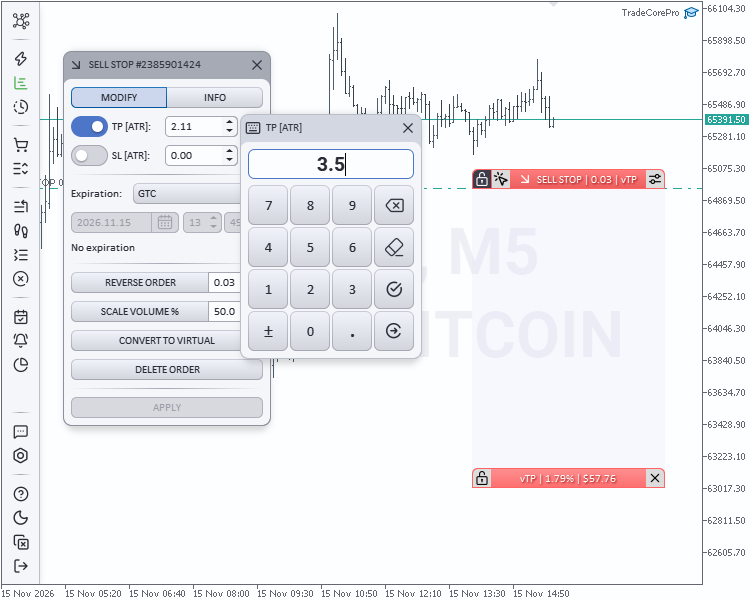
图 9. Order Modify 窗口中的数字键盘
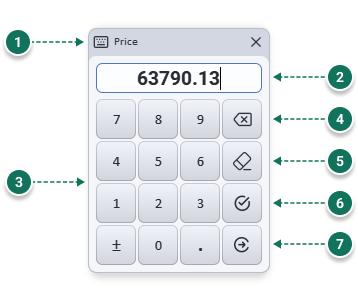
图 10. 数字键盘按钮
- 窗口标题 — 数字键盘所服务字段的名称(此处为 Price)。
- 数值字段 — 显示当前值和输入光标。
- 数字按钮 — 0-9、符号切换 ± 和小数点 .。
- Backspace 按钮 — 删除一个字符或选中的文本。
- Clear 按钮 — 清空整个字段。
- OK 按钮 — 将值写入字段并关闭键盘。
- Cancel 按钮 — 不做更改直接关闭键盘。
1.4. 工具提示、语言与界面主题
将光标悬停在控件上会显示工具提示:元素名称及其功能的简短说明。工具提示通过 功能分区面板上的 Tooltips 按钮开关。
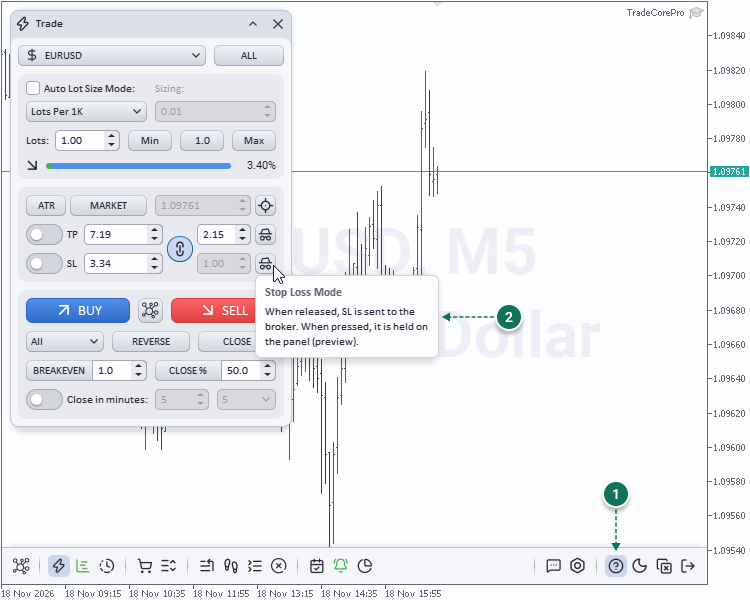
图 11. 控件工具提示
- Tooltips 按钮 — 切换工具提示(截图中为按下状态)。
- 工具提示 — 悬停时出现:元素标题及其行为说明。
工具提示和服务标签的语言在 Settings 窗口中通过 Language 参数选择。 目前可选:Auto(跟随终端语言)、English、Русский 和 Español。语言列表将持续扩充。
功能分区面板上的 Theme 按钮在亮色与暗色界面主题之间切换。更改会立即应用到 应用的所有窗口、面板、线条和标签。
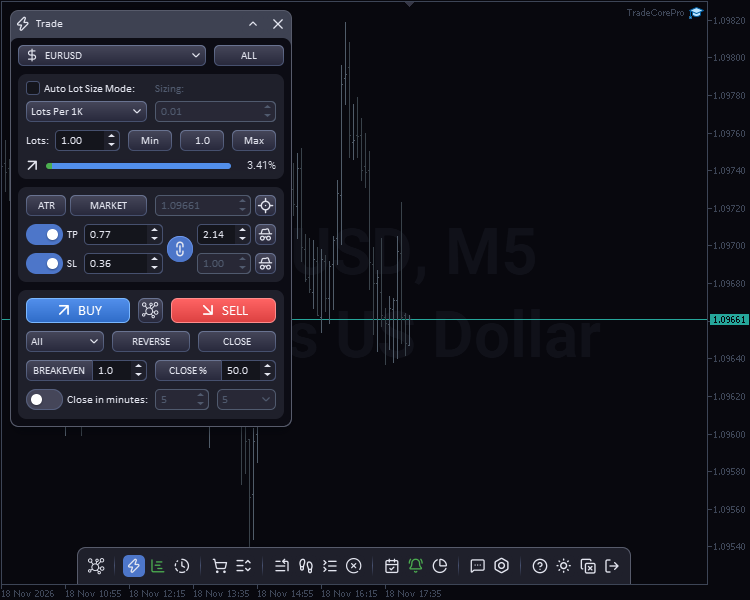
图 12. 暗色主题界面
2. Trade 分区. 开仓与快捷交易管理
Trade 窗口用于设置交易量、入场价格以及 TP 与 SL 水平,然后单击即可开仓 或挂出挂单。下方是用于处理当前品种已开持仓和订单的按钮。
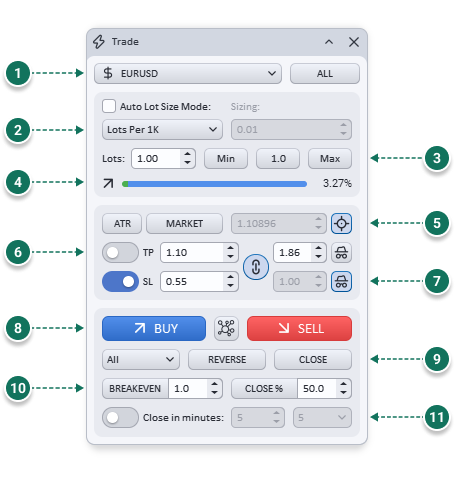
图 13. Trade 窗口
- Symbol 下拉框与 ALL / ACTIVE 按钮 — 品种选择与品种列表 筛选。
- Auto Lot Size Mode 复选框与下拉框、Sizing 字段 — 启用自动 手数计算、计算方法及其数值。
- Lots 字段与 Min、1.0、Max 按钮 — 交易手数与 快捷手数预设。
- Trade Direction 按钮与 Deposit Load 进度条 — 用于计算的交易 方向以及保证金占用。
- PIPS / ATR、MARKET / PENDING 按钮、Entry Price 字段与 Entry Lines 按钮 — 距离单位、入场类型、入场价格和 图表线。
- Take Profit 与 Stop Loss 开关及字段 — 启用水平并设置到 TP 与 SL 的距离。
- R:R Link 按钮、R:TP 与 R:SL 字段、Take Profit Mode 与 Stop Loss Mode 按钮 — 盈亏比与水平存放模式。
- BUY、Multi-Symbol 与 SELL 按钮 — 开仓以及选择多个 品种。
- Action Scope 下拉框与 REVERSE、CLOSE 按钮 — 持仓组 选择、反转与平仓。
- BREAKEVEN 按钮(带偏移字段)与 CLOSE % 按钮(带百分比字段)— 移至保本位及部分平仓。
- Close in minutes 开关、字段与下拉框 — 新持仓的定时平仓。
2.1. 交易品种选择与列表过滤器
列表(1)用于切换窗口所操作的品种。右侧按钮更改列表内容。在 ALL 模式下 显示市场报价窗口中的全部品种;在 ACTIVE 模式下仅保留图表品种以及有已开 持仓或挂单的品种。这样可以更快捷地回到正在交易的产品。
2.2. 交易量计算与保证金占用
未启用自动计算时,交易量在 Lots 字段(3)中手动输入。Min 和 Max 按钮分别设置该品种允许的最小和最大手数,1.0 设置为一手。
Auto Lot Size Mode 复选框(2)启用自动计算。方法在列表中选择,数值在 Sizing 字段中设置:
- Lots Per 1K — 每 1,000 结余对应的手数。结余为 5,000、数值为 0.01 时,交易量为 0.05 手。
- Risk Amount — 以账户货币表示的允许亏损额。
- Risk % Equity — 以净值百分比表示的允许亏损。
- Risk % Balance — 以结余百分比表示的允许亏损。
在三种风险模式下,手数根据 Stop Loss 字段中的距离计算,并在每次更改时 重新计算——无论是在字段中输入,还是通过拖拽图表上的 SL 线。在启用风险的情况下 将止损移得更远时,手数会减小,而潜在亏损额保持不变。
Deposit Load 进度条(4)会预先显示开立给定交易量的持仓后,保证金将占用 净值的多大份额。右侧数字为包含新交易保证金的账户总保证金除以净值的比率。进度条 蓝色部分表示剩余的可用份额。当交易量、止损、品种或方向发生变化时,进度条会立即 重新计算。左侧的 Trade Direction 按钮选择用于计算手数和占用的 BUY 或 SELL 方向。
Deposit Load 进度条的颜色表示可用保证金的余量。应用会将账户的可用 保证金与新交易将新增的保证金进行比较。
- 绿色 — 可用保证金至少可覆盖两笔这样的交易量,余量充裕。
- 黄色 — 保证金足够开立该交易,但不足两笔这样的交易量。开仓后将用掉 超过一半的可用保证金。
- 红色 — 可用保证金低于该交易所需。经纪商很可能会拒绝此类订单。
示例。净值 10,000,已用保证金 2,000,可用 8,000。一笔保证金为 3,000 的交易产生的占用为 (2,000 + 3,000) / 10,000 = 50%,显示为绿色,因为 8,000 可覆盖两笔以上这样的交易。保证金为 5,000 的交易产生 70% 并显示为黄色。 保证金为 9,000 的交易则会使进度条变红。
计算会考虑账户模式。在净额账户上,新交易量的保证金会累加到当前保证金中。 在对冲账户上,应用会重新计算包括反向持仓在内的整个组合的保证金。如果新交易与 已开的反向持仓重叠,占用会增长得更少或完全不增长。
2.3. 入场参数、TP / SL 与盈亏比
PIPS / ATR 按钮(5)设置 TP 与 SL 距离的单位:点数或 ATR 倍数。 MARKET / PENDING 按钮选择入场类型。在 MARKET 模式下, Entry Price 字段跟随当前价格且不可编辑;在 PENDING 模式下手动输入 挂单价格。Entry Lines 按钮显示第 1.2 节介绍的入场线、TP 与 SL 线。
Take Profit 与 Stop Loss 开关(6)启用水平,旁边的字段设置距离。 R:R Link 按钮(7)按 R:TP 字段中的比率联动 TP 与 SL。当该值为 2.0、 止损为 20 点时,止盈会设置在 40 点处并随止损一起移动。R:SL 字段恒等于 1 且不可编辑,因此这对系数不会被混淆。
右侧的 Take Profit Mode 和 Stop Loss Mode 按钮选择水平的存放位置。 松开状态下,TP 或 SL 会随订单一起提交给经纪商。按下状态下,水平保持虚拟:面板将其 保留在图表上,并在价格触及时平仓。虚拟水平在线条标签上同样可见:文本会带上 v 前缀(vTP、vSL)。
2.4. 开仓与平仓按钮
BUY 和 SELL 按钮(8)按所选入场模式开仓:按市价,或以 Entry Price 字段中的价格挂出挂单。两者之间的 Multi-Symbol 按钮打开 品种列表,可同时在多个产品上下单,详见第 15 节。
批量按钮(9-10)作用于 Action Scope 列表中选择的组:All(全部 交易)、Only Buy(仅买入)或 Only Sell(仅卖出)。
- REVERSE — 平掉组内持仓并按相同交易量开立反向持仓。要以不同交易量 反转持仓,请使用 Position Modify 窗口中的 Reverse Position 按钮 (第 1.3 节)。
- CLOSE — 平掉组内持仓。
- BREAKEVEN — 将市价持仓的止损移至入场价加上右侧字段中以点表示的 偏移量。
- CLOSE % — 按给定百分比平掉组内持仓量。
Close in minutes 开关(11)为新持仓设置存续时间。经过给定的分钟数(1 到 1440)后,持仓会按定时器平仓。右侧列表提供 1、5、15、30、45 和 60 分钟的 现成取值。
在 PENDING 模式下,按钮标签会切换为挂单操作。BUY 和 SELL 合并为两个 PLACE 按钮:方向仍由颜色(蓝色为买入,红色为卖出)和按钮上的 箭头表示。如果在 Orders 窗口中选择了虚拟挂单,标签则为 PLACE | V。 REVERSE 反转订单,CLOSE 变为 DELETE,CLOSE % 变为 SCALE %(按给定百分比增减订单交易量),Close in minutes 变为 Expire in minutes(新订单的有效期)。
2.5. 如何开立市价单或挂单
方法一. 按风险计算手数的市价单
- 在列表中选择品种(1)。
- 启用 Stop Loss 并设置距离(6)。
- 启用 Auto Lot Size Mode,选择 Risk % Balance 并在 Sizing 字段中设置风险值(2),例如 1。Lots 字段会自动 重新计算。
- 确认已启用 MARKET 模式(5)。
- 如有需要,启用 Take Profit 或通过 R:R Link(7)将其与止损 联动。
- 点击 BUY 或 SELL(8)。
方法二. 使用图表线挂出挂单
- 将入场类型切换为 PENDING(5)。
- 点击 Entry Lines,将入场线拖拽到当前价格上方或下方的目标价格。 订单类型(Limit 或 Stop)会根据线条位置自动确定,并立即显示在其标签上。
- 摆放 TP 与 SL 线。拖拽过程中,窗口中的距离、手数和 R:R 会实时更新。
- 点击入场线标签上的 OK,或窗口中的 PLACE 按钮:蓝色为买入, 红色为卖出。按钮上的箭头同样指示订单方向。
2.6. 交易操作通知
点击交易按钮(BUY、SELL、PLACE、CLOSE、 REVERSE 等)后,图表左下角会弹出一条通知:显示操作进度和结果的 弹出式消息。
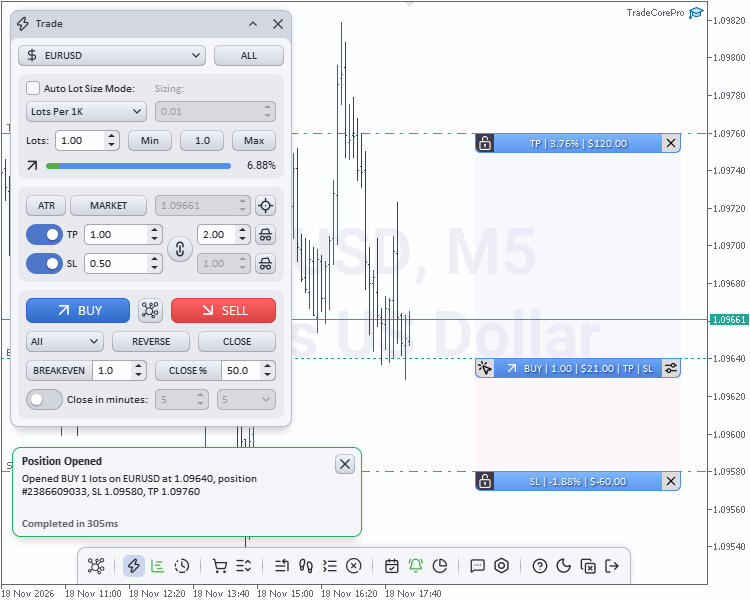
图 14. 交易操作后的弹出式通知
消息由标题、操作详情(方向、交易量、品种、编号)和执行时间组成。边框颜色表示 状态:绿色表示执行成功,红色表示操作失败并在文本中给出原因。消息 可通过叉号关闭,也会在设定时间后自动隐藏。显示时长在 Settings 窗口中 配置。

图 15. 通知消息示例
图 15 展示了典型消息。绿色消息报告成功操作:修改和删除挂单、开仓和平仓、批量 平仓(Closed 2 of 2 positions)。红色消息显示拒绝原因:无连接、终端中 自动交易被禁用、保证金不足。应用在各个分区都以这种方式报告每一笔交易操作。
2.7. 执行控制与状态恢复
发出交易请求后,应用不会仅凭按钮被点击就认为操作已完成。它会等待交易服务器的 确认,核实持仓或订单的实际变化,然后才更新线条、表格和通知消息。
两层控制。主循环接收来自交易服务器的事件并快速处理操作结果。附加循环 会定期将账户实际状态与应用状态进行比对。如果连接暂时中断或个别事件丢失,连接 恢复后系统会重新核对变化,并恢复持仓、订单和线条的显示。
备用检查不会盲目重发同一请求:它会将结果与账户状态进行比对,防止界面与交易 服务器失去同步。
第 2 部分. 挂单 →