TradeCore Pro — Guia do Usuário. Parte 1. Interface e Abertura de Operações

English | Русский | 中文 | Español
Este artigo analisa em detalhe o painel de negociação TradeCore Pro para planejar e executar operações diretamente no gráfico do MetaTrader 5. O guia cobre todas as seções do aplicativo, linhas interativas, janelas de modificação de posições e ordens, cestas, grades, gestão automatizada de operações, negociação multi-símbolo e configurações.
O guia está dividido em seis partes com um sumário comum. Esta primeira parte descreve a área de trabalho, as linhas do gráfico, as janelas de modificação e a seção Trade. Os links para as demais seções levam às partes seguintes.
- Baixar TradeCore Pro MT4
- Baixar TradeCore Pro MT5
- Versão de avaliação de 7 dias: disponível mediante solicitação via mensagens privadas no perfil
- Preço de lançamento: um preço especial para os primeiros compradores, aumentará conforme a funcionalidade crescer
Conteúdo
- 1. Painel de seções e área de trabalho
- 2. Seção Trade. Abertura e gestão rápida de operações
- 2.1. Seleção de símbolo e filtro da lista
- 2.2. Cálculo de volume e carga do depósito
- 2.3. Parâmetros de entrada, TP / SL e proporção R:R
- 2.4. Botões de abertura e fechamento de operações
- 2.5. Como abrir uma operação a mercado ou uma ordem pendente
- 2.6. Notificações de operações de negociação
- 2.7. Controle de execução e recuperação de estado
- 3. Seção Orders. Ordens pendentes, grupos e grades
- 4. Configurações de gestão comuns e individuais
- 5. Seção Basket. Gestão de uma cesta de posições
- 6. Seção Basket Grid. Uma grade para a cesta de posições
- 7. Seção Breakeven. Ponto de equilíbrio automático
- 8. Seção Trailing Stop. Trailing stop de posições
- 9. Seção Partial Close. Fechamento parcial por níveis
- 10. Seção Close Positions. Fechamento em massa e limites de risco
- 11. Seção Economic Events. Calendário econômico e linhas de notícias
- 12. Seção Alerts. Alertas de preço e de tempo
- 13. Seção Time. Expirações e sessões de negociação
- 14. Seção Statistic. Estatísticas de negociação e relatório completo
- 15. Negociação multi-símbolo e o screener da corretora
- 16. Janela Settings. Configurações do aplicativo e de exibição no gráfico
1. Painel de seções e área de trabalho
1.1. Painel de seções (barra de tarefas)
Ao iniciar, o TradeCore Pro exibe um painel de seções compacto na borda do gráfico. Cada um de seus botões abre e fecha a janela da seção correspondente do aplicativo. Um botão pressionado indica que a janela da seção está aberta. Separadores agrupam os botões por finalidade: negociação (Trade, Orders, Time), gestão de posições (Basket, Grid, Breakeven, Trailing Stop, Partial Close, Close Positions) e monitoramento (Economic Events, Alerts, Statistic). A lista de símbolos Multi-symbol fica à esquerda e os botões de serviço à direita.
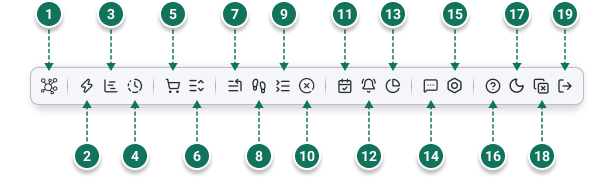
Figura 1. Painel de seções do TradeCore Pro
- Botão Multi-symbol — abre a janela Trade Symbols com a lista de símbolos para negociação multi-símbolo.
- Botão Trade — o painel de negociação: abertura de posições e ordens pendentes, ações rápidas de negociação.
- Botão Orders — posições e ordens pendentes: ordens individuais, grupos vinculados, grades e trailing de ordens.
- Botão Time — expirações de posições e ordens, sessões de negociação.
- Botão Basket — uma cesta de posições com níveis de TP e SL comuns.
- Botão Basket Grid — uma grade para a cesta de posições.
- Botão Breakeven — movimentação automática do stop-loss para o ponto de equilíbrio.
- Botão Trailing Stop — trailing stop de posições com seis algoritmos.
- Botão Partial Close — fechamento parcial de posições por níveis.
- Botão Close Positions — fechamento de posições em massa por grupos e limites de risco.
- Botão Economic Events — próximos eventos econômicos e o calendário.
- Botão Alerts — alertas de preço e de tempo.
- Botão Statistic — estatísticas de negociação da conta e de um período.
- Botão Help — abre a janela Contacts com os contatos do autor e informações de referência.
- Botão Settings — a janela de configurações do aplicativo.
- Botão Tooltips — alterna as dicas de ferramenta exibidas ao passar o cursor sobre os controles.
- Botão Theme — alterna entre os temas claro e escuro da interface.
- Botão Close All Windows — fecha todas as janelas de seção abertas. O painel de seções permanece no lugar.
- Botão Close — interrompe o aplicativo e o remove do gráfico.
Se a janela de uma seção estiver fechada, mas o modo correspondente estiver ativo no símbolo atual do gráfico (posições abertas ou ordens pendentes colocadas, ponto de equilíbrio, trailing stop, fechamento parcial, cesta ou grade habilitados, fechamento automático condicional ativo, alertas de preço ou de tempo definidos, ou expirações atribuídas a posições e ordens), o ícone do botão é destacado com uma tonalidade colorida. Uma rápida olhada no painel mostra quais modos automáticos estão em execução neste símbolo.
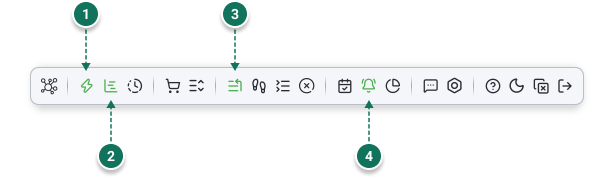
Figura 2. Destaque de modos ativos no painel de seções
- Botão Trade — há uma posição aberta no símbolo.
- Botão Orders — há uma ordem pendente colocada no símbolo.
- Botão Breakeven — o ponto de equilíbrio automático está habilitado no símbolo.
- Botão Alerts — há uma linha de alerta definida no gráfico.
1.2. Linhas interativas do gráfico
O botão Entry Lines nas janelas Trade e Orders exibe no gráfico um grupo de linhas interativas: uma linha de entrada e linhas de take-profit (TP) e stop-loss (SL). Cada linha carrega um rótulo com os parâmetros da operação e botões. Os níveis são definidos por arrasto, enquanto as distâncias e o resultado da operação são recalculados automaticamente e exibidos diretamente nos rótulos. As zonas de resultado são destacadas entre as linhas: a zona de lucro da entrada ao TP e a zona de perda da entrada ao SL. O preenchimento das zonas une as três linhas em um único bloco visual, de modo que o cenário da operação não se desmembra em elementos separados.
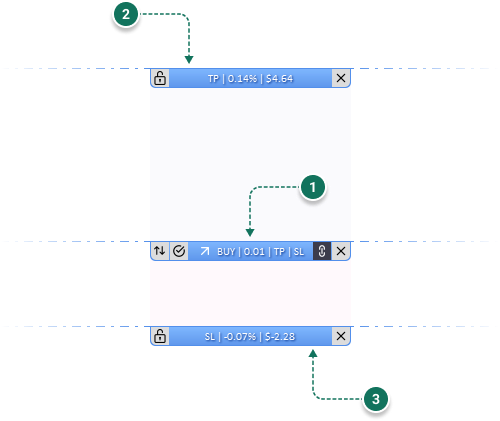
Figura 3. Um grupo de linhas de entrada interativas no gráfico
- Rótulo de entrada — parâmetros da operação e botões de controle da linha.
- Botão Reverse — inverte a direção da operação (BUY ou SELL).
- Botão OK — confirma os níveis e abre uma operação ou coloca uma ordem pendente.
- Texto do rótulo — direção, volume em lotes e níveis habilitados (TP, SL). O rótulo pode ser movido para a esquerda e para a direita ao longo da linha. Em uma ordem pendente, o rótulo move-se junto com a linha em qualquer direção e altera o preço da ordem.
- Botão R:R Link — vincula as distâncias de TP e SL por uma proporção dada, de modo que uma linha move a outra.
- Botão Close — remove o grupo de linhas do gráfico.
- Rótulo de TP — o resultado da operação no nível de take-profit e os botões do nível.
- Botão Lock — fixa o nível, protegendo-o de movimentos acidentais.
- Texto do rótulo — o resultado em porcentagem e em moeda de depósito.
- Botão Close — desativa o nível.
- Rótulo de SL — a perda no nível de stop-loss e os botões do nível.
- Botão Lock — fixa o nível, protegendo-o de movimentos acidentais.
- Texto do rótulo — a perda em porcentagem e em moeda de depósito.
- Botão Close — desativa o nível.
O texto dos rótulos é configurável. A Figura 3 mostra o modo Compact; a janela Settings, na seção Trade Lines, oferece também os modos Full e Minimal, os formatos de tipo de ordem e de lucro, o alinhamento do texto e a opção Show Price + Distance, que acrescenta aos rótulos o preço e a distância até o nível. As configurações das linhas são detalhadas na seção Settings.
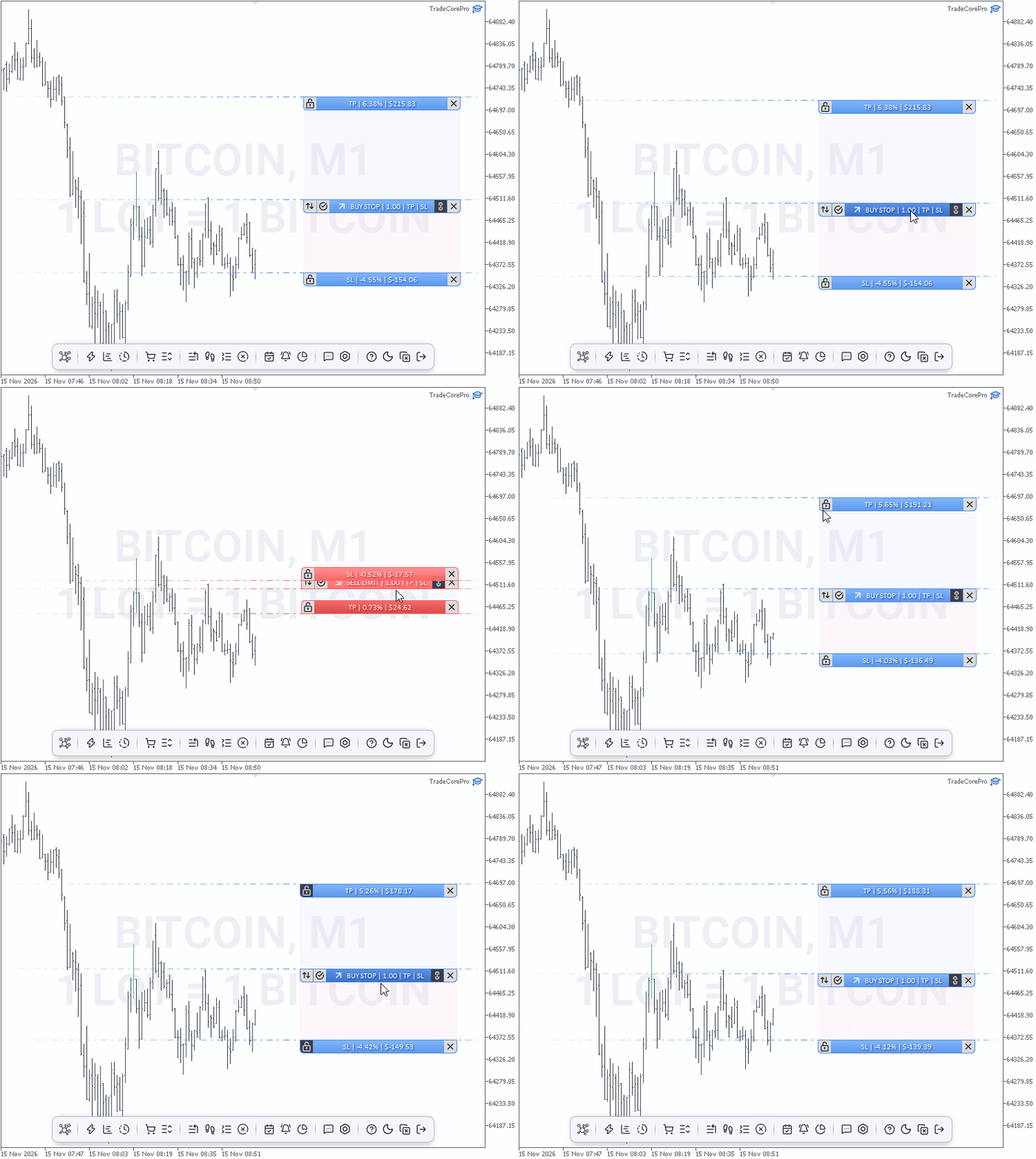
Figura 4. Linhas de entrada para uma ordem pendente BUY STOP
A Figura 4 mostra o trabalho com linhas de ordem pendente: o grupo inteiro é arrastado como um só, os níveis de TP e SL movem-se individualmente ou vinculados via R:R Link e, uma vez travados com o botão Lock, os níveis permanecem no lugar ao arrastar a linha de entrada.
A proporção risco-retorno R:R é exibida nos campos de entrada das janelas Trade e Orders e é recalculada a cada movimento de linha.
O mesmo princípio se aplica a todas as demais linhas do aplicativo. O gráfico pode exibir o nível de ponto de equilíbrio automático da seção Breakeven, a linha de trailing stop da seção Trailing Stop, os níveis de fechamento parcial de Partial Close, os níveis comuns e o preço médio de uma cesta de posições de Basket, os níveis de grade de Grid, as linhas de alerta de Alerts e os rótulos de eventos econômicos de Economic Events. Cada linha é gerenciada diretamente no gráfico e descrita em detalhe em sua própria seção abaixo.
1.3. Modificação de posições e ordens
O botão de configurações à direita do rótulo de linha de uma posição aberta ou de uma ordem colocada abre a janela de modificação vinculada a essa linha. As janelas Position Modify e Order Modify compartilham a mesma estrutura: a aba MODIFY reúne os campos de take-profit e stop-loss, o bloco de expiração e vários botões de ação, enquanto a aba INFO exibe a tabela completa de propriedades da posição ou da ordem. Os conjuntos de botões diferem entre posição e ordem e são descritos para cada janela abaixo.
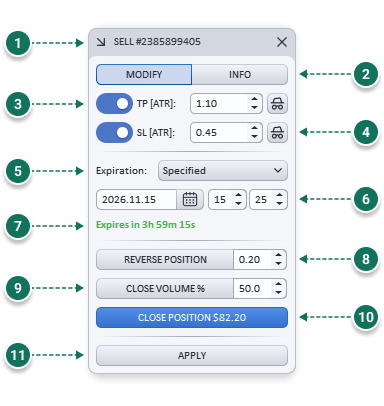
Figura 5. Janela Position Modify, aba MODIFY
- Título da janela — direção e bilhete da posição (por exemplo, SELL #2385899405).
- Abas MODIFY e INFO — alternam entre o modo de edição e a visualização das propriedades da posição.
- Interruptor e campo TP [ATR] — habilitam o take-profit e definem a distância até ele. A unidade entre colchetes (PIPS ou ATR) corresponde ao modo selecionado na janela Trade. O botão de modo à direita move o nível entre o modo virtual e o nível enviado à corretora.
- Interruptor e campo SL [ATR] — habilitam o stop-loss e definem a distância até ele. O botão de modo à direita funciona da mesma forma que para o TP.
- Lista suspensa Expiration — seleciona o tipo de expiração da posição.
- Campos de data e hora — definem o momento em que a expiração selecionada termina.
- Rótulo de tempo restante — mostra quanto tempo falta até a expiração.
- Botão Reverse Position e campo de lote — fecha a posição e abre a oposta com o volume informado.
- Botão Close Volume % e campo de porcentagem — fecha parte do volume da posição (1-100%).
- Botão Close Position — fecha totalmente a posição; seu rótulo mostra o resultado atual.
- Botão Apply — aplica TP, SL e expiração e fecha a janela. Ativo após qualquer alteração de campo.
A aba INFO mostra a tabela de propriedades da posição: bilhete, símbolo, tipo, volume, preço de abertura e preço atual, distância, níveis de TP e SL, lucro atual e realizado, swap, comissão, hora de abertura, expiração, tempo restante, número mágico, comentário e motivo de abertura.
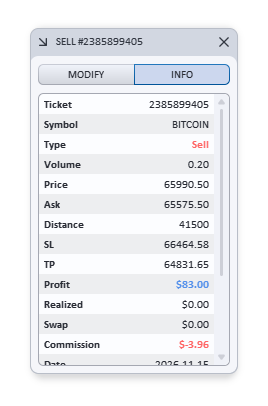
Figura 6. Aba INFO da janela Position Modify
O mesmo botão de configurações no rótulo de linha de uma ordem pendente abre a janela Order Modify. Ela repete a estrutura da janela de posição, mas, em vez de fechamento, oferece operações sobre a própria ordem. A mesma janela abre para ordens virtuais, que ficam armazenadas no aplicativo.
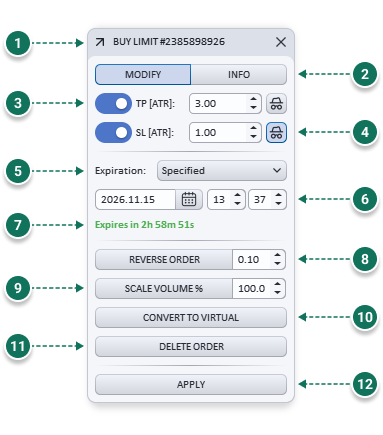
Figura 7. Janela Order Modify, aba MODIFY
- Título da janela — direção, tipo e bilhete da ordem (por exemplo, BUY LIMIT #2385898926).
- Abas MODIFY e INFO — alternam entre o modo de edição e a visualização das propriedades da ordem.
- Interruptor e campo TP [ATR] — habilitam o take-profit e definem a distância até ele. A unidade entre colchetes (PIPS ou ATR) corresponde ao modo selecionado na janela Orders. O botão de modo à direita move o nível entre o modo virtual e o nível enviado à corretora.
- Interruptor e campo SL [ATR] — habilitam o stop-loss e definem a distância até ele. O botão de modo à direita funciona da mesma forma que para o TP.
- Lista suspensa Expiration — seleciona o tipo de expiração da ordem.
- Campos de data e hora — definem o momento em que a expiração selecionada termina.
- Rótulo de tempo restante — mostra quanto tempo falta até a expiração.
- Botão Reverse Order e campo de lote — exclui a ordem e coloca a oposta com o volume informado.
- Botão Scale Volume % e campo de porcentagem — altera o volume da ordem na porcentagem informada (de -100 a 100).
- Botão Residence, mostrado como CONVERT TO VIRTUAL na captura, move a ordem entre o posicionamento no servidor e o virtual. Após a troca, seu rótulo muda para CONVERT TO SERVER.
- Botão Delete Order — exclui a ordem pendente.
- Botão Apply — envia TP, SL e expiração à corretora e fecha a janela.
Um botão TP Mode ou SL Mode pressionado coloca o nível em modo virtual: o aplicativo o mantém no gráfico e o executa quando o preço o toca, mas a corretora não fica sabendo dele. Isso mantém seus níveis fora do livro de ofertas.

Figura 8. Aba INFO da janela Order Modify
A aba INFO da janela da ordem mostra todas as suas propriedades: bilhete, símbolo, tipo, volume inicial e atual, preço, preço atual, distância, níveis de SL e TP, data e hora, expiração, tempo restante, número mágico, comentário, motivo e modo de posicionamento da ordem: servidor ou virtual.
Clicar em um campo numérico em qualquer janela do aplicativo abre o teclado numérico integrado. Seu título repete o nome do campo, de modo que você sempre vê qual valor está sendo editado. Os números também podem ser digitados no teclado comum.
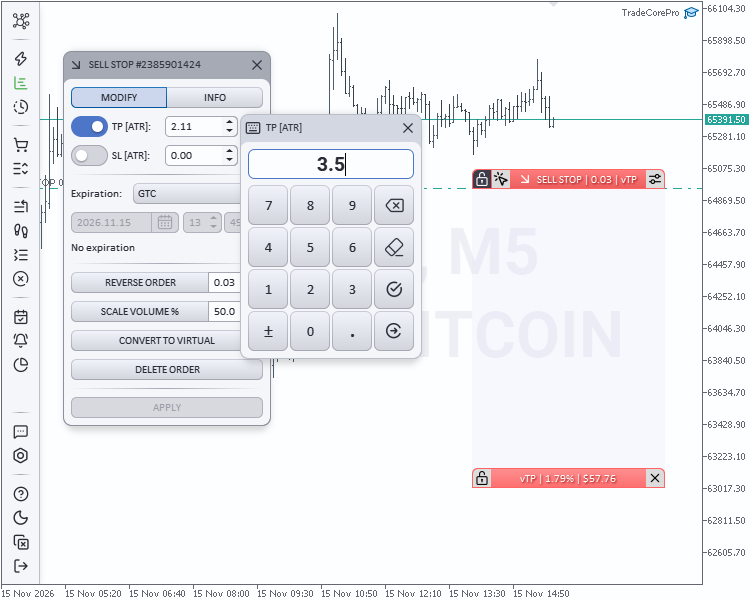
Figura 9. Teclado numérico na janela Order Modify
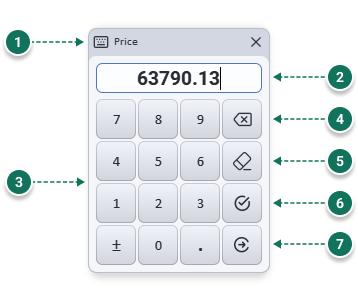
Figura 10. Botões do teclado numérico
- Título da janela — o nome do campo para o qual o teclado está aberto (aqui Price).
- Campo de valor — mostra o valor atual e o cursor de entrada.
- Botões de dígitos — 0-9, alternância de sinal ± e o separador ..
- Botão Backspace — apaga um caractere ou o texto selecionado.
- Botão Clear — limpa todo o campo.
- Botão OK — grava o valor no campo e fecha o teclado.
- Botão Cancel — fecha o teclado sem alterações.
1.4. Dicas de ferramenta, idioma e tema da interface
Passar o cursor sobre um controle exibe uma dica de ferramenta: o nome do elemento e uma breve descrição do que ele faz. As dicas de ferramenta são alternadas com o botão Tooltips no painel de seções.
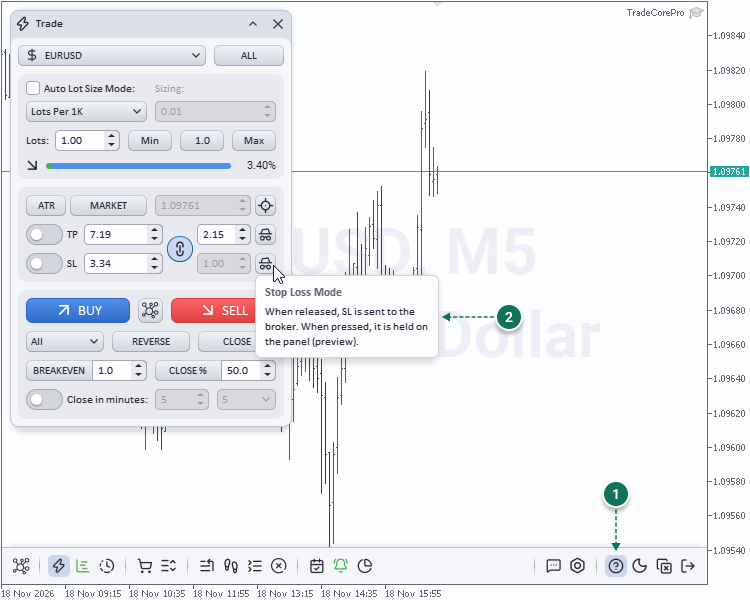
Figura 11. Uma dica de ferramenta de controle
- Botão Tooltips — alterna as dicas de ferramenta (pressionado na captura).
- Uma dica de ferramenta — aparece ao passar o cursor: o título do elemento e a descrição de seu comportamento.
O idioma das dicas de ferramenta e dos rótulos de serviço é escolhido na janela Settings com o parâmetro Language. Atualmente disponíveis: Auto (segue o idioma do terminal), English, Русский e Español. A lista de idiomas continuará crescendo.
O botão Theme no painel de seções alterna entre os temas claro e escuro da interface. A mudança se aplica imediatamente a todas as janelas, painéis, linhas e rótulos do aplicativo.
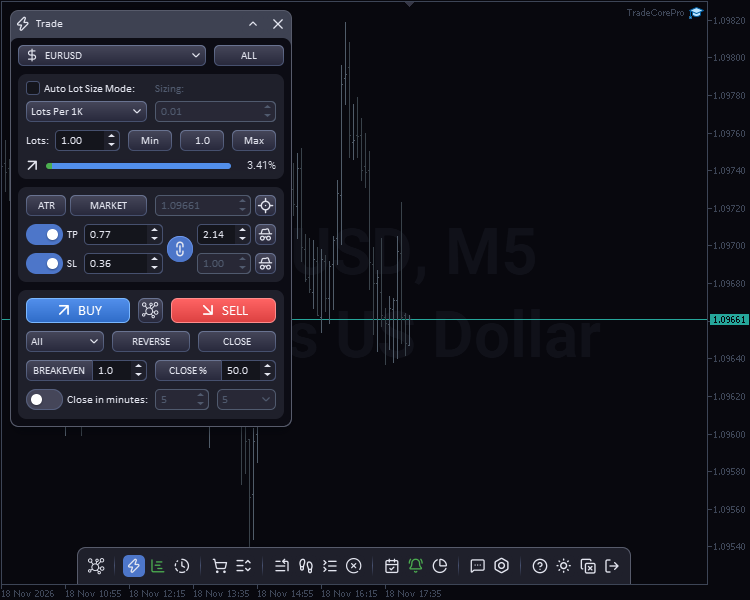
Figura 12. A interface no tema escuro
2. Seção Trade. Abertura e gestão rápida de operações
A janela Trade define o volume, o preço de entrada e os níveis de TP e SL; depois, um único clique abre uma operação ou coloca uma ordem pendente. Abaixo ficam os botões para trabalhar com posições e ordens já abertas do símbolo atual.
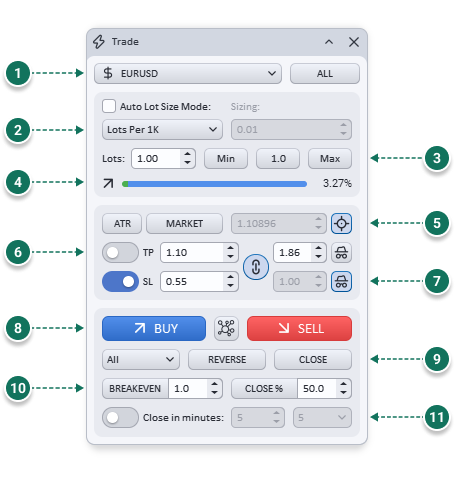
Figura 13. A janela Trade
- Lista suspensa Symbol e botão ALL / ACTIVE — seleção de símbolo e filtro da lista de símbolos.
- Caixa de seleção e lista suspensa Auto Lot Size Mode, campo Sizing — habilitar o cálculo automático de lote, o método de cálculo e seu valor.
- Campo Lots e botões Min, 1.0, Max — o volume da operação e predefinições rápidas de lote.
- Botão Trade Direction e barra Deposit Load — a direção da operação usada no cálculo e a carga do depósito.
- Botões PIPS / ATR, MARKET / PENDING, campo Entry Price e botão Entry Lines — unidades de distância, tipo de entrada, preço de entrada e linhas do gráfico.
- Interruptores e campos Take Profit e Stop Loss — habilitar os níveis e as distâncias até TP e SL.
- Botão R:R Link, campos R:TP e R:SL, botões Take Profit Mode e Stop Loss Mode — a proporção retorno-risco e os modos de posicionamento dos níveis.
- Botões BUY, Multi-Symbol e SELL — abertura de operação e seleção de vários símbolos.
- Lista suspensa Action Scope e botões REVERSE, CLOSE — seleção do grupo de posições, reversão e fechamento.
- Botão BREAKEVEN com campo de deslocamento e botão CLOSE % com campo de porcentagem — mover para o ponto de equilíbrio e fechamento parcial.
- Interruptor, campo e lista suspensa Close in minutes — fechamento temporizado de novas posições.
2.1. Seleção de símbolo e filtro da lista
A lista (1) alterna o símbolo com o qual a janela trabalha. O botão à direita muda seu conteúdo. No modo ALL são exibidos todos os símbolos da janela Observação do Mercado. No modo ACTIVE permanecem apenas o símbolo do gráfico e os símbolos com posições abertas ou ordens pendentes. Isso facilita voltar a um instrumento onde a negociação já está em andamento.
2.2. Cálculo de volume e carga do depósito
Sem o cálculo automático, o volume é informado manualmente no campo Lots (3). Os botões Min e Max definem o lote mínimo e máximo permitido para o símbolo, e 1.0 define um lote.
A caixa de seleção Auto Lot Size Mode (2) habilita o cálculo automático. O método é selecionado na lista e seu valor é definido no campo Sizing:
- Lots Per 1K — o lote por cada 1.000 de saldo. Com saldo de 5.000 e valor 0.01, o volume é 0.05 lotes.
- Risk Amount — a perda permitida em moeda da conta.
- Risk % Equity — a perda permitida como porcentagem do capital líquido.
- Risk % Balance — a perda permitida como porcentagem do saldo.
Nos três modos de risco, o lote é calculado a partir da distância no campo Stop Loss e recalculado a cada alteração, seja digitada no campo ou feita arrastando a linha de SL no gráfico. Se o stop-loss for afastado com o risco habilitado, o lote diminui, enquanto o valor da perda potencial permanece o mesmo.
A barra Deposit Load (4) mostra antecipadamente que parcela do capital líquido a margem ocupará após a abertura de uma posição com o volume informado. O número à direita é a margem total da conta incluindo a margem da nova operação, dividida pelo capital líquido. A parte azul da barra mostra a parcela livre restante. A barra é recalculada imediatamente quando o volume, o stop-loss, o símbolo ou a direção muda. O botão Trade Direction à esquerda seleciona a direção BUY ou SELL para a qual o lote e a carga são calculados.
A cor da barra Deposit Load mostra a folga de margem livre. O aplicativo compara a margem livre da conta com a margem que a nova operação vai adicionar.
- Verde — a margem livre cobre pelo menos dois volumes iguais. Reserva confortável.
- Amarelo — há margem suficiente para a operação, mas menos que para dois volumes iguais. Após a abertura, mais da metade da margem livre será usada.
- Vermelho — a margem livre é menor que o exigido pela operação. A corretora provavelmente rejeitará essa ordem.
Exemplo. Capital líquido 10.000, margem usada 2.000, livre 8.000. Uma operação com margem de 3.000 dá uma carga de (2.000 + 3.000) / 10.000 = 50% e cor verde, porque 8.000 cobre mais de duas operações iguais. Uma operação com margem de 5.000 dá 70% e amarelo. Uma operação com margem de 9.000 deixa a barra vermelha.
O cálculo leva em conta o modo da conta. Em conta netting, a margem do novo volume é somada à margem atual. Em conta hedging, o aplicativo recalcula a margem de todo o portfólio, incluindo posições opostas. Se a nova operação se sobrepõe a uma posição aberta de direção oposta, a carga cresce menos ou nem cresce.
2.3. Parâmetros de entrada, TP / SL e proporção R:R
O botão PIPS / ATR (5) define as unidades das distâncias de TP e SL: pips ou multiplicadores de ATR. O botão MARKET / PENDING seleciona o tipo de entrada. No modo MARKET, o campo Entry Price segue o preço atual e não pode ser editado; no modo PENDING, o preço da ordem pendente é informado manualmente. O botão Entry Lines exibe as linhas de entrada, TP e SL descritas na seção 1.2.
Os interruptores Take Profit e Stop Loss (6) habilitam os níveis, e os campos ao lado definem as distâncias. O botão R:R Link (7) vincula TP e SL pela proporção do campo R:TP. Com valor 2.0 e um stop-loss de 20 pips, o take-profit é colocado a 40 pips de distância e se move junto com o stop. O campo R:SL é sempre igual a 1 e não pode ser editado, de modo que os coeficientes do par não se confundem.
Os botões Take Profit Mode e Stop Loss Mode à direita escolhem onde o nível fica. Quando liberado, o TP ou SL vai para a corretora junto com a ordem. Quando pressionado, o nível permanece virtual: o painel o mantém no gráfico e fecha a operação quando o preço o toca. Um nível virtual também fica visível no rótulo da linha: o texto recebe o prefixo v (vTP, vSL).
2.4. Botões de abertura e fechamento de operações
Os botões BUY e SELL (8) abrem uma operação no modo de entrada selecionado: a mercado ou como ordem pendente pelo preço do campo Entry Price. O botão Multi-Symbol entre eles abre a lista de símbolos para abrir operações em vários instrumentos de uma vez. Isso é detalhado na seção 15.
Os botões em massa (9-10) atuam sobre o grupo selecionado na lista Action Scope: All (todas as operações), Only Buy (só compras) ou Only Sell (só vendas).
- REVERSE — fecha as posições do grupo e abre posições opostas com o mesmo volume. Para reverter uma posição com volume diferente, use o botão Reverse Position na janela Position Modify (seção 1.3).
- CLOSE — fecha as posições do grupo.
- BREAKEVEN — move o stop-loss das posições a mercado para o preço de entrada mais um deslocamento em pips do campo à direita.
- CLOSE % — fecha a porcentagem informada do volume das posições do grupo.
O interruptor Close in minutes (11) define um tempo de vida para as novas posições. Após o número informado de minutos, de 1 a 1440, a posição fecha por temporizador. A lista à direita oferece valores prontos de 1, 5, 15, 30, 45 e 60 minutos.
No modo PENDING, os rótulos dos botões mudam para ordens pendentes. BUY e SELL se unem em dois botões PLACE: a direção continua indicada pela cor (azul para compra, vermelho para venda) e pela seta no botão. Se uma ordem pendente virtual estiver selecionada na janela Orders, o rótulo é PLACE | V. REVERSE reverte ordens, CLOSE vira DELETE, CLOSE % vira SCALE % (aumentando ou diminuindo o volume da ordem na porcentagem informada) e Close in minutes vira Expire in minutes (o tempo de expiração das novas ordens).
2.5. Como abrir uma operação a mercado ou uma ordem pendente
Método 1. Uma operação a mercado com dimensionamento de lote por risco
- Selecione o símbolo na lista (1).
- Habilite o Stop Loss e defina a distância (6).
- Habilite o Auto Lot Size Mode, selecione Risk % Balance e defina o risco no campo Sizing (2), por exemplo 1. O campo Lots é recalculado automaticamente.
- Verifique se o modo MARKET está habilitado (5).
- Se necessário, habilite o Take Profit ou vincule-o ao stop via R:R Link (7).
- Clique em BUY ou SELL (8).
Método 2. Uma ordem pendente usando linhas do gráfico
- Mude o tipo de entrada para PENDING (5).
- Clique em Entry Lines e arraste a linha de entrada para o preço alvo acima ou abaixo do atual. O tipo da ordem (Limit ou Stop) é determinado automaticamente pela posição da linha e aparece imediatamente em seu rótulo.
- Posicione as linhas de TP e SL. As distâncias, o lote e o R:R na janela são atualizados conforme você arrasta.
- Clique em OK no rótulo da linha de entrada ou no botão PLACE da janela: azul para compra, vermelho para venda. A seta no botão também indica a direção da ordem.
2.6. Notificações de operações de negociação
Após clicar nos botões de negociação (BUY, SELL, PLACE, CLOSE, REVERSE e outros), uma notificação pop-up aparece no canto inferior esquerdo do gráfico: uma mensagem sobre o andamento e o resultado da operação.
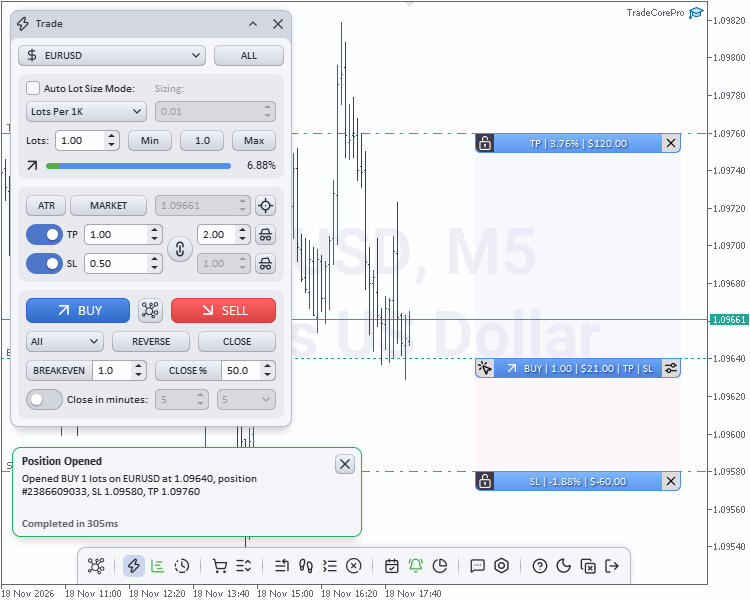
Figura 14. Notificação após uma operação de negociação
A mensagem consiste em um título, detalhes da operação (direção, volume, símbolo, bilhete) e o tempo de execução. A cor da borda indica o status: verde significa execução bem-sucedida, vermelho significa falha na operação, e o motivo é informado no texto. A mensagem fecha pelo x ou se oculta após um tempo definido. O tempo de exibição é configurado na janela Settings.

Figura 15. Exemplos de mensagens de notificação
A Figura 15 mostra mensagens típicas. As verdes relatam operações bem-sucedidas: modificar e excluir uma ordem pendente, abrir e fechar uma posição, fechamento em massa (Closed 2 of 2 positions). As vermelhas mostram o motivo da rejeição: sem conexão, negociação automatizada desativada no terminal, margem insuficiente. É assim que o aplicativo reporta cada operação de negociação em todas as seções.
2.7. Controle de execução e recuperação de estado
Após enviar uma solicitação de negociação, o aplicativo não considera a operação concluída apenas porque o botão foi clicado. Ele aguarda a confirmação do servidor de negociação, verifica a mudança real na posição ou ordem e só então atualiza as linhas, as tabelas e a mensagem de notificação.
Dois níveis de controle. O loop principal recebe eventos do servidor de negociação e processa rapidamente o resultado da operação. Um loop adicional compara periodicamente o estado real da conta com o estado do aplicativo. Se a conexão cair temporariamente ou um evento individual for perdido, ao restabelecer o vínculo o sistema verifica novamente as mudanças e restaura a exibição de posições, ordens e linhas.
A verificação de reserva não reenvia cegamente a mesma solicitação: ela compara o resultado com o estado da conta e ajuda a evitar que a interface fique fora de sincronia com o servidor de negociação.
Parte 2. Ordens pendentes →