
English | Русский | 中文 | Español | Português
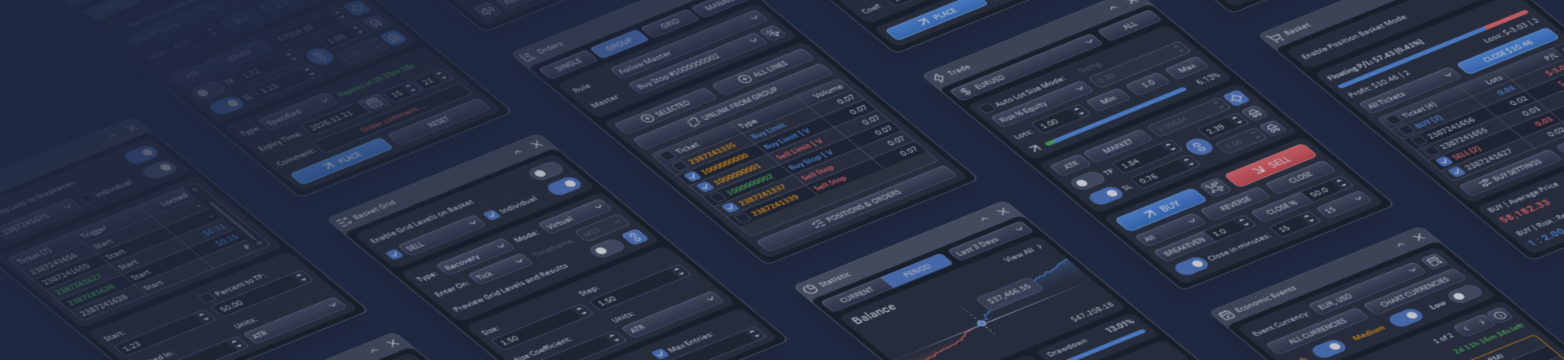
この記事では、MetaTrader 5 のチャート上で直接取引を計画・執行するためのトレーディングパネル TradeCore Pro を詳しく紹介します。このガイドでは、アプリケーションの全セクション、 インタラクティブライン、ポジションと注文の変更ウィンドウ、バスケット、グリッド、 自動取引管理、マルチシンボル取引、設定を網羅しています。
ガイドは共通の目次を持つ 6 部構成です。この第 1 部では、ワークスペース、チャートライン、 変更ウィンドウ、Trade セクションを説明します。残りのセクションへのリンクは 以降の部につながります。
- TradeCore Pro MT4 をダウンロード
- TradeCore Pro MT5 をダウンロード
- 7 日間のトライアル版: プロフィールのプライベートメッセージでリクエスト可能
- ローンチ価格: 早期購入者向けの特別価格。機能の拡充に伴い値上がりします
目次
- 1. セクションパネルとワークスペース
- 2. Trade セクション. 取引開始と迅速な管理
- 3. Orders セクション. 保留中の注文、グループ、グリッド
- 4. 共通および個別の管理設定
- 5. Basket セクション. ポジションバスケットの管理
- 6. Basket Grid セクション. ポジションバスケットのグリッド
- 7. Breakeven セクション. 自動損益分岐点
- 8. Trailing Stop セクション. ポジションのトレーリングストップ
- 9. Partial Close セクション. レベルによる部分決済
- 10. Close Positions セクション. 一括決済とリスク制限
- 11. Economic Events セクション. 経済カレンダーとニュースライン
- 12. Alerts セクション. 価格アラートと時間アラート
- 13. Time セクション. 有効期限と取引セッション
- 14. Statistic セクション. 取引統計と完全なレポート
- 15. マルチシンボル取引とブローカースクリーナー
- 16. Settings ウィンドウ. アプリケーションとチャート表示の設定
1. セクションパネルとワークスペース
1.1. セクションパネル(タスクバー)
TradeCore Pro を起動すると、チャートの端にコンパクトなセクションパネルが表示されます。 各ボタンは対応するアプリケーションセクションのウィンドウを開閉します。押されたボタンは セクションウィンドウが開いていることを意味します。区切り線でボタンは目的別にグループ化されて います:取引(Trade、Orders、Time)、ポジション管理(Basket、 Grid、Breakeven、Trailing Stop、Partial Close、 Close Positions)、モニタリング(Economic Events、Alerts、 Statistic)です。Multi-symbol のシンボルリストは左側に独立して配置され、 サービスボタンは右側にあります。
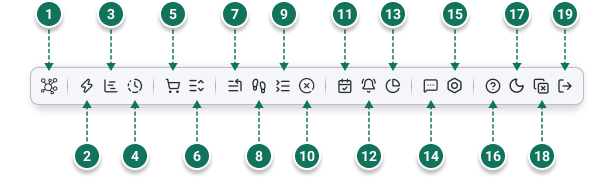
図 1. TradeCore Pro セクションパネル
- Multi-symbol ボタン — マルチシンボル取引のためのシンボルリストを持つ Trade Symbols ウィンドウを開きます。
- Trade ボタン — トレードパネル:ポジションと保留中の注文の開始、 クイック取引アクション。
- Orders ボタン — ポジションと保留中の注文:単一注文、連動グループ、グリッド、 注文のトレーリング。
- Time ボタン — ポジションと注文の有効期限、取引セッション。
- Basket ボタン — 共通の TP と SL レベルを持つポジションバスケット。
- Basket Grid ボタン — ポジションバスケットのグリッド。
- Breakeven ボタン — ストップロスの自動損益分岐点への移動。
- Trailing Stop ボタン — 6 つのアルゴリズムを持つポジションのトレーリングストップ。
- Partial Close ボタン — レベルによるポジションの部分決済。
- Close Positions ボタン — グループとリスク制限による一括決済。
- Economic Events ボタン — 今後の経済イベントとカレンダー。
- Alerts ボタン — 価格アラートと時間アラート。
- Statistic ボタン — 口座と期間の取引統計。
- Help ボタン — 作者の連絡先と参考情報を持つ Contacts ウィンドウを 開きます。
- Settings ボタン — アプリケーション設定ウィンドウ。
- Tooltips ボタン — コントロールにカーソルを合わせたときに表示される ツールチップを切り替えます。
- Theme ボタン — ライトテーマとダークテーマのインターフェースを切り替えます。
- Close All Windows ボタン — 開いているすべてのセクションウィンドウを閉じます。 セクションパネル自体はその場に残ります。
- Close ボタン — アプリケーションを停止し、チャートから削除します。
セクションウィンドウが閉じていても、現在のチャートシンボルで対応するモードが有効な場合 (ポジションが開いている、保留中の注文が出ている、損益分岐点・トレーリングストップ・ 部分決済・バスケット・グリッドが有効、条件付き自動決済がオン、価格・時間アラートが設定済み、 ポジションと注文に有効期限が割り当て済み)、ボタンのアイコンが色付きのティントで強調表示 されます。パネルを一目見るだけで、このシンボルでどの自動モードが動作しているかが分かります。
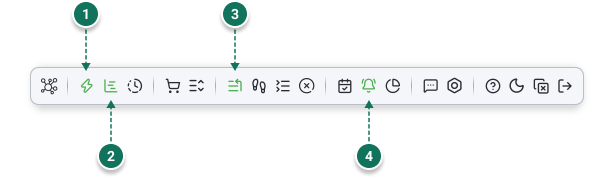
図 2. セクションパネルのアクティブモード強調表示
- Trade ボタン — そのシンボルでポジションが開いています。
- Orders ボタン — そのシンボルで保留中の注文が出ています。
- Breakeven ボタン — そのシンボルで自動損益分岐点が有効です。
- Alerts ボタン — チャートにアラートラインが設定されています。
1.2. チャートのインタラクティブライン
Trade ウィンドウと Orders ウィンドウの Entry Lines ボタンは、 チャート上にインタラクティブラインのグループを表示します:エントリーラインと テイクプロフィット(TP)・ストップロス(SL)のラインです。各ラインには取引パラメータと ボタンを持つラベルが付いています。レベルはドラッグで設定され、距離と取引結果は自動で 再計算されてラベルに直接表示されます。結果ゾーンはライン間でハイライトされます: エントリーから TP までの利益ゾーンと、エントリーから SL までの損失ゾーンです。 ゾーンの塗りつぶしは 3 本のラインを 1 つの視覚ブロックにまとめるため、取引シナリオが 個別の要素に分かれて見えることはありません。
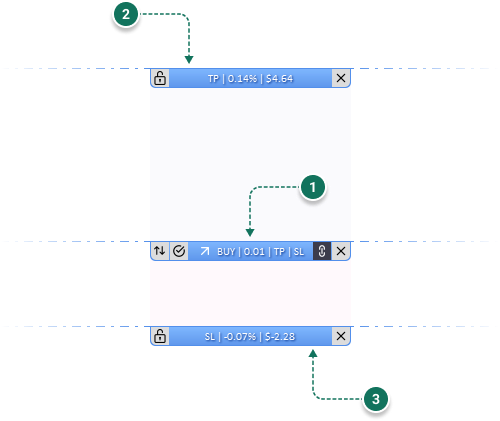
図 3. チャート上のインタラクティブなエントリーライングループ
- エントリーラベル — 取引パラメータとラインのコントロールボタン。
- Reverse ボタン — 取引方向を反転します(BUY または SELL)。
- OK ボタン — レベルを確定し、取引を開始するか保留中の注文を出します。
- ラベルテキスト — 方向、ロット数の数量、有効なレベル(TP、SL)。 ラベルはラインに沿って左右に動かせます。保留中の注文では、ラベルはラインと 一緒にどちらの方向にも移動し、注文価格を変更します。
- R:R Link ボタン — 指定した比率で TP と SL の距離を連動させ、 一方のラインでもう一方を動かします。
- Close ボタン — ライングループをチャートから削除します。
- TP ラベル — テイクプロフィットレベルでの取引結果とレベルボタン。
- Lock ボタン — レベルを固定し、誤った移動から保護します。
- ラベルテキスト — パーセントと口座通貨での結果。
- Close ボタン — レベルを無効にします。
- SL ラベル — ストップロスレベルでの損失とレベルボタン。
- Lock ボタン — レベルを固定し、誤った移動から保護します。
- ラベルテキスト — パーセントと口座通貨での損失。
- Close ボタン — レベルを無効にします。
ラベルテキストは設定可能です。図 3 は Compact モードを示しており、Settings ウィンドウの Trade Lines セクションでは Full と Minimal モード、 注文タイプと利益の形式、テキスト配置、ラベルに価格とレベルまでの距離を追加する Show Price + Distance オプションも提供しています。ライン設定は Settings セクションで詳しく説明します。
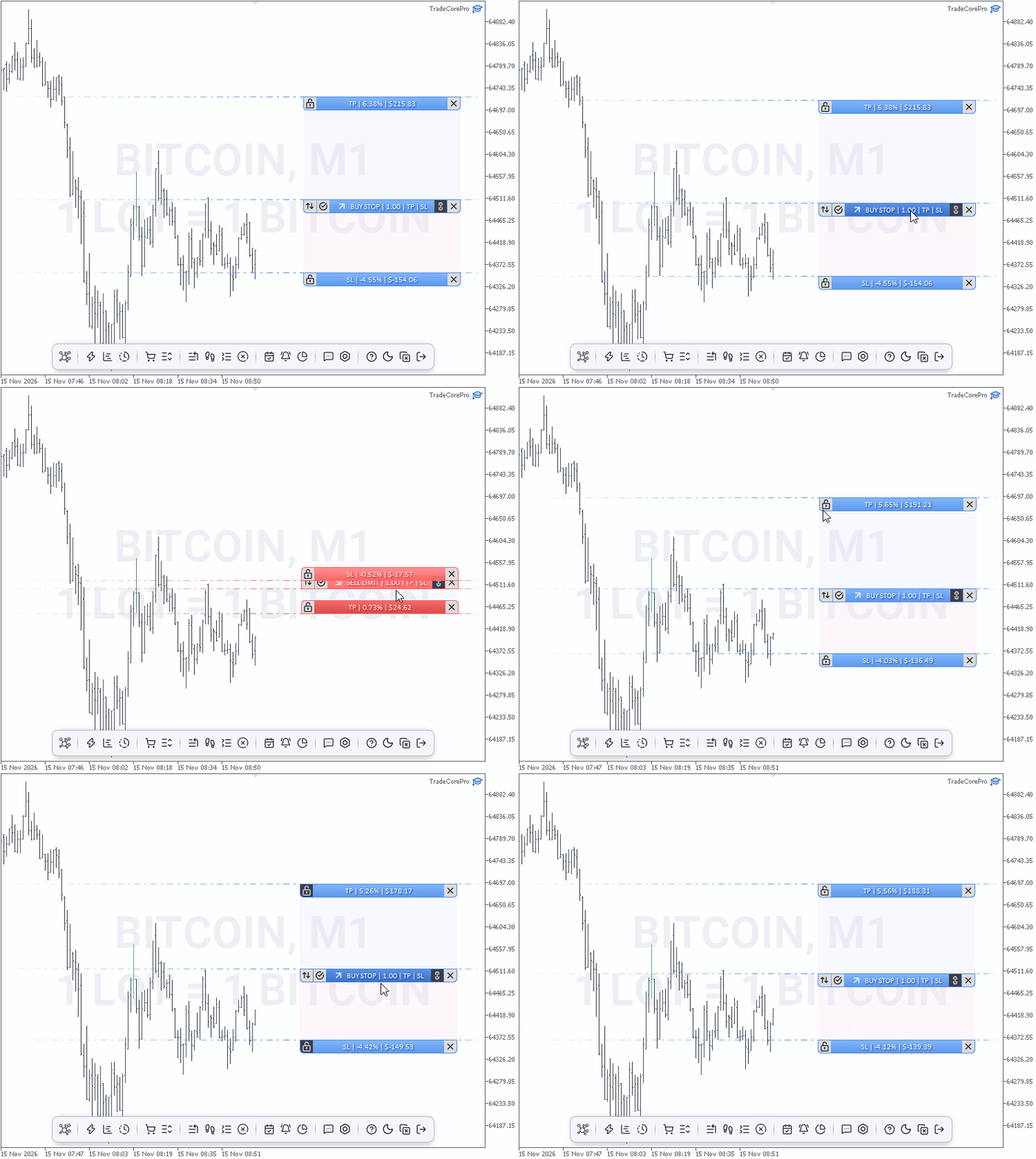
図 4. BUY STOP 保留中の注文のエントリーライン
図 4 は保留中の注文ラインでの作業を示しています:グループ全体が 1 つとしてドラッグされ、 TP と SL レベルは個別に、または R:R Link で連動して動きます。Lock ボタンで固定すると、 エントリーラインをドラッグしてもレベルはその場に留まります。
リスク対リワード比率 R:R は Trade ウィンドウと Orders ウィンドウの 入力フィールドに表示され、ラインを動かすたびに再計算されます。
同じ原則がアプリケーションの他のすべてのラインにも適用されます。チャートには、 Breakeven セクションの自動損益分岐点レベル、Trailing Stop の トレーリングストップライン、Partial Close の部分決済レベル、Basket の ポジションバスケットの共通レベルと平均価格、Grid のグリッドレベル、 Alerts のアラートライン、Economic Events の経済イベントラベルを 表示できます。各ラインはチャート上で直接管理され、以下の各セクションで詳しく説明します。
1.3. ポジションと注文の変更
開いているポジションまたは出された注文のラインラベル右側にある設定ボタンは、そのラインに 紐づいた変更ウィンドウを開きます。Position Modify と Order Modify ウィンドウは 同じ構造を共有しています:MODIFY タブにはテイクプロフィットとストップロスの フィールド、有効期限ブロック、いくつかのアクションボタンが集まり、INFO タブには ポジションまたは注文の全プロパティテーブルが表示されます。ボタンのセットはポジションと 注文で異なり、以下の各ウィンドウで説明します。
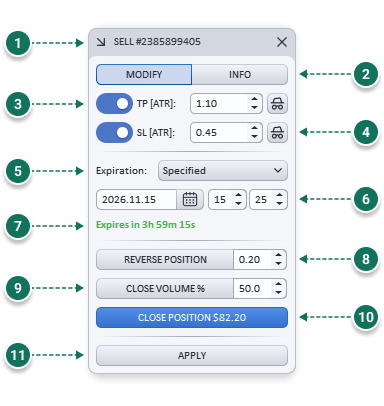
図 5. Position Modify ウィンドウ、MODIFY タブ
- ウィンドウタイトル — ポジションの方向とチケット(例:SELL #2385899405)。
- MODIFY と INFO タブ — 編集モードとポジションプロパティの 閲覧を切り替えます。
- TP [ATR] スイッチとフィールド — テイクプロフィットを有効にし、 そこまでの距離を設定します。括弧内の単位(PIPS または ATR)は、 Trade ウィンドウで選択したモードと一致します。右側のモードボタンは、 レベルを仮想モードとブローカーに渡すレベルの間で切り替えます。
- SL [ATR] スイッチとフィールド — ストップロスを有効にし、 そこまでの距離を設定します。右側のモードボタンは TP と同様に機能します。
- Expiration ドロップダウン — ポジションの有効期限タイプを選択します。
- 日付と時刻フィールド — 選択した有効期限が終了する時点を設定します。
- 残り時間ラベル — 有効期限までの残り時間を表示します。
- Reverse Position ボタンとロットフィールド — ポジションを決済し、 指定した数量で逆方向のポジションを開きます。
- Close Volume % ボタンとパーセントフィールド — ポジション数量の 一部を決済します(1-100%)。
- Close Position ボタン — ポジションを完全に決済します。ラベルには 現在の結果が表示されます。
- Apply ボタン — TP、SL、有効期限を適用してウィンドウを閉じます。 いずれかのフィールドが変更されると有効になります。
INFO タブはポジションのプロパティテーブルを表示します:チケット、シンボル、 タイプ、数量、始値と現在価格、距離、TP と SL レベル、現在と確定済みの利益、スワップ、 コミッション、開始時刻、有効期限、残り時間、マジック、コメント、開始理由です。
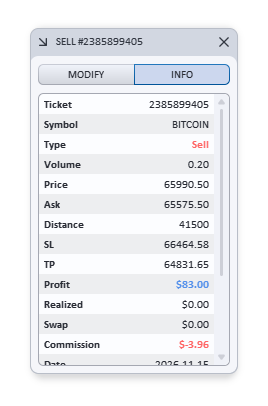
図 6. Position Modify ウィンドウの INFO タブ
保留中の注文のラインラベルにある同じ設定ボタンは、Order Modify ウィンドウを 開きます。ポジションウィンドウの構造を踏襲していますが、決済の代わりに注文自体への操作を 提供します。同じウィンドウは、アプリケーションに保存される仮想注文にも開きます。
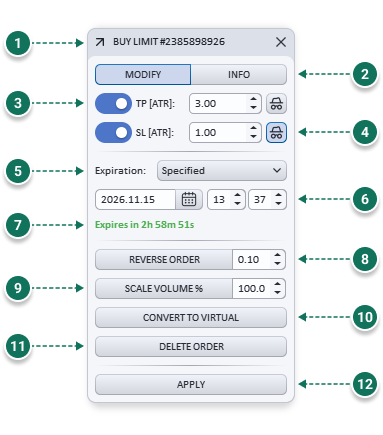
図 7. Order Modify ウィンドウ、MODIFY タブ
- ウィンドウタイトル — 注文の方向、タイプ、チケット(例:BUY LIMIT #2385898926)。
- MODIFY と INFO タブ — 編集モードと注文プロパティの閲覧を 切り替えます。
- TP [ATR] スイッチとフィールド — テイクプロフィットを有効にし、 そこまでの距離を設定します。括弧内の単位(PIPS または ATR)は、 Orders ウィンドウで選択したモードと一致します。右側のモードボタンは、 レベルを仮想モードとブローカーに渡すレベルの間で切り替えます。
- SL [ATR] スイッチとフィールド — ストップロスを有効にし、 そこまでの距離を設定します。右側のモードボタンは TP と同様に機能します。
- Expiration ドロップダウン — 注文の有効期限タイプを選択します。
- 日付と時刻フィールド — 選択した有効期限が終了する時点を設定します。
- 残り時間ラベル — 有効期限までの残り時間を表示します。
- Reverse Order ボタンとロットフィールド — 注文を削除し、指定した数量で 逆方向の注文を出します。
- Scale Volume % ボタンとパーセントフィールド — 注文数量を指定した パーセントで変更します(-100 から 100)。
- Residence ボタン — スクリーンショットでは CONVERT TO VIRTUAL と 表示され、注文をサーバー配置と仮想配置の間で移動します。切り替え後、ラベルは CONVERT TO SERVER に変わります。
- Delete Order ボタン — 保留中の注文を削除します。
- Apply ボタン — TP、SL、有効期限をブローカーに送信し、 ウィンドウを閉じます。
押された TP Mode または SL Mode ボタンはレベルを仮想モードにします: アプリケーションはそれをチャート上に保持し、価格が触れたときに執行しますが、 ブローカーはそれを知りません。これにより、あなたのレベルはオーダーブックから 見えなくなります。

図 8. Order Modify ウィンドウの INFO タブ
注文ウィンドウの INFO タブはすべてのプロパティを表示します:チケット、シンボル、 タイプ、初期と現在の数量、価格、現在価格、距離、SL と TP レベル、日付と時刻、有効期限、 残り時間、マジック、コメント、理由、注文の配置モード(サーバーまたは仮想)です。
任意のアプリケーションウィンドウで数値フィールドをクリックすると、内蔵の数値キーパッドが 開きます。そのタイトルはフィールド名を繰り返すため、どの値を編集しているかが常に分かります。 数字は通常のキーボードからも入力できます。
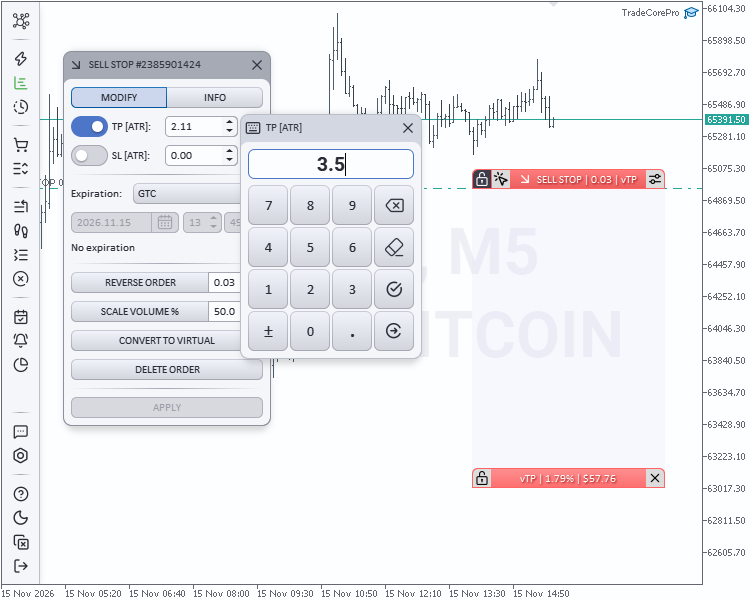
図 9. Order Modify ウィンドウの数値キーパッド
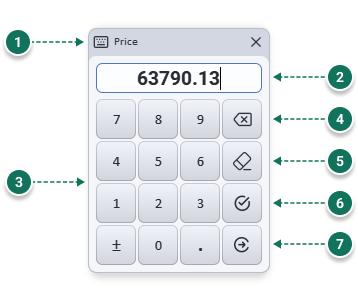
図 10. 数値キーパッドのボタン
- ウィンドウタイトル — キーパッドが開いているフィールド名(ここでは Price)。
- 値フィールド — 現在の値と入力カーソルを表示します。
- 数字ボタン — 0-9、符号切替 ±、. 区切り。
- Backspace ボタン — 1 文字または選択したテキストを削除します。
- Clear ボタン — フィールド全体をクリアします。
- OK ボタン — 値をフィールドに書き込み、キーパッドを閉じます。
- Cancel ボタン — 変更せずにキーパッドを閉じます。
1.4. ツールチップ、言語、インターフェーステーマ
コントロールにカーソルを合わせると、ツールチップが表示されます:要素の名前と その動作の短い説明です。ツールチップはセクションパネルの Tooltips ボタンで 切り替えます。
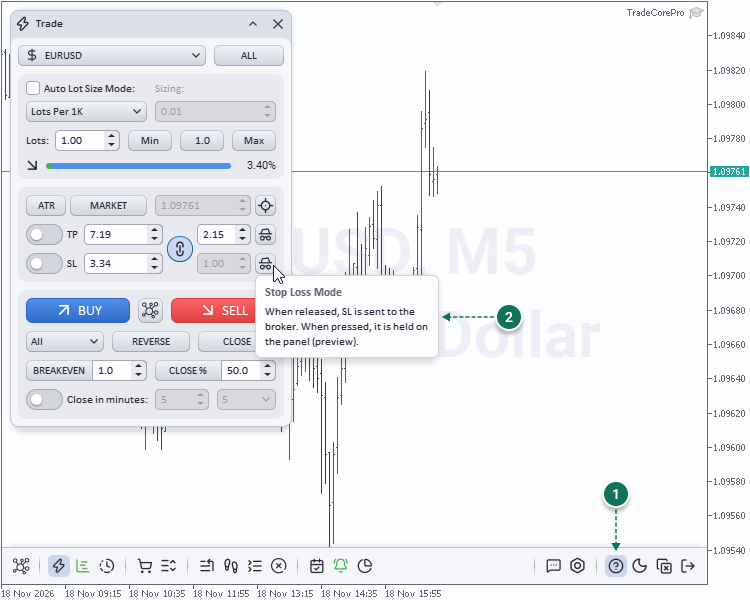
図 11. コントロールのツールチップ
- Tooltips ボタン — ツールチップを切り替えます(スクリーンショットでは 押下状態)。
- ツールチップ — ホバーで表示されます:要素のタイトルとその動作の説明。
ツールチップとサービスラベルの言語は、Settings ウィンドウの Language パラメータで選択します。現在使用可能:Auto(ターミナル言語に従う)、English、 Русский、Español。言語リストは今後も拡大していきます。
セクションパネルの Theme ボタンは、ライトテーマとダークテーマの インターフェースを切り替えます。変更はすべてのアプリケーションウィンドウ、パネル、 ライン、ラベルに即座に適用されます。
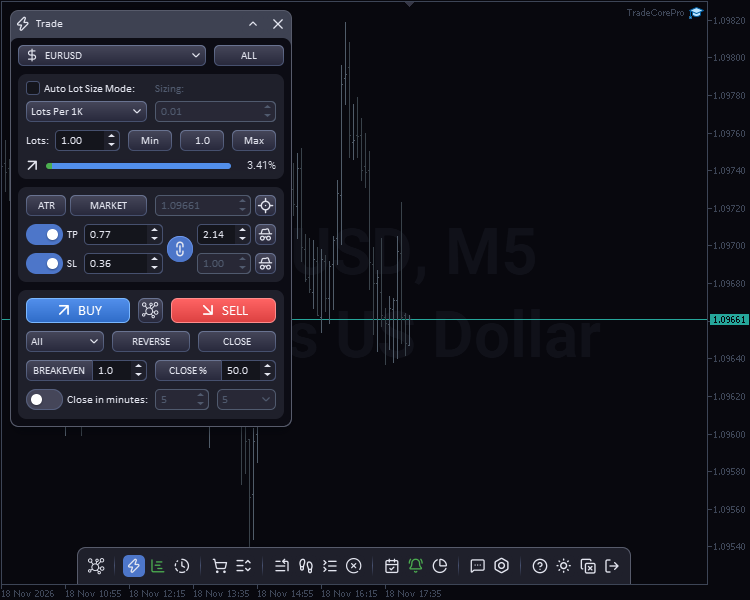
図 12. ダークテーマのインターフェース
2. Trade セクション. 取引開始と迅速な管理
Trade ウィンドウは数量、エントリー価格、TP と SL レベルを設定し、ワンクリックで 取引を開始するか保留中の注文を出します。その下には、現在のシンボルの開いている ポジションと注文を操作するボタンがあります。
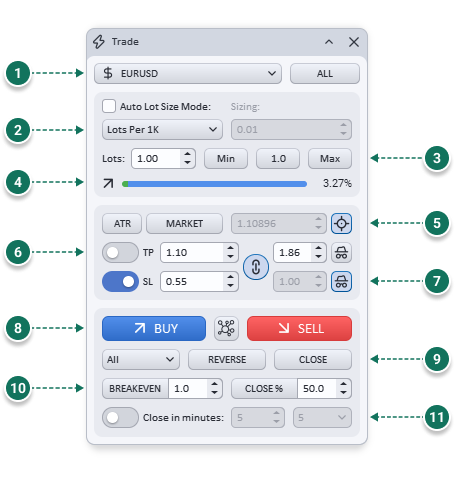
図 13. Trade ウィンドウ
- Symbol ドロップダウンと ALL / ACTIVE ボタン — シンボル選択と シンボルリストのフィルター。
- Auto Lot Size Mode チェックボックスとドロップダウン、Sizing フィールド — 自動ロット計算の有効化、計算方法とその値。
- Lots フィールドと Min、1.0、Max ボタン — 取引数量と クイックロットプリセット。
- Trade Direction ボタンと Deposit Load バー — 計算に使う 取引方向と証拠金負荷。
- PIPS / ATR、MARKET / PENDING ボタン、Entry Price フィールドと Entry Lines ボタン — 距離の単位、エントリータイプ、 エントリー価格、チャートライン。
- Take Profit と Stop Loss スイッチとフィールド — レベルの有効化と TP・SL までの距離。
- R:R Link ボタン、R:TP と R:SL フィールド、 Take Profit Mode と Stop Loss Mode ボタン — リワード対リスク比率と レベル配置モード。
- BUY、Multi-Symbol、SELL ボタン — 取引の開始と 複数シンボルの選択。
- Action Scope ドロップダウンと REVERSE、CLOSE ボタン — ポジショングループの選択、反転と決済。
- オフセットフィールド付き BREAKEVEN ボタンとパーセントフィールド付き CLOSE % ボタン — 損益分岐点への移動と部分決済。
- Close in minutes スイッチ、フィールド、ドロップダウン — 新規ポジションの 時間指定決済。
2.1. シンボル選択とリストフィルター
リスト (1) はウィンドウが操作するシンボルを切り替えます。右側のボタンはその内容を 変更します。ALL モードでは気配値表示ウィンドウのすべてのシンボルが表示されます。 ACTIVE モードでは、チャートシンボルと、開いているポジションまたは保留中の注文を 持つシンボルのみが残ります。これにより、すでに取引が進行中の銘柄に戻りやすくなります。
2.2. 数量計算と証拠金負荷
自動計算なしでは、数量は Lots フィールド (3) に手動で入力します。Min と Max ボタンはシンボルで許可される最小・最大ロットを設定し、1.0 は 1 ロットを設定します。
Auto Lot Size Mode チェックボックス (2) は自動計算を有効にします。方法はリストで 選択し、その値は Sizing フィールドで設定します:
- Lots Per 1K — 残高 1,000 ごとのロット。残高 5,000 で値 0.01 の場合、 数量は 0.05 ロットです。
- Risk Amount — 口座通貨での許容損失額。
- Risk % Equity — 有効証拠金に対する許容損失のパーセント。
- Risk % Balance — 残高に対する許容損失のパーセント。
3 つのリスクモードでは、ロットは Stop Loss フィールドの距離から計算され、 フィールドへの入力でもチャート上の SL ラインのドラッグでも、変更のたびに再計算されます。 リスクを有効にしたままストップロスを遠ざけると、潜在的な損失額は同じまま ロットが減少します。
Deposit Load バー (4) は、指定した数量のポジションを開いた後に証拠金が 有効証拠金のどの程度の割合を占めるかを事前に示します。右側の数字は、新規取引の証拠金を 含む口座の合計証拠金を有効証拠金で割ったものです。バーの青い部分は残りの空き割合を 示します。数量、ストップロス、シンボル、方向が変わるとバーは即座に再計算されます。 左側の Trade Direction ボタンは、ロットと負荷を計算する BUY または SELL の 方向を選択します。
Deposit Load バーの色は、余剰証拠金の余裕を示します。アプリケーションは口座の 余剰証拠金と、新規取引が追加する証拠金を比較します。
- 緑 — 余剰証拠金が少なくとも 2 つの同数量をカバーします。余裕のある リザーブです。
- 黄 — 取引に十分な証拠金はありますが、2 つの同数量には足りません。 開始後、余剰証拠金の半分以上が使われます。
- 赤 — 余剰証拠金が取引の必要額を下回ります。ブローカーはそのような注文を 拒否する可能性が高いです。
例。 有効証拠金 10,000、使用証拠金 2,000、余剰 8,000。証拠金 3,000 の取引は 負荷 (2,000 + 3,000) / 10,000 = 50% で緑色になります。8,000 がそのような取引 2 つ 以上をカバーするためです。証拠金 5,000 の取引は 70% で黄色、証拠金 9,000 の取引は バーを赤くします。
計算は口座モードを考慮します。ネッティング口座では、新規数量の証拠金が現在の証拠金に 加算されます。ヘッジング口座では、アプリケーションは逆方向のポジションを含む ポートフォリオ全体の証拠金を再計算します。新規取引が逆方向の開いているポジションと 重なる場合、負荷の増加は小さくなるか、まったく増えません。
2.3. エントリーパラメータ、TP / SL と R:R 比率
PIPS / ATR ボタン (5) は TP と SL の距離の単位を設定します:ポイントまたは ATR の倍数です。MARKET / PENDING ボタンはエントリータイプを選択します。 MARKET モードでは Entry Price フィールドは現在価格に追従し、 編集できません。PENDING モードでは保留中の注文の価格を手動で入力します。 Entry Lines ボタンは、セクション 1.2 で説明したエントリー、TP、SL のラインを 表示します。
Take Profit と Stop Loss スイッチ (6) はレベルを有効にし、隣のフィールドで 距離を設定します。R:R Link ボタン (7) は R:TP フィールドの比率で TP と SL を 連動させます。値 2.0 で 20 ポイントのストップロスの場合、テイクプロフィットは 40 ポイント離れて設定され、ストップと一緒に動きます。R:SL フィールドは常に 1 で 編集できないため、ペアの係数を取り違えることはありません。
右側の Take Profit Mode と Stop Loss Mode ボタンは、レベルをどこに 保持するかを選択します。解除状態では、TP または SL は注文と一緒にブローカーに送られます。 押下状態では、レベルは仮想のままです:パネルはそれをチャート上に保持し、価格が触れたときに 取引を決済します。仮想レベルはラインラベルでも確認できます:テキストに v プレフィックスが 付きます(vTP、vSL)。
2.4. 取引の開始と決済ボタン
BUY と SELL ボタン (8) は選択したエントリーモードで取引を開始します: 成行、または Entry Price フィールドの価格での保留中の注文です。その間にある Multi-Symbol ボタンは、複数の銘柄で一度に取引を開始するためのシンボルリストを 開きます。これはセクション 15 で詳しく説明します。
一括ボタン (9-10) は、Action Scope リストで選択したグループに作用します: All(すべての取引)、Only Buy(買いのみ)、Only Sell (売りのみ)です。
- REVERSE — グループのポジションを決済し、同じ数量で逆方向のポジションを 開きます。異なる数量でポジションを反転するには、Position Modify ウィンドウの Reverse Position ボタンを使います(セクション 1.3)。
- CLOSE — グループのポジションを決済します。
- BREAKEVEN — 成行ポジションのストップロスをエントリー価格に、右側の フィールドのオフセット(ポイント)を加えて移動します。
- CLOSE % — グループのポジション数量の指定したパーセントを決済します。
Close in minutes スイッチ (11) は新規ポジションの有効期間を設定します。 指定した分数(1 から 1440)後、ポジションはタイマーで決済されます。右側のリストには 1、5、15、30、45、60 分の定型値があります。
PENDING モードでは、ボタンラベルが保留中の注文用に変わります。BUY と SELL は 2 つの PLACE ボタンに統合されます:方向は引き続き色(買いは青、 売りは赤)とボタン上の矢印で示されます。Orders ウィンドウで仮想の保留中の注文が 選択されている場合、ラベルは PLACE | V になります。REVERSE は注文を 反転し、CLOSE は DELETE に、CLOSE % は SCALE % (指定したパーセントで注文数量を増減)に、Close in minutes は Expire in minutes(新規注文の有効期限)に変わります。
2.5. 成行取引または保留中の注文を出す方法
方法 1. リスクベースのロット計算による成行取引
- リスト (1) でシンボルを選択します。
- Stop Loss を有効にし、距離を設定します (6)。
- Auto Lot Size Mode を有効にし、Risk % Balance を選択して、 Sizing フィールド (2) にリスクを設定します(例:1)。Lots フィールドは自動で再計算されます。
- MARKET モードが有効であることを確認します (5)。
- 必要に応じて Take Profit を有効にするか、R:R Link (7) で ストップに連動させます。
- BUY または SELL (8) をクリックします。
方法 2. チャートラインを使った保留中の注文
- エントリータイプを PENDING (5) に切り替えます。
- Entry Lines をクリックし、エントリーラインを現在価格より上または下の 目標価格にドラッグします。注文タイプ(Limit または Stop)はラインの位置から自動で 決定され、すぐにラベルに表示されます。
- TP と SL ラインを配置します。距離、ロット、R:R はドラッグに合わせて ウィンドウ内で更新されます。
- エントリーラインラベルの OK またはウィンドウの PLACE ボタンを クリックします:買いは青、売りは赤です。ボタン上の矢印も注文方向を示します。
2.6. 取引操作の通知
取引ボタン(BUY、SELL、PLACE、CLOSE、REVERSE など)をクリックすると、チャートの左下隅にポップアップ通知が現れます: 操作の進行と結果を伝えるポップアップメッセージです。
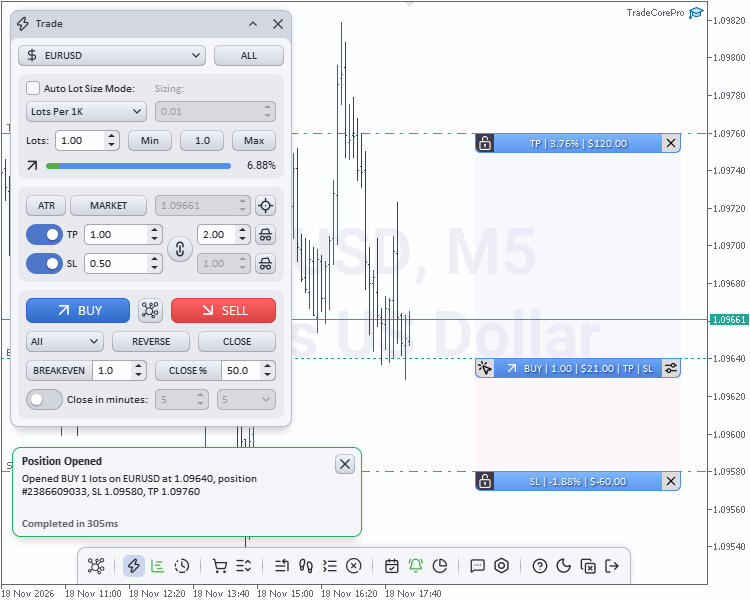
図 14. 取引操作後のポップアップ通知
メッセージは、タイトル、操作の詳細(方向、数量、シンボル、チケット)、執行時間で 構成されます。フレームの色はステータスを示します:緑は正常な執行、赤は 操作の失敗を意味し、理由がテキストに示されます。メッセージはバツで閉じるか、 設定時間後に自動で消えます。表示タイムアウトは Settings ウィンドウで 設定します。

図 15. ポップアップ通知メッセージの例
図 15 は典型的なメッセージを示しています。緑は正常な操作を報告します:保留中の注文の 変更と削除、ポジションの開始と決済、一括決済(Closed 2 of 2 positions)。赤は拒否理由を示します:接続なし、ターミナルで自動売買が無効、 証拠金不足。このようにして、アプリケーションはすべてのセクションで各取引操作を 報告します。
2.7. 執行管理と状態の復元
取引リクエストを送信した後、アプリケーションはボタンがクリックされただけでは 操作が完了したとはみなしません。取引サーバーからの確認を待ち、ポジションまたは 注文への実際の変更を検証してから、ライン、テーブル、ポップアップ通知メッセージを 更新します。
2 段階の管理。メインループは取引サーバーからのイベントを受け取り、 操作結果を迅速に処理します。追加のループは、実際の口座状態とアプリケーション状態を 定期的に比較します。接続が一時的に切れたり、個別のイベントを取りこぼしたりした場合、 リンクが復旧した時点でシステムは変更を再チェックし、ポジション、注文、ラインの表示を 復元します。
バックアップチェックは同じリクエストを闇雲に再送するのではなく、結果を口座状態と 比較し、インターフェースが取引サーバーと同期しなくなるのを防ぎます。
第2部. 保留中の注文 →