
English | Русский | 中文 | Español | Português | 日本語 | Deutsch | Français | 한국어 | Italiano
Bu makale, MetaTrader 5'te doğrudan grafik üzerinde işlem planlama ve yürütme için TradeCore Pro işlem panelini ayrıntılı olarak inceler. Kılavuz, tüm uygulama bölümlerini, interaktif çizgileri, pozisyon ve emir değiştirme pencerelerini, sepetleri, gridleri, otomatik işlem yönetimini, çok sembollü işlemi ve ayarları kapsar.
Kılavuz, ortak bir içindekiler tablosuyla altı bölüme ayrılmıştır. Bu ilk bölüm çalışma alanını, grafik çizgilerini, değiştirme pencerelerini ve Trade bölümünü açıklar. Kalan bölümlere giden bağlantılar sonraki bölümlere götürür.
- TradeCore Pro MT4'ü indirin
- TradeCore Pro MT5'i indirin
- 7 günlük deneme sürümü: profil özel mesajları yoluyla istek üzerine mevcuttur
- Lansman fiyatı: ilk alıcılar için özel bir fiyat, işlevsellik arttıkça yükselecektir
İçindekiler
- 1. Bölüm Paneli ve Çalışma Alanı
- 2. Trade Bölümü. İşlem Açma ve Hızlı İşlem Yönetimi
- 3. Orders Bölümü. Bekleyen Emirler, Gruplar ve Gridler
- 4. Ortak ve Bireysel Yönetim Ayarları
- 5. Basket Bölümü. Pozisyon Sepeti Yönetimi
- 6. Basket Grid Bölümü. Pozisyon Sepeti İçin Grid
- 7. Breakeven Bölümü. Otomatik Başabaş
- 8. Trailing Stop Bölümü. Pozisyon Trailing Stop'u
- 9. Partial Close Bölümü. Seviye Bazlı Kısmi Kapatma
- 10. Close Positions Bölümü. Toplu Kapatma ve Risk Limitleri
- 11. Economic Events Bölümü. Ekonomik Takvim ve Haber Çizgileri
- 12. Alerts Bölümü. Fiyat ve Zaman Uyarıları
- 13. Time Bölümü. Vadeler ve İşlem Seansları
- 14. Statistic Bölümü. İşlem İstatistikleri ve Tam Rapor
- 15. Çok Sembollü İşlem ve Aracı Kurum Tarayıcısı
- 16. Settings Penceresi. Uygulama ve Grafik Görüntü Ayarları
1. Bölüm Paneli ve Çalışma Alanı
1.1. Bölüm Paneli (Taskbar)
TradeCore Pro başladığında, grafiğin kenarında kompakt bir bölüm paneli belirir. Her düğmesi ilgili uygulama bölümünün penceresini açar ve kapatır. Basılı düğme, bölüm penceresinin açık olduğu anlamına gelir. Ayraçlar düğmeleri amaca göre gruplandırır: işlem (Trade, Orders, Time), pozisyon yönetimi (Basket, Grid, Breakeven, Trailing Stop, Partial Close, Close Positions) ve izleme (Economic Events, Alerts, Statistic). Multi-symbol sembol listesi solda, servis düğmeleri ise sağda ayrı durur.
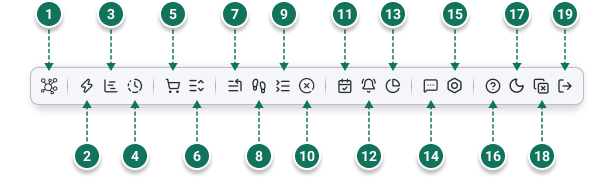
Şekil 1. TradeCore Pro bölüm paneli
- Multi-symbol düğmesi — çok sembollü işlem için sembol listeli Trade Symbols penceresini açar.
- Trade düğmesi — işlem paneli: pozisyon ve bekleyen emir açma, hızlı işlem eylemleri.
- Orders düğmesi — pozisyonlar ve bekleyen emirler: tekil emirler, bağlantılı gruplar, gridler ve emir trailing'i.
- Time düğmesi — pozisyon ve emir vadeleri, işlem seansları.
- Basket düğmesi — ortak TP ve SL seviyeli pozisyon sepeti.
- Basket Grid düğmesi — pozisyon sepeti için grid.
- Breakeven düğmesi — zarar kes'in otomatik başabaşa taşınması.
- Trailing Stop düğmesi — altı algoritmalı pozisyon trailing stop'u.
- Partial Close düğmesi — seviye bazlı kısmi pozisyon kapatma.
- Close Positions düğmesi — gruplar ve risk limitleriyle toplu pozisyon kapatma.
- Economic Events düğmesi — yaklaşan ekonomik olaylar ve takvim.
- Alerts düğmesi — fiyat ve zaman uyarıları.
- Statistic düğmesi — hesap ve bir dönem için işlem istatistikleri.
- Help düğmesi — yazar iletişimleri ve referans bilgileriyle Contacts penceresini açar.
- Settings düğmesi — uygulama ayarları penceresi.
- Tooltips düğmesi — imleç kontrollerin üzerine geldiğinde gösterilen ipuçlarını açar/kapatır.
- Theme düğmesi — açık ve koyu arayüz temaları arasında geçiş yapar.
- Close All Windows düğmesi — tüm açık bölüm pencerelerini kapatır. Bölüm paneli yerinde kalır.
- Close düğmesi — uygulamayı durdurur ve grafikten kaldırır.
Bir bölüm penceresi kapalıysa ancak ilgili mod mevcut grafik sembolünde aktifse (pozisyonlar açık veya bekleyen emirler yerleştirilmiş, başabaş, trailing stop, kısmi kapatma, sepet veya grid etkin, koşullu otomatik kapatma açık, fiyat veya zaman uyarıları kurulmuş ya da pozisyon ve emirlere vadeler atanmış), düğme simgesi renkli bir tonla vurgulanır. Panele tek bir bakış, bu sembolde hangi otomatik modların çalıştığını gösterir.
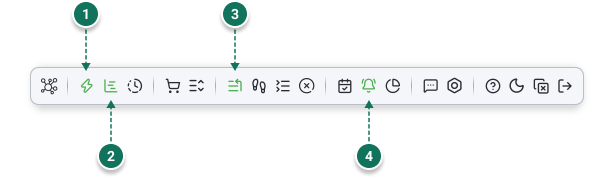
Şekil 2. Bölüm panelinde aktif mod vurgusu
- Trade düğmesi — sembolde bir pozisyon açık.
- Orders düğmesi — sembolde bir bekleyen emir yerleştirilmiş.
- Breakeven düğmesi — sembolde otomatik başabaş etkin.
- Alerts düğmesi — grafikte bir uyarı çizgisi kurulu.
1.2. İnteraktif Grafik Çizgileri
Trade ve Orders pencerelerindeki Entry Lines düğmesi, grafikte bir interaktif çizgi grubu görüntüler: bir giriş çizgisi ve kâr al (TP) ile zarar kes (SL) çizgileri. Her çizgi, işlem parametreleri ve düğmeler içeren bir etiket taşır. Seviyeler sürükleyerek ayarlanırken, mesafeler ve işlem sonucu otomatik olarak yeniden hesaplanır ve doğrudan etiketlerde gösterilir. Sonuç bölgeleri çizgiler arasında vurgulanır: girişten TP'ye kâr bölgesi ve girişten SL'ye zarar bölgesi. Bölge dolgusu üç çizgiyi tek bir görsel blokta birleştirir, böylece işlem senaryosu ayrı öğelere dağılmaz.
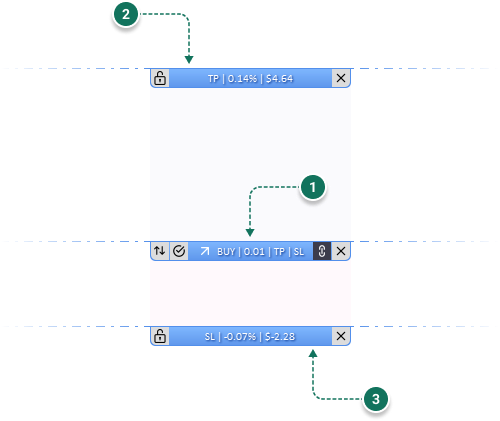
Şekil 3. Grafikte interaktif giriş çizgileri grubu
- Giriş etiketi — işlem parametreleri ve çizgi kontrol düğmeleri.
- Reverse düğmesi — işlem yönünü çevirir (BUY veya SELL).
- OK düğmesi — seviyeleri onaylar ve bir işlem açar veya bekleyen emir yerleştirir.
- Etiket metni — yön, lot cinsinden hacim ve etkin seviyeler (TP, SL). Etiket çizgi boyunca sağa ve sola taşınabilir. Bekleyen emirde etiket, çizgiyle birlikte her iki yönde hareket eder ve emir fiyatını değiştirir.
- R:R Link düğmesi — TP ve SL mesafelerini verilen oranla bağlar, böylece bir çizgi diğerini hareket ettirir.
- Close düğmesi — çizgi grubunu grafikten kaldırır.
- TP etiketi — kâr al seviyesindeki işlem sonucu ve seviye düğmeleri.
- Lock düğmesi — seviyeyi sabitler, yanlışlıkla hareketten korur.
- Etiket metni — yüzde ve hesap para birimi cinsinden sonuç.
- Close düğmesi — seviyeyi devre dışı bırakır.
- SL etiketi — zarar kes seviyesindeki kayıp ve seviye düğmeleri.
- Lock düğmesi — seviyeyi sabitler, yanlışlıkla hareketten korur.
- Etiket metni — yüzde ve hesap para birimi cinsinden kayıp.
- Close düğmesi — seviyeyi devre dışı bırakır.
Etiket metni yapılandırılabilir. Şekil 3, Compact modunu gösterir ve Settings penceresinin Trade Lines bölümü ayrıca Full ve Minimal modları, emir türü ve kâr biçimleri, metin hizalaması ve etiketlere fiyat ile seviyeye olan mesafeyi ekleyen Show Price + Distance seçeneğini sunar. Çizgi ayarları Settings bölümünde daha ayrıntılı ele alınmaktadır.
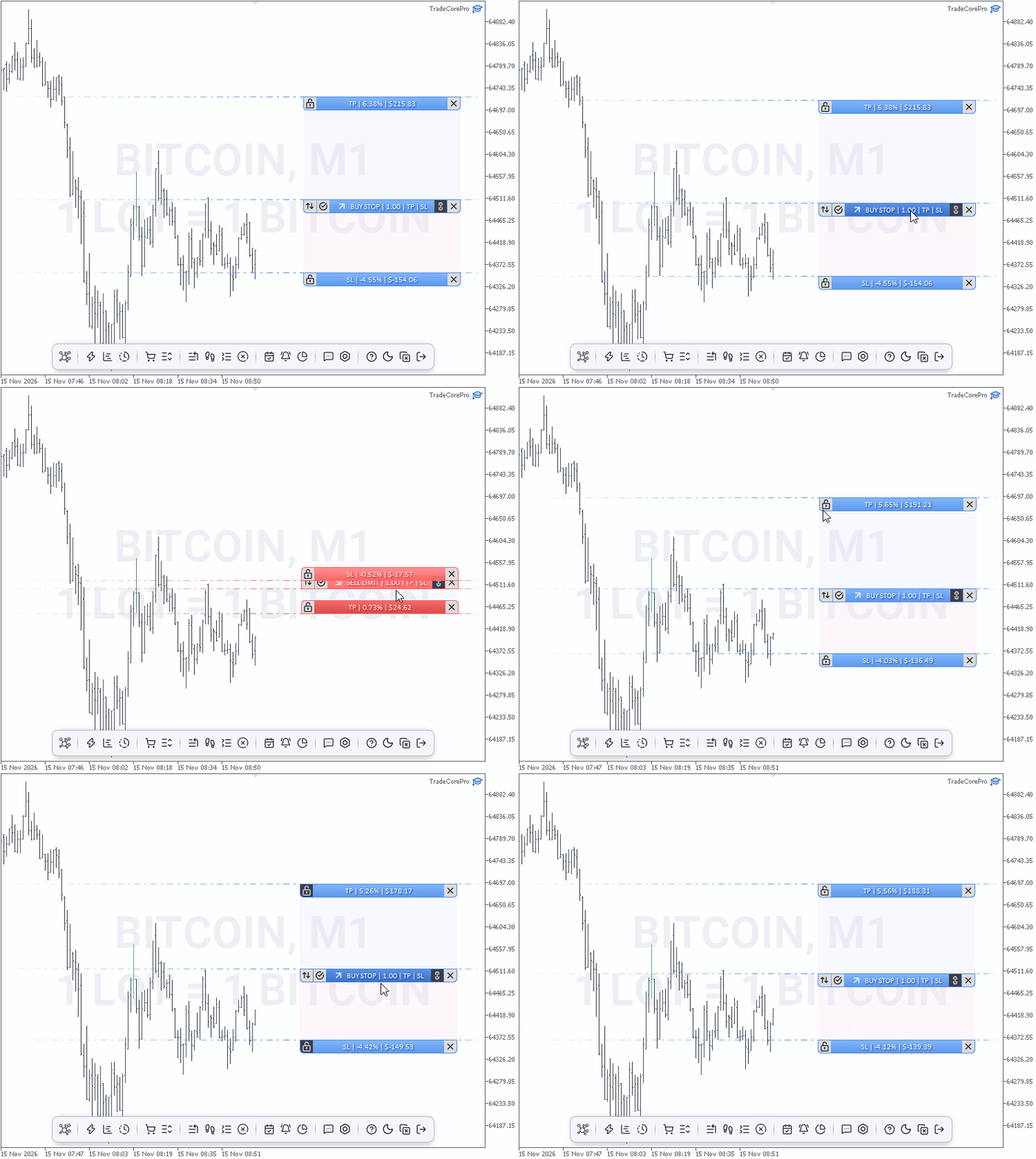
Şekil 4. BUY STOP bekleyen emri için giriş çizgileri
Şekil 4, bekleyen emir çizgileriyle çalışmayı gösterir: tüm grup tek parça olarak sürüklenir, TP ve SL seviyeleri ayrı ayrı veya R:R Link üzerinden bağlı olarak hareket eder ve Lock düğmesiyle kilitlendikten sonra seviyeler giriş çizgisi sürüklendiğinde yerinde kalır.
Risk-kâr oranı R:R, Trade ve Orders pencerelerinin giriş alanlarında gösterilir ve her çizgi hareketinde yeniden hesaplanır.
Aynı ilke uygulamanın diğer tüm çizgileri için geçerlidir. Grafik, Breakeven bölümünden otomatik başabaş seviyesini, Trailing Stop'tan trailing stop çizgisini, Partial Close'dan kısmi kapatma seviyelerini, Basket'ten pozisyon sepetinin ortak seviyelerini ve ortalama fiyatını, Grid'den grid seviyelerini, Alerts'ten uyarı çizgilerini ve Economic Events'ten ekonomik olay etiketlerini görüntüleyebilir. Her çizgi doğrudan grafikte yönetilir ve aşağıda kendi bölümünde ayrıntılı olarak açıklanır.
1.3. Pozisyon ve Emir Değişikliği
Açık pozisyonun veya yerleştirilmiş emrin çizgi etiketinin sağındaki ayarlar düğmesi, o çizgiye bağlı değiştirme penceresini açar. Position Modify ve Order Modify pencereleri aynı yapıyı paylaşır: MODIFY sekmesi kâr al ve zarar kes alanlarını, vade bloğunu ve birkaç eylem düğmesini toplarken, INFO sekmesi pozisyonun veya emrin tüm özellik tablosunu gösterir. Düğme setleri pozisyon ve emir arasında farklılık gösterir ve her pencere için aşağıda ele alınır.
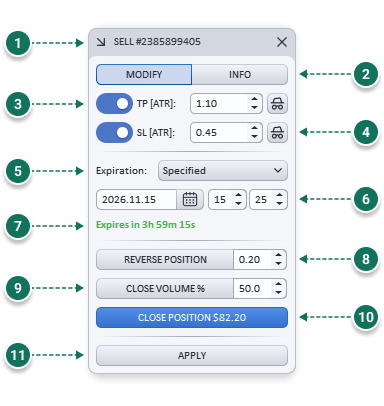
Şekil 5. Position Modify penceresi, MODIFY sekmesi
- Pencere başlığı — pozisyonun yönü ve bileti (örneğin, SELL #2385899405).
- MODIFY ve INFO sekmeleri — düzenleme modu ile pozisyon özelliklerini görüntüleme arasında geçiş.
- TP [ATR] anahtarı ve alanı — kâr al'ı etkinleştirir ve ona olan mesafeyi ayarlar. Parantez içindeki birim (PIPS veya ATR), Trade penceresinde seçilen modla eşleşir. Sağdaki mod düğmesi, seviyeyi sanal mod ile aracı kuruma iletilen seviye arasında taşır.
- SL [ATR] anahtarı ve alanı — zarar kes'i etkinleştirir ve ona olan mesafeyi ayarlar. Sağdaki mod düğmesi TP ile aynı şekilde çalışır.
- Expiration açılır listesi — pozisyon vade türünü seçer.
- Tarih ve saat alanları — seçilen vadenin sona ereceği anı ayarlar.
- Kalan süre etiketi — vadeye kadar ne kadar zaman kaldığını gösterir.
- Reverse Position düğmesi ve lot alanı — pozisyonu kapatır ve verilen hacimle ters pozisyon açar.
- Close Volume % düğmesi ve yüzde alanı — pozisyon hacminin bir kısmını kapatır (1-100%).
- Close Position düğmesi — pozisyonu tamamen kapatır, etiketi mevcut sonucu gösterir.
- Apply düğmesi — TP, SL ve vadeyi uygular ve pencereyi kapatır. Herhangi bir alan değişikliğinden sonra aktifleşir.
INFO sekmesi pozisyon özellikleri tablosunu gösterir: bilet, sembol, tür, hacim, açılış fiyatı ve mevcut fiyat, mesafe, TP ve SL seviyeleri, mevcut ve gerçekleşmiş kâr, swap, komisyon, açılış zamanı, vade, kalan süre, sihirli numara, yorum ve açılma nedeni.
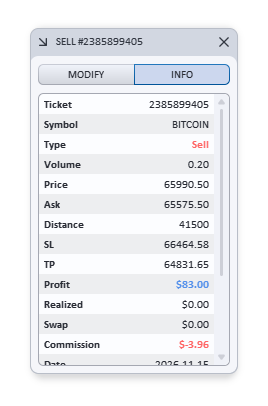
Şekil 6. Position Modify penceresinin INFO sekmesi
Bekleyen emrin çizgi etiketindeki aynı ayarlar düğmesi Order Modify penceresini açar. Pozisyon penceresi yapısını tekrarlar, ancak kapatma yerine emrin kendisi üzerinde işlemler sunar. Aynı pencere, uygulamada saklanan sanal emirler için de açılır.
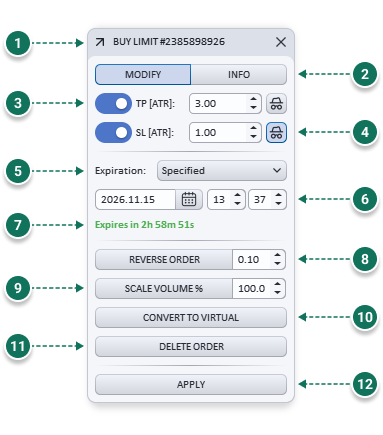
Şekil 7. Order Modify penceresi, MODIFY sekmesi
- Pencere başlığı — emrin yönü, türü ve bileti (örneğin, BUY LIMIT #2385898926).
- MODIFY ve INFO sekmeleri — düzenleme modu ile emir özelliklerini görüntüleme arasında geçiş.
- TP [ATR] anahtarı ve alanı — kâr al'ı etkinleştirir ve ona olan mesafeyi ayarlar. Parantez içindeki birim (PIPS veya ATR), Orders penceresinde seçilen modla eşleşir. Sağdaki mod düğmesi, seviyeyi sanal mod ile aracı kuruma iletilen seviye arasında taşır.
- SL [ATR] anahtarı ve alanı — zarar kes'i etkinleştirir ve ona olan mesafeyi ayarlar. Sağdaki mod düğmesi TP ile aynı şekilde çalışır.
- Expiration açılır listesi — emir vade türünü seçer.
- Tarih ve saat alanları — seçilen vadenin sona ereceği anı ayarlar.
- Kalan süre etiketi — vadeye kadar ne kadar zaman kaldığını gösterir.
- Reverse Order düğmesi ve lot alanı — emri siler ve verilen hacimle ters emir yerleştirir.
- Scale Volume % düğmesi ve yüzde alanı — emir hacmini verilen yüzdeyle değiştirir (-100 ile 100 arası).
- Ekran görüntüsünde CONVERT TO VIRTUAL olarak görünen Residence düğmesi, emri sunucu ve sanal yerleştirme arasında taşır. Geçişten sonra etiketi CONVERT TO SERVER olarak değişir.
- Delete Order düğmesi — bekleyen emri siler.
- Apply düğmesi — TP, SL ve vadeyi aracı kuruma gönderir ve pencereyi kapatır.
Basılı bir TP Mode veya SL Mode düğmesi seviyeyi sanal moda alır: uygulama onu grafikte tutar ve fiyat dokunduğunda yürütür, ancak aracı kurum ondan haberdar olmaz. Bu, seviyelerinizi emir defterinin dışında tutar.

Şekil 8. Order Modify penceresinin INFO sekmesi
Emir penceresinin INFO sekmesi tüm özelliklerini gösterir: bilet, sembol, tür, başlangıç ve mevcut hacim, fiyat, mevcut fiyat, mesafe, SL ve TP seviyeleri, tarih ve saat, vade, kalan süre, sihirli numara, yorum, neden ve emir yerleştirme modu: sunucu veya sanal.
Herhangi bir uygulama penceresindeki sayısal alana tıklamak, yerleşik sayısal tuş takımını açar. Başlığı alan adını tekrarlar, böylece hangi değerin düzenlendiğini her zaman görebilirsiniz. Sayılar normal klavyeden de girilebilir.
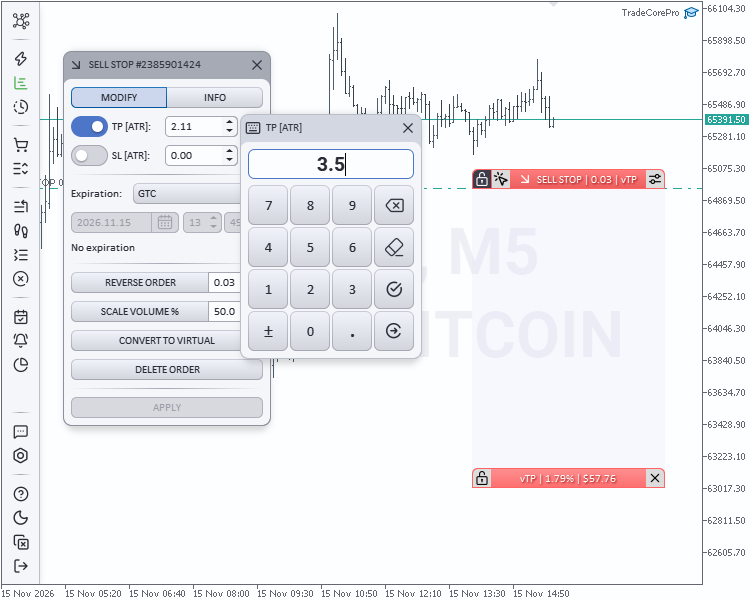
Şekil 9. Order Modify penceresinde sayısal tuş takımı
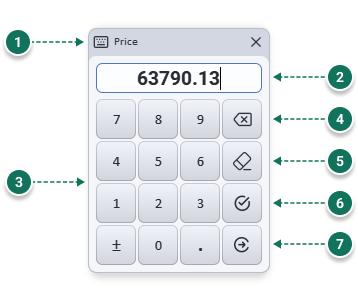
Şekil 10. Sayısal tuş takımı düğmeleri
- Pencere başlığı — tuş takımının açıldığı alanın adı (burada Price).
- Değer alanı — mevcut değeri ve giriş imlecini gösterir.
- Rakam düğmeleri — 0-9, işaret değiştirme ± ve . ayırıcısı.
- Backspace düğmesi — bir karakteri veya seçili metni siler.
- Clear düğmesi — tüm alanı temizler.
- OK düğmesi — değeri alana yazar ve tuş takımını kapatır.
- Cancel düğmesi — tuş takımını değişiklik olmadan kapatır.
1.4. İpuçları, Dil ve Arayüz Teması
Bir kontrolün üzerine gelmek bir ipucu gösterir: öğenin adı ve ne yaptığına dair kısa bir açıklama. İpuçları, bölüm panelindeki Tooltips düğmesiyle açılıp kapatılır.
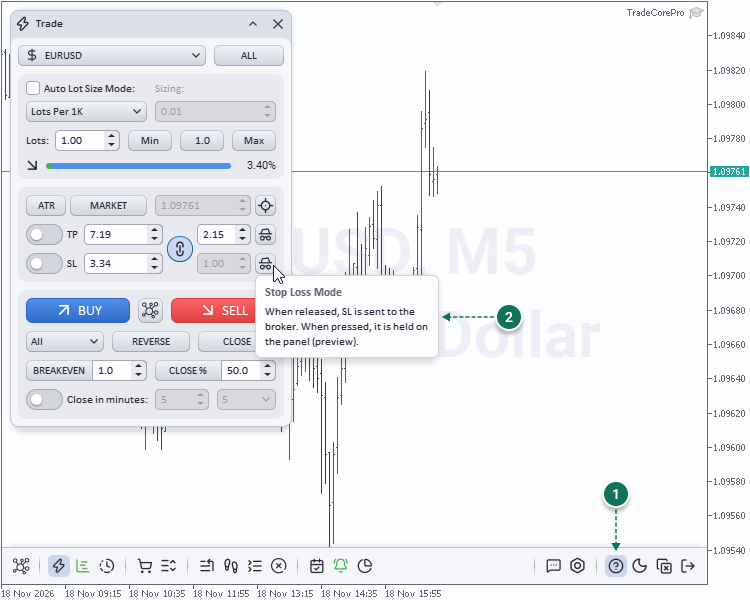
Şekil 11. Kontrol ipucu
- Tooltips düğmesi — ipuçlarını açar/kapatır (ekran görüntüsünde basılı).
- Bir ipucu — üzerine gelindiğinde belirir: öğenin başlığı ve davranışının açıklaması.
İpuçlarının ve servis etiketlerinin dili, Settings penceresindeki Language parametresiyle seçilir. Şu anda mevcut olanlar: Auto (terminal dilini takip eder), English, Русский ve Español. Dil listesi büyümeye devam edecek.
Bölüm panelindeki Theme düğmesi, açık ve koyu arayüz temaları arasında geçiş yapar. Değişiklik, tüm uygulama pencerelerine, panellere, çizgilere ve etiketlere anında uygulanır.
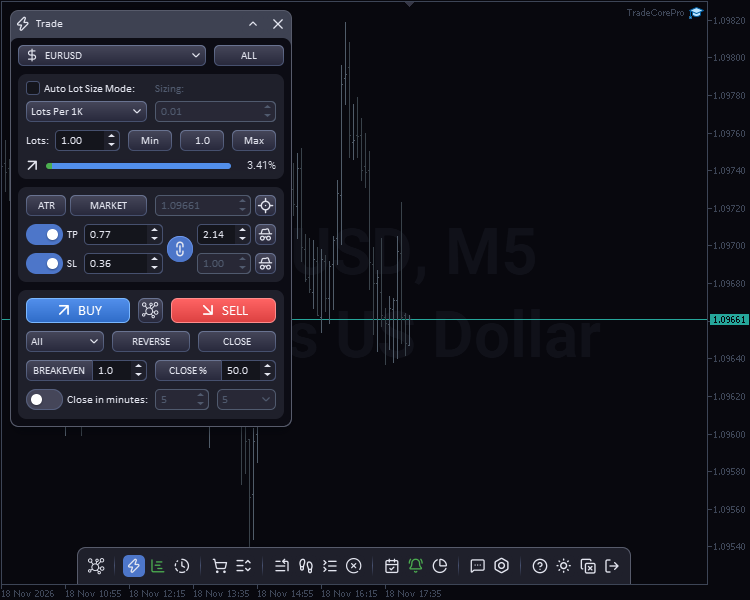
Şekil 12. Koyu temada arayüz
2. Trade Bölümü. İşlem Açma ve Hızlı İşlem Yönetimi
Trade penceresi hacmi, giriş fiyatını ve TP ile SL seviyelerini ayarlar, ardından tek bir tıklama bir işlem açar veya bekleyen emir yerleştirir. Aşağıda, mevcut sembolün zaten açık pozisyonları ve emirleriyle çalışmak için düğmeler bulunur.
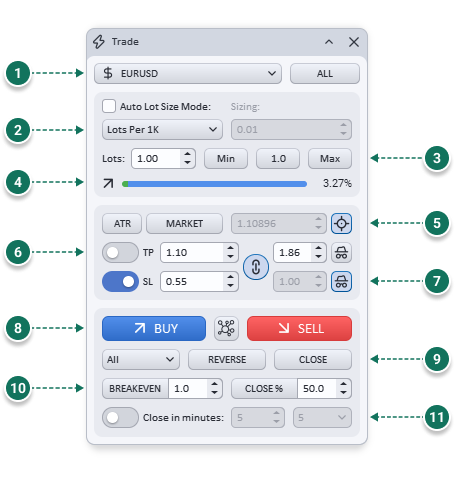
Şekil 13. Trade penceresi
- Symbol açılır listesi ve ALL / ACTIVE düğmesi — sembol seçimi ve sembol listesi filtresi.
- Auto Lot Size Mode onay kutusu ve açılır listesi, Sizing alanı — otomatik lot hesaplamayı etkinleştirme, hesaplama yöntemi ve değeri.
- Lots alanı ve Min, 1.0, Max düğmeleri — işlem hacmi ve hızlı lot ön ayarları.
- Trade Direction düğmesi ve Deposit Load çubuğu — hesaplama için kullanılan işlem yönü ve teminat yükü.
- PIPS / ATR, MARKET / PENDING düğmeleri, Entry Price alanı ve Entry Lines düğmesi — mesafe birimleri, giriş türü, giriş fiyatı ve grafik çizgileri.
- Take Profit ve Stop Loss anahtarları ve alanları — seviyeleri etkinleştirme ve TP ile SL'ye olan mesafeler.
- R:R Link düğmesi, R:TP ve R:SL alanları, Take Profit Mode ve Stop Loss Mode düğmeleri — kâr-risk oranı ve seviye yerleştirme modları.
- BUY, Multi-Symbol ve SELL düğmeleri — işlem açma ve birden fazla sembol seçimi.
- Action Scope açılır listesi ve REVERSE, CLOSE düğmeleri — pozisyon grubu seçimi, tersine çevirme ve kapatma.
- BREAKEVEN düğmesi ofset alanıyla ve CLOSE % düğmesi yüzde alanıyla — başabaşa taşıma ve kısmi kapatma.
- Close in minutes anahtarı, alanı ve açılır listesi — yeni pozisyonların zamanlı kapatılması.
2.1. Sembol Seçimi ve Liste Filtresi
Liste (1), pencerenin çalıştığı sembolü değiştirir. Sağdaki düğme içeriğini değiştirir. ALL modunda Piyasa Gözlemi penceresindeki tüm semboller gösterilir. ACTIVE modunda yalnızca grafik sembolü ve açık pozisyonlar veya bekleyen emirler olan semboller kalır. Bu, işlemin zaten sürdüğü bir enstrümana geri dönmeyi kolaylaştırır.
2.2. Hacim Hesaplama ve Teminat Yükü
Otomatik hesaplama olmadan hacim, Lots alanına (3) manuel olarak girilir. Min ve Max düğmeleri sembol için izin verilen minimum ve maksimum lotu ayarlar, 1.0 ise bir lot ayarlar.
Auto Lot Size Mode onay kutusu (2) otomatik hesaplamayı etkinleştirir. Yöntem listede seçilir ve değeri Sizing alanında ayarlanır:
- Lots Per 1K — her 1.000 bakiye başına lot. 5.000 bakiye ve 0,01 değerle hacim 0,05 lottur.
- Risk Amount — hesap para biriminde izin verilen kayıp.
- Risk % Equity — varlığın yüzdesi olarak izin verilen kayıp.
- Risk % Balance — bakiyenin yüzdesi olarak izin verilen kayıp.
Üç risk modunda lot, Stop Loss alanındaki mesafeden hesaplanır ve her değişiklikte yeniden hesaplanır — ister alana yazılsın ister grafikteki SL çizgisi sürüklenerek yapılsın. Risk etkinken zarar kes daha uzağa taşınırsa, potansiyel kayıp tutarı aynı kalırken lot azalır.
Deposit Load çubuğu (4), verilen hacimde bir pozisyon açıldıktan sonra teminatın varlığın ne kadarını alacağını önceden gösterir. Sağdaki sayı, yeni işlemin teminatı dahil toplam hesap teminatının varlığa bölümüdür. Çubuğun mavi kısmı kalan serbest payı gösterir. Çubuk, hacim, zarar kes, sembol veya yön değiştiğinde anında yeniden hesaplanır. Soldaki Trade Direction düğmesi, lot ve yükün hesaplandığı BUY veya SELL yönünü seçer.
Deposit Load çubuğu rengi, serbest teminat rezervini gösterir. Uygulama, hesabın serbest teminatını yeni işlemin ekleyeceği teminatla karşılaştırır.
- Yeşil — serbest teminat en az iki böyle hacmi karşılar. Rahat bir rezerv.
- Sarı — işlem için yeterli teminat var ancak iki böyle hacimden az. Açılıştan sonra serbest teminatın yarısından fazlası kullanılacak.
- Kırmızı — serbest teminat işlemin gerektirdiğinden az. Aracı kurum büyük olasılıkla böyle bir emri reddeder.
Örnek. Varlık 10.000, kullanılan teminat 2.000, serbest 8.000. 3.000 teminatlı bir işlem (2.000 + 3.000) / 10.000 = %50 yük ve yeşil renk verir, çünkü 8.000 ikiden fazla böyle işlemi karşılar. 5.000 teminatlı bir işlem %70 ve sarı verir. 9.000 teminatlı bir işlem çubuğu kırmızıya çevirir.
Hesaplama hesap modunu dikkate alır. Netting hesabında, yeni hacmin teminatı mevcut teminata eklenir. Hedging hesabında uygulama, zıt pozisyonlar dahil tüm portföyün teminatını yeniden hesaplar. Yeni işlem, zıt yönde açık bir pozisyonla örtüşürse, yük daha az artar veya hiç artmaz.
2.3. Giriş Parametreleri, TP / SL ve R:R Oranı
PIPS / ATR düğmesi (5), TP ve SL mesafelerinin birimlerini ayarlar: puan veya ATR katları. MARKET / PENDING düğmesi giriş türünü seçer. MARKET modunda Entry Price alanı mevcut fiyatı takip eder ve düzenlenemez; PENDING modunda bekleyen emir fiyatı manuel olarak girilir. Entry Lines düğmesi, bölüm 1.2'de açıklanan giriş, TP ve SL çizgilerini görüntüler.
Take Profit ve Stop Loss anahtarları (6) seviyeleri etkinleştirir ve yanlarındaki alanlar mesafeleri ayarlar. R:R Link düğmesi (7), TP ve SL'yi R:TP alanındaki oranla bağlar. 2,0 değerinde ve 20 puanlık zarar kes'te, kâr al 40 puan uzağa ayarlanır ve zarar kesle birlikte hareket eder. R:SL alanı her zaman 1'e eşittir ve düzenlenemez, böylece çiftteki katsayılar karıştırılamaz.
Sağdaki Take Profit Mode ve Stop Loss Mode düğmeleri seviyenin nerede tutulacağını seçer. Bırakıldığında TP veya SL, emirle birlikte aracı kuruma gider. Basıldığında seviye sanal kalır: panel onu grafikte tutar ve fiyat dokunduğunda işlemi kapatır. Sanal seviye çizgi etiketinde de görünür: metin bir v öneki alır (vTP, vSL).
2.4. İşlem Açma ve Kapatma Düğmeleri
BUY ve SELL düğmeleri (8), seçilen giriş modunda bir işlem açar: piyasadan veya Entry Price alanındaki fiyattan bekleyen emir olarak. Aralarındaki Multi-Symbol düğmesi, birkaç enstrümanda aynı anda işlem açmak için sembol listesini açar. Bu, bölüm 15'te ayrıntılı olarak ele alınmaktadır.
Toplu düğmeler (9-10), Action Scope listesinde seçilen gruba etki eder: All (tüm işlemler), Only Buy (yalnızca alışlar) veya Only Sell (yalnızca satışlar).
- REVERSE — grubun pozisyonlarını kapatır ve aynı hacimle ters pozisyonlar açar. Bir pozisyonu farklı hacimle tersine çevirmek için Position Modify penceresindeki Reverse Position düğmesini kullanın (bölüm 1.3).
- CLOSE — grubun pozisyonlarını kapatır.
- BREAKEVEN — piyasa pozisyonlarının zarar kes'ini giriş fiyatı artı sağdaki alandaki puan ofsetine taşır.
- CLOSE % — grubun pozisyon hacminin verilen yüzdesini kapatır.
Close in minutes anahtarı (11), yeni pozisyonlar için bir ömür ayarlar. Verilen dakika sayısından sonra, 1'den 1440'a kadar, pozisyon zamanlayıcıyla kapanır. Sağdaki liste 1, 5, 15, 30, 45 ve 60 dakikalık hazır değerler sunar.
PENDING modunda düğme etiketleri bekleyen emirler için değişir. BUY ve SELL iki PLACE düğmesinde birleşir: yön yine renkle (alış için mavi, satış için kırmızı) ve düğmedeki okla verilir. Orders penceresinde sanal bir bekleyen emir seçiliyse, etiket PLACE | V'dir. REVERSE emirleri tersine çevirir, CLOSE DELETE olur, CLOSE % SCALE % olur (emir hacmini verilen yüzdeyle artırma veya azaltma) ve Close in minutes, Expire in minutes olur (yeni emirlerin vade süresi).
2.5. Piyasa İşlemi veya Bekleyen Emir Nasıl Açılır
Yöntem 1. Risk bazlı lot boyutlandırmalı piyasa işlemi
- Sembolü listede seçin (1).
- Stop Loss'u etkinleştirin ve mesafeyi ayarlayın (6).
- Auto Lot Size Mode'u etkinleştirin, Risk % Balance'ı seçin ve Sizing alanında (2) riski ayarlayın, örneğin 1. Lots alanı otomatik olarak yeniden hesaplanır.
- MARKET modunun etkin olduğundan emin olun (5).
- Gerekirse, Take Profit'i etkinleştirin veya R:R Link (7) üzerinden zarar kes'e bağlayın.
- BUY veya SELL'e tıklayın (8).
Yöntem 2. Grafik çizgilerini kullanarak bekleyen emir
- Giriş türünü PENDING'e (5) değiştirin.
- Entry Lines'a tıklayın ve giriş çizgisini mevcut fiyatın üstündeki veya altındaki hedef fiyata sürükleyin. Emir türü (Limit veya Stop), çizgi konumundan otomatik olarak belirlenir ve hemen etiketinde gösterilir.
- TP ve SL çizgilerini yerleştirin. Penceredeki mesafeler, lot ve R:R, sürükledikçe güncellenir.
- Giriş çizgisi etiketindeki OK'ye veya penceredeki PLACE düğmesine tıklayın: alış için mavi, satış için kırmızı. Düğmedeki ok da emir yönünü gösterir.
2.6. İşlem Bildirimleri
İşlem düğmelerine (BUY, SELL, PLACE, CLOSE, REVERSE ve diğerleri) tıkladıktan sonra, grafiğin sol alt köşesinde bir açılır bildirim belirir: işlemin ilerlemesi ve sonucu hakkında bir açılır mesaj.
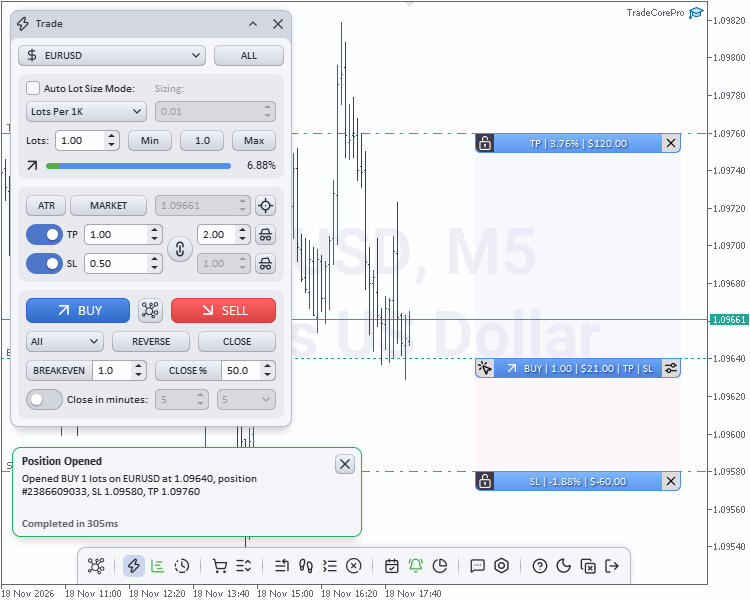
Şekil 14. İşlemden sonra açılır bildirim
Mesaj bir başlık, işlem ayrıntıları (yön, hacim, sembol, bilet) ve yürütme süresinden oluşur. Çerçeve rengi durumu gösterir: yeşil başarılı yürütmeyi, kırmızı işlemin başarısız olduğunu ve nedeninin metinde verildiğini gösterir. Mesaj çarpıyla kapatılır veya ayarlanan süreden sonra kendini gizler. Görüntüleme zaman aşımı Settings penceresinde yapılandırılır.

Şekil 15. Açılır bildirim mesaj örnekleri
Şekil 15, tipik mesajları gösterir. Yeşiller başarılı işlemleri bildirir: bekleyen emri değiştirme ve silme, pozisyon açma ve kapatma, toplu kapatma (Closed 2 of 2 positions). Kırmızılar ret nedenini gösterir: bağlantı yok, terminalde otomatik işlem devre dışı, yetersiz teminat. Uygulama, tüm bölümlerdeki her işlemi böyle bildirir.
2.7. Yürütme Kontrolü ve Durum Geri Yükleme
Bir işlem isteği gönderdikten sonra uygulama, işlemi yalnızca düğmeye tıklandığı için tamamlanmış saymaz. İşlem sunucusundan onay bekler, pozisyon veya emirdeki gerçek değişikliği doğrular ve ancak o zaman çizgileri, tabloları ve açılır bildirim mesajını günceller.
İki kontrol düzeyi. Ana döngü, işlem sunucusundan olayları alır ve işlem sonucunu hızla işler. Ek bir döngü, hesabın gerçek durumunu uygulama durumuyla periyodik olarak karşılaştırır. Bağlantı geçici olarak kesilirse veya tek bir olay kaçırılırsa, bağlantı geri yüklendiğinde sistem değişiklikleri yeniden kontrol eder ve pozisyonların, emirlerin ve çizgilerin görüntüsünü geri yükler.
Yedek kontrol, aynı isteği körü körüne yeniden göndermez: sonucu hesap durumuyla karşılaştırır ve arayüzün işlem sunucusuyla senkronizasyonunun bozulmasını önlemeye yardımcı olur.
Bölüm 2. Bekleyen Emirler →