TradeCore Pro — Guida per l'utente. Parte 1. Interfaccia e apertura dei trade

English | Русский | 中文 | Español | Português | 日本語 | Deutsch | Français | 한국어 | Türkçe
Questo articolo esamina in dettaglio il pannello di trading TradeCore Pro per pianificare ed eseguire trade direttamente sul grafico in MetaTrader 5. La guida copre tutte le sezioni dell'applicazione, le linee interattive, le finestre di modifica di posizioni e ordini, i panieri, le griglie, la gestione automatizzata dei trade, il trading multi-simbolo e le impostazioni.
La guida è divisa in sei parti con un indice comune. Questa prima parte descrive l'area di lavoro, le linee del grafico, le finestre di modifica e la sezione Trade. I link alle sezioni rimanenti portano alle parti successive.
- Scarica TradeCore Pro MT4
- Scarica TradeCore Pro MT5
- Versione di prova di 7 giorni: disponibile su richiesta tramite i messaggi privati del profilo
- Prezzo di lancio: un prezzo speciale per i primi acquirenti, aumenterà con la crescita delle funzionalità
Indice
- 1. Pannello delle sezioni e area di lavoro
- 2. Sezione Trade. Apertura e gestione rapida dei trade
- 2.1. Selezione del simbolo e filtro della lista
- 2.2. Calcolo del volume e carico del deposito
- 2.3. Parametri di ingresso, TP / SL e rapporto R:R
- 2.4. Pulsanti di apertura e chiusura dei trade
- 2.5. Come aprire un trade a mercato o un ordine in sospeso
- 2.6. Notifiche delle operazioni di trading
- 2.7. Controllo dell'esecuzione e ripristino dello stato
- 3. Sezione Orders. Ordini in sospeso, gruppi e griglie
- 4. Impostazioni di gestione comuni e individuali
- 5. Sezione Basket. Gestione di un paniere di posizioni
- 6. Sezione Basket Grid. Una griglia per un paniere di posizioni
- 7. Sezione Breakeven. Pareggio automatico
- 8. Sezione Trailing Stop. Trailing stop delle posizioni
- 9. Sezione Partial Close. Chiusura parziale a livelli
- 10. Sezione Close Positions. Chiusura di massa e limiti di rischio
- 11. Sezione Economic Events. Calendario economico e linee delle notizie
- 12. Sezione Alerts. Avvisi di prezzo e di tempo
- 13. Sezione Time. Scadenze e sessioni di trading
- 14. Sezione Statistic. Statistiche di trading e report completo
- 15. Trading multi-simbolo e screener del broker
- 16. Finestra Settings. Impostazioni dell'applicazione e di visualizzazione del grafico
1. Pannello delle sezioni e area di lavoro
1.1. Pannello delle sezioni (Taskbar)
All'avvio di TradeCore Pro, sul bordo del grafico compare un pannello compatto delle sezioni. Ogni suo pulsante apre e chiude la finestra della sezione corrispondente. Un pulsante premuto significa che la finestra della sezione è aperta. I separatori raggruppano i pulsanti per scopo: trading (Trade, Orders, Time), gestione delle posizioni (Basket, Grid, Breakeven, Trailing Stop, Partial Close, Close Positions) e monitoraggio (Economic Events, Alerts, Statistic). La lista dei simboli Multi-symbol sta a parte a sinistra e i pulsanti di servizio a destra.
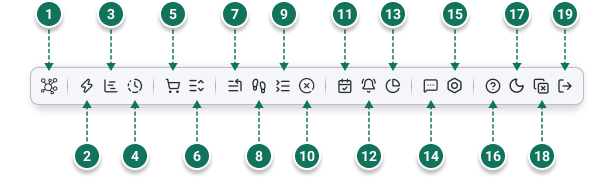
Fig. 1. Pannello delle sezioni di TradeCore Pro
- Pulsante Multi-symbol — apre la finestra Trade Symbols con la lista dei simboli per il trading multi-simbolo.
- Pulsante Trade — il pannello di trading: apertura di posizioni e ordini in sospeso, azioni rapide sui trade.
- Pulsante Orders — posizioni e ordini in sospeso: ordini singoli, gruppi collegati, griglie e trailing degli ordini.
- Pulsante Time — scadenze di posizioni e ordini, sessioni di trading.
- Pulsante Basket — un paniere di posizioni con livelli TP e SL comuni.
- Pulsante Basket Grid — una griglia per un paniere di posizioni.
- Pulsante Breakeven — spostamento automatico dello stop-loss a pareggio.
- Pulsante Trailing Stop — trailing stop delle posizioni con sei algoritmi.
- Pulsante Partial Close — chiusura parziale delle posizioni a livelli.
- Pulsante Close Positions — chiusura di massa delle posizioni per gruppi e limiti di rischio.
- Pulsante Economic Events — eventi economici imminenti e calendario.
- Pulsante Alerts — avvisi di prezzo e di tempo.
- Pulsante Statistic — statistiche di trading per il conto e per un periodo.
- Pulsante Help — apre la finestra Contacts con i contatti dell'autore e le informazioni di riferimento.
- Pulsante Settings — la finestra delle impostazioni dell'applicazione.
- Pulsante Tooltips — attiva e disattiva i suggerimenti mostrati al passaggio del cursore sui controlli.
- Pulsante Theme — alterna tra il tema chiaro e quello scuro dell'interfaccia.
- Pulsante Close All Windows — chiude tutte le finestre delle sezioni aperte. Il pannello delle sezioni resta al suo posto.
- Pulsante Close — arresta l'applicazione e la rimuove dal grafico.
Se la finestra di una sezione è chiusa ma la modalità corrispondente è attiva sul simbolo corrente del grafico (posizioni aperte o ordini in sospeso piazzati, pareggio, trailing stop, chiusura parziale, paniere o griglia attivati, chiusura automatica condizionale attiva, avvisi di prezzo o di tempo impostati, oppure scadenze assegnate a posizioni e ordini), l'icona del pulsante viene evidenziata con una tinta colorata. Un solo sguardo al pannello mostra quali modalità automatiche sono in esecuzione su questo simbolo.
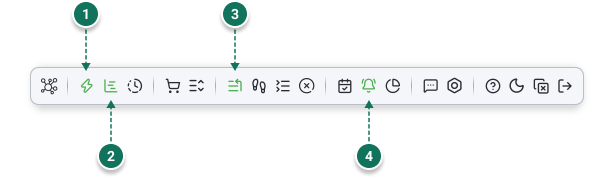
Fig. 2. Evidenziazione delle modalità attive sul pannello delle sezioni
- Pulsante Trade — sul simbolo è aperta una posizione.
- Pulsante Orders — sul simbolo è piazzato un ordine in sospeso.
- Pulsante Breakeven — sul simbolo è attivato il pareggio automatico.
- Pulsante Alerts — sul grafico è impostata una linea di avviso.
1.2. Linee interattive del grafico
Il pulsante Entry Lines nelle finestre Trade e Orders mostra sul grafico un gruppo di linee interattive: una linea di ingresso e le linee take-profit (TP) e stop-loss (SL). Ogni linea porta un'etichetta con i parametri del trade e dei pulsanti. I livelli si impostano trascinando, mentre le distanze e il risultato del trade vengono ricalcolati automaticamente e mostrati direttamente sulle etichette. Tra le linee sono evidenziate le zone del risultato: la zona di profitto dall'ingresso al TP e la zona di perdita dall'ingresso allo SL. Il riempimento delle zone fonde le tre linee in un unico blocco visivo, così lo scenario del trade non si scompone in elementi separati.
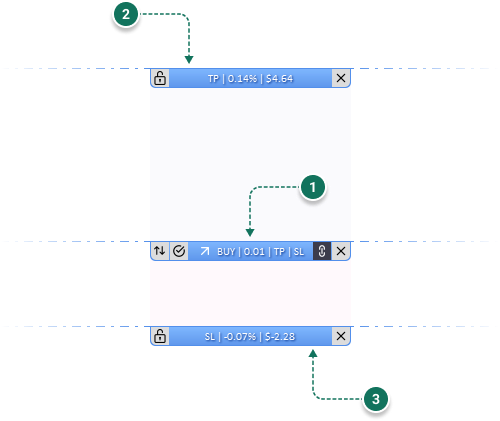
Fig. 3. Un gruppo di linee di ingresso interattive sul grafico
- Etichetta di ingresso — parametri del trade e pulsanti di controllo della linea.
- Pulsante Reverse — inverte la direzione del trade (BUY o SELL).
- Pulsante OK — conferma i livelli e apre un trade o piazza un ordine in sospeso.
- Testo dell'etichetta — direzione, volume in lotti e livelli attivati (TP, SL). L'etichetta si può spostare a sinistra e a destra lungo la linea. Su un ordine in sospeso l'etichetta si muove in entrambe le direzioni insieme alla linea e cambia il prezzo dell'ordine.
- Pulsante R:R Link — collega le distanze di TP e SL con un rapporto dato, così una linea muove l'altra.
- Pulsante Close — rimuove il gruppo di linee dal grafico.
- Etichetta TP — il risultato del trade al livello di take-profit e i pulsanti del livello.
- Pulsante Lock — fissa il livello, proteggendolo da spostamenti accidentali.
- Testo dell'etichetta — il risultato in percentuale e in valuta del deposito.
- Pulsante Close — disattiva il livello.
- Etichetta SL — la perdita al livello di stop-loss e i pulsanti del livello.
- Pulsante Lock — fissa il livello, proteggendolo da spostamenti accidentali.
- Testo dell'etichetta — la perdita in percentuale e in valuta del deposito.
- Pulsante Close — disattiva il livello.
Il testo delle etichette è configurabile. La Fig. 3 mostra la modalità Compact, e la finestra Settings nella sezione Trade Lines offre anche le modalità Full e Minimal, i formati del tipo di ordine e del profitto, l'allineamento del testo e l'opzione Show Price + Distance, che aggiunge alle etichette il prezzo e la distanza dal livello. Le impostazioni delle linee sono trattate in dettaglio nella sezione Settings.
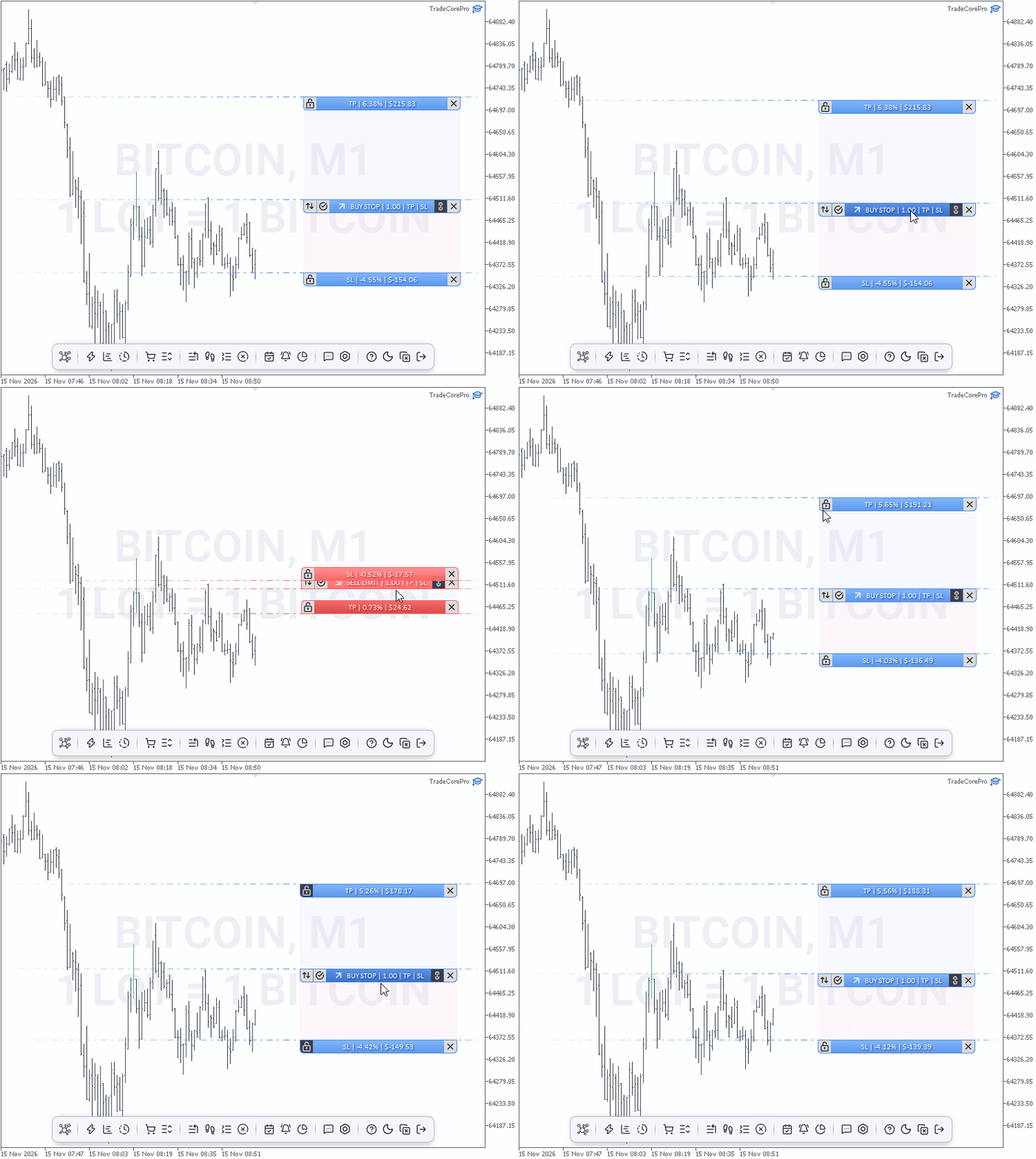
Fig. 4. Linee di ingresso per un ordine in sospeso BUY STOP
La Fig. 4 mostra il lavoro con le linee di un ordine in sospeso: l'intero gruppo si trascina come un tutt'uno, i livelli TP e SL si muovono singolarmente o collegati tramite R:R Link, e una volta bloccati con il pulsante Lock i livelli restano al loro posto quando la linea di ingresso viene trascinata.
Il rapporto rischio/rendimento R:R è mostrato nei campi di input delle finestre Trade e Orders e viene ricalcolato a ogni spostamento delle linee.
Lo stesso principio vale per tutte le altre linee dell'applicazione. Sul grafico possono essere mostrati il livello di pareggio automatico dalla sezione Breakeven, la linea del trailing stop da Trailing Stop, i livelli di chiusura parziale da Partial Close, i livelli comuni e il prezzo medio di un paniere di posizioni da Basket, i livelli della griglia da Grid, le linee degli avvisi da Alerts e le etichette degli eventi economici da Economic Events. Ogni linea si gestisce direttamente sul grafico ed è descritta in dettaglio nella propria sezione qui sotto.
1.3. Modifica di posizioni e ordini
Il pulsante delle impostazioni a destra dell'etichetta di una linea di una posizione aperta o di un ordine piazzato apre la finestra di modifica legata a quella linea. Le finestre Position Modify e Order Modify condividono la stessa struttura: la scheda MODIFY raccoglie i campi di take-profit e stop-loss, il blocco della scadenza e diversi pulsanti di azione, mentre la scheda INFO mostra la tabella completa delle proprietà della posizione o dell'ordine. I set di pulsanti differiscono tra posizione e ordine e sono descritti per ogni finestra qui sotto.
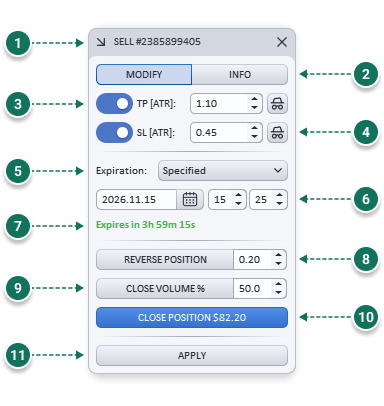
Fig. 5. Finestra Position Modify, scheda MODIFY
- Titolo della finestra — direzione e ticket della posizione (per esempio, SELL #2385899405).
- Schede MODIFY e INFO — alternano tra la modalità di modifica e la visualizzazione delle proprietà della posizione.
- Interruttore e campo TP [ATR] — attivano il take-profit e impostano la distanza fino a esso. L'unità tra parentesi (PIPS o ATR) corrisponde alla modalità selezionata nella finestra Trade. Il pulsante di modalità a destra sposta il livello tra la modalità virtuale e il livello passato al broker.
- Interruttore e campo SL [ATR] — attivano lo stop-loss e impostano la distanza fino a esso. Il pulsante di modalità a destra funziona allo stesso modo del TP.
- Menu a discesa Expiration — seleziona il tipo di scadenza della posizione.
- Campi di data e ora — impostano il momento in cui termina la scadenza selezionata.
- Etichetta del tempo rimanente — mostra quanto tempo manca alla scadenza.
- Pulsante Reverse Position e campo del lotto — chiudono la posizione e ne aprono una opposta con il volume dato.
- Pulsante Close Volume % e campo della percentuale — chiudono una parte del volume della posizione (1-100%).
- Pulsante Close Position — chiude completamente la posizione; la sua etichetta mostra il risultato corrente.
- Pulsante Apply — applica TP, SL e scadenza e chiude la finestra. Attivo dopo qualsiasi modifica dei campi.
La scheda INFO mostra la tabella delle proprietà della posizione: ticket, simbolo, tipo, volume, prezzo di apertura e prezzo corrente, distanza, livelli TP e SL, profitto corrente e realizzato, swap, commissione, orario di apertura, scadenza, tempo rimanente, magic, commento e motivo dell'apertura.
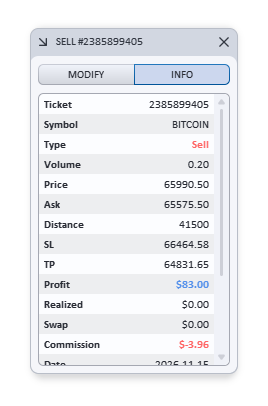
Fig. 6. Scheda INFO della finestra Position Modify
Lo stesso pulsante delle impostazioni sull'etichetta della linea di un ordine in sospeso apre la finestra Order Modify. Ripete la struttura della finestra della posizione, ma al posto della chiusura offre operazioni sull'ordine stesso. La stessa finestra si apre per gli ordini virtuali, che sono memorizzati nell'applicazione.
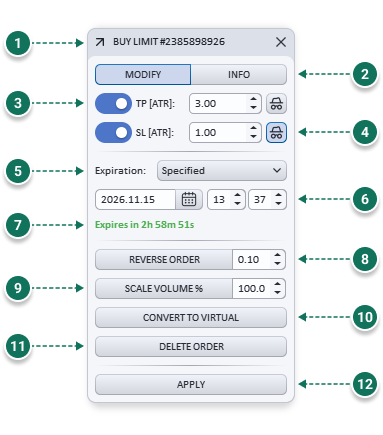
Fig. 7. Finestra Order Modify, scheda MODIFY
- Titolo della finestra — direzione, tipo e ticket dell'ordine (per esempio, BUY LIMIT #2385898926).
- Schede MODIFY e INFO — alternano tra la modalità di modifica e la visualizzazione delle proprietà dell'ordine.
- Interruttore e campo TP [ATR] — attivano il take-profit e impostano la distanza fino a esso. L'unità tra parentesi (PIPS o ATR) corrisponde alla modalità selezionata nella finestra Orders. Il pulsante di modalità a destra sposta il livello tra la modalità virtuale e il livello passato al broker.
- Interruttore e campo SL [ATR] — attivano lo stop-loss e impostano la distanza fino a esso. Il pulsante di modalità a destra funziona allo stesso modo del TP.
- Menu a discesa Expiration — seleziona il tipo di scadenza dell'ordine.
- Campi di data e ora — impostano il momento in cui termina la scadenza selezionata.
- Etichetta del tempo rimanente — mostra quanto tempo manca alla scadenza.
- Pulsante Reverse Order e campo del lotto — eliminano l'ordine e ne piazzano uno opposto con il volume dato.
- Pulsante Scale Volume % e campo della percentuale — modificano il volume dell'ordine della percentuale data (da -100 a 100).
- Pulsante Residence, mostrato come CONVERT TO VIRTUAL nello screenshot, sposta l'ordine tra il piazzamento sul server e quello virtuale. Dopo il passaggio la sua etichetta diventa CONVERT TO SERVER.
- Pulsante Delete Order — elimina l'ordine in sospeso.
- Pulsante Apply — invia TP, SL e scadenza al broker e chiude la finestra.
Un pulsante TP Mode o SL Mode premuto mette il livello in modalità virtuale: l'applicazione lo tiene sul grafico e lo esegue quando il prezzo lo tocca, ma il broker non ne è a conoscenza. Così i vostri livelli restano fuori dal book degli ordini.

Fig. 8. Scheda INFO della finestra Order Modify
La scheda INFO della finestra dell'ordine mostra tutte le sue proprietà: ticket, simbolo, tipo, volume iniziale e corrente, prezzo, prezzo corrente, distanza, livelli SL e TP, data e ora, scadenza, tempo rimanente, magic, commento, motivo e modalità di piazzamento dell'ordine: server o virtuale.
Un clic su un campo numerico in qualsiasi finestra dell'applicazione apre il tastierino numerico integrato. Il suo titolo ripete il nome del campo, così si vede sempre quale valore si sta modificando. I numeri si possono inserire anche dalla tastiera normale.
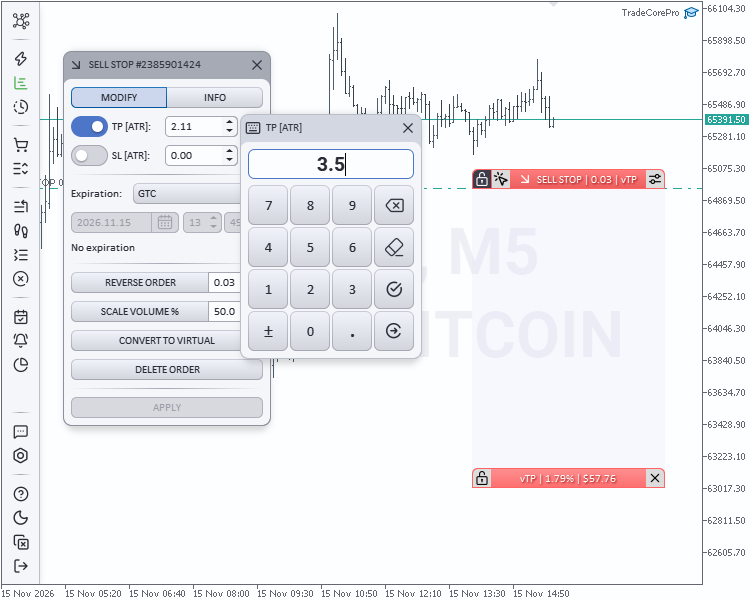
Fig. 9. Tastierino numerico nella finestra Order Modify
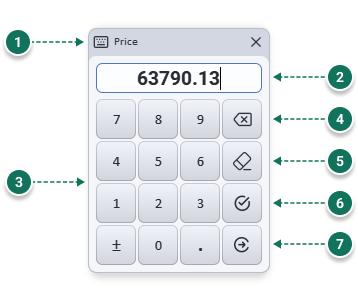
Fig. 10. Pulsanti del tastierino numerico
- Titolo della finestra — il nome del campo per cui il tastierino è aperto (qui Price).
- Campo del valore — mostra il valore corrente e il cursore di input.
- Pulsanti delle cifre — 0-9, il tasto del segno ± e il separatore ..
- Pulsante Backspace — cancella un carattere o il testo selezionato.
- Pulsante Clear — svuota l'intero campo.
- Pulsante OK — scrive il valore nel campo e chiude il tastierino.
- Pulsante Cancel — chiude il tastierino senza modifiche.
1.4. Suggerimenti, lingua e tema dell'interfaccia
Al passaggio del cursore su un controllo compare un suggerimento: il nome dell'elemento e una breve descrizione di cosa fa. I suggerimenti si attivano e disattivano con il pulsante Tooltips sul pannello delle sezioni.
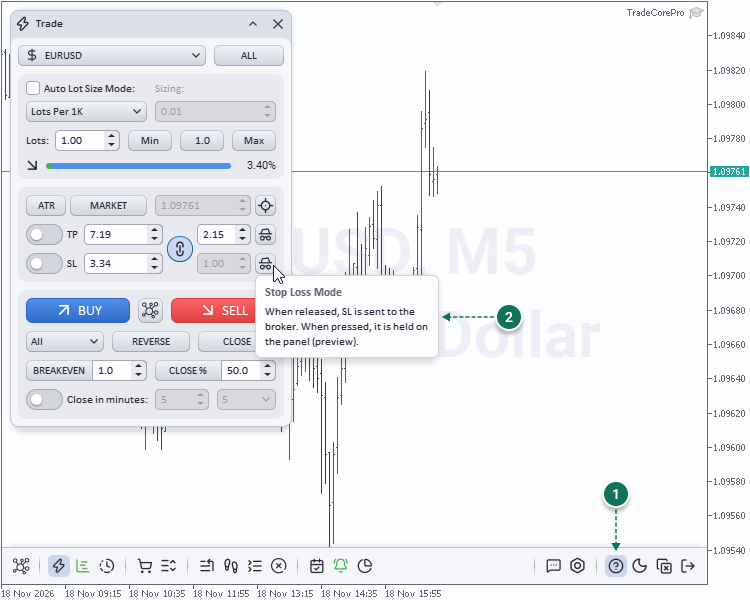
Fig. 11. Un suggerimento su un controllo
- Pulsante Tooltips — attiva e disattiva i suggerimenti (premuto nello screenshot).
- Un suggerimento — compare al passaggio del mouse: il titolo dell'elemento e la descrizione del suo comportamento.
La lingua dei suggerimenti e delle etichette di servizio si sceglie nella finestra Settings con il parametro Language. Attualmente disponibili: Auto (segue la lingua del terminale), English, Русский e Español. La lista delle lingue continuerà a crescere.
Il pulsante Theme sul pannello delle sezioni alterna tra il tema chiaro e quello scuro dell'interfaccia. Il cambiamento si applica immediatamente a tutte le finestre, i pannelli, le linee e le etichette dell'applicazione.
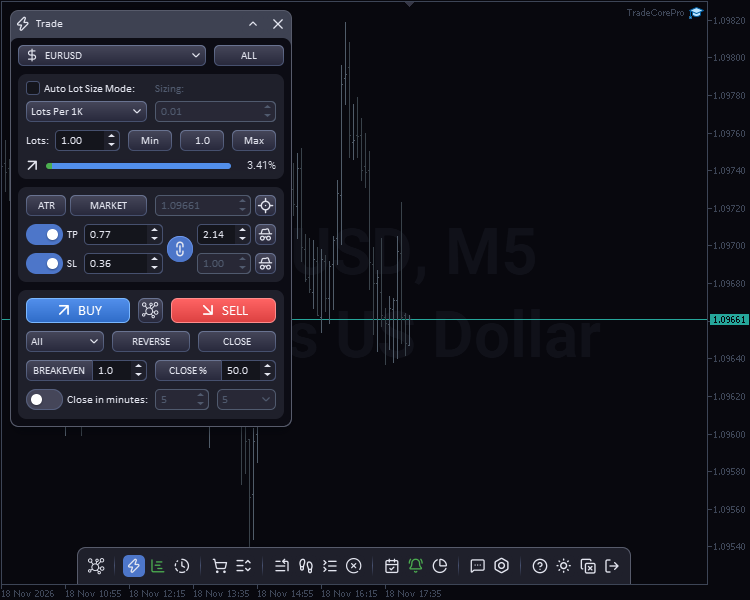
Fig. 12. L'interfaccia nel tema scuro
2. Sezione Trade. Apertura e gestione rapida dei trade
La finestra Trade imposta il volume, il prezzo di ingresso e i livelli TP e SL, poi un solo clic apre un trade o piazza un ordine in sospeso. Sotto si trovano i pulsanti per lavorare con le posizioni e gli ordini già aperti del simbolo corrente.
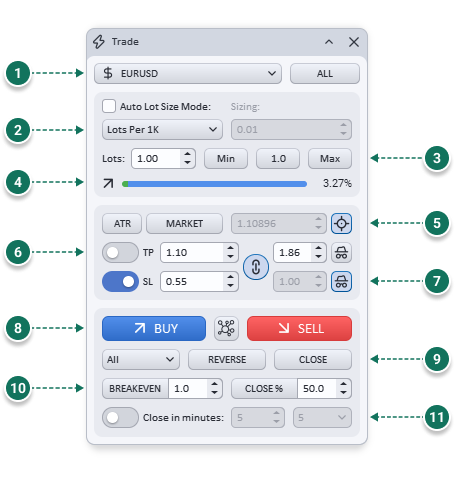
Fig. 13. La finestra Trade
- Menu a discesa Symbol e pulsante ALL / ACTIVE — selezione del simbolo e filtro della lista dei simboli.
- Casella Auto Lot Size Mode e menu a discesa, campo Sizing — attivazione del calcolo automatico del lotto, il metodo di calcolo e il suo valore.
- Campo Lots e pulsanti Min, 1.0, Max — il volume del trade e i preset rapidi del lotto.
- Pulsante Trade Direction e barra Deposit Load — la direzione del trade usata per il calcolo e il carico del deposito.
- Pulsanti PIPS / ATR, MARKET / PENDING, campo Entry Price e pulsante Entry Lines — unità delle distanze, tipo di ingresso, prezzo di ingresso e linee del grafico.
- Interruttori e campi Take Profit e Stop Loss — attivazione dei livelli e distanze fino a TP e SL.
- Pulsante R:R Link, campi R:TP e R:SL, pulsanti Take Profit Mode e Stop Loss Mode — il rapporto rendimento/rischio e le modalità di piazzamento dei livelli.
- Pulsanti BUY, Multi-Symbol e SELL — apertura di un trade e selezione di più simboli.
- Menu a discesa Action Scope e pulsanti REVERSE, CLOSE — selezione del gruppo di posizioni, inversione e chiusura.
- Pulsante BREAKEVEN con campo dell'offset e pulsante CLOSE % con campo della percentuale — passaggio a pareggio e chiusura parziale.
- Interruttore Close in minutes, campo e menu a discesa — chiusura a tempo delle nuove posizioni.
2.1. Selezione del simbolo e filtro della lista
La lista (1) cambia il simbolo con cui la finestra lavora. Il pulsante a destra ne cambia il contenuto. In modalità ALL sono mostrati tutti i simboli della finestra Osservazione mercato. In modalità ACTIVE restano solo il simbolo del grafico e i simboli con posizioni aperte o ordini in sospeso. Così è più facile tornare a uno strumento dove il trading è già in corso.
2.2. Calcolo del volume e carico del deposito
Senza il calcolo automatico, il volume si inserisce manualmente nel campo Lots (3). I pulsanti Min e Max impostano il lotto minimo e massimo consentito per il simbolo, e 1.0 imposta un lotto.
La casella Auto Lot Size Mode (2) attiva il calcolo automatico. Il metodo si seleziona nella lista e il suo valore si imposta nel campo Sizing:
- Lots Per 1K — il lotto per ogni 1.000 di saldo. Con un saldo di 5.000 e un valore di 0,01, il volume è di 0,05 lotti.
- Risk Amount — la perdita consentita in valuta del conto.
- Risk % Equity — la perdita consentita in percentuale del patrimonio netto.
- Risk % Balance — la perdita consentita in percentuale del saldo.
Nelle tre modalità a rischio il lotto è calcolato dalla distanza nel campo Stop Loss e ricalcolato a ogni modifica, sia digitata nel campo sia fatta trascinando la linea SL sul grafico. Se lo stop-loss viene allontanato con il rischio attivo, il lotto diminuisce mentre l'importo della perdita potenziale resta lo stesso.
La barra Deposit Load (4) mostra in anticipo quale quota del patrimonio netto occuperà il margine dopo l'apertura di una posizione del volume dato. Il numero a destra è il margine totale del conto compreso il margine del nuovo trade, diviso per il patrimonio netto. La parte blu della barra mostra la quota libera rimanente. La barra si ricalcola immediatamente al cambio di volume, stop-loss, simbolo o direzione. Il pulsante Trade Direction a sinistra seleziona la direzione BUY o SELL per cui si calcolano lotto e carico.
Il colore della barra Deposit Load mostra il margine libero disponibile. L'applicazione confronta il margine libero del conto con il margine che il nuovo trade aggiungerà.
- Verde — il margine libero copre almeno due volumi di questo tipo. Una riserva confortevole.
- Giallo — il margine basta per il trade ma non per due volumi di questo tipo. Dopo l'apertura sarà usata più della metà del margine libero.
- Rosso — il margine libero è inferiore a quello richiesto dal trade. Il broker molto probabilmente rifiuterà un tale ordine.
Esempio. Patrimonio netto 10.000, margine usato 2.000, libero 8.000. Un trade con un margine di 3.000 dà un carico di (2.000 + 3.000) / 10.000 = 50% e un colore verde, perché 8.000 copre più di due trade di questo tipo. Un trade con un margine di 5.000 dà il 70% e il giallo. Un trade con un margine di 9.000 rende la barra rossa.
Il calcolo tiene conto della modalità del conto. Su un conto netting, il margine del nuovo volume si somma al margine corrente. Su un conto hedging, l'applicazione ricalcola il margine dell'intero portafoglio comprese le posizioni opposte. Se il nuovo trade si sovrappone a una posizione aperta di direzione opposta, il carico cresce di meno o non cresce affatto.
2.3. Parametri di ingresso, TP / SL e rapporto R:R
Il pulsante PIPS / ATR (5) imposta le unità delle distanze TP e SL: pip o moltiplicatori di ATR. Il pulsante MARKET / PENDING seleziona il tipo di ingresso. In modalità MARKET il campo Entry Price segue il prezzo corrente e non è modificabile; in modalità PENDING il prezzo dell'ordine in sospeso si inserisce manualmente. Il pulsante Entry Lines mostra le linee di ingresso, TP e SL descritte nella sezione 1.2.
Gli interruttori Take Profit e Stop Loss (6) attivano i livelli e i campi accanto impostano le distanze. Il pulsante R:R Link (7) collega TP e SL con il rapporto del campo R:TP. Con un valore di 2,0 e uno stop-loss di 20 pip, il take-profit viene posto a 40 pip di distanza e si muove insieme allo stop. Il campo R:SL è sempre uguale a 1 e non è modificabile, così i coefficienti della coppia non possono essere scambiati.
I pulsanti Take Profit Mode e Stop Loss Mode a destra scelgono dove viene mantenuto il livello. Quando è rilasciato, il TP o lo SL va al broker insieme all'ordine. Quando è premuto, il livello resta virtuale: il pannello lo tiene sul grafico e chiude il trade quando il prezzo lo tocca. Un livello virtuale è visibile anche sull'etichetta della linea: il testo riceve il prefisso v (vTP, vSL).
2.4. Pulsanti di apertura e chiusura dei trade
I pulsanti BUY e SELL (8) aprono un trade nella modalità di ingresso selezionata: a mercato o come ordine in sospeso al prezzo del campo Entry Price. Il pulsante Multi-Symbol tra di essi apre la lista dei simboli per aprire trade su più strumenti contemporaneamente. È trattato in dettaglio nella sezione 15.
I pulsanti di massa (9-10) agiscono sul gruppo selezionato nella lista Action Scope: All (tutti i trade), Only Buy (solo acquisti) o Only Sell (solo vendite).
- REVERSE — chiude le posizioni del gruppo e ne apre di opposte con lo stesso volume. Per invertire una posizione con un volume diverso, usare il pulsante Reverse Position nella finestra Position Modify (sezione 1.3).
- CLOSE — chiude le posizioni del gruppo.
- BREAKEVEN — sposta lo stop-loss delle posizioni a mercato sul prezzo di ingresso più un offset in pip dal campo a destra.
- CLOSE % — chiude la percentuale data del volume delle posizioni del gruppo.
L'interruttore Close in minutes (11) imposta una durata per le nuove posizioni. Trascorso il numero di minuti dato, da 1 a 1440, la posizione si chiude su un timer. La lista a destra offre valori pronti di 1, 5, 15, 30, 45 e 60 minuti.
In modalità PENDING le etichette dei pulsanti cambiano per gli ordini in sospeso. BUY e SELL si fondono in due pulsanti PLACE: la direzione è data comunque dal colore (blu per l'acquisto, rosso per la vendita) e dalla freccia sul pulsante. Se nella finestra Orders è selezionato un ordine in sospeso virtuale, l'etichetta è PLACE | V. REVERSE inverte gli ordini, CLOSE diventa DELETE, CLOSE % diventa SCALE % (aumento o diminuzione del volume dell'ordine della percentuale data) e Close in minutes diventa Expire in minutes (il tempo di scadenza dei nuovi ordini).
2.5. Come aprire un trade a mercato o un ordine in sospeso
Metodo 1. Un trade a mercato con lotto calcolato dal rischio
- Selezionare il simbolo nella lista (1).
- Attivare Stop Loss e impostare la distanza (6).
- Attivare Auto Lot Size Mode, selezionare Risk % Balance e impostare il rischio nel campo Sizing (2), per esempio 1. Il campo Lots viene ricalcolato automaticamente.
- Assicurarsi che la modalità MARKET sia attiva (5).
- Se necessario, attivare Take Profit o collegarlo allo stop tramite R:R Link (7).
- Fare clic su BUY o SELL (8).
Metodo 2. Un ordine in sospeso usando le linee del grafico
- Portare il tipo di ingresso su PENDING (5).
- Fare clic su Entry Lines e trascinare la linea di ingresso sul prezzo obiettivo sopra o sotto quello corrente. Il tipo di ordine (Limit o Stop) è determinato automaticamente dalla posizione della linea ed è mostrato subito sulla sua etichetta.
- Posizionare le linee TP e SL. Le distanze, il lotto e l'R:R nella finestra si aggiornano durante il trascinamento.
- Fare clic su OK sull'etichetta della linea di ingresso o sul pulsante PLACE nella finestra: blu per l'acquisto, rosso per la vendita. Anche la freccia sul pulsante mostra la direzione dell'ordine.
2.6. Notifiche delle operazioni di trading
Dopo il clic sui pulsanti di trading (BUY, SELL, PLACE, CLOSE, REVERSE e altri), nell'angolo in basso a sinistra del grafico compare uno snackbar: un messaggio pop-up sull'avanzamento e sul risultato dell'operazione.
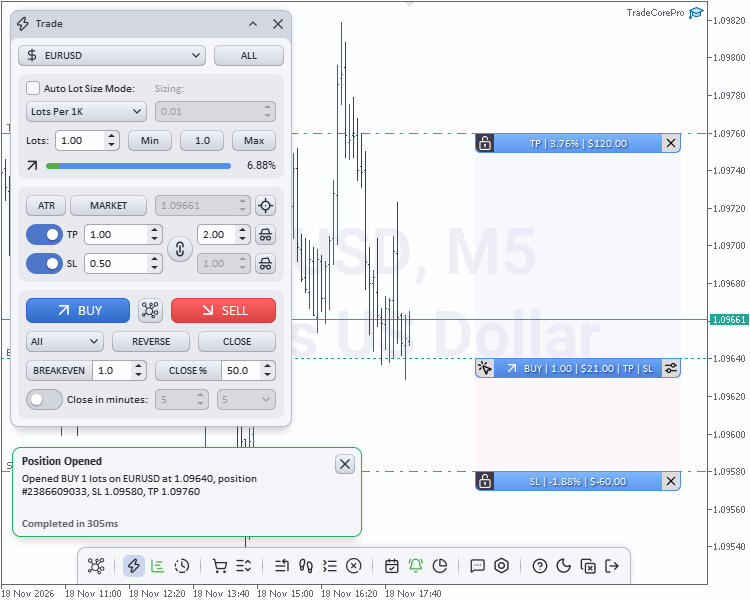
Fig. 14. Snackbar dopo un'operazione di trading
Il messaggio è composto da un titolo, dai dettagli dell'operazione (direzione, volume, simbolo, ticket) e dal tempo di esecuzione. Il colore della cornice mostra lo stato: verde significa esecuzione riuscita, rosso significa operazione fallita e il motivo è indicato nel testo. Il messaggio si chiude tramite la croce o si nasconde da solo dopo un tempo impostato. Il timeout di visualizzazione si configura nella finestra Settings.

Fig. 15. Esempi di messaggi dello snackbar
La Fig. 15 mostra messaggi tipici. Quelli verdi riportano operazioni riuscite: modifica ed eliminazione di un ordine in sospeso, apertura e chiusura di una posizione, chiusura di massa (Closed 2 of 2 positions). Quelli rossi mostrano il motivo del rifiuto: nessuna connessione, trading automatizzato disattivato nel terminale, margine insufficiente. Così l'applicazione riporta ogni operazione di trading in tutte le sezioni.
2.7. Controllo dell'esecuzione e ripristino dello stato
Dopo l'invio di una richiesta di trading, l'applicazione non considera l'operazione completata solo perché il pulsante è stato premuto. Attende la conferma dal trade server, verifica la modifica effettiva della posizione o dell'ordine e solo allora aggiorna le linee, le tabelle e il messaggio dello snackbar.
Due livelli di controllo. Il ciclo principale riceve gli eventi dal trade server ed elabora rapidamente il risultato dell'operazione. Un ciclo aggiuntivo confronta periodicamente lo stato effettivo del conto con lo stato dell'applicazione. Se la connessione cade temporaneamente o un singolo evento va perso, una volta ripristinato il collegamento il sistema ricontrolla le modifiche e ripristina la visualizzazione di posizioni, ordini e linee.
La verifica di riserva non rinvia ciecamente la stessa richiesta: confronta il risultato con lo stato del conto e aiuta a evitare che l'interfaccia perda la sincronizzazione con il trade server.
Parte 2. Ordini in sospeso →