
Take a Break MT5
- Utilidades
-
Eric Emmrich
 Looking for help with Take a Break? Check out the 24/7 Support Assistant at https://trading.custom-solutions.it/support
 - Versión: 26.90
- Actualizado: 18 septiembre 2026
- Activaciones: 10
«Take a Break» pone en pausa tus asesores expertos (EA) cuando no es recomendable operar: antes de la publicación de noticias, tras una pérdida diaria, fuera de tu horario de trading o cuando así lo indique una regla que hayas establecido tú mismo. Cuando finaliza la pausa, tus EA simplemente continúan. Protección de la cuenta para todos tus EA en una sola herramienta: filtro de noticias, protección contra el drawdown y del capital, filtro de tiempo y reglas personalizadas. Un solo EA en un gráfico protege toda la cuenta; además, el indicador gratuito asigna a cada gráfico sus propias reglas.
Demo gratuita | Novedades de la versión 26.09 | Asistente de soporte (24/7): trading.custom-solutions.it/support
Qué te ofrece
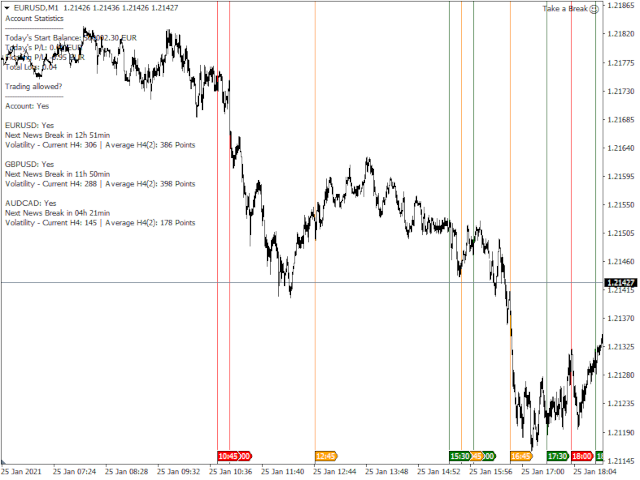
- Un único filtro de noticias para todos tus EA. Pausa antes y después de noticias de impacto alto, medio o bajo. «Take a Break» sabe qué divisas son relevantes para el gráfico, así como para el oro, los índices y las acciones. No requiere configuración.
- Límites diarios de pérdidas y ganancias. Cuando se alcanza el límite, se cierran todas las operaciones y cada gráfico se pone en pausa hasta el día siguiente. Diseñado para empresas de gestión propia y cuentas financiadas (FTMO, The5ers, FundedNext y similares).
- Tus propias reglas (MetaTrader 5). Coloca cualquier indicador en el gráfico y define una condición: RSI > 70, Cierre < MA(200), ADX < 20, o un margen de tu propio indicador. Pausa nuevas operaciones o cierra una de las posiciones. Si puedes programarlo como un indicador, Take a Break puede actuar en consecuencia.
- Horario de negociación por gráfico. Horas por día laborable, cierre de operaciones fuera de ese horario, duración máxima de la operación.
- Segunda opinión de IA. Cada nueva entrada de operación puede evaluarse en el gráfico, con un veredicto y un razonamiento. Cierre automático opcional en entradas deficientes. Se incluyen algunas evaluaciones; tu propia clave API de Anthropic te permite un uso ilimitado.
- Funciona con cualquier EA. Sin código fuente, sin ajustes dentro del EA. Si se ejecuta en un gráfico, «Take a Break» puede pausarlo. Un «kill switch» y una capa de gestión de riesgos para cada EA que ejecutes.
Cómo funciona
- El EA se ejecuta en un gráfico M1 y protege toda la cuenta: límites diarios, umbrales de capital, alertas de noticias.
- El indicador gratuito «Take a Break» se puede aplicar a cualquier gráfico que necesite sus propias reglas: filtro de noticias, límites de pérdidas, horario de negociación, spread, volatilidad y condiciones personalizadas.
- Un gráfico en pausa mantiene todo excepto el EA. Cuando se permite volver a operar, el EA se reanuda con toda su configuración.
Configuración en tres pasos
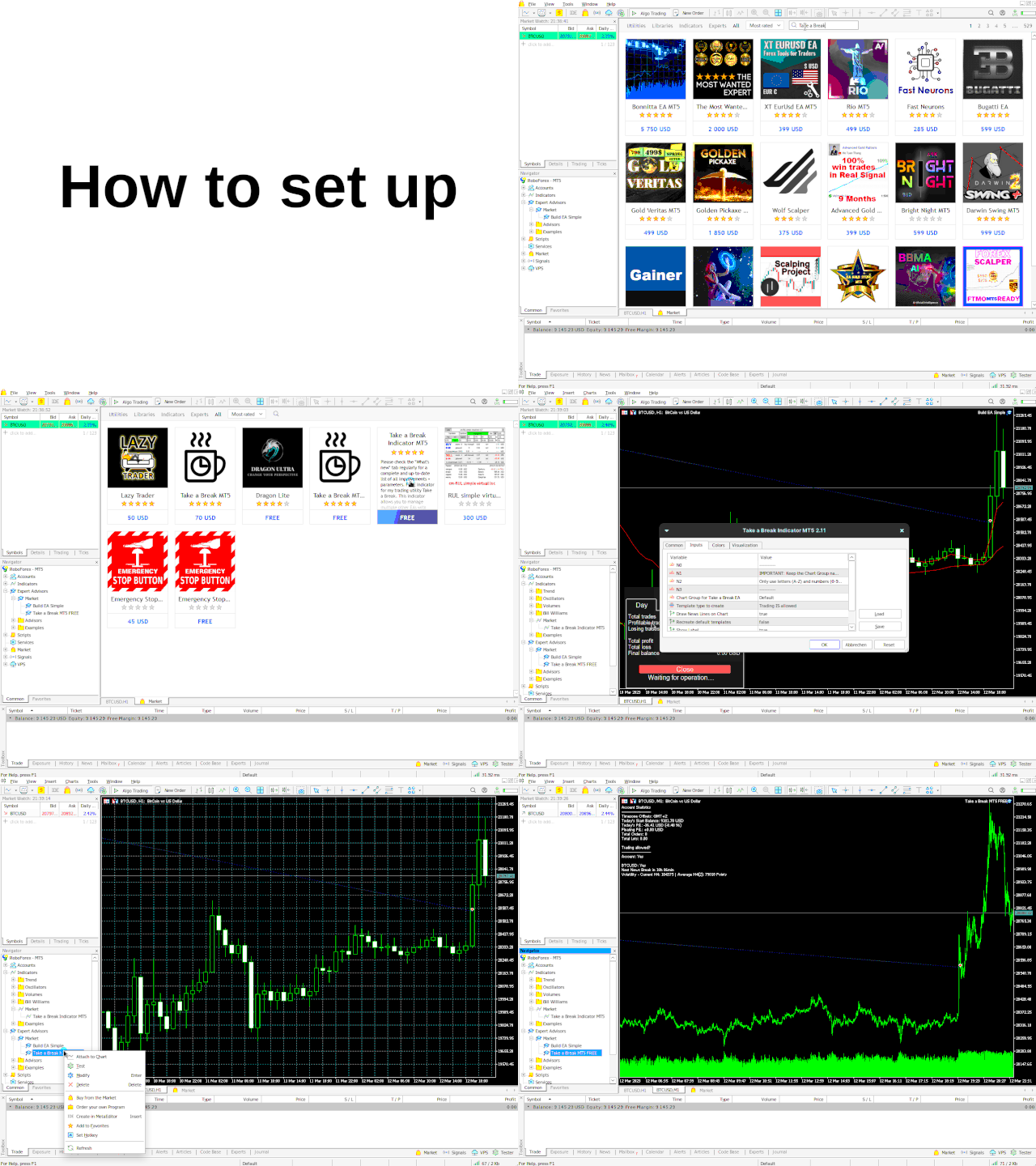
- Pulsa CTRL+O, abre la pestaña «Expert Advisors» y añade esta URL a la lista de WebRequest permitidas: https://trading.custom-solutions.it
- Añade el EA «Take a Break» a cualquier gráfico M1. El símbolo no importa.
- Opcional: añade el indicador gratuito «Take a Break» a cada gráfico que deba tener sus propias reglas.
Todas las funciones
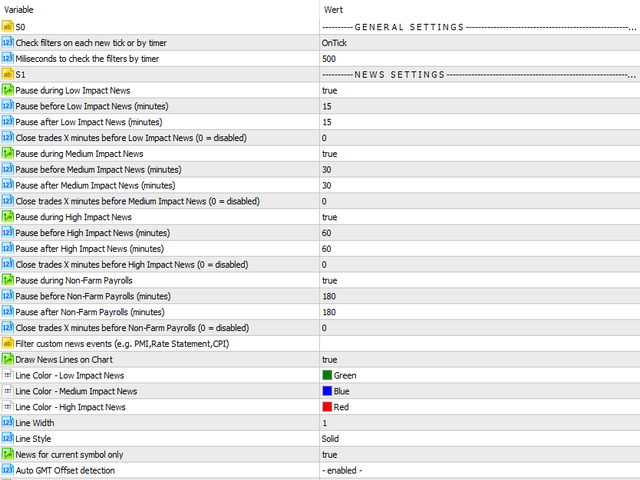
| Filtro de noticias | Pausa antes y después de noticias de impacto especial, alto, medio y bajo. Tiempo de pausa independiente para el NFP. Filtra por nombre del evento («CPI, PMI») o por divisa («EUR, USD»). «0,day» opera hasta la publicación y se detiene hasta medianoche. Gestión de operaciones antes de las noticias: cierra todas las operaciones o solo aquellas con un número mágico o un comentario; opcionalmente, solo cuando estén en ganancias. |
| Alertas de noticias | Alertas push, por correo electrónico y en pantalla antes de las noticias, agrupadas por ventana de pausa, con horas de silencio. |
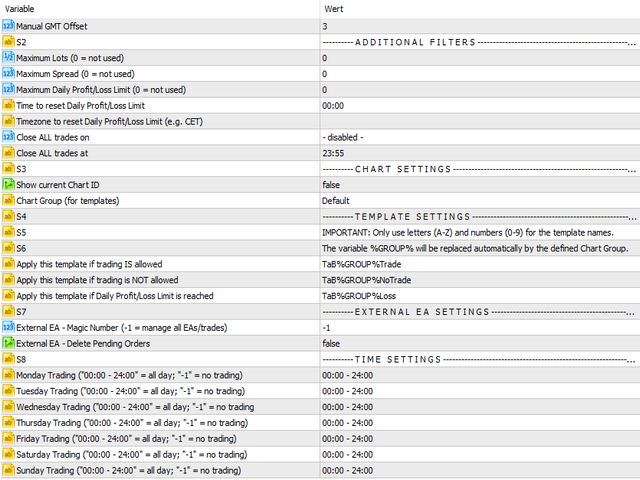
| Protección de la cuenta y del capital | Límites diarios de ganancias y pérdidas en modo de capital o saldo, caída máxima diaria. Umbrales mínimos y máximos de capital. Hora de reinicio y zona horaria personalizadas. Cierra todas las operaciones, pausa todos los gráficos y se reanuda automáticamente. |
| Protección contra el drawdown por gráfico | Límites de ganancias y pérdidas en dinero o porcentaje, por operación o para todas las operaciones, como un stop loss y un take profit para todo el gráfico. Un nivel de seguridad que pausa nuevas operaciones antes del nivel de cierre. Pausa de enfriamiento tras el cierre de operaciones por límite. |
| Reglas de indicadores personalizadas | Solo en MetaTrader 5. Condiciones sobre cualquier indicador del gráfico o precio, combinadas con Y / O. Acciones: pausar nuevas operaciones, cerrar COMPRAS, cerrar VENTAS. Un modo de depuración muestra una lista de los nombres de los indicadores que se van a utilizar. |
| Horarios de negociación (filtro de tiempo) | Horas por día laborable, sesiones de negociación, días del mes, días del año, meses. Cierre de operaciones fuera del horario de negociación. Duración máxima de la operación. |
| Filtros de mercado | Filtro de spread con spread máximo, volatilidad de las velas en cualquier marco temporal, variación diaria del precio en porcentaje o puntos. |
| Límites de órdenes | Número máximo de órdenes abiertas (total, de compra o de venta), número máximo de lotes totales, número máximo de órdenes diarias, tasa mínima de éxito. |
| Evaluación de operaciones mediante IA | Opcional: cada nueva entrada recibe un veredicto con razonamiento y sugerencias de mejora. Utiliza los botones de evaluación en el gráfico para obtener un veredicto antes de entrar. Cierre automático opcional en entradas deficientes. |
| Ámbito de las operaciones | Qué operaciones tiene en cuenta un gráfico: símbolos adicionales, números mágicos, comentarios, tipos de órdenes. |
Es bueno saberlo
- «Take a Break» no se puede ejecutar en el Probador de estrategias. Pruébalo con la demo gratuita, limitada a un símbolo de gráfico.
- VPS de MetaTrader: compatible, excepto con la evaluación de operaciones mediante IA.
- Reglas de indicadores personalizados (solo MT5).
- Actualiza el EA y el indicador a la vez, ya que funcionan en conjunto.
- En desarrollo activo desde 2018. Recibirás asistencia directamente de mí; se aceptan sugerencias de nuevas funciones.
Lista completa de ajustes y últimos cambios: consulta la pestaña «Novedades ». ¿Preguntas? Pregunta al asistente de soporte en trading.custom-solutions.it/support o ponte en contacto conmigo.


















































5/5 stars, great utility, great support.