
Take a Break Indicator MT5
- Indicadores
-
Eric Emmrich
 Looking for help with Take a Break? Check out the 24/7 Support Assistant at https://trading.custom-solutions.it/support
 - Versión: 26.9
- Actualizado: 18 septiembre 2026
El indicador «Take a Break» aplica a cada gráfico sus propias reglas de protección: pausar antes de las noticias, detener la operación tras una pérdida diaria, operar solo durante el horario que tú elijas o pausar cuando se cumpla la condición de tu propio indicador. Filtro de noticias, protección contra caídas, filtro de tiempo y reglas de indicadores personalizadas por gráfico. Es el complemento gratuito del EA «Take a Break», que se encarga de las pausas para toda la cuenta.
Reglas que puedes configurar por gráfico
- Reglas de indicadores personalizadas (MetaTrader 5): coloca cualquier indicador en el gráfico y escribe una condición. RSI>70, Close<MA(200), ADX<20 o MySignal[1]>0 desde tu propio indicador. Combínalas con AND / OR. Pausa nuevas operaciones, cierra posiciones de COMPRA o cierra posiciones de VENTA. Si puedes programarlo como un indicador, Take a Break puede actuar en consecuencia.
- Filtro de noticias: pausa las operaciones según el nivel de impacto, «antes, después» en minutos, «día» para todo el día, eventos especiales por nombre. Las divisas se detectan a partir del símbolo del gráfico, también para el oro, los índices y las acciones.
- Límites de ganancias y pérdidas: en dinero o porcentaje, un nivel flexible que primero pausa las nuevas operaciones, un periodo de espera tras el cierre de las operaciones.
- Horarios de negociación: horas de negociación por día laborable, cierre de operaciones fuera de ese horario, duración máxima de la operación.
- Filtros de mercado: spread máximo, volatilidad, variación diaria.
- Límites de órdenes: número máximo de órdenes abiertas, número máximo de lotes en total.
- Ámbito de las operaciones: qué operaciones se tienen en cuenta para este gráfico: símbolos adicionales, números mágicos, comentarios, tipos de órdenes.
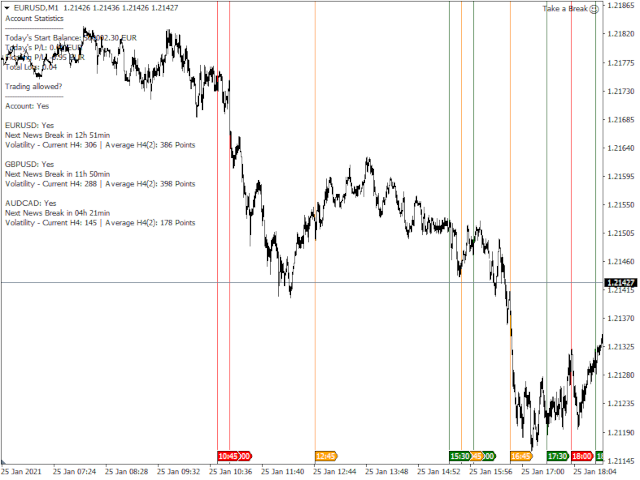
- Panel de información: estado actual, próximo evento de noticias con cuenta atrás, motivo de la pausa. Modo compacto disponible.
- Botones de evaluación con IA: un veredicto sobre una idea de operación antes de entrar en ella.
Configuración
- Ejecuta el EA «Take a Break» (o la demo gratuita) en cualquier gráfico M1. La URL https://trading.custom-solutions.it debe figurar en la lista de WebRequest permitidas (CTRL+O, pestaña «Expert Advisors»).
- Añade el indicador a cada gráfico que deba tener sus propias reglas.
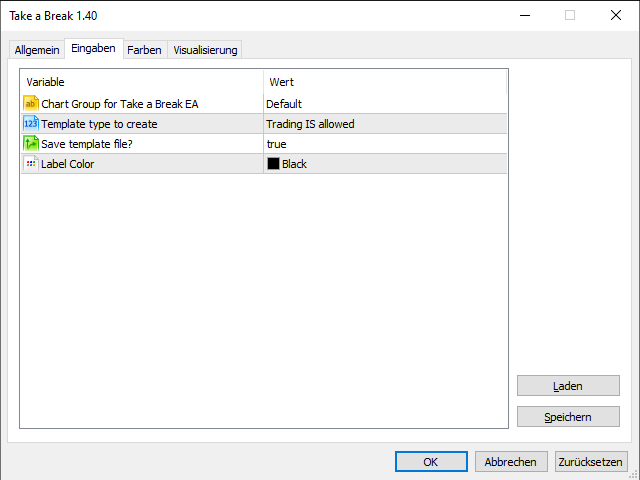
- Configura las reglas en los ajustes del indicador. Listo. El gráfico queda protegido por sus propias reglas, además de la protección de la cuenta que ofrece el EA.
Información útil
- Requiere el EA «Take a Break», versión 26.09 o posterior. Actualiza ambos a la vez.
- Reglas personalizadas del indicador (solo MT5).
- Guía con ejemplos y capturas de pantalla: Take a Break 26.09: opera según tus propias reglas
- Las configuraciones anteriores con «Chart Groups» seguirán funcionando hasta la versión 27; consulta la guía paso a paso de la versión 26.
¿Tienes alguna duda? Pregunta al asistente de soporte en trading.custom-solutions.it/support (24 horas al día, 7 días a la semana) o ponte en contacto conmigo.








































Great EA and complimentary Indicator! Most important features for me are News Filter and Equity Control - amazing to have both functions in one EA. Now I can sleep well with EAs running 24/7 and be assured that no big negative impact will happen. Another important point is that Eric responses almost immediately and clearly guides on any questions. 5 stars for the product and support!