

Apex Trade Assistant — Configuración y guía ilustrada del usuario
Un espacio de trabajo sobre el gráfico para el trading manual en MetaTrader 5. APEX reúne el envío de órdenes, la planificación visual de operaciones, la gestión de posiciones y los modelos independientes de regresión lineal y Kalman en una sola aplicación. Empiece con sus propios valores, utilice un asistente para preparar los parámetros o examine las sugerencias de los modelos antes de decidir cuáles aplicar.
El panel principal y los planificadores independientes Apex Micro permiten trabajar de distintas formas: órdenes de mercado y pendientes, planes locales de entrada armados, protección en el bróker o protección virtual, y gestión configurable del trailing stop y del punto de equilibrio. Usted decide qué herramientas utilizar y cuándo enviar una orden.
- Control manual: introduzca y edite sus valores directamente en la interfaz.
- Planificación visual: mueva los niveles de entrada, SL y TP sobre el gráfico.
- Espacio de trabajo flexible: elija Vertical, Classic o Modern, con guardado automático de la disposición y del tema seleccionados.
- Planificadores independientes: prepare varios planes con configuraciones separadas.
- Contexto de mercado: utilice la barra superior Market Info, los detalles de los modelos, la información opcional del calendario económico y los niveles visuales de trading.
Los valores de las capturas de pantalla sirven para ilustrar la interfaz. No son configuraciones de trading recomendadas ni promesas de resultados.
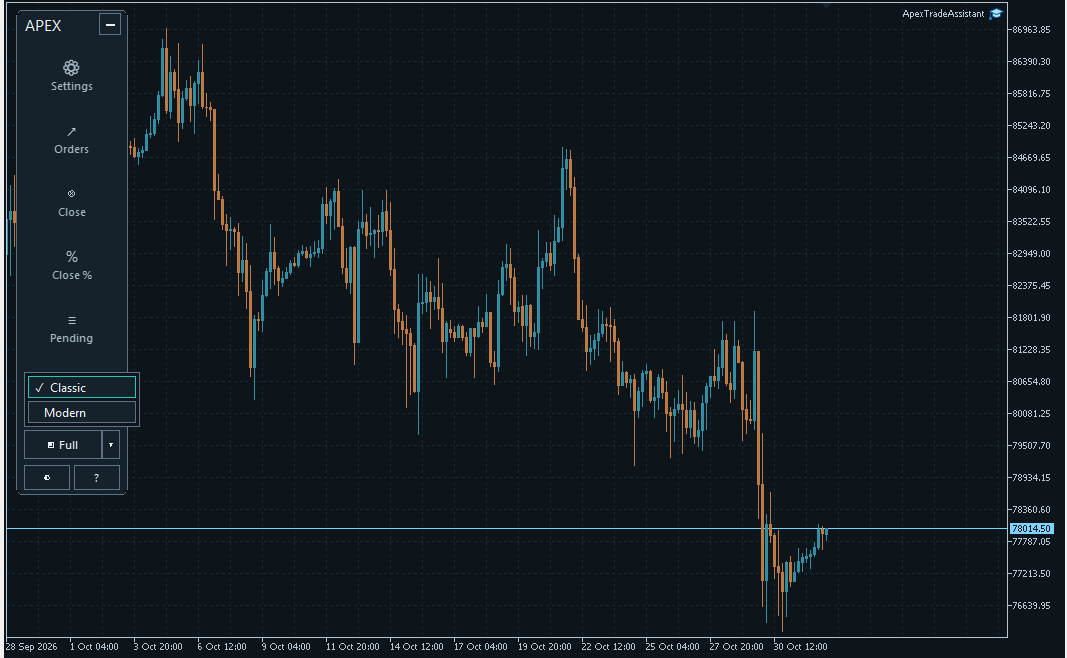
Una configuración inicial comienza con la barra de herramientas vertical. Abra cada sección cuando la necesite.
1. Primer inicio, tres disposiciones y apariencia guardada
La presentación predeterminada es la barra de herramientas vertical con el tema Graphite Teal Copper. Al iniciarse, la barra vertical no abre Orders automáticamente. Pulse Settings, Orders, Close, Close %, Pending o Tools para abrir la sección correspondiente.
Utilice Full y el selector situado a su lado para elegir la presentación del panel completo: Classic o Modern. El botón de retorno del panel completo permite volver a la presentación vertical. Todas las disposiciones dan acceso a las mismas funciones principales.
La disposición y el tema seleccionados se guardan automáticamente. Si existen ajustes guardados, APEX restaura esas opciones en lugar de imponer los valores iniciales. No obstante, la sección desplegable de la barra vertical se inicia cerrada. Cambiar la apariencia no modifica la función de los comandos de trading.
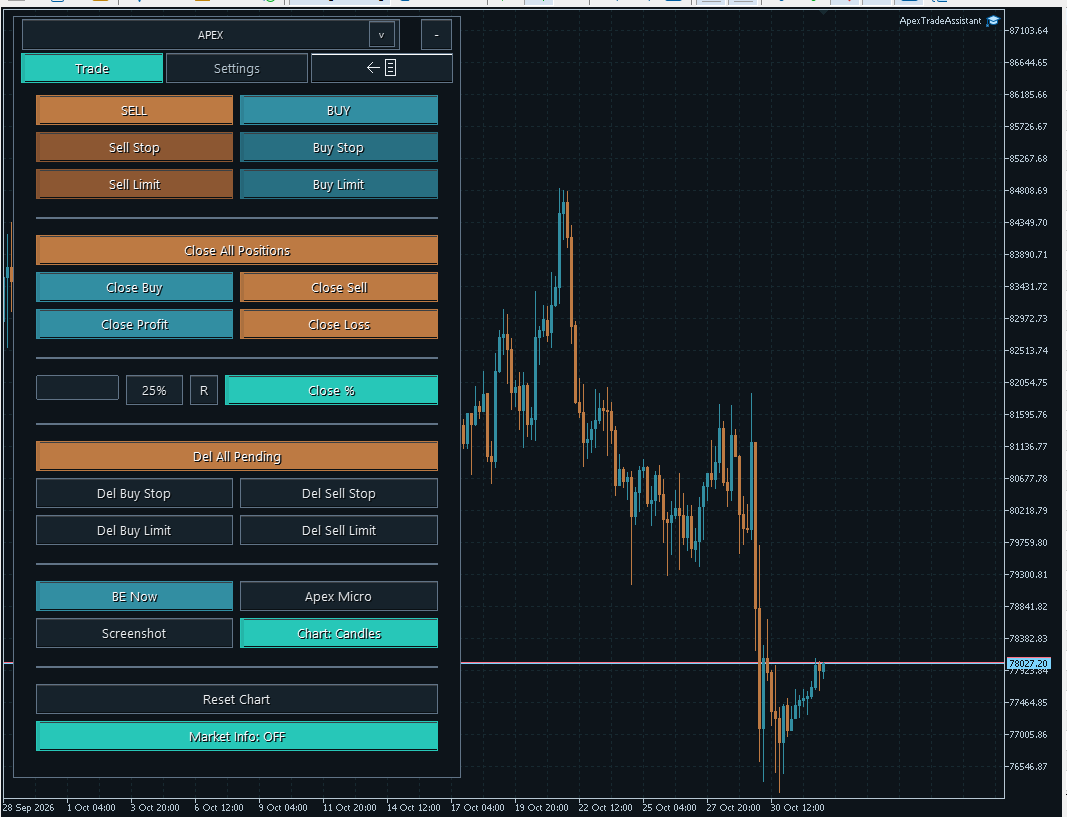
Classic: los controles de ejecución y gestión reunidos en una disposición de panel completo familiar.
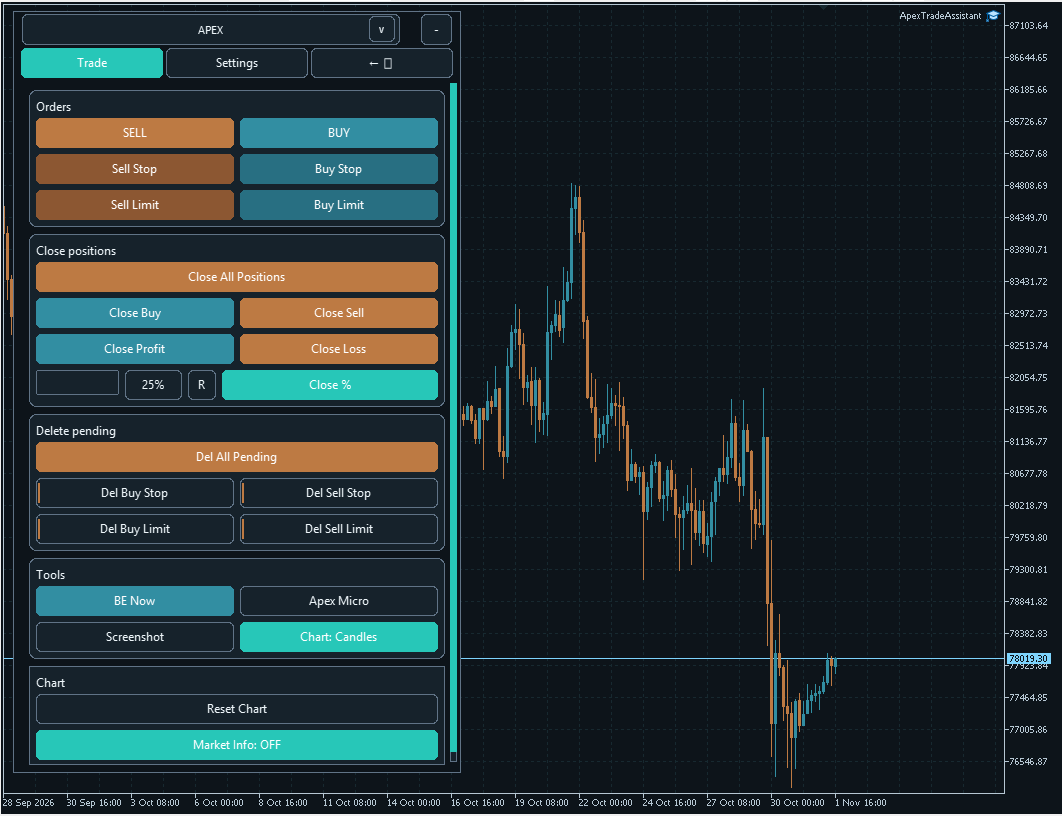
Modern: las mismas funciones principales organizadas en secciones claramente agrupadas.
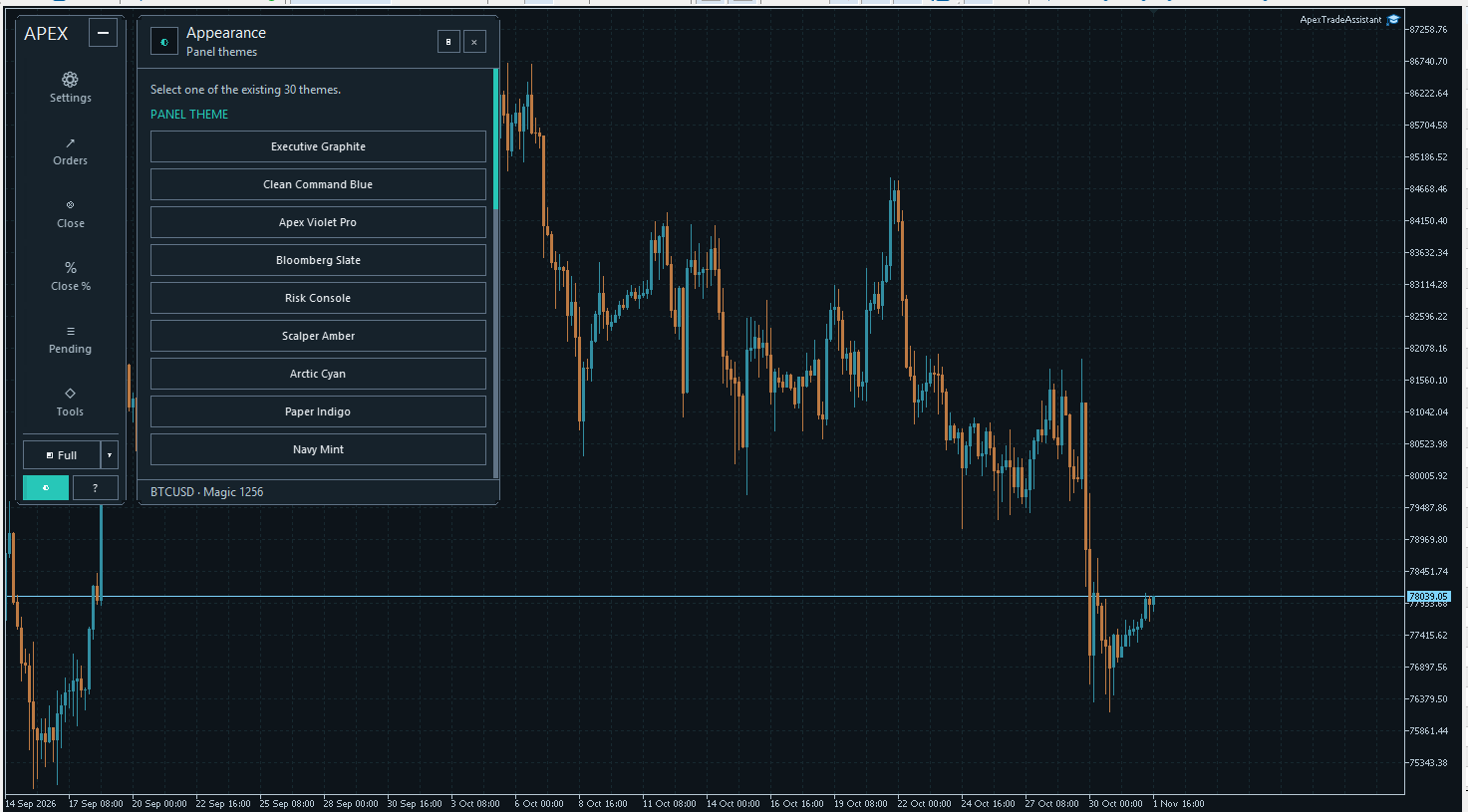
Abra Appearance para elegir un tema. Desplácese por la lista para ver las demás opciones.
2. Market Info, regresión lineal y Kalman
La barra horizontal Market Info, situada en la parte superior del gráfico, muestra el símbolo, el marco temporal, los modelos activados, el estado del mercado y las señales disponibles. Su opción News añade información del calendario económico cuando está disponible. Abra Details para examinar el modelo seleccionado y su configuración actual.
APEX incluye LinReg para el análisis por regresión lineal y Kalman para el filtrado y el análisis de previsiones mediante un modelo de Kalman. Cada modelo conserva su propia dirección, confirmación, niveles propuestos e información de escenarios. Activar ambos no los combina en una sola señal.
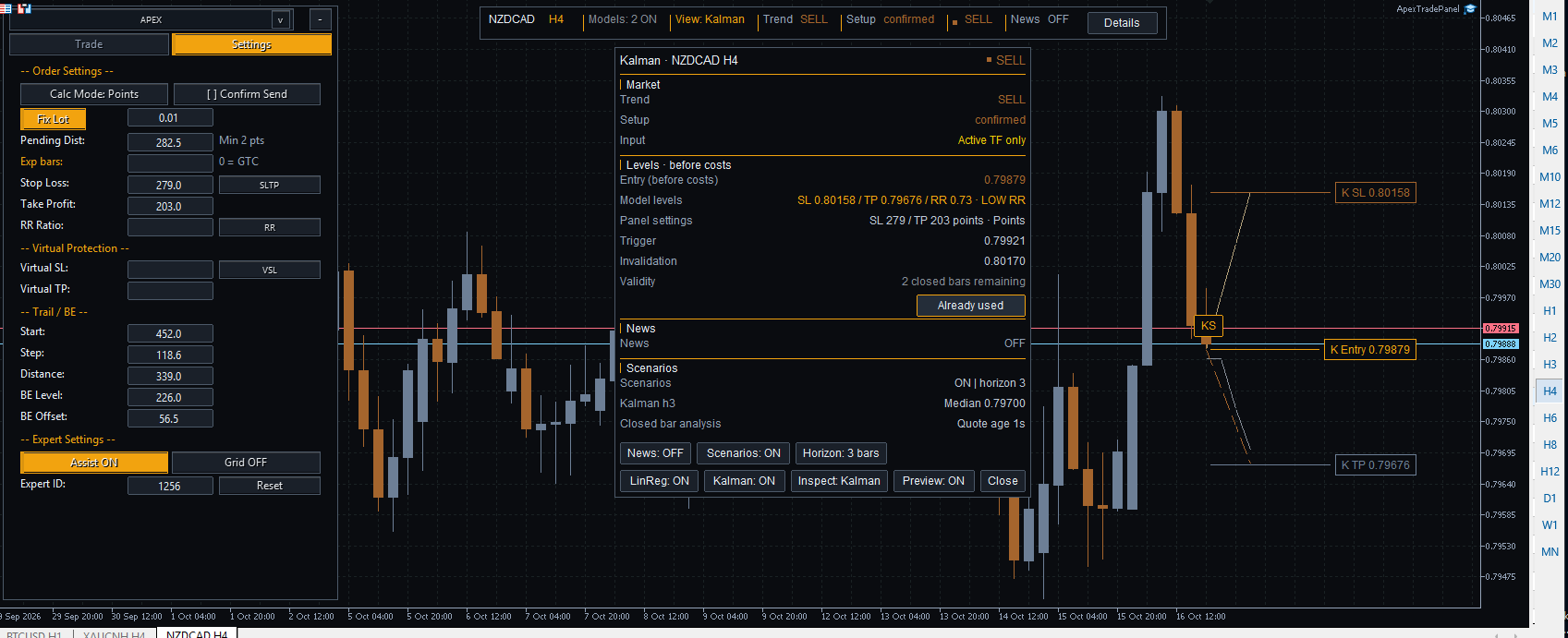
Ejemplo de una versión anterior de la interfaz, conservado para ilustrar el uso del modelo: una configuración Kalman SELL con Details y los niveles de Preview.
| Marcador | Significado |
|---|---|
| KB / KS | Kalman BUY / Kalman SELL: compra / venta según el modelo de Kalman. |
| LB / LS | LinReg BUY / LinReg SELL: compra / venta según el modelo de regresión lineal. |
Pulse un marcador o Details para revisar la dirección actual, la confirmación, los niveles disponibles de entrada/SL/TP, la relación beneficio/riesgo, el desencadenante, la condición de invalidación y la validez restante. Una señal confirmada puede no disponer de niveles utilizables. Consulte el estado actual en lugar de confiar únicamente en el marcador.
| Control | Función |
|---|---|
| News | Muestra u oculta la información opcional del calendario. |
| Scenarios / Horizon | Controla las trayectorias proyectadas y su horizonte, de 1 a 5 velas. El horizonte inicial es de 3 velas. |
| LinReg / Kalman | Activa o desactiva cada modelo de forma independiente. |
| Inspect | Selecciona el modelo que se muestra en Details. |
| Preview | Muestra u oculta la superposición informativa de los niveles disponibles de entrada/SL/TP. |
| Use model levels | Copia los valores SL/TP disponibles del modelo seleccionado a Settings del panel principal. No envía ninguna orden. |
| Close | Cierra Details sin desactivar los modelos. |
Aplicar los niveles de un modelo desactiva el asistente principal y borra los valores anteriores de trailing stop y punto de equilibrio. Revise también los campos RR o virtuales ya rellenados: sus prioridades de protección siguen siendo válidas. Preview y Scenarios son controles independientes, y su visualización depende de las comprobaciones de validez actuales.
LinReg puede mostrar diagnósticos R2 y RMSE. Kalman incluye un indicador Working ratio en la información emergente de Trend. Son diagnósticos matemáticos, no probabilidades calibradas de éxito de una operación. Los valores RR mostrados por los modelos no incluyen los costes de trading.
3. Settings del panel principal
Abra Settings desde la barra de herramientas vertical o desde la pestaña Settings de Classic y Modern. Los parámetros de trading se editan directamente en el gráfico. Las disposiciones cambian su presentación, no la finalidad de los campos.
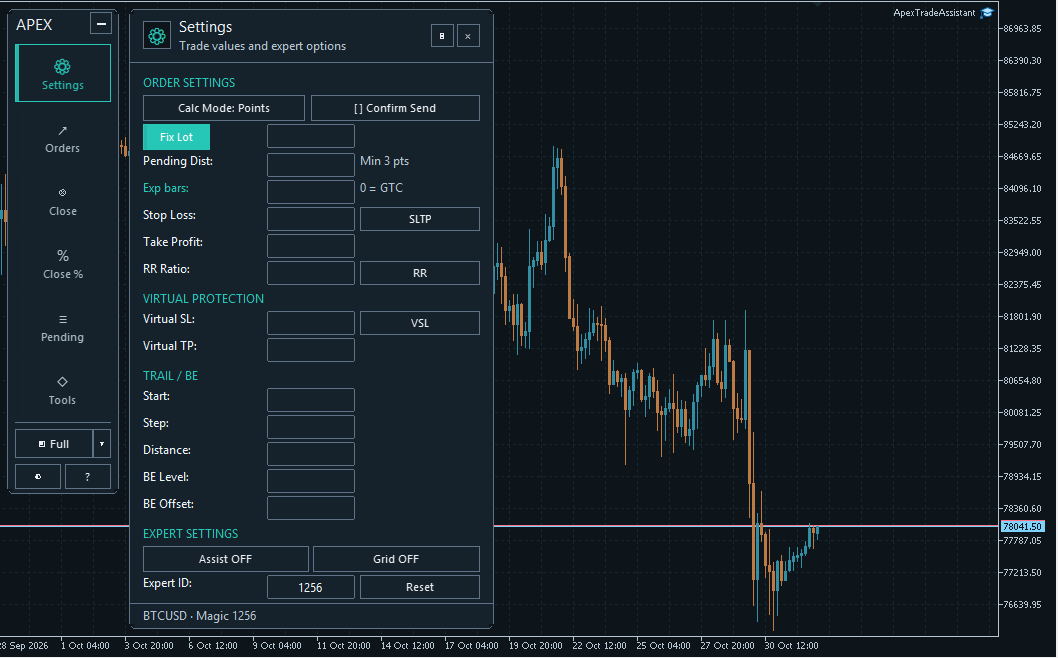
| Ajuste | Finalidad |
|---|---|
| Calc Mode | Selecciona cómo se interpretan las distancias: puntos, pips, múltiplos de ATR, distancias expresadas en la moneda de la cuenta o None. |
| Fix Lot / Risk sizing | Elige un volumen fijo o el tamaño de posición calculado según el riesgo seleccionado y la distancia al stop. |
| Pending Dist | Define la distancia utilizada para preparar una entrada mediante orden pendiente. Se siguen aplicando las comprobaciones de distancia mínima del bróker. |
| Exp bars / Exp min | Define el vencimiento de la orden pendiente en velas o minutos. Cero significa GTC, sin límite de vencimiento configurado. |
| Stop Loss / Take Profit | Distancias de protección ordinarias, sujetas a las reglas de prioridad indicadas más abajo. |
| RR Ratio | Calcula el TP a partir de un SL ordinario positivo y de una relación beneficio/riesgo válida y activada. |
| Virtual SL / Virtual TP | Distancias de protección explícitas gestionadas localmente por el EA. |
| Start / Step / Distance | Configura el mecanismo de trailing stop correspondiente. |
| BE Level / BE Offset | Define la distancia de activación y el desplazamiento para la gestión del punto de equilibrio. |
| Assist / Grid | Controla el asistente principal y el envío individual o agrupado de órdenes pendientes. |
| Expert ID | Identifica las órdenes y posiciones dentro del ámbito de gestión aplicable. |
| Confirm Send | Añade una confirmación antes de enviar la orden. |
| Reset | Restablece los ajustes opcionales correspondientes. Es diferente de Reset Chart. |
El modo de cálculo seleccionado es importante: el mismo número expresado en puntos, pips o como múltiplo de ATR representa distancias distintas. Compruebe el modo mostrado antes de preparar una orden.
4. Primero la entrada manual; el asistente cuando necesite ayuda
Sus modificaciones manuales deliberadas tienen prioridad sobre las actualizaciones habituales del asistente. Por ejemplo, si el asistente rellena un stop loss y después usted edita ese campo, se utilizará el valor que haya confirmado en lugar de la sugerencia del asistente. Los valores siguen teniendo que cumplir las comprobaciones de validez y las condiciones del bróker.
El asistente principal puede ayudar a preparar los parámetros compatibles de tamaño de posición, distancia de órdenes pendientes, SL/TP, trailing stop y punto de equilibrio. Apex Micro tiene su propio asistente y sus propios campos, independientes de los ajustes principales. La preparación de parámetros mediante el asistente es distinta de la visualización de señales de LinReg y Kalman.
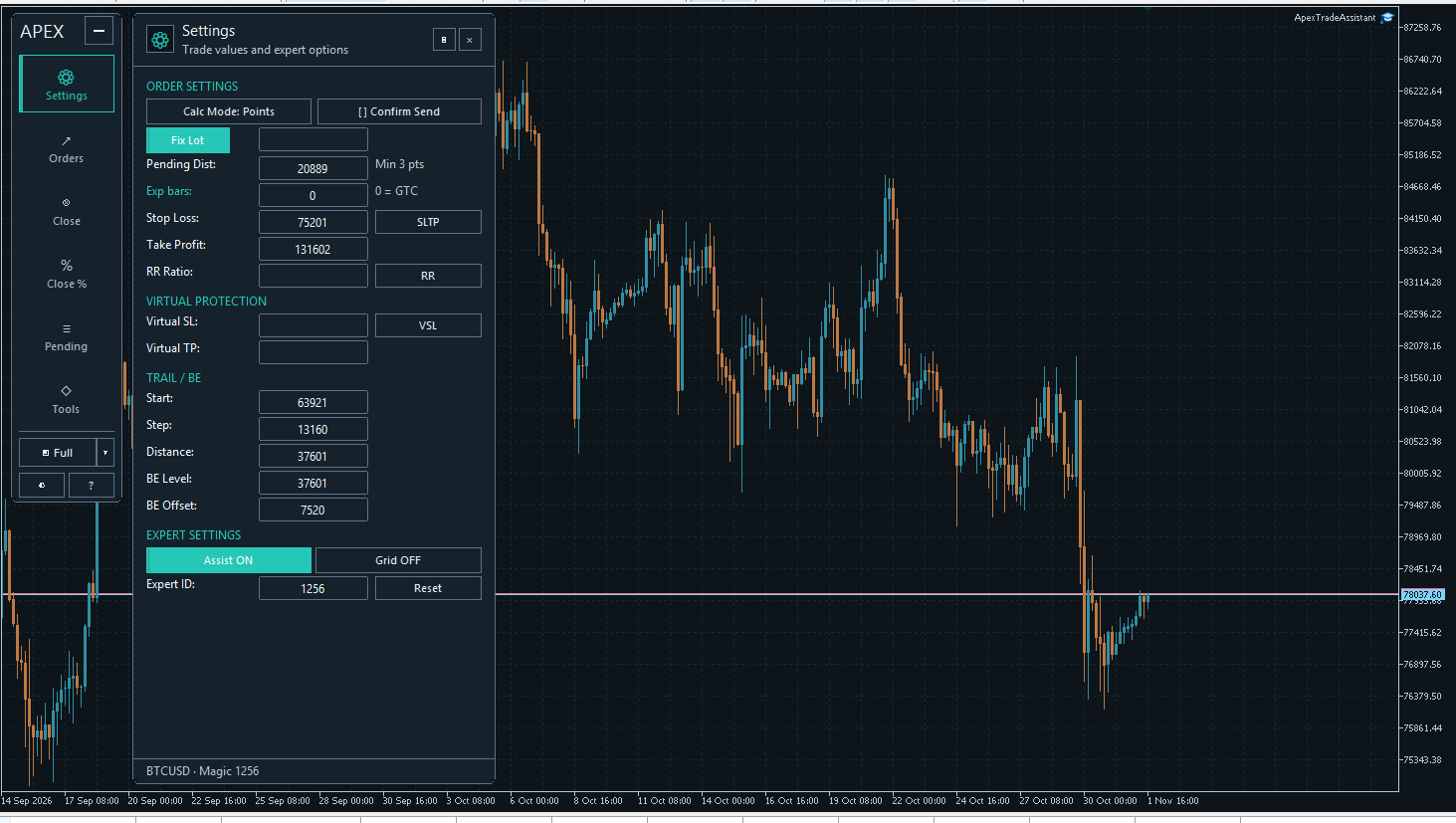
Utilice las sugerencias del asistente como punto de partida y después revise y ajuste los valores que desee controlar personalmente.
La prioridad de la entrada manual y la prioridad de las protecciones son reglas diferentes. Editar manualmente un TP ordinario no desactiva un bloque RR o virtual activo. Para utilizar directamente los SL/TP ordinarios, borre los campos virtuales y desactive RR.
5. SL/TP, RR y Virtual: ¿qué valores se utilizan?
El panel principal elige un único bloque de protección en este orden: Virtual → RR → SL/TP ordinarios. Entre estas tres opciones, tiene prioridad el bloque situado más abajo en Settings. Para trabajar con mayor claridad, utilice un solo método de protección a la vez y borre o desactive las opciones que no use.
| Valores configurados | Resultado al preparar una orden desde el panel principal |
|---|---|
| Virtual SL o Virtual TP positivo | Se selecciona el bloque virtual. Sus distancias tienen prioridad sobre RR y sobre los SL/TP ordinarios. |
| Sin valores virtuales; RR válido activado | Se utiliza el SL ordinario y el TP se calcula como SL × RR. RR requiere un SL ordinario positivo. |
| Sin valores virtuales; RR desactivado | Se utilizan directamente los campos ordinarios Stop Loss y Take Profit. |
Por ejemplo, con SL = 100 puntos y RR = 2, la distancia calculada del TP es de 200 puntos. Esto expresa una proporción entre distancias, no una probabilidad de obtener beneficios.
Importante: basta con que un campo virtual sea positivo para seleccionar todo el bloque virtual. Si el campo virtual opuesto está vacío, permanece sin configurar; no se rellena automáticamente a partir de los SL/TP ordinarios. Compruebe que la protección seleccionada esté completa para el plan previsto.
Los botones SLTP, RR y VSL abren los editores visuales correspondientes. Revise y aplique los valores editados antes de realizar una operación.
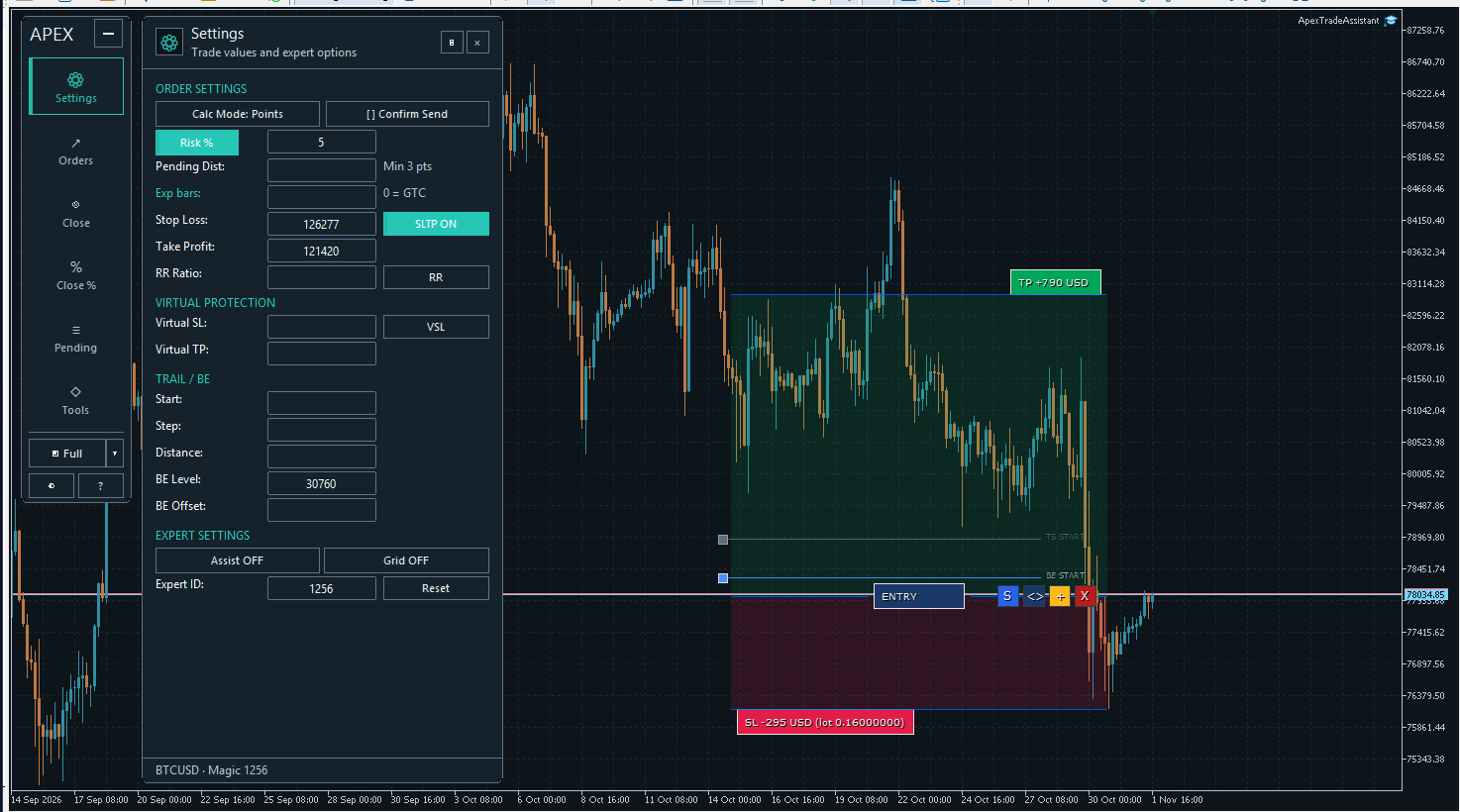
El editor visual del panel principal ajusta sus valores de configuración correspondientes. Es independiente de un planificador Apex Micro.
6. Órdenes de mercado, órdenes pendientes y confirmación
Abra Orders en la disposición vertical o utilice la pestaña Trade de una disposición completa. Los seis botones de entrada utilizan los Settings actuales del panel principal y las comprobaciones habituales de protección de las órdenes.
| Botones | Forma de entrada |
|---|---|
| SELL / BUY | Envío de una orden de mercado con la cotización actual disponible para negociar. |
| Sell Stop / Buy Stop | Órdenes stop pendientes por debajo / por encima del mercado. |
| Sell Limit / Buy Limit | Órdenes limitadas pendientes por encima / por debajo del mercado. |
Confirm Send añade una etapa con Confirm o Cancel. Confirma su intención de enviar la orden, pero no fija una cotización anterior. Al confirmar, la preparación utiliza información actualizada; revise la solicitud final.
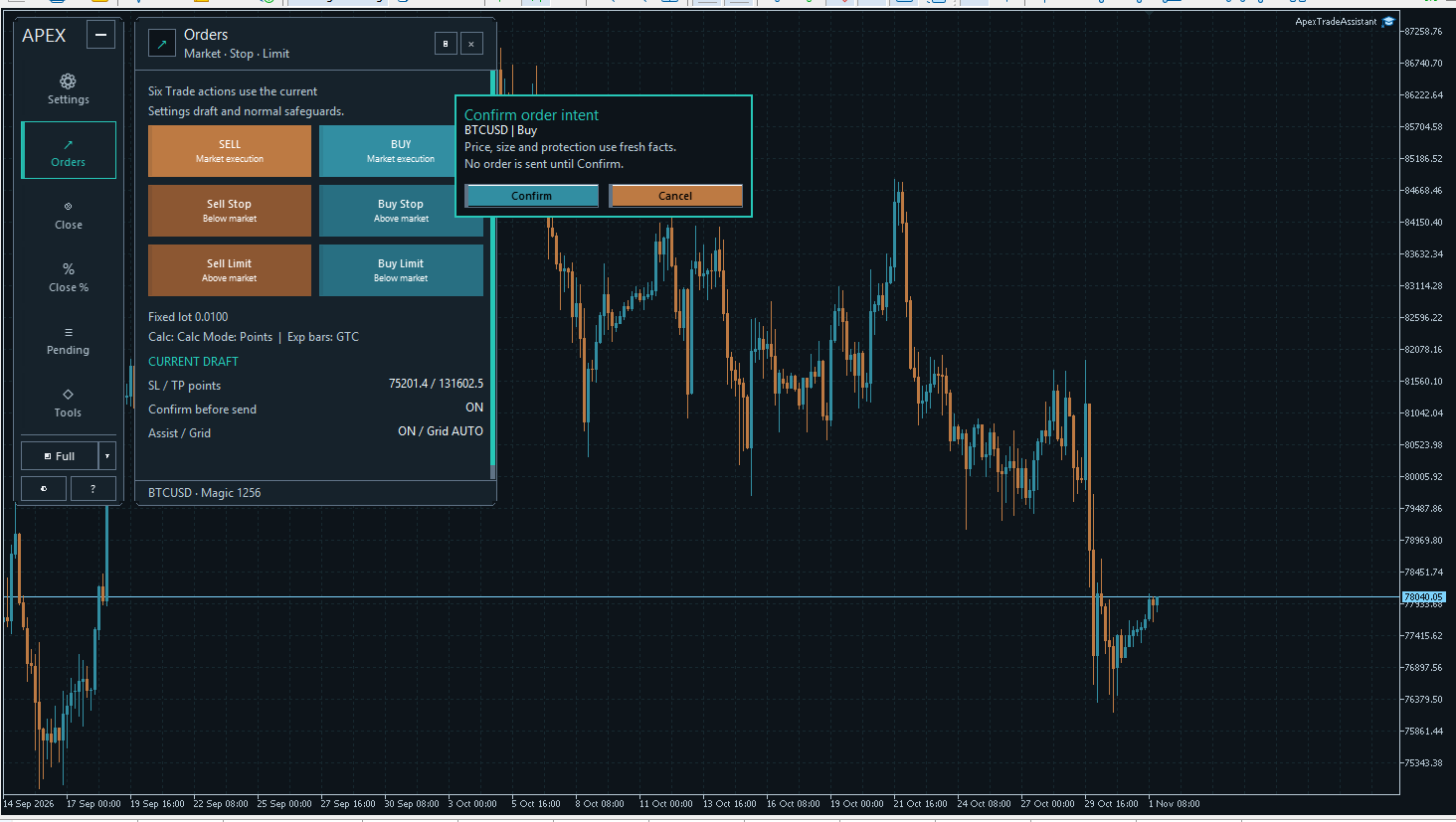
En este proceso de confirmación, no se envía ninguna orden hasta que seleccione Confirm.
7. Cierre, cierre parcial y gestión de órdenes pendientes
La barra vertical separa Close, Close % y Pending. Classic y Modern sitúan estos comandos en la vista Trade completa.
- Close All Positions / Close Buy / Close Sell: cierran las posiciones correspondientes dentro del ámbito de gestión de la acción.
- Close Profit / Close Loss: filtran las posiciones correspondientes según tengan beneficio o pérdida.
- Del All Pending y botones de eliminación por tipo: eliminan las órdenes pendientes correspondientes.
All significa todos los elementos correspondientes dentro del ámbito del comando, no automáticamente todas las operaciones de la cuenta. Los comandos del panel principal y de los miniplanificadores utilizan mecanismos separados para determinar a qué gestión pertenecen las posiciones y las órdenes. Revise el símbolo, el Expert ID y el contexto de gestión mostrado.
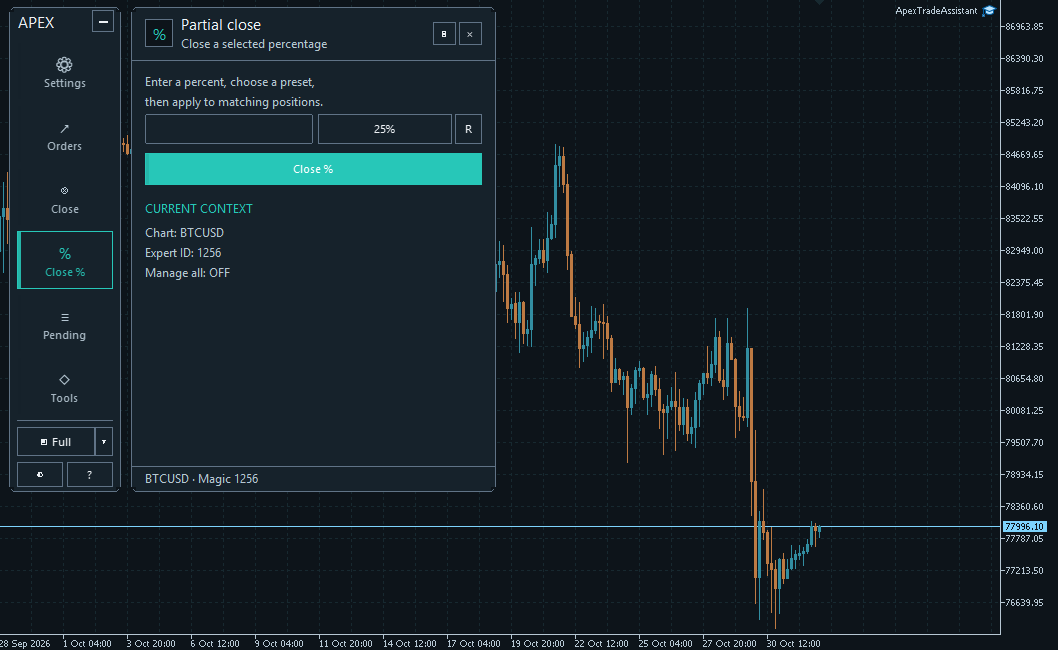
Para un cierre parcial, introduzca el porcentaje deseado o alterne entre los valores predefinidos 25 %, 50 %, 75 % y 100 %, y después pulse Close %. Seleccionar un porcentaje por sí solo no cierra una posición.
R borra el campo del porcentaje. Este botón de restablecimiento no está relacionado con RR Ratio. El botón de valores predefinidos muestra el siguiente valor que seleccionará. El cierre parcial efectivo sigue sujeto a la validez del volumen y al incremento de volumen exigido por el bróker.
8. Tools y controles del gráfico
| Control | Finalidad |
|---|---|
| BE Now | Solicita la acción inmediata de paso al punto de equilibrio aplicable a las posiciones correspondientes. |
| Apex Micro | Abre el espacio de trabajo de los planificadores visuales independientes. |
| Screenshot | Guarda una captura del gráfico en el área MQL5/Files del terminal. |
| Chart | Alterna entre las opciones de visualización del gráfico compatibles. |
| Reset Chart | Restaura la apariencia guardada del gráfico. Es diferente de Reset en Settings y de R en el planificador. |
| Market Info | Activa o desactiva el funcionamiento del módulo de información de mercado. |
9. Apex Micro: planificadores visuales independientes
Cada planificador Apex Micro tiene sus propios ajustes de tamaño de posición, cálculo, asistencia y órdenes. Ábralo desde Tools → Apex Micro y utilice + para añadir otro planificador destinado a una idea diferente.
Defina el valor de tamaño y ajuste Entry, SL y TP en el gráfico. Mover todo el bloque verticalmente desplaza sus precios previstos a la vez; moverlo horizontalmente cambia su posición de visualización. La ejecución inmediata a mercado utiliza la cotización actual disponible para negociar, no la posición horizontal del bloque en el eje temporal.
La barra de comandos puede acoplarse al plan o separarse para colocarla donde resulte más cómoda. Utilice sus controles de flecha para cambiar la presentación. El botón I alterna entre la vista de parámetros, los parámetros con ayuda y el estado cerrado. Commands muestra los nombres completos de las acciones.
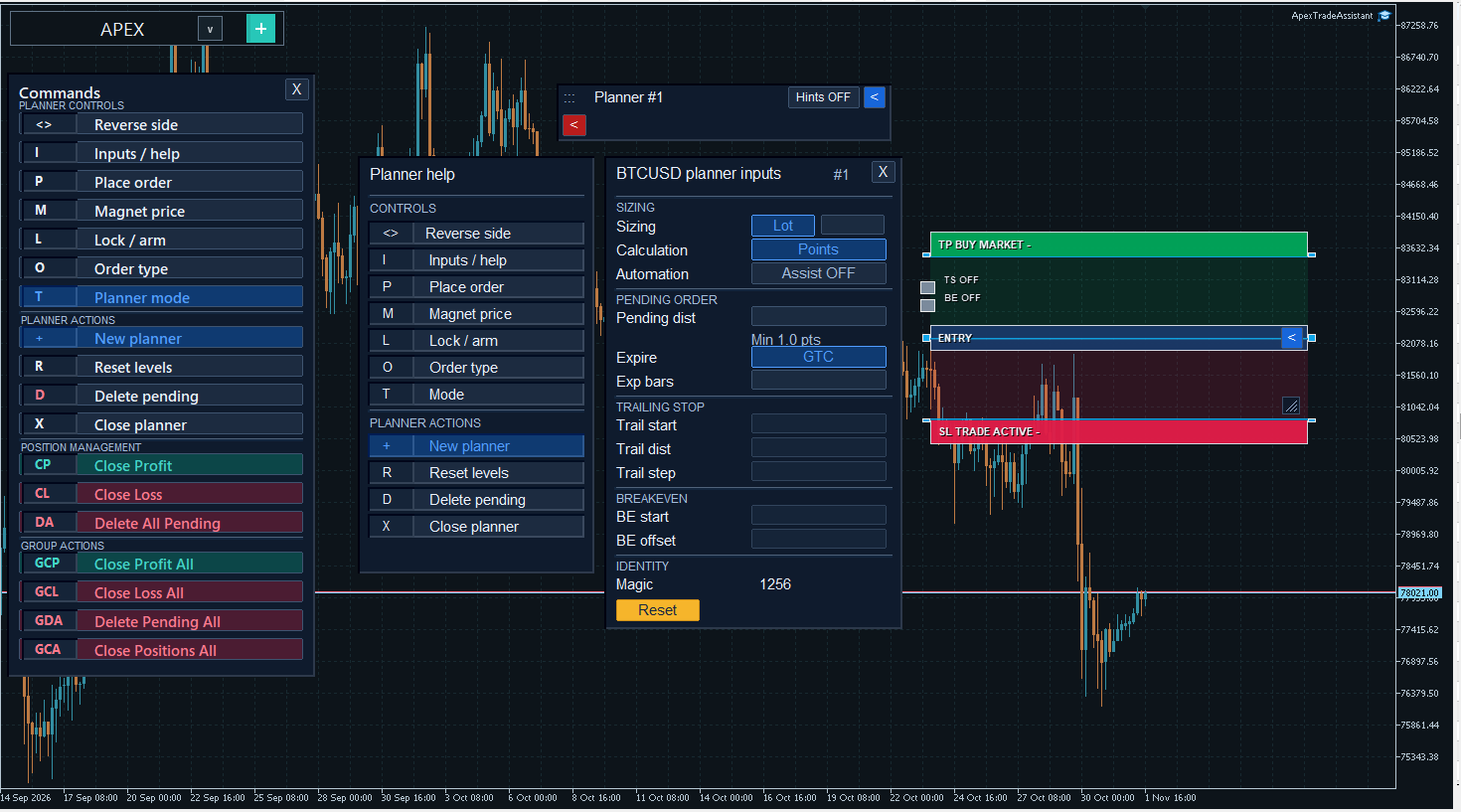
| Botón | Significado |
|---|---|
| <> | Invierte la dirección del plan entre BUY y SELL. |
| I | Alterna entre las vistas de parámetros y ayuda. |
| P | Envía una orden utilizando la configuración y el modo actuales de ese planificador. |
| M | Activa o desactiva el imán de precio. Para los tipos de órdenes pendientes, utiliza la cotización actual y la distancia configurada. |
| L | Aplica el mecanismo de bloqueo o armado correspondiente al plan preparado. |
| O | Alterna entre los tipos de orden. |
| T / V | Alterna entre los modos Trade y Virtual. Es independiente del botón P de envío de órdenes. |
| + | Añade un planificador independiente. |
| R | Restablece los niveles del planificador. |
| D | Cancela el controlador en espera de la ranura correspondiente o elimina la orden pendiente vinculada, según el caso. |
| X | Cierra la visualización del planificador. Un controlador activo puede seguir accesible como marcador compacto; esta acción no cierra por sí sola una posición. |
| CP / CL / DA | Cierran posiciones con beneficio / pérdida o eliminan órdenes pendientes pertenecientes a esa ranura del planificador, según corresponda. |
| GCP / GCL | Cierran posiciones con beneficio / pérdida de los miniplanificadores dentro del ámbito correspondiente al símbolo y al Expert ID. |
| GDA / GCA | Cancelan las órdenes pendientes y los controladores en espera de los planificadores correspondientes / cierran las posiciones de los planificadores correspondientes a través de sus controladores. |
En la ventana de parámetros, elija el tamaño por Lot o Risk%, las unidades de cálculo, la distancia de las órdenes pendientes, el vencimiento y los ajustes deseados de trailing stop y punto de equilibrio. Active el asistente propio del planificador cuando sea necesario. Revise expresamente los interruptores y valores TS y BE: mostrar un planificador por sí solo no activa todas las funciones de gestión.
10. Marcadores ARM, desencadenantes locales y órdenes pendientes del bróker
Un plan local de entrada preparado puede armarse mediante L y mantenerse accesible como un marcador ARM compacto. Pulse el marcador para volver a abrir su planificador y examinar el contexto registrado. El marcador en sí no es una orden en el bróker.
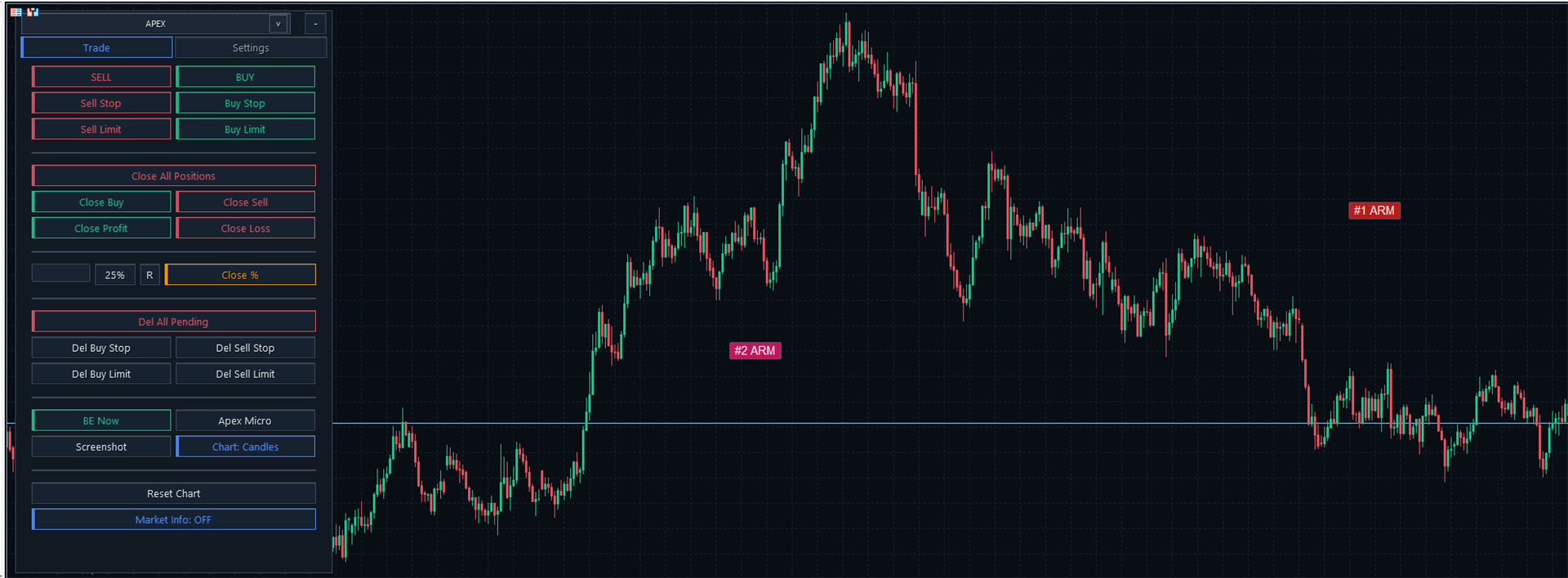
Ejemplo de una versión anterior de la interfaz que muestra varios planes locales representados mediante marcadores ARM compactos.
Un desencadenante local de entrada a mercado es diferente de una orden pendiente en el bróker. Con un desencadenante local, el EA supervisa la condición configurada y envía una solicitud a mercado cuando se cumple. Las comprobaciones de cotización, spread y otras protecciones siguen vigentes; el precio del desencadenante no es un precio de ejecución garantizado. Una orden pendiente enviada al bróker se mantiene allí hasta que se ejecuta, se cancela o vence de acuerdo con sus condiciones.
Revise el tipo de orden, el tamaño, el modo de protección y la acción prevista antes de armar o enviar. Utilice el comando D o el comando de gestión de órdenes pendientes correspondiente para cancelar un plan en espera o una orden pendiente. Cerrar la ventana del planificador no es una instrucción de cancelación.
11. Modo Trade y protección virtual
| Modo | Significado |
|---|---|
| Trade | Utiliza el proceso normal de órdenes del planificador y los ajustes de protección aplicables en el bróker. |
| Virtual | Utiliza niveles de protección gestionados localmente en lugar de enviar esos niveles virtuales de SL/TP al bróker. Aun así, pueden enviarse órdenes reales. |
La protección virtual está disponible en las funciones correspondientes del panel principal y de los miniplanificadores. Una orden pendiente preparada desde el panel principal con Virtual SL/TP puede seguir siendo una orden pendiente real en el bróker. La protección virtual no convierte una orden en una simulación.
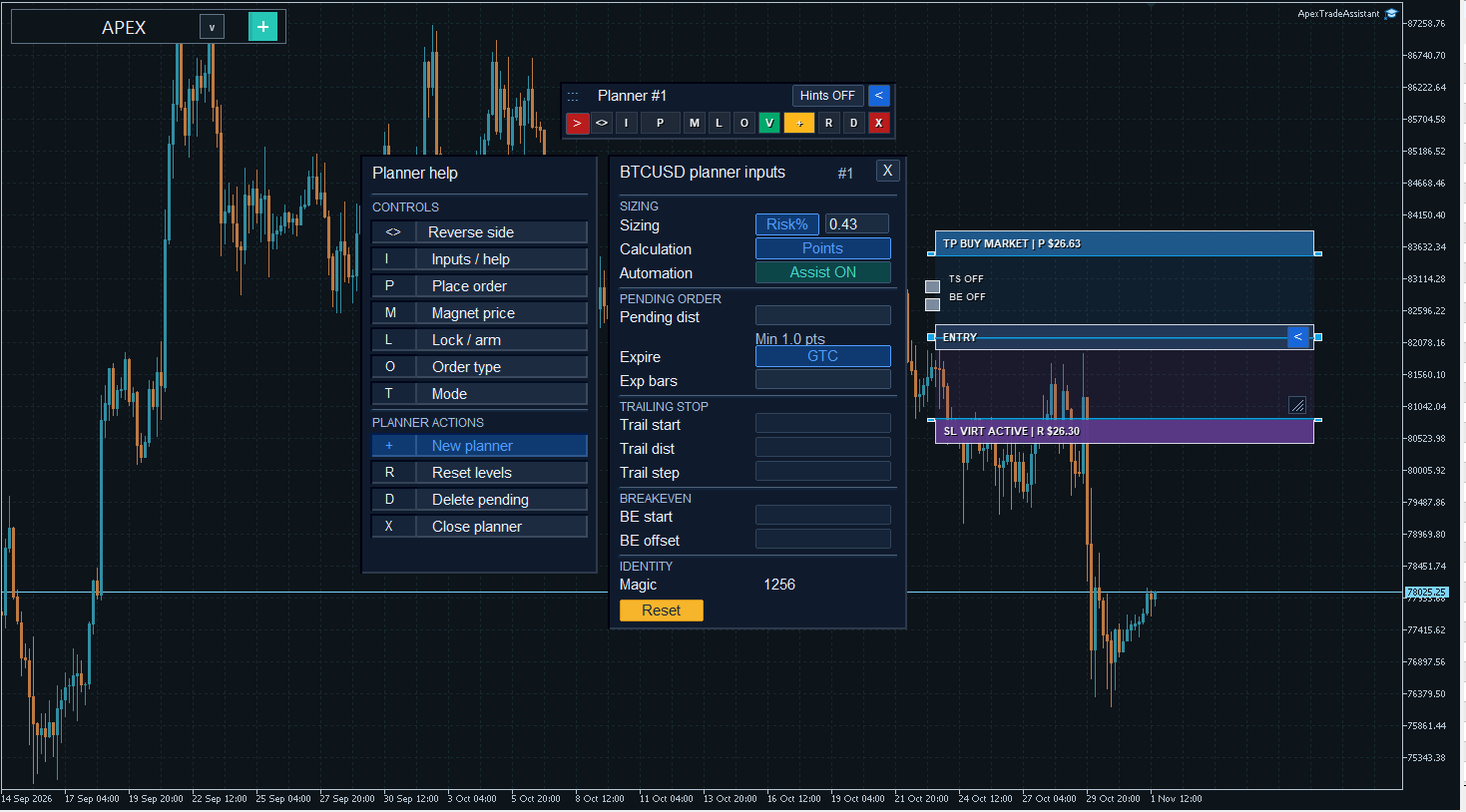
Los niveles de protección virtual son gestionados por el EA. Una posición real abierta sigue siendo visible para el bróker.
Mantenga el terminal y el EA en funcionamiento para los desencadenantes locales, la protección virtual, el trailing stop y la gestión del punto de equilibrio, con la conexión y los permisos de trading necesarios. Un plan o registro de controlador guardado no ejecuta operaciones mientras la aplicación está desconectada.
12. Cuadrícula de órdenes pendientes con Grid
El ajuste principal Grid prepara un grupo de órdenes pendientes en distintos niveles de precio. Elija la opción en Settings y después utilice el botón de orden pendiente adecuado.
| Opción | Comportamiento solicitado |
|---|---|
| OFF | Envío individual de órdenes pendientes. |
| AUTO | Elige la cantidad solicitada de órdenes según el marco temporal activo. |
| 2 | Solicita dos órdenes. |
| G5 / G10 / G15 | Solicita cinco, diez o quince órdenes. |
Cada solicitud sigue pasando las comprobaciones aplicables de precio, volumen, margen y orden. La cantidad realmente enviada con éxito puede ser inferior a la solicitada.
El tamaño se aplica a cada orden Grid individualmente. El volumen o Risk% seleccionado no se divide automáticamente como una única asignación compartida por todo el grupo. Revise la exposición combinada antes del envío.
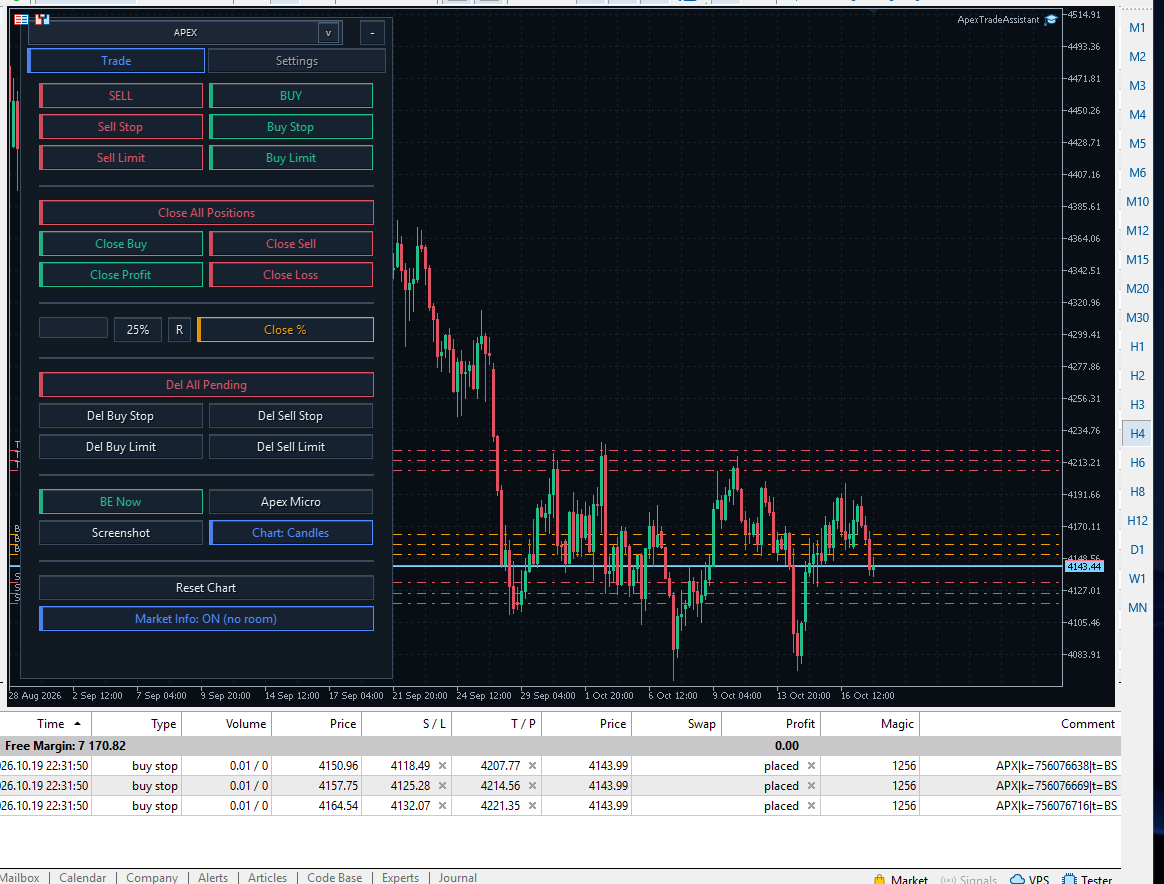
Ejemplo de una versión anterior de la interfaz conservado para mostrar la lista de órdenes: Grid AUTO en H4 con tres órdenes Buy Stop y precios de protección separados.
13. Antes del envío: una breve lista de comprobación
- Elija el panel principal o un miniplanificador independiente.
- Compruebe la unidad de cálculo, el valor de tamaño, el símbolo y el identificador de gestión.
- Introduzca la protección o prepárela visualmente. Cuando corresponda, compruebe la prioridad Virtual → RR → SL/TP del panel principal.
- Revise los valores del asistente o los niveles de modelo que haya elegido aplicar.
- Confirme si desea una entrada inmediata a mercado, una orden pendiente en el bróker o un desencadenante local armado.
- Revise los valores finales y envíe únicamente la acción prevista.
Inicio en el gráfico y estado guardado
Utilice un gráfico dedicado para APEX. Durante la inicialización, elimina los objetos existentes de su gráfico antes de crear el espacio de trabajo. Esto incluye dibujos manuales y objetos de otras herramientas. Reset Chart no recrea los objetos eliminados.
APEX guarda localmente los ajustes compatibles y el contexto de los planificadores/controladores. Las opciones de apariencia guardadas ayudan a restaurar el espacio de trabajo; los registros locales no proporcionan protección activa mientras el terminal está cerrado ni garantizan la recuperación de todas las acciones. Compruebe el estado realmente restaurado después de un reinicio.
Usted elige las operaciones y los parámetros. APEX ayuda a organizar su preparación y gestión; las sugerencias de los modelos y los ejemplos de las capturas de pantalla no garantizan resultados de trading.
Página del producto y asistencia
Ver Apex Trade Assistant en MQL5 Market.
Para consultas sobre el producto, utilice la sección Comments de su página o contacte con el autor mediante la mensajería de MQL5.
Autor: Dragan Drenjanin
#ApexTradeAssistant #MetaTrader5 #MQL5 #ManualTrading #TradingPanel #TradeManagement #VisualTrading #KalmanFilter #LinearRegression