Identify and Backtest Supply and Demand
- Indikatoren
- Version: 1.10
- Aktualisiert: 30 August 2020
- Aktivierungen: 5

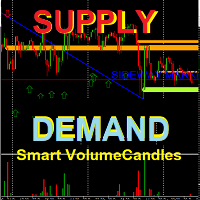
Dies mag wie ein weiterer Indikator zur Identifizierung und Anzeige von Angebot und Nachfrage aussehen, aber wenn Sie sich näher damit befassen, werden Sie feststellen, dass er viel mehr zu bieten hat.
Neben der vollständigen Flexibilität bei der Anzeige von Zonen sollten Sie die Identifizierung der jüngsten Unterstützung oder des Widerstands, die Backtesting-Fähigkeit, mit der Sie lernen können, die besten Angebots- und Nachfragezonen für den Handel zu identifizieren, die ständig aktualisierten Trendinformationen für alle Zeitrahmen, die auf Ihrem Chart angezeigten Zeiten aus der ganzen Welt und die Berechnung der Losgröße auf dem Bildschirm für den Fall, dass Sie sich entscheiden, eine Limit-Order für die Zone zu platzieren, in Betracht ziehen.
Dies ist ein Indikator, der nicht nur leistungsstark ist, sondern auch Ihr System nicht in die Knie zwingt, sobald er auf mehreren Charts verwendet wird.
Im Standard-Modus
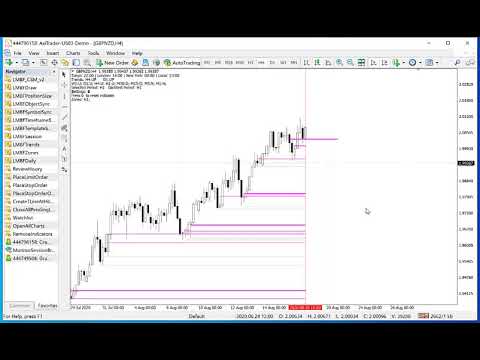
- Die Zonen werden für alle Zeitrahmen von M1 bis MN1 berechnet.
- Die letzte Unterstützungs- oder Widerstandslinie wird für alle Zeitrahmen berechnet
- Bietet vollständige Flexibilität, um zu ändern, welche Zeitrahmenzonen auf Ihrem aktuellen Chart erscheinen. Es gibt keine Begrenzung für die Kombination von Zonen, die angezeigt werden können, zum Beispiel:
- nur tägliche und aktuelle Zeitrahmenzonen anzeigen
- nur die Zonen des unteren Zeitrahmens anzeigen
- Optische Verdeutlichung der Zeitrahmen für die Zonen durch Farbe
- Einfaches Erhöhen oder Verringern des Zeitrahmens der auf Ihrem Chart angezeigten Zonen mit einem einzigen Tastendruck.
- Für jeden gewählten Zeitrahmen können Sie mit einer einzigen Taste die Zonen filtern
- die Angebots- und Nachfragezonen ein- oder auszuschalten
- nur Zonen anzuzeigen, die dem Trend entsprechen
- überlappende Zonen zusammenführen oder die Zone ausblenden, die dem aktuellen Kurs am nächsten liegt
- Zonen ausblenden, die bereits mindestens einmal getestet wurden
- Für ausgewählte Zeitrahmen können Sie Füllungen für Zonen hinzufügen/entfernen, um eine bessere Sichtbarkeit auf Ihren Charts zu erreichen.
- Anzeige der jüngsten Unterstützungen/Widerstände für den Chart-Zeitrahmen.
- Vorübergehendes Ausblenden einer angezeigten Zone durch einen Doppelklick
- Schalten Sie die Anzeige aller Zonen mit einem Tastendruck ein/aus
- Kontinuierliche Anzeige des Trends über alle Zeitrahmen von W1 bis M15
- Während die Märkte geöffnet sind, sehen Sie, wie spät es in jeder der großen Zonen (Tokio, London, New York) ist - automatisch konfiguriert und an die Sommerzeit angepasst.
- Anzeige von Zonenbeschriftungen mit Berechnung der Losgröße auf der Grundlage der für den Indikator eingestellten Parameter Kontostand und prozentuales Risiko
- Vollständiges Entfernen des Indikators mit einem einzigen Tastendruck.
- Bildschirmmenü mit Tastenkombinationen zum Ein- und Ausschalten
- Alle im Standardmodus verfügbaren Funktionen sind auch im Backtesting-Modus vorhanden
- Doppelklicken Sie auf eine beliebige Kerze, um Zonen und S&R ab diesem Zeitpunkt anzuzeigen
- Schrittweise Rück- oder Vorwärtsbewegung in der Zeit, Kerze für Kerze auf dem Chart
- Gehen Sie in der Zeit zurück oder vorwärts, Kerze für Kerze auf einem kleineren Zeitrahmen und sehen Sie kleinere Zeitrahmenzonen, wie sie kommen und gehen.
- Kerzen aus der Zukunft werden ausgeblendet, um ein realistischeres Chartbild zu erhalten.
- Anzeige der Zeit in jeder Hauptzone, die auf der Grundlage der Backtesting-Kerzenzeit aktualisiert wird.
- Anzeige des Trends für jeden Zeitrahmen, der auf der Grundlage der Backtesting-Kerzenzeit aktualisiert wird.
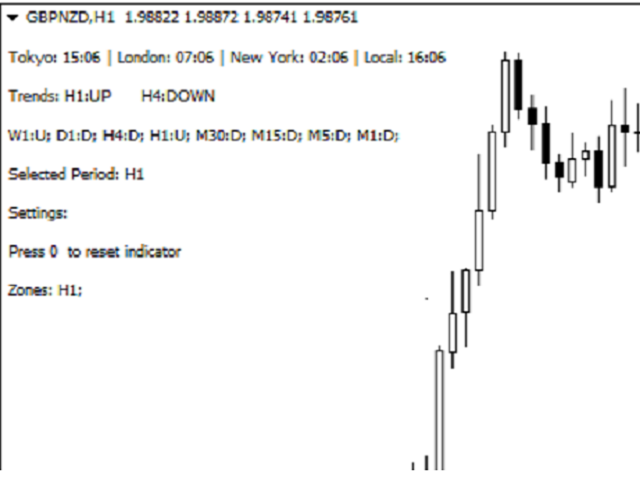
- Siehe das unten stehende Diagramm:
- Ortszeit für Tokio, London, New York und Ihr lokales Gebiet (basierend auf der Computerzeit).
- Aktuelle und nächsthöhere Zeitrahmen-Trends
- Trends für alle Zeitrahmen von W1 bis hinunter zu M15
- Der aktuell ausgewählte Zeitraum (z. B. zum Ausblenden/Anzeigen von Zonen oder Hinzufügen von Filtern)
- Eine Liste der Filter oder Einstellungen, die derzeit auf das Diagramm angewendet werden
- Eine Liste der Zeitrahmen der Zonen, die auf dem Diagramm angezeigt werden
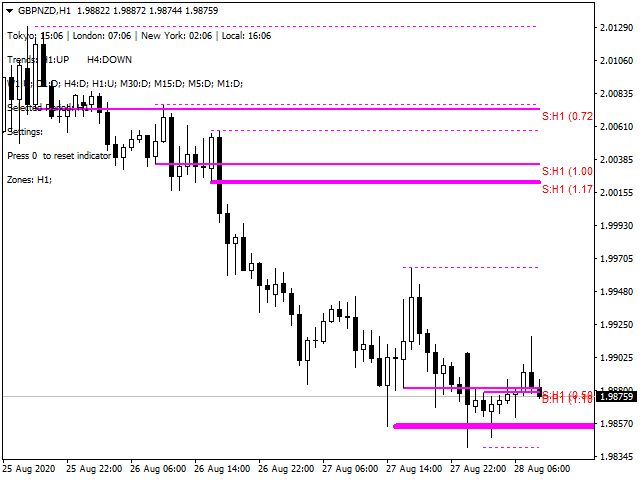
- Linie der jüngsten Unterstützung oder des Widerstands (dicke Linie, die nach rechts herausragt)
- Eine nicht getestete Zone (gezeichnet mit dicken durchgezogenen Linien)
- Eine Zone, die mindestens einmal getestet wurde (mit dünnen durchgezogenen Linien gezeichnet)
Menü
Sie können das Menü jederzeit ein- und ausschalten, wenn der Indikator auf dem Chart geladen ist, indem Sie die Taste mit dem "?" drücken. Die folgenden Menüpunkte werden aufgelistet:
- C - Anzeige ein/aus
- H - Nächste HTF-Zonen anzeigen
- L - Nächste LTF-Zonen anzeigen
- T - Zonen nur mit Trend
- D - Bedarfszonen ein/aus
- S = Versorgungszonen ein/aus
- M - Überlappende Zonen zusammenführen
- O - Überlappende Zonen ignorieren
- < - Niedrigere TF auswählen
- > - Höhere TF auswählen
- Z - Zonen ein/aus für TF
- X - S/R an/aus für TF
- R - Nachgeprüfte Zonen ein/aus für TF
- F - Schattierte Zonen ein/aus für TF
- Maus-Doppelklick auf Zone - Zone ausblenden
- -------------------
- B - Backtesting-Modus ein/aus
- < - Eine Kerze zurückgehen
- > - Eine Kerze vorwärts gehen
- Maus-Doppelklick auf Kerze - zur Kerze gehen
- -------------------
- ? - Menü ein/aus
- ' - Etiketten ein/aus
- 0 - Indikator zurücksetzen
- Q - Löschkennzeichen