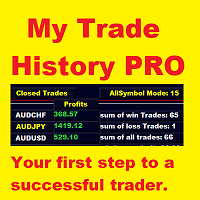
My Trade History PRO
- Utilitys
-
Bernhard Schweigert
 Zeigen Sie mir ein irgendein Produkt mit besseren Bewertungen!
ACS28: https://www.mql5.com/de/market/product/13948#!tab=reviews - Version: 3.1
- Aktualisiert: 26 Oktober 2026
- Aktivierungen: 5
My Trade History PRO
Die eigenen Trades zu überprüfen ist der erste Schritt zum erfolgreichen Trader. Erfolgreiche Trader handeln nicht nur - sie überprüfen, analysieren und lernen aus jeder Position.
My Trade History PRO macht diese Überprüfung einfach und anschaulich. Ob manuell gehandelt, einem Signal gefolgt oder ein EA eingesetzt wird: der Indikator liefert eine komplette Historie der Trades direkt im Chart zusammen mit praktischen Analysen - für MetaTrader 4 und MetaTrader 5 mit identischem Funktionsumfang.
MT4-Version: https://www.mql5.com/de/market/product/50206
MT5-Version: https://www.mql5.com/de/market/product/199179
Hauptfunktionen
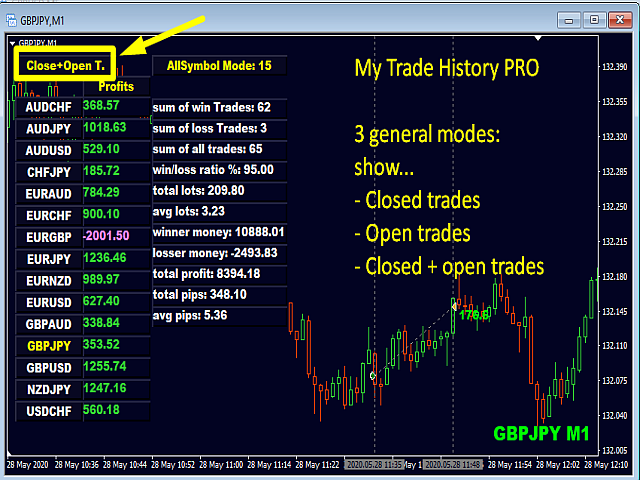
1. Drei Ansichtsmodi
- Geschlossene Trades - die Historie der geschlossenen Positionen
- Offene Trades - die aktuell laufenden Positionen
- Geschlossene + offene Trades - beides auf einen Blick
Mit einem Klick auf die Modus-Schaltfläche zwischen den Modi wechseln.
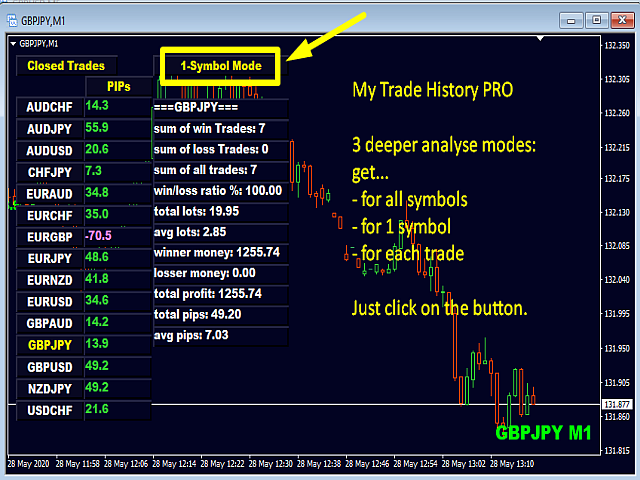
2. Drei Analyseebenen
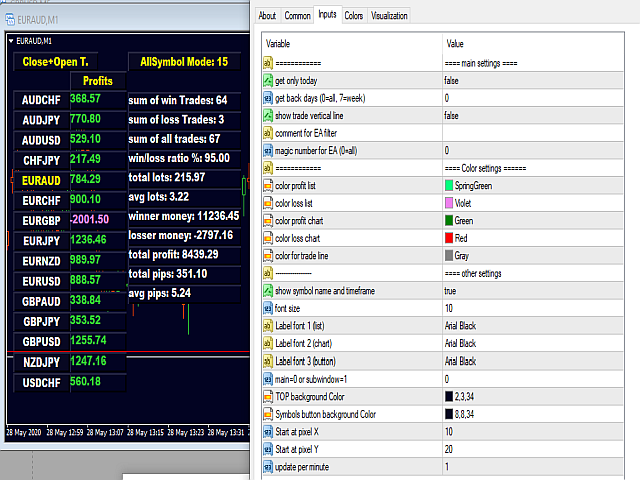
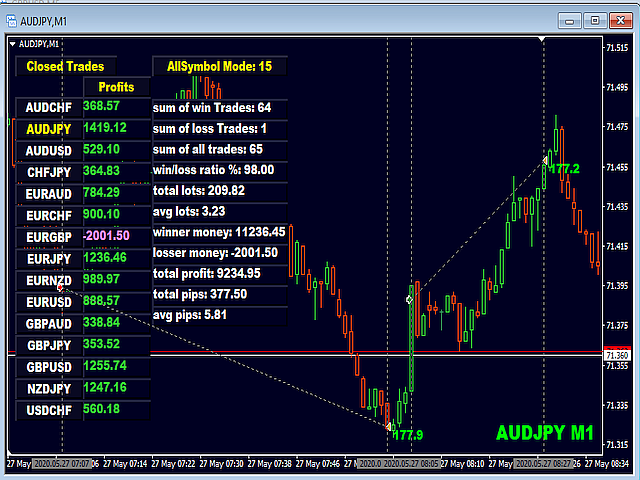
- All-Symbol-Modus - Statistik über alle Symbole im Konto
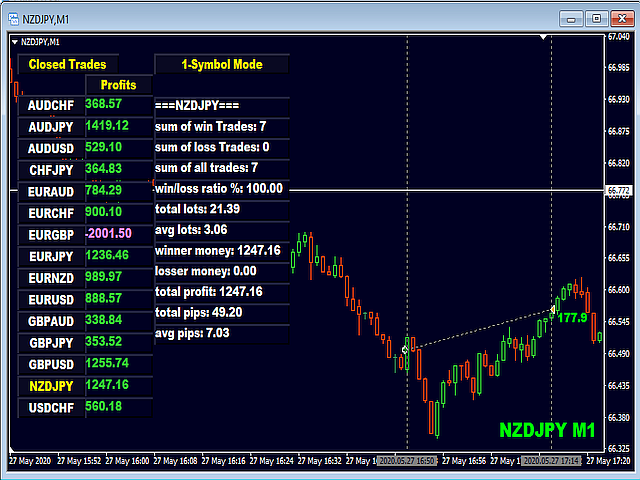
- 1-Symbol-Modus - tieferer Blick auf ein einzelnes Symbol
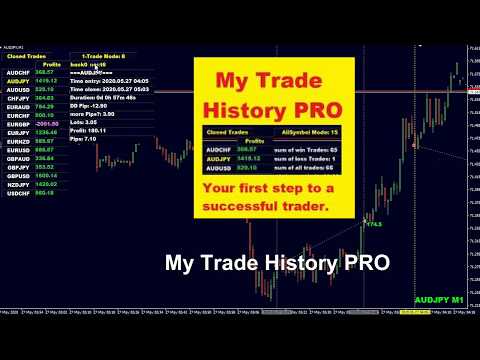
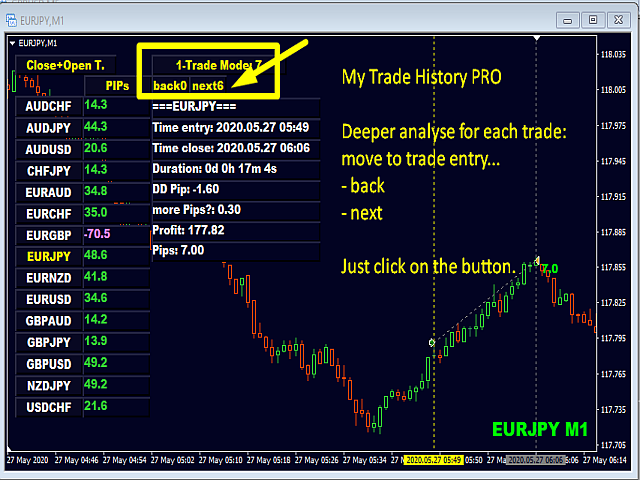
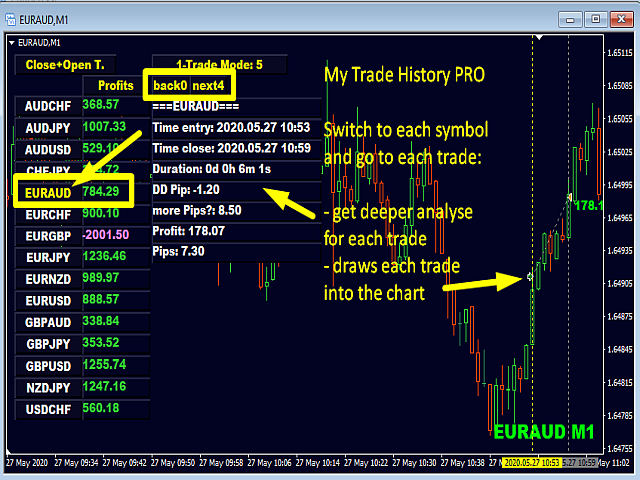
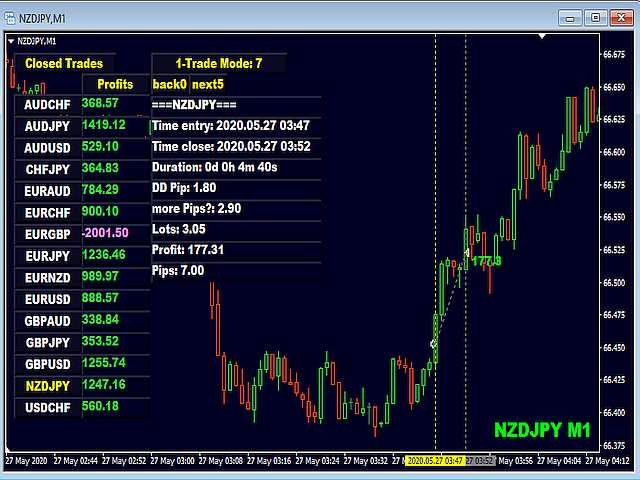
- 1-Trade-Modus - ein einzelner Trade mit Einstiegs- und Ausstiegszeit, Dauer, Drawdown und Potenzial für "mehr Pips"
Im 1-Trade-Modus mit den Schaltflächen Zurück und Weiter durch die Trades blättern. Der Chart springt zum Trade und eine vertikale Linie markiert, wo er geöffnet wurde. Dieselbe Modus-Schaltfläche schaltet ebenfalls in den 1-Trade-Modus - ein Klick pro Stufe: All-Symbol, 1-Symbol, 1-Trade.
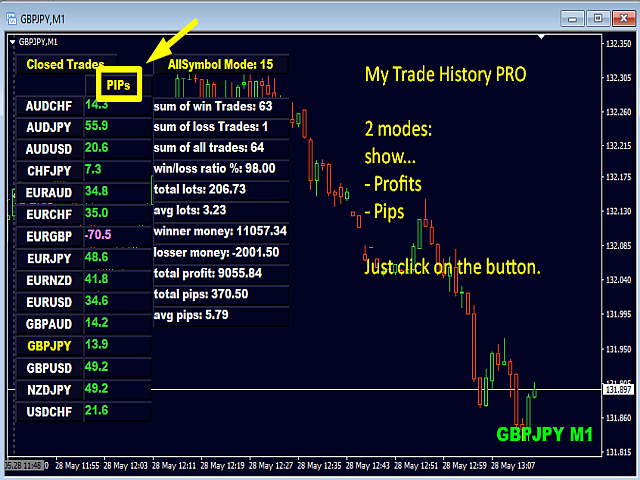
3. Gewinn oder Pips
Ein Klick schaltet die Ergebnisspalten und die Chart-Beschriftungen zwischen Geld und Pips um.
4. Analysen im Experten-Tab
- Gewinn nach Einstiegsstunde - die stärksten Handelsstunden finden. Die Analyse verwendet die Stunde, in der der Trade GEÖFFNET wurde, nicht die Schlussstunde wie bei Backtests: ein Trade wird an seinem Einstiegstag und seiner Einstiegsstunde eingeordnet, nicht beim Schließen.
- Gewinn nach Wochentag - sehen, welche Tage funktionieren
- Gewinn nach Kommentar/Magic - verschiedene EAs oder Setups vergleichen
5. Alerts beim Öffnen und Schließen von Trades
Eine Nachricht erhalten, wenn ein Trade geöffnet oder geschlossen wird, inklusive Symbol und Ergebnis. Das funktioniert für manuelle Trades, EA-Trades und Signal-Trades gleichermaßen.
6. Ziel-Chart
Ein Klick auf einen Symbolnamen kann den Trade in einem separaten Chart statt im Arbeits-Chart anzeigen. Eigene Indikatoren, Zeichnungen und Templates bleiben in diesem Chart, sodass der Trade-Kontext nie gestört wird. Zwei Inputs steuern das: "Charts open in new window" und "Keep new charts in same window (Target)".
7. Ausblenden und Anzeigen
Ein Klick oder ein eigener Hotkey (Standard: H) blendet das gesamte Panel aus und zeigt einen sauberen Kurs-Chart. Der Zustand bleibt erhalten, wenn Zeitrahmen oder Symbol gewechselt werden.
8. Intelligentes Scrollen
Wenn die Symbolliste länger als der Chart ist, erscheinen Pfeil-Schaltflächen und scrollen die Liste nach oben und unten.
9. Geld und Lots ausblenden
Monetäre Werte und Lot-Größen ausblenden, wenn Screenshots erstellt oder der Chart weitergegeben wird.
10. Große Bildschirme und 4K
Schaltflächen, Beschriftungen und Abstände folgen der Bildschirmskalierung (DPI) und bleiben auf großen sowie Multi-Monitor-Setups vollständig sichtbar. Für die Feinanpassung stehen die Abstands-Inputs zur Verfügung.
Input-Parameter
Main settings
- get only today - schnelle Kontrolle der heutigen Trades
- get back days (0=all, 7=week) - Anzahl der anzuzeigenden Tage
- comment for EA filter - Filter nach EA-Kommentar (MANUAL = nur manuelle Trades, NONE = Trades ohne Kommentar)
- magic number for EA (0=all) - Filter nach Magic Number
Alert settings
- Alert opening trades - Benachrichtigung, wenn ein Trade geöffnet wird
- Alert closing trades - Benachrichtigung, wenn ein Trade geschlossen wird
Analysis settings
- print profits by 24h in experts tab - stündliche Auswertung nach der Stunde, in der der Trade geöffnet wurde (nicht nach der Schlussstunde wie bei Backtests)
- print profits by comments in experts tab - Auswertung nach Kommentar und Magic Number für EAs
Visual and layout settings
- show symbol name and timeframe - kurzer Hinweis im Chart
- font size, label font 1 (list), label font 2 (chart), label font 3 (button) - Anzeige an den eigenen Bildschirm anpassen
- main=0 or subwindow=1 - Panel im Hauptfenster oder in einem Subwindow platzieren
- Start at pixel X / Start at pixel Y - Position des Panels
- Scroll number of rows list - Zeilen pro Scroll-Schritt
- Hide money and lots, Open charts in new window, Font spacing X/Y (large screen)
Color settings
Panel-Hintergrund, Text, Rahmen, Schaltflächen, Farben für Gewinn und Verlust sowie die Chart-Linien sind frei einstellbar.
Warum Trader das Tool im Chart behalten
- Alles ist im Chart, genau dort, wo die Trades betrachtet werden
- 3 Ansichtsmodi, 3 Analyseebenen, 2 Ergebnisanzeigen
- EA-freundlich - Filter nach Kommentar oder Magic Number
- Manuell freundlich - nur die eigenen Trades anzeigen
- Hotkeys, Hide/Show, Ziel-Chart und Unterstützung großer Bildschirme
- Nichts zu konfigurieren: im Chart installieren und die Historie erscheint
Mit der Auswertung beginnen
Den Chart eines gehandelten Symbols öffnen, den Indikator anhängen und durch die drei Ansichtsmodi schalten. Mit den geschlossenen Trades der letzten Wochen beginnen, die besten Stunden und Tage betrachten und die manuellen Trades mit den EA-Trades vergleichen.
Ich wünsche viele grüne Pips in der Zukunft.
Beste Grüße,
Bernhard
Fragen? Ich helfe gerne weiter.



























































I’m VERY happy with this purchase. Bernhard provided top-tier customer service, responding quickly to my messages and refining the indicator through multiple iterations. It’s rare to find this level of support. Highly recommend this seller, 5 stars.