
My Trade History PRO
- 유틸리티
-
Bernhard Schweigert
 ⚜️ Elevate Your Trading Success with innovative Solutions ⚜️
Trading without the right tools is like navigating without a map. - 버전: 3.1
- 업데이트됨: 26 10월 2026
- 활성화: 5
My Trade History PRO
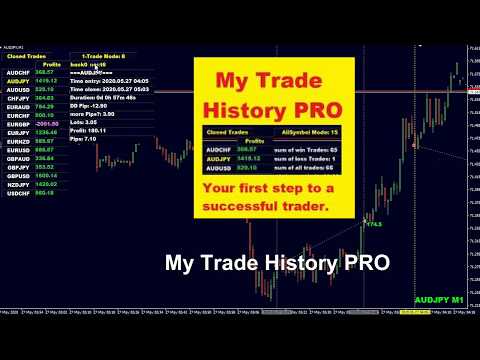
자신의 거래를 되돌아보는 것이 성공하는 트레이더가 되는 첫걸음입니다. 성공한 트레이더는 거래만 하는 것이 아니라 모든 포지션을 검토하고 분석하며 배웁니다.
My Trade History PRO는 그 검토를 쉽고 시각적으로 만들어 줍니다. 직접 거래하든, 시그널을 따라가든, EA를 운용하든 이 지표는 차트 위에서 완전한 거래 이력과 실용적인 분석을 보여 줍니다. MetaTrader 4와 MetaTrader 5에서 동일한 기능을 제공합니다.
MT4 버전: https://www.mql5.com/ko/market/product/50206
MT5 버전: https://www.mql5.com/ko/market/product/199179
주요 기능
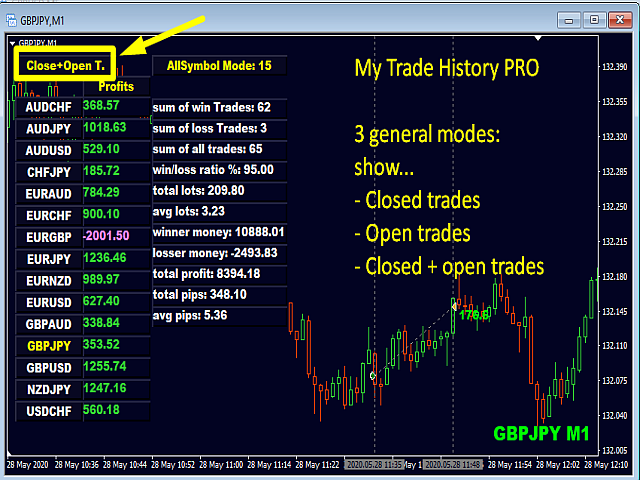
1. 세 가지 보기 모드
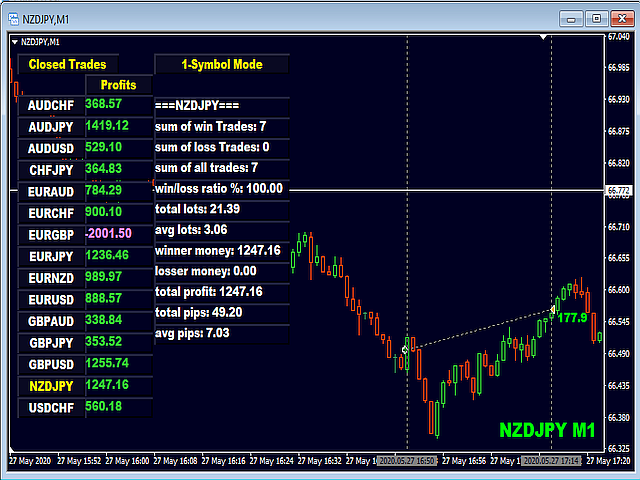
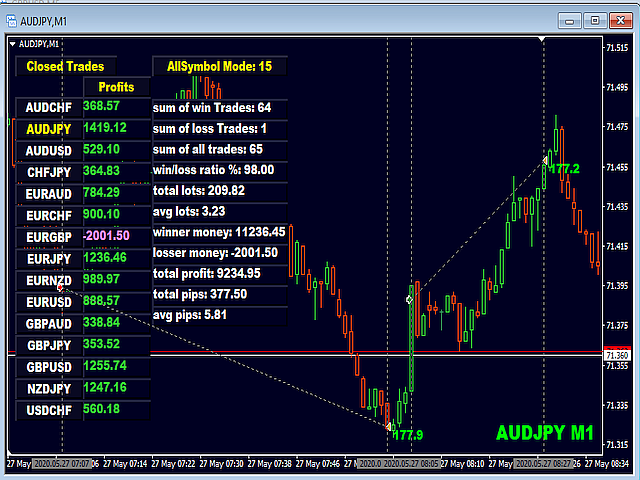
- 청산 거래 - 청산된 포지션의 이력
- 진행 중 거래 - 현재 열려 있는 포지션
- 청산 + 진행 중 거래 - 두 가지를 한눈에
모드 버튼을 한 번 클릭하면 모드가 전환됩니다.
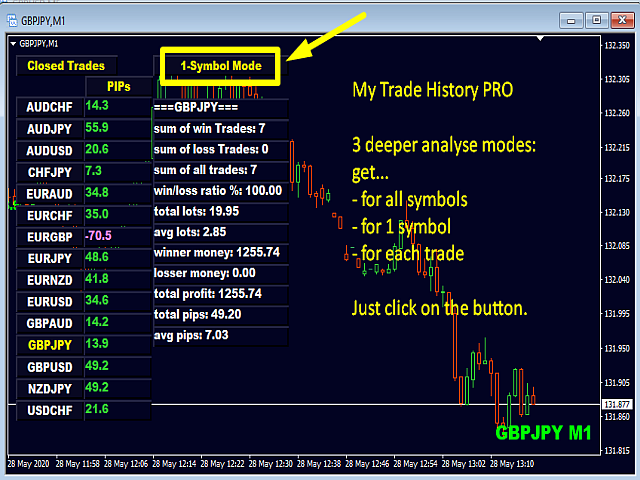
2. 세 가지 분석 단계
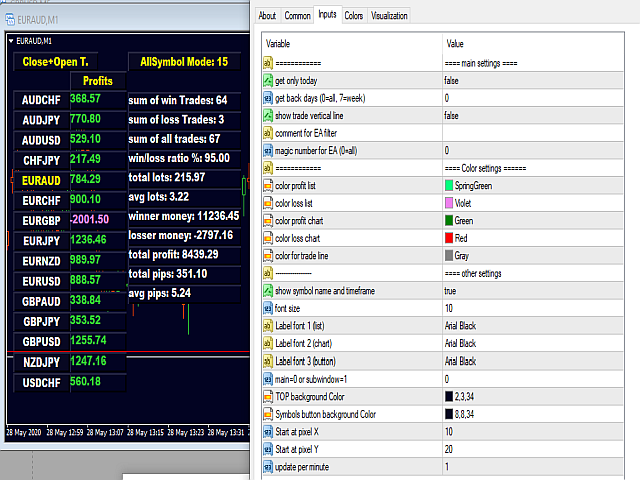
- 전체 심볼 모드 - 계좌의 모든 심볼에 대한 통계
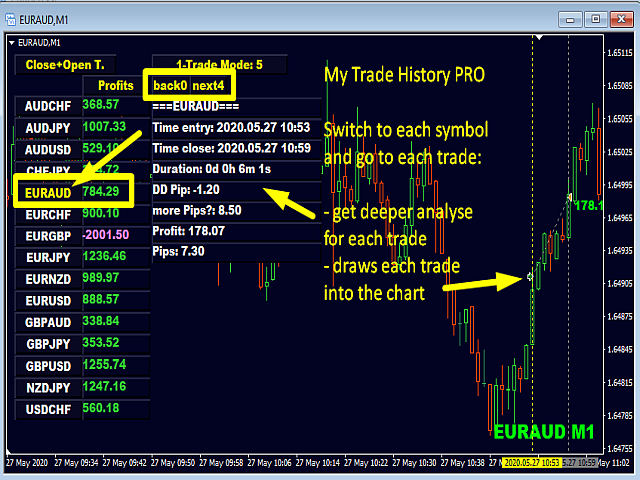
- 단일 심볼 모드 - 하나의 심볼을 더 깊이 분석
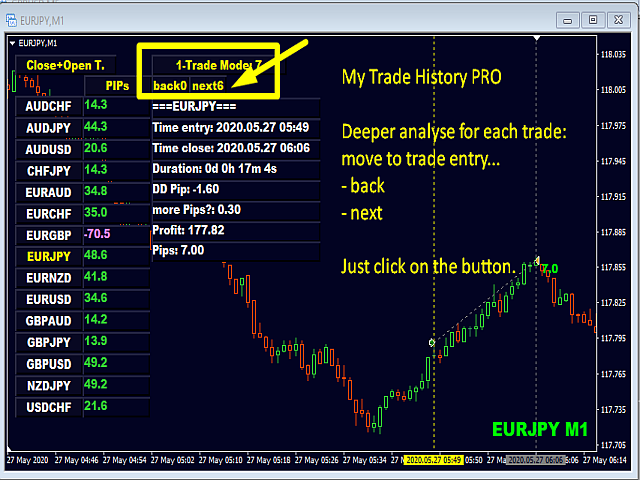
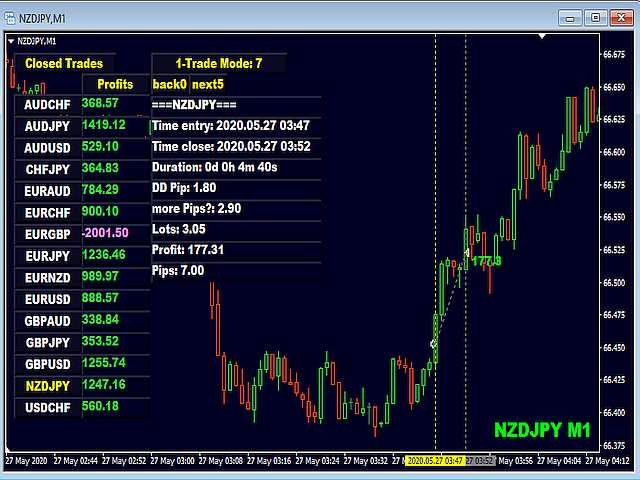
- 단일 거래 모드 - 진입 및 청산 시각, 보유 시간, 드로다운, 추가 핍 가능성까지 한 건의 거래를 자세히
단일 거래 모드에서는 뒤로 및 다음 버튼으로 거래를 하나씩 넘겨 볼 수 있습니다. 차트가 해당 거래로 이동하고 수직선이 거래가 열린 지점을 표시합니다. 같은 모드 버튼으로 단일 거래 모드까지 전환되며, 클릭할 때마다 전체 심볼, 단일 심볼, 단일 거래 순서로 바뀝니다.
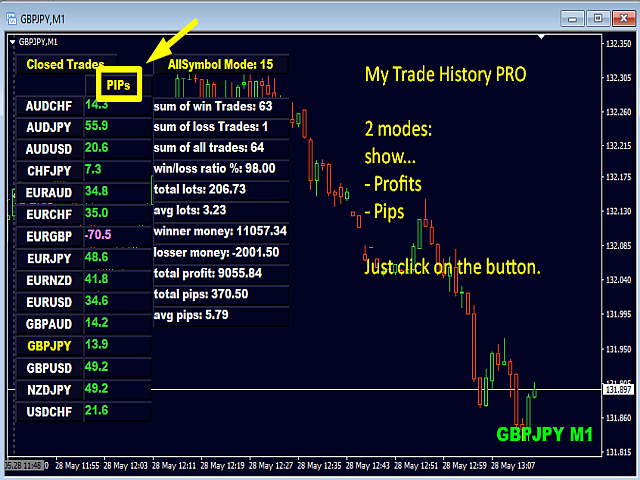
3. 수익 또는 핍
한 번 클릭하면 결과 열과 차트 라벨이 금액과 핍 사이에서 전환됩니다.
4. Experts 탭의 분석
- 진입 시간대별 손익 - 가장 성과가 좋은 시간대를 찾아 줍니다. 이 분석은 백테스트처럼 청산 시간이 아니라 거래가 열린 시간을 사용합니다. 거래는 청산될 때가 아니라 진입한 날짜와 시간에 배치됩니다.
- 요일별 손익 - 어떤 요일이 잘 맞는지 확인할 수 있습니다
- 코멘트/매직별 손익 - 서로 다른 EA나 설정을 비교할 수 있습니다
5. 거래 진입 및 청산 알림
거래가 열리거나 닫힐 때 심볼과 결과를 포함한 메시지를 받습니다. 수동 거래, EA 거래, 시그널 거래 모두 동일하게 동작합니다.
6. 대상 차트
심볼 이름을 클릭하면 작업 차트 대신 별도의 차트에서 해당 거래를 표시할 수 있습니다. 그 차트에 있는 자신의 지표, 드로잉, 템플릿은 그대로 유지되므로 거래 맥락이 흐트러지지 않습니다. 두 개의 입력 파라미터가 이를 제어합니다: "Charts open in new window" 및 "Keep new charts in same window (Target)".
7. 숨기기와 표시
한 번 클릭하거나 직접 지정한 단축키(기본값: H)로 패널 전체를 숨기고 깔끔한 가격 차트를 볼 수 있습니다. 시간 프레임이나 심볼을 변경해도 이 상태가 유지됩니다.
8. 스마트 스크롤
심볼 목록이 차트보다 길면 화살표 버튼이 나타나 목록을 위아래로 스크롤할 수 있습니다.
9. 금액과 랏 숨기기
스크린샷을 찍거나 차트를 공유할 때 금액과 랏 크기를 숨길 수 있습니다.
10. 대형 화면 및 4K
버튼, 라벨, 간격은 화면 배율(DPI)을 따르므로 대형 화면과 다중 모니터 환경에서도 완전히 표시됩니다. 미세 조정을 위한 간격 입력 파라미터도 제공됩니다.
입력 파라미터
Main settings
- get only today - 오늘 거래만 빠르게 확인
- get back days (0=all, 7=week) - 표시할 일수
- comment for EA filter - EA 코멘트로 필터링 (MANUAL = 수동 거래만, NONE = 코멘트가 없는 거래)
- magic number for EA (0=all) - 매직 넘버로 필터링
Alert settings
- Alert opening trades - 거래가 열릴 때 알림
- Alert closing trades - 거래가 닫힐 때 알림
Analysis settings
- print profits by 24h in experts tab - 거래가 열린 시간 기준의 시간대별 분석 (백테스트처럼 청산 시간이 아님)
- print profits by comments in experts tab - EA를 위한 코멘트 및 매직 기반 분석
Visual and layout settings
- show symbol name and timeframe - 차트에 짧게 표시
- font size, label font 1 (list), label font 2 (chart), label font 3 (button) - 화면에 맞게 표시를 조정
- main=0 or subwindow=1 - 패널을 메인 창 또는 하위 창에 배치
- Start at pixel X / Start at pixel Y - 패널의 위치
- Scroll number of rows list - 스크롤 한 단계당 행 수
- Hide money and lots, Open charts in new window, Font spacing X/Y (large screen)
Color settings
패널 배경, 텍스트, 테두리, 버튼, 수익 및 손실 색상과 차트 선은 자유롭게 조정할 수 있습니다.
트레이더들이 이 지표를 차트에 계속 두는 이유
- 모든 정보가 차트 위에, 바로 거래를 보는 그 자리에 있습니다
- 3가지 보기 모드, 3가지 분석 단계, 2가지 결과 표시
- EA 친화적 - 코멘트나 매직 넘버로 필터링
- 수동 거래 친화적 - 자신의 거래만 표시
- 단축키, 숨기기/표시, 대상 차트, 대형 화면 지원
- 설정할 것이 없습니다: 차트에 설치하면 이력이 나타납니다
검토 시작하기
거래하는 심볼의 차트를 열고 지표를 부착한 뒤 세 가지 보기 모드를 전환해 보십시오. 최근 몇 주의 청산 거래부터 시작해 자신의 최고 시간대와 요일을 살펴보고, 수동 거래와 EA 거래를 비교해 보십시오.
앞으로도 많은 그린 핍이 함께하기를 바랍니다.
감사합니다,
Bernhard
궁금한 점이 있으신가요? 언제든지 기꺼이 도와드리겠습니다.


























































I’m VERY happy with this purchase. Bernhard provided top-tier customer service, responding quickly to my messages and refining the indicator through multiple iterations. It’s rare to find this level of support. Highly recommend this seller, 5 stars.