Supply and Demand Dashboard PRO MT5
- Indikatoren
-
Bernhard Schweigert
 Zeigen Sie mir ein irgendein Produkt mit besseren Bewertungen!
ACS28: https://www.mql5.com/de/market/product/13948#!tab=reviews - Version: 6.1
- Aktivierungen: 5
Supply and Demand DASHBOARD PRO für MT5
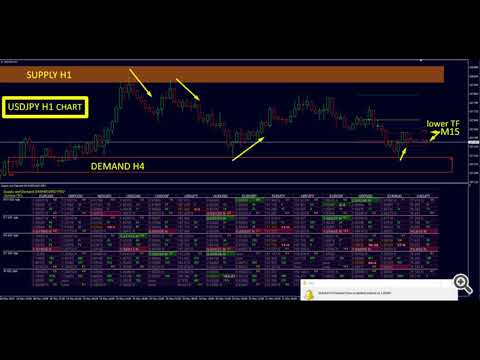
ist ein Multi-Symbol-, Multi-Timeframe-Dashboard, das gefilterte Supply- und Demand-Zonen, Zonenstärke-Bewertungen, Pip-Abstände, die Hervorhebung verschachtelter Zonen und 4 Alert-Typen über bis zu 9 Timeframes anzeigt. Basiert auf unserem Hauptindikator Advanced Supply Demand (358 Bewertungen).
Es bietet einen vollständigen Überblick über Supply- und Demand-Zonen über bis zu 9 Timeframes und beliebig viele Symbole in Ihrer Marktbeobachtung.
Benutzerhandbuch mit vollständiger Anleitung: https://www.mql5.com/en/blogs/post/725584
Was das Dashboard anzeigt:
-
Gefilterte Supply- und Demand-Werte inklusive Zonenstärke-Bewertung
-
Pip-Abstände zu Zonen und innerhalb von Zonen
-
Hervorhebung verschachtelter Zonen über Timeframes hinweg
-
Neue versus getestete Zonen mit „N" markiert
-
4 Alert-Typen für alle ausgewählten Symbole und Timeframes
-
Vollständige Anpassung über ein umfangreiches Eingabepanel
Warum Supply und Demand wichtig ist:
Das Dashboard beantwortet direkt die wichtigsten Fragen jedes Traders:
-
Wo sind die besten Einstiegslevel? Steigen Sie innerhalb oder nahe einer starken Supply-/Demand-Zone ein, um die beste Erfolgswahrscheinlichkeit und das beste Chance-Risiko-Verhältnis zu haben.
-
Wo ist der beste Platz für meinen Stop-Loss? Platzieren Sie den Stop unter/über einer starken Supply-/Demand-Zone, um am sichersten zu sein.
-
Was ist mein bestes Kursziel? Für einen Kauf nutzen Sie die nächste Supply-Zone als Ziel, für einen Verkauf die nächste Demand-Zone.
Je größer das Ungleichgewicht zwischen Käufern und Verkäufern, desto größer die Kursbewegung. Die Kurslevels mit der höchsten Wahrscheinlichkeit sind die mit dem größten Ungleichgewicht.
Alerts:
-
Eine neue Zone ist erschienen
-
Preis ist in eine Zone eingetreten
-
Preis hat die Zone verlassen
-
Die Zone wurde gebrochen
Alle Alert-Typen können auf verschachtelte Zonen gefiltert werden. Sie können auswählen, welche Timeframes Alerts auslösen, und einzelne Symbole ausschließen.
Visuelle Merkmale im Dashboard:
-
Supply- und Demand-Preise (von oben nach unten: Supply obere / Supply untere / Demand obere / Demand untere)
-
Pip-Abstände bis zur Supply-/Demand-Zone (grün, wenn der Preis weit von der Zone entfernt ist)
-
Pip-Abstände innerhalb der Supply-/Demand-Zone (pink und fett, wenn der Preis in die Zone eingetreten ist — Pips bis zum äußeren Preis / Pips bis zum inneren Preis)
-
Zonenstärke-Bewertung (gelbe Zahl, wenn eine Mindeststärke erreicht ist)
-
„N" wird zum Preis hinzugefügt, wenn die Zone noch ungetestet oder neu ist
-
Verschachtelte Zonen: Der Hintergrund wird hervorgehoben, wenn die Zone in einer Zone eines höheren Timeframes verschachtelt ist
-
Verschachtelt UND neu: Preise werden fett dargestellt
Visuelle Merkmale im Chart:
-
Ziehen Sie das Subwindow des Dashboards mit der Maus nach unten, um den eigentlichen Chart zu sehen
-
Klicken Sie auf Symbolnamen, um das Symbol zu wechseln
-
Alle im Dashboard angezeigten Timeframes werden im Chart gezeichnet
-
Timeframes unter dem Chart-TF erscheinen als gestrichelte Quadrate
-
Der aktuelle Chart-TF erscheint als gefüllte Quadrate
-
Timeframes über dem Chart-TF erscheinen als leere Quadrate
-
Je höher der Timeframe, desto weiter rechts enden die Quadrate
-
Die Farbcodierung zeigt, ob eine Zone neu oder getestet ist
-
Preise können im Chart angezeigt oder ausgeblendet werden
Eingabeparameter:
Dashboard-Einstellungen:
-
Symbolnamen müssen Suffix enthalten! — Komma-separierte Symbol-Liste (0 = aktueller Chart)
-
Dashboard-Modus vertikal oder horizontal — Layout-Ausrichtung
-
S/D-Stärke-Bewertung anzeigen — Bewertungsspalte aktivieren
-
Minimale S/D-Stärke-Bewertung zum Zeichnen — Zonen unter diesem Schwellwert ausblenden
-
Anzeigemodus Pips bis S/D — Pips bis innere Linie, äußere Linie oder beide
TF-Einstellungen:
-
M1 / M5 / M15 / M30 / H1 / H4 / D1 / W / MN anzeigen — Einzelne Timeframes aktivieren oder deaktivieren
Supply/Demand-Einstellungen:
-
Min. Kerzen, bevor eine Zone gezeichnet wird — Mindest-Bar-Anzahl vor Erkennung
-
Min. X-Faktor des Preiswegs (ATR) — Minimale Distanz zur Zone
-
Min. Y-Faktor des Preiswegs (Zonengröße) — Minimaler Drop relativ zur Zonengröße
-
Begrenzte Größe einer großen Zone. Max. Faktor (ATR) — Zonendicke begrenzen
Kerzenmuster:
-
Umkehrkerzenfarbe auf Bar 1 verwenden — Umkehrkerze auf Bar 1 fordern
-
Umkehrkerzenfarbe auf Bar 2 verwenden — Umkehrkerze auf Bar 2 fordern
-
Echtes Engulfing-Muster verwenden — Striktes Engulfing fordern
Spezials:
-
Wick 1 in Zonengröße einbeziehen — Zone bis zum Wick von Bar 1 erweitern
Alert-Einstellungen:
-
Alert bei Zonen-Hit — Alert, wenn der Preis in eine Zone eintritt
-
Alert bei Zonenbruch — Alert, wenn der Preis eine Zone bricht
-
Alert bei Umkehrkerze an der Zone — Alert bei einer Rejection-Kerze
-
Alert bei neuer Zone — Alert, wenn eine neue Zone erkannt wird
-
Nur bei VERSCHACHTELTEN Zonen alerten! — Nicht-verschachtelte Alerts unterdrücken
-
Nur bei neuen Zonen alerten (ohne Brüche) — Bruch-Alerts unterdrücken
-
Alerts für M1 bis MN — Alert-Schalter pro Timeframe
-
Komma-separierte Ausschluss-Liste (kein Alert) — Bestimmte Symbole stumm schalten
-
Letzte Signalzeit in Lokal- oder Broker-Zeit — Zeitstempel-Quelle
Allgemeine Alert-Einstellungen:
-
Popup-Alerts — Alerts auf dem Bildschirm
-
E-Mail-Alerts senden — E-Mail-Benachrichtigungen
-
Push-Alerts senden — Push-Benachrichtigungen aufs Handy
-
Trader-Präferenz Kauf-Verkauf-Both — Alerts nach Handelsrichtung einschränken
Chart-Anzeige-Einstellungen:
-
Äußere Preis-Labels anzeigen — Labels am äußeren Rand
-
Min. TF für äußere Preis-Labels — Schwellwert für äußere Labels
-
Innere Preis-Labels anzeigen — Labels am inneren Rand
-
Min. TF für innere Preis-Labels — Schwellwert für innere Labels
-
Hoch/Tief von gestern anzeigen — Vortagesextreme zeichnen
-
Pivot von heute anzeigen — Tages-Pivot zeichnen
-
Rechtecke um N Bars in den nächsten TF verlängern — Länge nach rechts
-
Alle HTF-Namen links anzeigen — TF-Namen auf der linken Seite
-
Alle TF-Namen rechts anzeigen — TF-Namen auf der rechten Seite
Dashboard-Farben:
-
S/D neutrale Hintergrundfarbe — Grundfarbe des Panels
-
Verschachtelte Supply-Hintergrundfarbe — Hervorhebung verschachtelter Supply
-
Verschachtelte Demand-Hintergrundfarbe — Hervorhebung verschachtelter Demand
-
Preis innerhalb Supply Hintergrundfarbe — Hervorhebung, wenn Preis in Supply
-
Preis innerhalb Demand Hintergrundfarbe — Hervorhebung, wenn Preis in Demand
-
Farbe Pip außerhalb S/D — Distanz außerhalb der Zone
-
Farbe Pip innerhalb S/D — Distanz innerhalb der Zone
-
Obere Panel-Hintergrundfarbe — Header-Panel-Farbe
-
Hintergrundfarbe Symbol-Button — Symbol-Button-Farbe
-
Farbe S/D-Stärke-Bewertung stark — Bewertungs-Hervorhebungsfarbe
Chart-Farben:
-
Farbe Supply alle TF — Neue Supply-Zonen
-
Farbe Supply benutzt alle TF — Getestete Supply-Zonen
-
Farbe Demand alle TF — Neue Demand-Zonen
-
Farbe Demand benutzt alle TF — Getestete Demand-Zonen
-
Farbe Preis-Labels alle TF — Preis-Label-Farbe
-
Gestern Hoch / Tief / Heute Open / Tages-Pivot — Farben der Tageslevel
Weitere Einstellungen 1:
-
Bars zurückprüfen — Rückblick-Tiefe
-
Größe Preis-Labels (1–5) — Schriftgröße der Labels
-
Volle Rechtecke im Chart - alle TF — Zonen in allen TFs gefüllt zeichnen
-
Volle Rechtecke im aktuellen Chart-TF — Zonen im aktuellen TF füllen
-
Rechteckbreite aktueller TF (falls nicht voll, 1–5) — Linienstärke im aktuellen TF
-
Rechteckbreite höherer TF (1–5) — Linienstärke in höheren TFs
-
Rechteck-Linienstil niedrigerer TF — Strichstil für niedrigere TFs
-
Alert-Verzögerung nach Neustart (Sekunden) — Start-Stille-Fenster
-
Charts in neuem Fenster öffnen — Symbol in eigenem Fenster öffnen
-
Neue Charts im selben Fenster behalten (Target) — Ein Ziel-Chart wiederverwenden
-
Chart-Öffnungs-Timeframe — TF beim Öffnen eines Symbol-Charts
Weitere Einstellungen 2:
-
Support-Chart für alle Timeframes ausführen! — Versteckter Hilfs-Chart
-
Quote-Refresh-Intervall (Minuten) — Aktualisierungsfrequenz
-
Preise mit weniger Digits anzeigen (0–2) (0=alle) — Digits-Reduktion
-
Pixel-Autofit für 4K — Skalierung für HiDPI-Bildschirme
-
Font-Spacing X manuell (großer Bildschirm) — Horizontaler Textabstand
-
Font-Spacing Y — Vertikaler Textabstand
-
Dashboard-Startpixel X / Y — Ursprungsposition des Dashboards
-
Scrollbare Zeilen der Liste (1–10) — Sichtbare Zeilen vor Scrollen
-
Label-Font / Label-Font 2 — Schriftarten des Dashboards
-
Schriftgröße Zahlen / Schriftgröße obere Zeile — Schriftgrößen
-
PIN verwenden — Für EAs
-
Objekte in Subwindow-Nummer erzwingen (0=Auto) — Subwindow-Override
Wichtige Informationen:
-
Copyright und Bonus. Auf Anfrage.
Strategy Tester:
Um die Demo im Strategy Tester zum Laufen zu bringen, kann ein spezielles Setup nötig sein, da dies ein Multi-Symbol-, Multi-Timeframe-Dashboard ist. Möglicherweise müssen Sie Chart-Quote-Daten vorbereiten. Senden Sie eine private Nachricht für Setup-Anweisungen. Alternativ können Sie es mit Symbollist = 0 versuchen oder mit der Demo von Advanced Supply Demand, die ähnlich funktioniert.
Tipps:
-
Lesen Sie das Benutzerhandbuch für eine vollständige Anleitung: https://www.mql5.com/en/blogs/post/725584
-
Wenn Sie neu im Supply- und Demand-Trading sind, lesen Sie diesen Blog: https://www.mql5.com/en/blogs/post/720245
-
Schauen Sie ins Profil für News, Blogs und Trade-Beispiele: https://www.mql5.com/en/users/bernardo33
-
Sobald Sie den Indikator haben, fordern Sie die STARTER-PACK-E-Mail mit weiteren Infos, Links, Templates und anderem an.
Wichtige Hinweise:
-
Der Support-Chart (ein automatisch geöffneter Chart zum Aktualisieren der Chart-Historie) kann in den Einstellungen deaktiviert werden.
-
Das Produkt basiert auf Advanced Supply Demand, das für MT4 und MT5 verfügbar ist: https://www.mql5.com/en/market/product/20582
Beste Grüße,
Bernhard Schweigert