| Verwenden Sie die Standard 28 Paare = | wahr/falsch | Standard 28 Paare durch Entwickler auswählen |
| Kommagetrennte eigene Paarliste | EURUSD,GBPUSD,XAUUSD,US30 | Hier können Sie Ihr eigenes Paar auswählen. Komma als Trennzeichen verwenden |
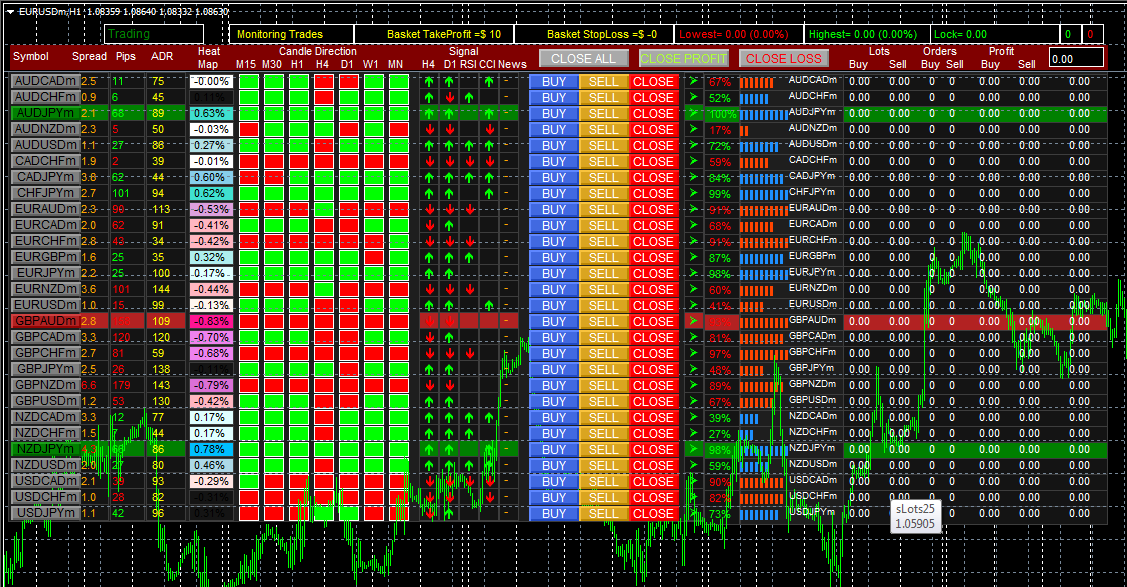
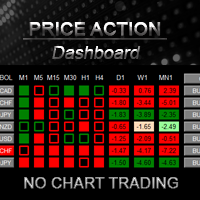
| Aktualisierungsintervall des Dashboards | 0/1/5 | Dashboard update ( refresh) Zeit wählen Sie hier |
| Magische Zahl | 369999 | |
| Automatischer Handel | wahr/falsch | Wählen Sie "true", wenn Sie automatisch handeln möchten. Andernfalls wählen Sie "false" für den manuellen Handel. |
| Pips verwenden | wahr/falsch | Pips sind das Raster zwischen zwei Trades. |
| Mindestpips zum Eröffnen einer Position | 20 | Wie viel Raster wollen Sie ... |
| Zeitrahmen für Stärkeberechnungen | D1 | Währungsstärkeberechnung mit Zeitrahmen. H1 bis höher verwenden.... |
| Stärke-Filterung verwenden | wahr/falsch | |
| Minimum % Stärke zur Eröffnung einer Position | 80 | Wählen Sie % der Währungsstärke |
| Kerzenrichtung verwenden | wahr/falsch | Kerzenrichtung prüfen Aufwärts- oder Abwärtsseite |
| Gleitenden Durchschnitt verwenden | richtig/falsch | Gleitenden Durchschnitt auswählen |
| Periode des gleitenden Durchschnitts | 21 | Zeitraum des gleitenden Durchschnitts auswählen |
| RSI verwenden | wahr/falsch | RSI auswählen |
| RSI Zeitraum | 14 | RSI-Periode wählen |
| CCI verwenden | wahr/falsch | CCI auswählen |
| CCI-Zeitraum | 14 | CCI-Periode auswählen |
| CCI Kaufniveau | 100 | |
| CCI Verkaufen Niveau | -100 | |
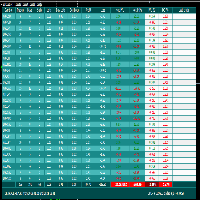
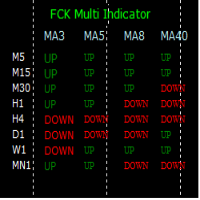
| Heat Map 1 verwenden | wahr/falsch | Heat Map ein/aus wählen |
| Zeitrahmen für Heat Map 1 | 5 | Wählen Sie einen Zeitrahmen für die Heatmap aus. Hier sind bereits 5 Zeitrahmen eingetragen. Wählen Sie nur true/false.... |
| Losgröße | 0.01 | Wählen Sie die Lotgröße für den Handel |
| Max Trades pro Paar | 3 | Geben Sie hier an, wie viel Sie pro Paar handeln möchten. |
| Maximale Gesamthandelsmenge insgesamt | 0 | Geben Sie hier ein, wie viel Sie mit allen Paaren handeln möchten. Wenn Sie 0 wählen = deaktivieren |
| Max. zulässiger Spread | 20 | Wählen Sie den Spread wie bei Ihrem Broker |
| Korb Take Profit in $ | 5 | Alle Basket-Trades werden geschlossen, wenn der Gesamtgewinn höher ist als der von Ihnen gewählte Wert. Bei Auswahl von 0 = deaktivieren |
| Korb Stop-Loss in $ | 0 | Alle Korbgeschäfte werden geschlossen, wenn der Gesamtverlust höher ist als der von Ihnen gewählte Wert. Bei Auswahl von 0 = deaktivieren |
| Bei Gewinn 1 | 1 | Wenn der Handelsgewinn höher ist als der von Ihnen gewählte Wert, wird Ihr Handelsgewinn bei dem unten gewählten Gewinn gesperrt. |
| Sperre 1 | 0.5 | Hier sind 6 Lokas angegeben. |
| Verfolgen Sie die zuletzt gesetzte Sperre | wahr/falsch | |
| Trail Distanz 0 bedeutet letzte Sperre | 0 | |
| Stopp nach so vielen profitablen Körben | 0 | EA wird nach Erreichen des Gewinns geschlossen. |
| Takeprofit Prozent adr(10) 0=Keine | 10 | ADR nachlaufend |
| Stoploss adr Prozent adr(10) 0=Keine | 40 | ADR nachlaufender |
| Stop nach so vielen Verlustkörben | | EA wird nach einem Verlust geschlossen. |
| Fügt nur Trades mit Gewinn hinzu | wahr/falsch | Ein neuer Handel findet nur statt, wenn der letzte Handel im Gewinn war. |
| Alle Trades nach Session(s) schließen | wahr/falsch | Wählen Sie hier, um alle Sitzungsgeschäfte nach dem Ende der Sitzung zu schließen. |
| Sitzung 1 verwenden | richtig/falsch | Wählen Sie hier eine Sitzung für den automatischen Handel aus. |
| Sitzung 1 Beginn | 0:00 | Wählen Sie hier die Zeit in den USA, in London oder eine andere Zeit gemäß der Zeit Ihres Brokers/Servers. |
| Sitzung 1 Ende | 23:59 | Hier finden Sie drei Sitzungen, für die Sie verschiedene Zeiten wählen können. |
| TimeFrame zum Öffnen eines neuen Charts | 60 | Wenn Sie ein beliebiges Paar im Dashboard auswählen, wird ein neues Diagramm in einem separaten Fenster geöffnet. |